Xem thêm các mẫu bàn phím máy tính GIẢM SỐC tại Thế Giới Di Động:
Người dùng bàn phím Logitech có thể gặp tình trạng không lên nguồn, mất kết nối, gõ sai ký tự hoặc phản hồi chập chờn. Nội dung dưới đây giúp xác định đúng nguyên nhân và hướng dẫn cách xử lý an toàn, dễ thực hiện theo từng trường hợp ở ngay tại nhà.
1. Dấu hiệu và nguyên nhân bàn phím Logitech bị lỗi
Bàn phím không lên nguồn hoặc không sáng đèn
Khi bật công tắc nhưng bàn phím không có đèn báo, nguyên nhân thường liên quan đến pin hết, pin lắp sai chiều, tiếp điểm pin bẩn hoặc nguồn sạc không phù hợp. Một số trường hợp đèn chỉ chớp nhanh rồi tắt do mức pin quá thấp hoặc công tắc nguồn tiếp xúc không ổn định.
Với bàn phím dùng pin tích hợp, người dùng cũng cần kiểm tra cáp, củ sạc và cổng sạc. Không nên vội kết luận bàn phím bị hỏng phần cứng khi chưa thử nguồn điện hoặc bộ pin khác phù hợp.
Bàn phím đã kết nối nhưng không gõ được
Máy tính hoặc điện thoại có thể hiển thị trạng thái Connected nhưng bàn phím vẫn không nhập được ký tự. Tình trạng này thường xảy ra khi bàn phím đang chọn sai kênh Easy-Switch, tự kết nối với thiết bị cũ hoặc quá trình ghép đôi chưa hoàn tất đúng cách.
Ngoài kết nối, người dùng nên thử gõ trong một ứng dụng khác và kiểm tra keyboard layout. Nếu chỉ một phần mềm không nhận bàn phím, nguyên nhân có thể nằm ở cài đặt hoặc phím tắt của ứng dụng đó.
Kết nối bị gián đoạn hoặc phản hồi chậm
Bàn phím Logitech bị lag, nhập trễ hoặc lúc nhận lúc không có thể do pin yếu, khoảng cách kết nối xa hoặc tín hiệu không dây bị nhiễu. Receiver đặt sát router, thiết bị Bluetooth khác hoặc hub USB hoạt động thiếu ổn định cũng có thể ảnh hưởng đến tốc độ phản hồi.
Hãy đặt bàn phím gần máy tính hơn, kiểm tra pin và di chuyển đầu thu sang vị trí thông thoáng. Nếu dùng Bluetooth, người dùng có thể tạm ngắt những thiết bị không dây chưa cần thiết để kiểm tra lại.
Gõ sai ký tự, lặp chữ hoặc phím hoạt động sai
Trường hợp nhấn một phím nhưng xuất hiện ký tự khác thường liên quan đến keyboard layout, chế độ Windows hoặc macOS, bộ gõ tiếng Việt hay phần mềm remap. Nếu ký tự tự lặp nhiều lần, nguyên nhân còn có thể đến từ tốc độ lặp phím, bụi bẩn hoặc cơ cấu phím bị kẹt.
Người dùng nên thử bàn phím trên nhiều ứng dụng và thiết bị khác nhau. Cách này giúp phân biệt lỗi cài đặt với lỗi phần cứng của riêng một phím.
Xác định đúng biểu hiện giúp chọn bước kiểm tra đầu tiên phù hợp
|
Hiện tượng
|
Nguyên nhân có thể
|
Bước kiểm tra đầu tiên
|
|
Không có đèn hoặc không lên nguồn
|
Pin hết, pin sai chiều, cáp sạc hoặc công tắc
|
Kiểm tra pin, nguồn sạc và công tắc ON/OFF
|
|
Connected nhưng không gõ được
|
Sai kênh Easy-Switch, lỗi ghép đôi hoặc ứng dụng
|
Chọn lại kênh và thử trong ứng dụng ghi chú
|
|
Nhập trễ, chập chờn
|
Pin yếu, nhiễu sóng, receiver hoặc Bluetooth
|
Đưa bàn phím lại gần và thử cổng USB khác
|
|
Gõ sai hoặc lặp ký tự
|
Sai layout, bộ gõ, remap hoặc kẹt phím
|
Kiểm tra layout và thử trên thiết bị khác
|
2. Checklist xử lý nhanh trước khi sửa chuyên sâu
Các bước nên kiểm tra theo thứ tự
Việc kiểm tra theo trình tự từ đơn giản đến nâng cao giúp tránh thay đổi quá nhiều cài đặt cùng lúc. Sau mỗi bước, người dùng nên thử gõ lại để xác định thao tác nào đã khắc phục được lỗi.
- Tắt bàn phím, chờ vài giây rồi bật lại.
- Kiểm tra công tắc nguồn, mức pin hoặc trạng thái sạc.
- Chọn đúng kênh Easy-Switch nếu bàn phím hỗ trợ nhiều thiết bị.
- Thử bàn phím trong ứng dụng và trên thiết bị khác.
- Xóa kết nối Bluetooth cũ rồi ghép đôi lại.
- Đổi sang cổng USB khác nếu đang sử dụng receiver.
- Kiểm tra keyboard layout, bộ gõ và phần mềm Logitech.
- Vệ sinh bề mặt, khe phím và kiểm tra dấu hiệu hư hỏng.
Nên kiểm tra từ nguồn điện và kết nối trước khi thay đổi phần mềm hoặc phần cứng
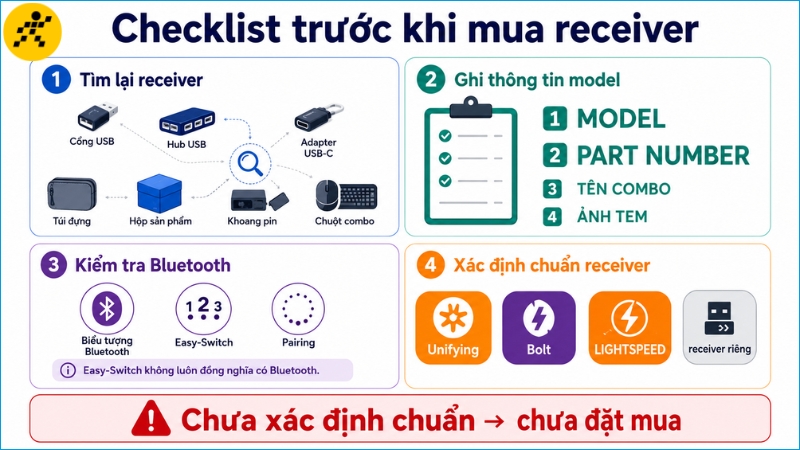
Ghi lại model và phương thức kết nối
Mã model thường được in ở mặt dưới, bên trong khoang pin hoặc trên hộp sản phẩm. Thông tin này giúp người dùng xác định bàn phím sử dụng Bluetooth, USB Receiver, dây cáp hay hỗ trợ đồng thời nhiều phương thức kết nối.
Không nên áp dụng tổ hợp reset, phần mềm ghép nối hoặc hướng dẫn của một model khác. Cùng là bàn phím Logitech nhưng quy trình pairing, loại receiver và chức năng phím có thể không giống nhau.
Lưu ý: Hãy chụp lại mã model và trạng thái kết nối trước khi thay đổi cài đặt để dễ tra cứu đúng hướng dẫn cho thiết bị.
3. Kiểm tra nguồn điện, pin và cổng sạc
Với bàn phím dùng pin rời
Người dùng cần lắp pin đúng chiều dương và âm theo ký hiệu trong khoang. Nếu bàn phím không hoạt động, hãy thử bộ pin mới có cùng loại và mức điện áp phù hợp thay vì chỉ đảo lại pin cũ.
Không nên trộn pin mới với pin đã sử dụng lâu vì mức năng lượng giữa các viên có thể không đồng đều. Nếu tiếp điểm có bụi hoặc vết oxy hóa nhẹ, hãy tắt thiết bị rồi lau bằng dụng cụ phù hợp, tránh bẻ cong thanh kim loại.
Với bàn phím dùng pin sạc
Hãy sử dụng cáp và nguồn điện phù hợp với hướng dẫn của model. Người dùng có thể quan sát đèn báo sạc hoặc trạng thái pin trong phần mềm Logitech nếu bàn phím và ứng dụng có hỗ trợ.
Một số cổng USB trên bàn phím chỉ có chức năng sạc, không truyền dữ liệu như bàn phím có dây. Vì vậy, cắm cáp sạc vào máy tính chưa chắc đã giúp bàn phím gửi tín hiệu nhập liệu.
Kiểm tra công tắc và chế độ tiết kiệm pin
Hãy bảo đảm công tắc đã được gạt hoàn toàn về vị trí ON. Người dùng có thể tắt bàn phím, chờ khoảng vài giây rồi bật lại để khởi động lại nguồn và kết nối.
Một số model tự chuyển sang chế độ nghỉ khi không được sử dụng. Khi đó, chỉ cần nhấn một phím và chờ bàn phím kết nối lại, thay vì liên tục tắt mở công tắc.
Kiểm tra pin, công tắc và cổng sạc trước khi xử lý lỗi kết nối
4. Khắc phục lỗi kết nối Bluetooth
Chọn đúng kênh Easy-Switch
Với bàn phím Bluetooth hỗ trợ nhiều thiết bị, nhấn nhanh phím Easy-Switch số 1, 2 hoặc 3 thường dùng để chuyển giữa các thiết bị đã lưu. Hãy quan sát đèn báo trên từng kênh và chờ kết nối ổn định trước khi thử gõ.
Nếu bàn phím tự điều khiển điện thoại hoặc máy tính khác, người dùng có thể tạm tắt Bluetooth trên thiết bị cũ. Thao tác này giúp xác định bàn phím đang lưu kết nối ở kênh nào.
Xóa kết nối cũ trên máy tính hoặc điện thoại
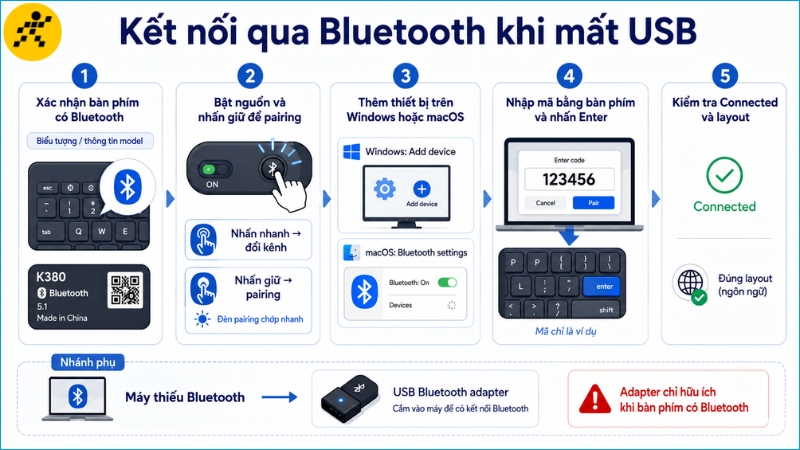
Trong phần cài đặt Bluetooth, hãy chọn tên bàn phím rồi sử dụng lệnh Remove device, Forget hoặc Quên thiết bị. Sau đó, tắt rồi bật lại Bluetooth và khởi động lại bàn phím.
Việc xóa kết nối cũ giúp loại bỏ thông tin ghép đôi bị lỗi hoặc không còn đồng bộ. Người dùng cần đưa bàn phím vào pairing mode trước khi tìm và kết nối lại.
Đưa bàn phím vào chế độ pairing
Nhấn giữ phím Easy-Switch hoặc nút Bluetooth tương ứng cho đến khi đèn báo chớp nhanh. Nhấn nhanh thường chỉ chuyển sang kênh đã lưu và không kích hoạt chế độ ghép đôi.
Thời gian giữ phím và kiểu đèn báo có thể khác nhau giữa các model. Hãy quan sát ký hiệu trên bàn phím hoặc tham khảo đúng tài liệu của sản phẩm.
Nhập mã xác nhận đúng cách
Khi tên bàn phím xuất hiện, hãy chọn thiết bị và chờ hệ điều hành hiển thị dãy số xác nhận. Người dùng phải gõ dãy số đó bằng chính bàn phím Logitech đang ghép đôi rồi nhấn Enter.
Mã sẽ không hiện thành ký tự trong ô nhập thông thường và có thể hết hiệu lực sau một khoảng thời gian. Nếu ghép đôi thất bại, hãy hủy thao tác, đưa bàn phím vào pairing mode và thực hiện lại.
Xử lý kết nối Bluetooth chập chờn
Hãy đưa bàn phím đến gần máy tính, điện thoại hoặc tablet hơn, đồng thời kiểm tra mức pin. Nên hạn chế đặt router, hub không dây và nhiều thiết bị Bluetooth quá sát khu vực sử dụng.
Nếu sự cố chỉ xảy ra trên một máy tính, người dùng có thể kiểm tra bản cập nhật hệ điều hành hoặc trình điều khiển Bluetooth từ nguồn hỗ trợ chính thức. Không nên cài driver từ các trang không rõ nguồn gốc.
Xóa kết nối cũ trước khi đưa bàn phím vào pairing và ghép lại
5. Khắc phục lỗi USB Receiver
Thử cổng USB khác
Hãy rút receiver, chờ vài giây rồi cắm vào cổng USB khác trên máy tính. Người dùng nên ưu tiên kết nối trực tiếp thay vì sử dụng hub USB đang cấp nguồn cho nhiều thiết bị.
Với máy tính để bàn, có thể thử cổng USB phía sau thùng máy nếu cổng phía trước hoạt động chập chờn. Nếu hệ điều hành nhận đầu thu nhưng bàn phím vẫn không gõ được, hãy kiểm tra pin và trạng thái ghép đôi.
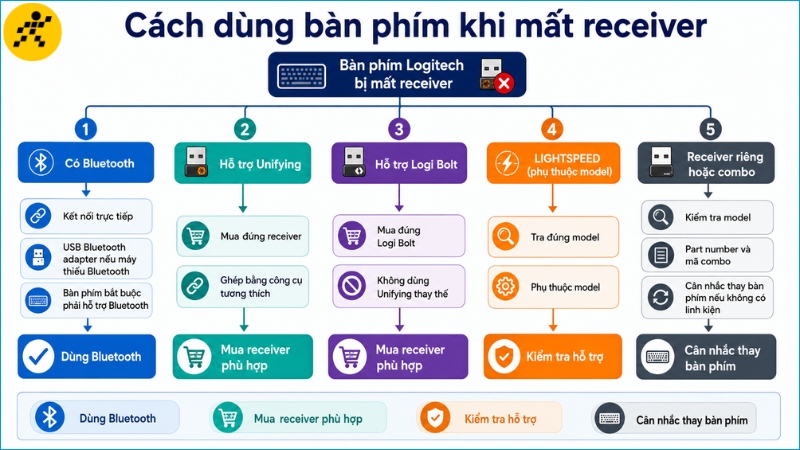
Xác định đúng loại receiver
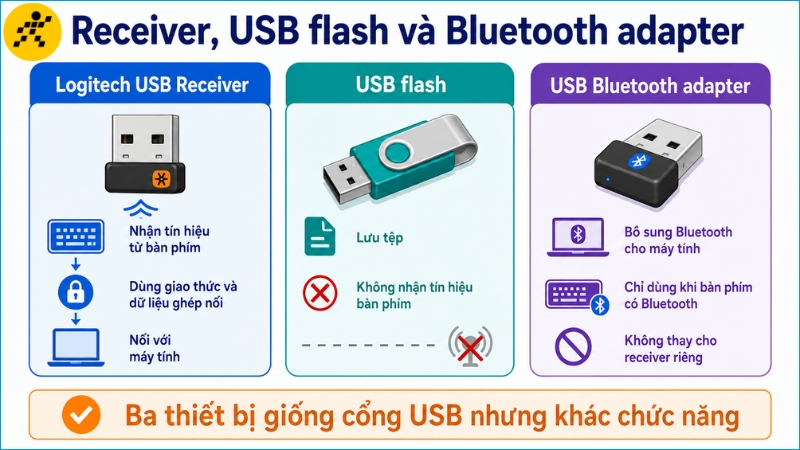
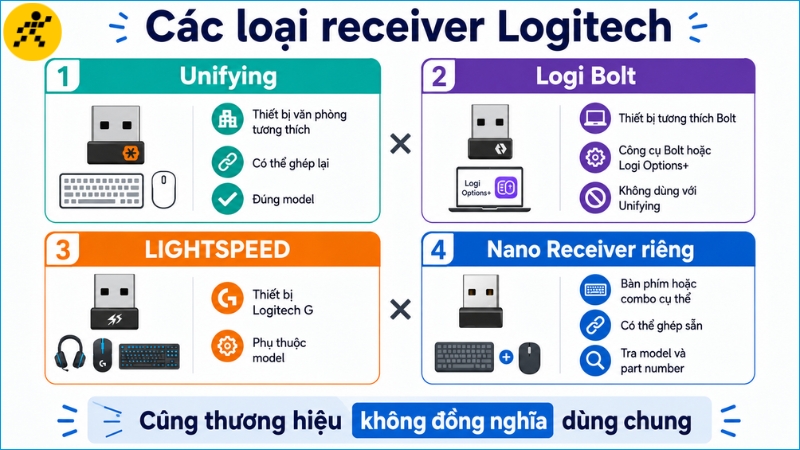
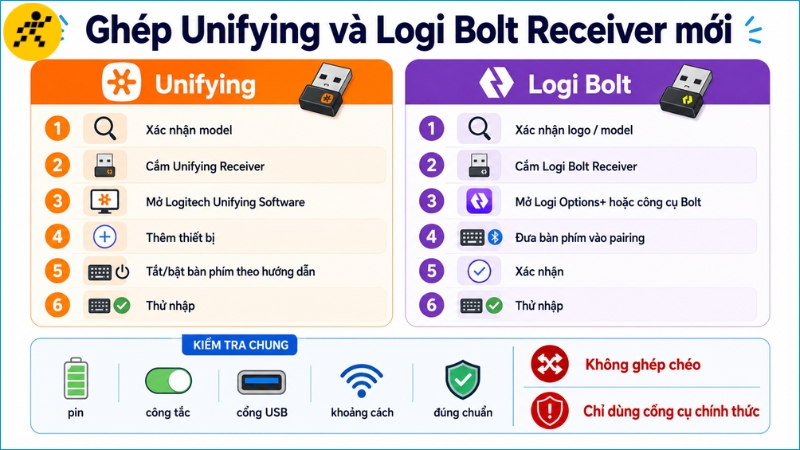
Logitech có nhiều nhóm đầu thu như Unifying, Logi Bolt, LIGHTSPEED và receiver riêng đi kèm một số bộ sản phẩm. Các loại này không mặc định tương thích chéo với mọi bàn phím Logitech.
Trước khi mua đầu thu thay thế, người dùng cần kiểm tra biểu tượng, model bàn phím và danh sách thiết bị được hỗ trợ. Một receiver có thể được máy tính nhận qua USB nhưng vẫn không thể kết nối với bàn phím nếu khác chuẩn.
Lưu ý: Không nên mua receiver chỉ dựa trên hình dáng bên ngoài vì các đầu thu Logitech có thể trông tương tự nhưng sử dụng công nghệ khác nhau.
Ghép lại bàn phím với receiver
Hãy sử dụng công cụ chính thức phù hợp với model và loại đầu thu. Tùy sản phẩm, người dùng có thể cần Logi Options+, công cụ Logi Bolt, phần mềm Unifying hoặc G Hub.
Quy trình thường yêu cầu cắm receiver, mở phần mềm rồi tắt và bật bàn phím theo hướng dẫn trên màn hình. Không nên thử ghép bằng phần mềm không hỗ trợ đúng chuẩn receiver.
Kiểm tra receiver trên máy tính khác
Cắm receiver vào một máy tính khác giúp xác định lỗi thuộc đầu thu hay hệ điều hành của máy ban đầu. Nếu nhiều máy đều không nhận receiver, khả năng đầu thu hoặc đầu nối USB đã bị hỏng sẽ cao hơn.
Nếu máy tính nhận receiver nhưng bàn phím không phản hồi, hãy kiểm tra nguồn điện và việc ghép đôi. Người dùng cũng nên thử đưa đầu thu đến gần bàn phím hơn bằng cổng USB có vị trí thông thoáng.
Receiver được máy tính nhận chưa chắc đã tương thích hoặc đang được ghép với bàn phím
6. Xử lý bàn phím đã kết nối nhưng không gõ được
Kiểm tra đúng kênh và thiết bị đang hoạt động
Hãy lần lượt chọn từng kênh Easy-Switch và quan sát đèn báo. Sau khi đổi kênh, nên chờ vài giây để bàn phím thiết lập lại kết nối trước khi thử nhập.
Nếu con trỏ hoặc nội dung thay đổi trên thiết bị khác, bàn phím đang điều khiển sai thiết bị. Hãy chuyển về đúng kênh hoặc tắt kết nối trên thiết bị không còn sử dụng.
Thử trong ứng dụng khác
Mở Notepad, Word hoặc ứng dụng ghi chú đơn giản, sau đó thử các phím chữ, số, Space, Enter và Backspace. Nếu bàn phím hoạt động bình thường, lỗi có thể chỉ nằm trong ứng dụng ban đầu.
Người dùng nên kiểm tra phím tắt, chế độ nhập liệu và quyền điều khiển bàn phím của ứng dụng đó. Việc thử trên một ô tìm kiếm khác cũng giúp xác nhận nhanh khả năng nhập liệu.
Khởi động lại thiết bị và ghép đôi lại
Khởi động lại máy tính, điện thoại hoặc tablet có thể xử lý tiến trình Bluetooth đang bị treo. Sau khi thiết bị khởi động, hãy thử kết nối và nhập lại trước khi thay đổi thêm cài đặt.
Nếu bàn phím vẫn không hoạt động, hãy xóa thiết bị khỏi danh sách Bluetooth rồi ghép đôi lại từ đầu. Với receiver, người dùng có thể rút đầu thu, khởi động lại máy và thực hiện quy trình ghép tương thích.
7. Khắc phục lỗi gõ sai ký tự hoặc sai phím
Kiểm tra ngôn ngữ và keyboard layout
Hãy xác định hệ điều hành đang sử dụng layout US, UK hay bố cục khác. Người dùng có thể thử các ký tự như @, dấu ngoặc kép, dấu bằng và dấu chấm phẩy để so sánh với ký hiệu in trên phím.
Nếu ký tự hiển thị không trùng với ký hiệu vật lý, hãy chuyển sang layout phù hợp trong phần cài đặt ngôn ngữ. Nên xóa những layout không sử dụng để hạn chế chuyển nhầm bằng phím tắt.
Kiểm tra chế độ Windows và macOS
Một số bàn phím Logitech có cách bố trí hoặc chế độ riêng cho Windows và macOS. Khi chọn sai chế độ, các phím Alt, Command, Option hoặc một số phím chức năng có thể không hoạt động đúng vị trí.
Không nên mặc định tổ hợp Fn + P, Fn + O hoặc một tổ hợp được chia sẻ trên mạng áp dụng cho mọi model. Chỉ sử dụng ký hiệu được in trên bàn phím hoặc hướng dẫn chính thức của đúng sản phẩm.
Kiểm tra bộ gõ tiếng Việt
Hãy tạm tắt UniKey, EVKey hoặc bộ gõ khác rồi thử nhập văn bản không dấu. Nếu bàn phím hoạt động bình thường, người dùng cần kiểm tra lại bảng mã Unicode và kiểu gõ Telex hoặc VNI.
Cũng nên bảo đảm không có hai bộ gõ cùng hoạt động, vì điều này có thể gây lặp dấu hoặc tạo ký tự không mong muốn. Hãy thử lại trong Notepad hoặc ứng dụng ghi chú để hạn chế ảnh hưởng từ định dạng văn bản.
Kiểm tra phần mềm remap và macro
Các công cụ gán lại phím, macro hoặc cấu hình theo từng ứng dụng có thể thay đổi chức năng mặc định. Hãy tạm tắt những phần mềm này và kiểm tra Logi Options+ hoặc G Hub nếu thiết bị được hỗ trợ.
Nếu lỗi xuất hiện sau khi tùy chỉnh, hãy vô hiệu hóa cấu hình theo ứng dụng hoặc khôi phục thiết lập mặc định. Người dùng nên ghi lại cấu hình cần thiết trước khi xóa để thuận tiện thiết lập lại.
Connected nhưng không gõ và gõ sai ký tự là hai nhóm lỗi cần kiểm tra khác nhau
8. Xử lý phím bị kẹt, lặp ký tự hoặc không phản hồi
Kiểm tra trong nhiều ứng dụng và thiết bị
Hãy thử phím gặp lỗi trong Notepad, trình duyệt và một thiết bị khác. Nếu cùng một phím luôn bị lặp hoặc không nhận ở mọi môi trường, khả năng lỗi nằm ở cơ cấu phím hoặc mạch bàn phím sẽ cao hơn.
Nếu lỗi chỉ xuất hiện trong một ứng dụng, hãy kiểm tra cài đặt và phím tắt của ứng dụng đó. Cách thử chéo giúp tránh tháo hoặc vệ sinh sâu khi nguyên nhân thực tế chỉ là phần mềm.
Vệ sinh bàn phím đúng cách
Trước khi vệ sinh, hãy tắt bàn phím và tháo pin nếu thiết kế cho phép. Dùng chổi mềm, khăn khô hoặc dụng cụ thổi bụi phù hợp để làm sạch bề mặt và khe phím.
Không phun dung dịch trực tiếp lên bàn phím vì chất lỏng có thể đi vào bên trong. Nếu cần dùng khăn ẩm, hãy vắt kỹ và lau nhẹ, sau đó chờ bề mặt khô hoàn toàn mới bật thiết bị.
Không tự tháo keycap khi chưa biết cấu tạo
Keycap của bàn phím thấp, bàn phím màng và bàn phím cơ sử dụng những cơ cấu khác nhau. Tháo sai cách có thể làm gãy ngàm, cơ cấu cắt kéo hoặc switch bên dưới.
Nếu phím kẹt nặng, người dùng nên kiểm tra hướng dẫn dành riêng cho model hoặc mang thiết bị đến nơi có chuyên môn. Không nên dùng vật kim loại nhọn để cạy phím.
Kiểm tra tốc độ lặp phím
Trong phần cài đặt bàn phím của hệ điều hành, hãy kiểm tra repeat delay và repeat rate. Giảm tốc độ lặp có thể hữu ích khi ký tự xuất hiện quá nhanh trong lúc giữ phím.
Tuy nhiên, thiết lập này không khắc phục được switch bị lỗi hoặc phím đang kẹt vật lý. Nếu chỉ chạm một lần nhưng ký tự vẫn tự xuất hiện nhiều lần, người dùng cần tiếp tục kiểm tra phần cứng.
Lưu ý: Nếu bàn phím từng bị đổ nước, hãy tắt nguồn và ngắt pin sớm; không tiếp tục thử phím khi bên trong thiết bị có thể còn ẩm.
Thử chéo và vệ sinh nhẹ trước khi kết luận phím hoặc switch bị hỏng
9. Kiểm tra phần mềm và firmware
Chọn đúng phần mềm cho bàn phím
Logi Options+ thường được dùng cho một số thiết bị văn phòng được hỗ trợ, trong khi G Hub chủ yếu dành cho dòng Logitech G. Công cụ Logi Bolt và phần mềm Unifying phục vụ các loại receiver tương ứng.
Không phải model nào cũng xuất hiện trong tất cả phần mềm của Logitech. Hãy kiểm tra khả năng tương thích trước khi cài đặt để tránh mất thời gian hoặc thay đổi nhầm cấu hình.
Kiểm tra cấu hình phím
Trong phần mềm tương thích, hãy xem các phím có bị gán sang chức năng khác hay không. Cấu hình theo ứng dụng, Smart Actions hoặc macro có thể khiến cùng một phím hoạt động khác nhau tùy chương trình đang mở.
Người dùng có thể tạm tắt cấu hình tùy chỉnh rồi kiểm tra lại. Nếu bàn phím hoạt động bình thường, hãy thiết lập lại từng chức năng để tìm tùy chọn gây xung đột.
Cập nhật firmware khi phù hợp
Chỉ nên cập nhật firmware bằng công cụ chính thức hỗ trợ đúng model. Trước khi bắt đầu, hãy bảo đảm bàn phím có đủ pin và kết nối với máy tính ổn định.
Không rút receiver, tắt bàn phím hoặc đóng phần mềm giữa quá trình cập nhật. Nếu công cụ không nhận thiết bị, hãy xử lý kết nối trước thay vì cố cập nhật bằng tệp không rõ nguồn gốc.
|
Công cụ
|
Nhóm thiết bị thường được hỗ trợ
|
Mục đích sử dụng
|
|
Logi Options+
|
Một số bàn phím và thiết bị văn phòng
|
Tùy chỉnh phím, kiểm tra thiết bị và cấu hình ứng dụng
|
|
G Hub
|
Một số thiết bị Logitech G
|
Quản lý macro, cấu hình game và tính năng được hỗ trợ
|
|
Logi Bolt
|
Thiết bị tương thích Logi Bolt
|
Quản lý hoặc ghép thiết bị với receiver Logi Bolt
|
|
Unifying
|
Thiết bị có biểu tượng Unifying tương thích
|
Ghép thiết bị với receiver Unifying
|
10. Có nên reset bàn phím Logitech không?
Trường hợp nên cân nhắc reset
Người dùng có thể cân nhắc reset khi bàn phím liên tục kết nối sai thiết bị, kênh Easy-Switch hoạt động bất thường hoặc cấu hình phím không thể khôi phục bằng phần mềm. Trước đó, hãy kiểm tra pin, kết nối, layout và thử ghép đè lại từng kênh.
Reset không phải bước đầu tiên và cũng không khắc phục được hư hỏng vật lý. Nếu bàn phím bị kẹt phím, vào nước hoặc hỏng công tắc, khôi phục cài đặt sẽ không giải quyết nguyên nhân.
Không dùng một chuỗi phím cho mọi model
Chuỗi Esc, O, Esc, O, Esc, B chỉ nên được thực hiện khi tài liệu chính thức của đúng model xác nhận. Một số bàn phím không hỗ trợ chuỗi này hoặc sử dụng quy trình khôi phục hoàn toàn khác.
Áp dụng tổ hợp không phù hợp có thể không tạo ra thay đổi hoặc vô tình chuyển chế độ bàn phím. Người dùng nên ưu tiên hướng dẫn theo mã model thay vì video dành cho một sản phẩm có hình dáng tương tự.
Chuẩn bị trước khi khôi phục
Hãy ghi lại thiết bị đang được lưu trên từng kênh Easy-Switch và các chức năng đã tùy chỉnh. Nếu phần mềm hỗ trợ sao lưu hoặc đồng bộ cấu hình, người dùng nên thực hiện trước khi reset.
Sau khi khôi phục, bàn phím có thể cần được ghép lại với Bluetooth hoặc receiver. Vì vậy, hãy chuẩn bị thiết bị nhận, đầu thu và thông tin đăng nhập cần thiết trước khi bắt đầu.
Lưu ý: Không thực hiện tổ hợp reset lan truyền trên mạng khi chưa xác nhận khả năng áp dụng cho đúng model bàn phím Logitech.
11. Khi nào cần kiểm tra kỹ thuật hoặc thay bàn phím?
Dấu hiệu lỗi phần cứng
Nhiều phím liệt cố định, tự nhập liên tục hoặc không hoạt động trên nhiều thiết bị là những dấu hiệu cần kiểm tra phần cứng. Bàn phím từng bị vào nước, va đập hoặc có vết oxy hóa cũng không nên tiếp tục sử dụng khi chưa được kiểm tra.
Receiver, cổng sạc hoặc công tắc bị lỏng, gãy và phát nhiệt bất thường cần được xử lý bởi người có chuyên môn. Không nên tiếp tục cắm sạc hoặc tự nối lại linh kiện khi chưa có dụng cụ phù hợp.
Trường hợp nên cân nhắc thay mới
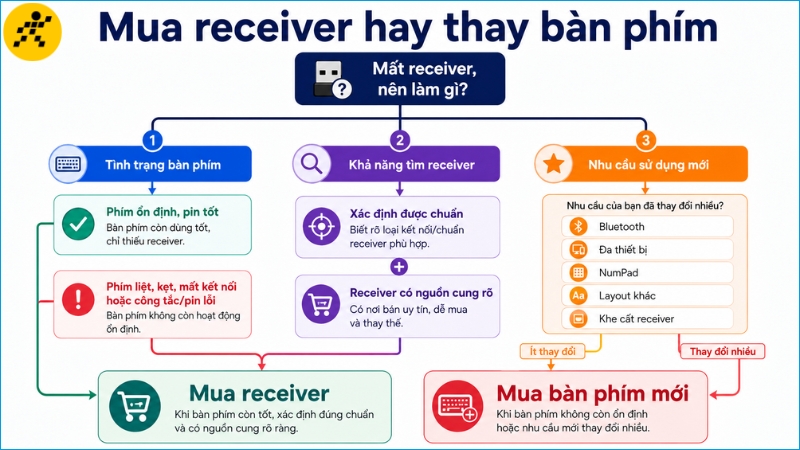
Người dùng có thể cân nhắc thay bàn phím khi chi phí sửa chữa không phù hợp với tình trạng thiết bị hoặc lỗi thường xuyên tái diễn. Việc thay mới cũng hợp lý khi model hiện tại không còn đáp ứng nhu cầu kết nối và bố cục phím.
Tùy công việc, người dùng có thể ưu tiên NumPad, khả năng chuyển nhiều thiết bị, thiết kế công thái học hoặc phương thức kết nối phù hợp hơn. Nên kiểm tra thông số và khả năng tương thích trước khi lựa chọn.
Reset chỉ phù hợp với đúng model và không thay thế việc kiểm tra lỗi phần cứng
|
Có thể tự kiểm tra
|
Nên nhờ kỹ thuật viên
|
|
Pin yếu, sai chiều pin hoặc công tắc chưa bật
|
Bàn phím bị vào nước hoặc có dấu hiệu oxy hóa
|
|
Sai kênh Easy-Switch hoặc lỗi ghép đôi
|
Nhiều phím liệt hoặc tự nhập liên tục
|
|
Sai keyboard layout hoặc bộ gõ
|
Cổng sạc, receiver hoặc công tắc bị gãy, lỏng
|
|
Receiver cắm ở cổng USB không ổn định
|
Không hoạt động trên nhiều thiết bị dù nguồn bình thường
|
12. Mẹo hạn chế bàn phím Logitech gặp lỗi trở lại
Bảo quản pin và nguồn điện
Hãy thay đồng bộ các viên pin và sử dụng đúng loại được thiết bị hỗ trợ. Với bàn phím dùng pin tích hợp, nên dùng cáp và nguồn phù hợp, đồng thời tránh để pin cạn trong thời gian dài.
Nếu không sử dụng bàn phím trong một thời gian dài, người dùng có thể tắt nguồn theo khuyến nghị của model. Pin rời cũng nên được tháo ra khi cất thiết bị lâu ngày để hạn chế nguy cơ rò rỉ.
Giữ kết nối ổn định
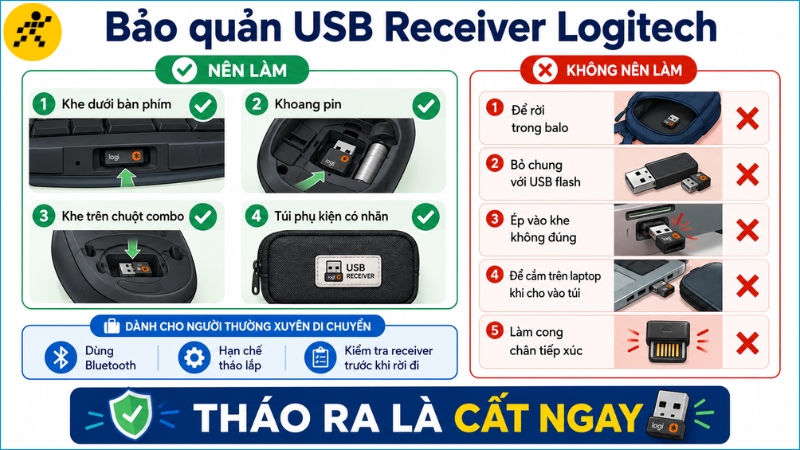
Nên đặt receiver ở vị trí thông thoáng và không quá xa bàn phím. Hạn chế để đầu thu sát router, ổ cứng di động, hub USB hoặc nhiều thiết bị phát sóng không dây.
Với Easy-Switch, người dùng nên ghi nhớ thiết bị tương ứng với từng kênh. Điều này giúp tránh nhầm bàn phím mất kết nối khi thiết bị thực tế đang chuyển sang một máy khác.
Vệ sinh và tránh chất lỏng
Lau bề mặt bàn phím định kỳ bằng khăn và dụng cụ phù hợp để hạn chế bụi tích tụ trong khe phím. Không nên ăn uống quá sát bàn phím vì vụn thức ăn và chất lỏng có thể làm phím kẹt hoặc hỏng mạch.
Nếu chất lỏng bị đổ lên thiết bị, hãy tắt nguồn và ngắt pin ngay khi có thể thực hiện an toàn. Không dùng máy sấy ở nhiệt độ cao hoặc bật bàn phím liên tục để kiểm tra.
13. Câu hỏi thường gặp
Vì sao bàn phím Logitech báo Connected nhưng không gõ được?
Trạng thái Connected chỉ cho biết thiết bị đã được hệ điều hành ghi nhận, chưa bảo đảm bàn phím đang ở đúng kênh hoặc truyền lệnh ổn định. Hãy kiểm tra pin, Easy-Switch, ứng dụng nhập liệu và keyboard layout. Nếu vẫn lỗi, xóa kết nối Bluetooth cũ rồi ghép đôi lại.
Có thể dùng đầu thu Logitech khác để thay receiver bị mất không?
Không phải receiver Logitech nào cũng thay thế cho nhau. Bàn phím có thể sử dụng Unifying, Logi Bolt, LIGHTSPEED hoặc đầu thu riêng theo bộ. Người dùng cần xác định đúng model, biểu tượng và khả năng ghép bằng công cụ chính thức trước khi mua đầu thu mới.
Tổ hợp reset có áp dụng cho mọi bàn phím Logitech không?
Không. Chuỗi phím reset, cách chuyển chế độ Windows hoặc macOS và quy trình khôi phục có thể khác nhau giữa từng model. Chỉ thực hiện tổ hợp khi tài liệu chính thức của đúng sản phẩm xác nhận để tránh vô tình đổi chế độ hoặc xóa kết nối đang sử dụng.
Vì sao bàn phím Logitech gõ một lần nhưng xuất hiện hai ký tự?
Hiện tượng này có thể do repeat rate được đặt quá nhanh, phím bị bụi bẩn, cơ cấu phím kẹt hoặc switch gặp lỗi. Hãy thử trong nhiều ứng dụng và trên thiết bị khác. Nếu một phím luôn lặp ở mọi môi trường, bàn phím nên được kiểm tra phần cứng.
Khi nào nên mang bàn phím Logitech đi kiểm tra?
Người dùng nên mang thiết bị đi kiểm tra khi bàn phím từng vào nước, nhiều phím liệt cố định, tự nhập liên tục, có mùi bất thường hoặc không hoạt động trên nhiều thiết bị. Nếu lỗi chỉ liên quan đến pin, Bluetooth, receiver hoặc layout, hãy xử lý các yếu tố này trước.
Xem thêm các mẫu bàn phím Logitech máy tính bán chạy tại Thế Giới Di Động:
Cảm ơn bạn đã đọc bài viết. Khi bàn phím Logitech bị lỗi, hãy kiểm tra nguồn, kết nối, kênh Easy-Switch, layout và phần mềm trước khi nghĩ đến hư hỏng phần cứng. Kiểm tra đúng trình tự giúp xử lý an toàn, hiệu quả và hạn chế lỗi tái diễn khi sử dụng.

 Điện thoại
 Laptop
 Phụ kiện
 di động
Phụ kiện
Phụ kiện di động Smartwatch
 Đồng hồ
 Tablet
 Máy cũ, Thu cũ
Máy cũ, Thu cũ
Máy cũ, Thu cũ Màn hình, Máy in
 Sim, Thẻ cào
 Dịch vụ tiện ích
Thanh toán hóa đơn
Dịch vụ tiện ích
Thanh toán hóa đơn






















































 Xóa địa chỉ

