Xem thêm các mẫu bàn phím máy tính GIẢM SỐC tại Thế Giới Di Động:
Người dùng bàn phím không dây Logitech có thể gặp rắc rối khi đầu thu USB nhỏ bị thất lạc. Nội dung dưới đây giúp xác định thiết bị còn dùng được hay không, nhận biết đúng receiver và chọn cách kết nối lại phù hợp an toàn và tránh mua nhầm linh kiện.
1. Khả năng tiếp tục sử dụng khi mất đầu thu Logitech
Bàn phím Logitech bị mất USB không đồng nghĩa với việc thiết bị hoàn toàn không thể sử dụng. Phương án xử lý phụ thuộc vào việc bàn phím hỗ trợ Bluetooth, Logitech Unifying, Logi Bolt, LIGHTSPEED hay chỉ hoạt động với receiver riêng được ghép sẵn.
Khả năng dùng tiếp phụ thuộc vào Bluetooth, chuẩn receiver và khả năng ghép lại của từng model
|
Loại kết nối
|
Khả năng dùng tiếp
|
Hướng xử lý
|
|
Bluetooth
|
Có thể dùng mà không cần receiver
|
Ghép trực tiếp với máy tính, điện thoại hoặc máy tính bảng
|
|
Logitech Unifying
|
Có thể ghép với đầu thu mới nếu tương thích
|
Mua đúng Unifying Receiver và dùng công cụ ghép nối phù hợp
|
|
Logi Bolt
|
Có thể ghép với đầu thu Bolt tương thích
|
Dùng Logi Bolt Receiver và công cụ được hỗ trợ
|
|
LIGHTSPEED
|
Phụ thuộc từng model gaming
|
Tra cứu đúng sản phẩm và khả năng thay receiver
|
|
Receiver riêng
|
Có thể khó hoặc không thể thay thế
|
Kiểm tra model, part number và thông tin từ nơi hỗ trợ
|
Bàn phím có hỗ trợ Bluetooth
Bàn phím Bluetooth Logitech có thể kết nối trực tiếp với laptop, điện thoại hoặc máy tính bảng mà không cần dùng đầu thu USB 2.4 GHz. Người dùng nên tìm biểu tượng Bluetooth, nút pairing hoặc các phím Easy-Switch mang số 1, 2, 3 để xác định khả năng kết nối.
Trường hợp máy tính để bàn không có Bluetooth, có thể bổ sung USB Bluetooth adapter. Cách này chỉ áp dụng khi chính bàn phím hỗ trợ Bluetooth, không thể biến một bàn phím chỉ dùng receiver riêng thành thiết bị Bluetooth.
Bàn phím hỗ trợ Logitech Unifying
Thiết bị tương thích Logitech Unifying có thể được ghép lại với một Unifying Receiver khác thông qua công cụ phù hợp. Dấu hiệu thường gặp là biểu tượng Unifying trên bàn phím, receiver, hộp hoặc tài liệu sản phẩm.
Không phải mọi bàn phím Logitech đời cũ đều hỗ trợ hệ sinh thái này. Người dùng cần kiểm tra đúng model và phiên bản thay vì chỉ dựa vào kiểu dáng hoặc thời điểm sản phẩm được phát hành.
Bàn phím hỗ trợ Logi Bolt
Một số bàn phím văn phòng Logitech có thể kết nối với Logi Bolt Receiver mới nếu được xác nhận hỗ trợ. Việc ghép lại thường được thực hiện bằng Logi Options+ hoặc công cụ Logi Bolt tương thích với thiết bị.
Logi Bolt và Logitech Unifying sử dụng hai hệ thống kết nối khác nhau nên không thể thay thế chéo. Bàn phím có Bluetooth cũng không mặc nhiên đồng nghĩa với việc thiết bị hỗ trợ receiver Logi Bolt.
Bàn phím chỉ dùng receiver riêng
Một số bàn phím hoặc combo chuột bàn phím sử dụng đầu thu được ghép sẵn từ nhà máy. Receiver khác dù có cùng kích thước, màu sắc hoặc cùng thương hiệu vẫn có thể không nhận được thiết bị.
Khả năng mua và ghép đầu thu thay thế phụ thuộc vào từng model, mã combo và part number. Nếu không có công cụ ghép nối hoặc linh kiện tương thích, người dùng có thể phải cân nhắc thay bàn phím.
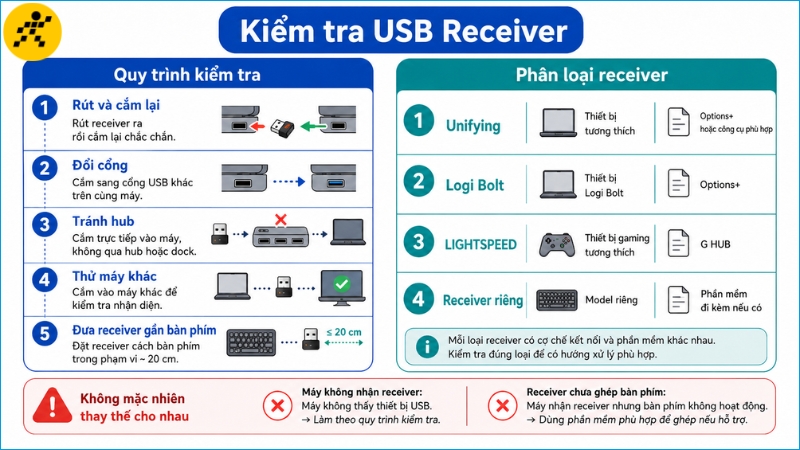
Lưu ý: Không nên đặt mua receiver mới trước khi xác định bàn phím sử dụng Bluetooth, Unifying, Logi Bolt, LIGHTSPEED hay đầu thu riêng.
2. Đầu thu USB của bàn phím Logitech và nguyên lý hoạt động
Vai trò của USB Receiver
USB Receiver Logitech là bộ phận tiếp nhận tín hiệu không dây từ bàn phím rồi truyền lệnh nhập liệu vào máy tính. Thiết bị này thường được gọi là receiver, dongle, đầu thu nano hoặc đầu thu bàn phím không dây.
Nhiều receiver hoạt động trên dải tần 2.4 GHz, nhưng tần số không phải yếu tố duy nhất quyết định khả năng tương thích. Giao thức truyền dữ liệu, hệ sinh thái kết nối và thông tin ghép đôi cũng phải phù hợp với bàn phím.
Sự khác biệt giữa receiver và USB lưu trữ
USB flash được thiết kế để lưu và truyền dữ liệu, không có bộ phận chuyên nhận tín hiệu từ bàn phím không dây. Vì vậy, một USB lưu trữ thông thường không thể thay thế receiver Logitech dù có cùng loại cổng kết nối.
Receiver chứa giao thức liên lạc và dữ liệu ghép nối dành cho thiết bị ngoại vi. Hai đầu thu có kích thước tương tự hoặc đều ghi 2.4 GHz vẫn có thể sử dụng công nghệ hoàn toàn khác nhau.
Khả năng dùng chung cho nhiều thiết bị
Một số hệ sinh thái như Logitech Unifying hoặc Logi Bolt cho phép một receiver quản lý nhiều thiết bị tương thích. Số lượng thiết bị và cách ghép cụ thể còn phụ thuộc vào chuẩn kết nối, phần mềm và model đang sử dụng.
Receiver riêng của combo thường chỉ phục vụ các thiết bị đi kèm hoặc một nhóm sản phẩm xác định. Người dùng không nên mặc định đầu thu của chuột Logitech nào cũng có thể kết nối thêm bàn phím.
Receiver Logitech, USB flash và Bluetooth adapter có chức năng hoàn toàn khác nhau
3. Checklist cần thực hiện ngay khi mất đầu thu
Tìm lại receiver tại các vị trí dễ bỏ sót
Trước tiên, người dùng nên kiểm tra các cổng USB trên laptop, máy tính để bàn, màn hình, hub USB và thiết bị cũ từng kết nối bàn phím. Đầu thu cũng có thể còn nằm trong adapter chuyển USB-C, túi chống sốc, hộp phụ kiện hoặc ngăn nhỏ của balo.
Với bàn phím hoặc combo Logitech, hãy kiểm tra mặt dưới thiết bị, khoang pin và khe chứa trên chuột. Nhiều receiver có kích thước rất nhỏ nên dễ bị nhầm với một chi tiết cố định bên trong khoang pin.
Xác định chính xác model bàn phím
Model và part number thường được in trên tem ở mặt dưới bàn phím, bên trong khoang pin hoặc trên hộp sản phẩm. Nếu thiết bị thuộc combo, người dùng nên ghi lại cả mã bàn phím, mã chuột và tên bộ sản phẩm.
Không nên chỉ dựa vào tên dòng hoặc hình ảnh bên ngoài vì một mẫu bàn phím có thể tồn tại ở nhiều phiên bản kết nối. Thông tin model đầy đủ giúp việc tra cứu receiver thay thế chính xác hơn.
Kiểm tra khả năng kết nối Bluetooth
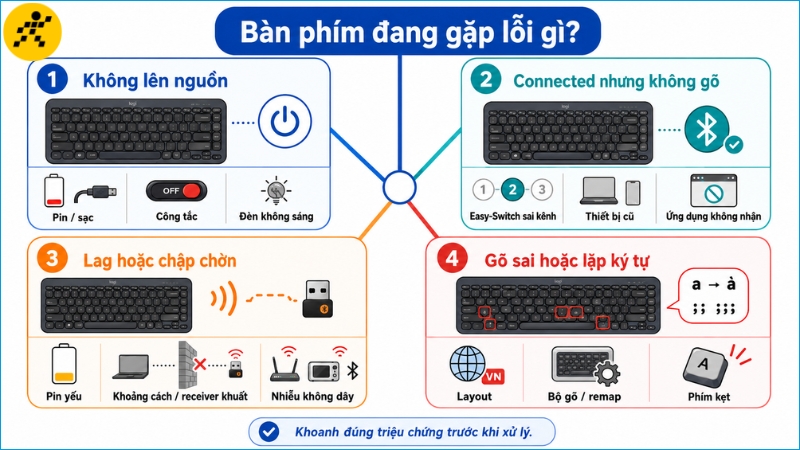
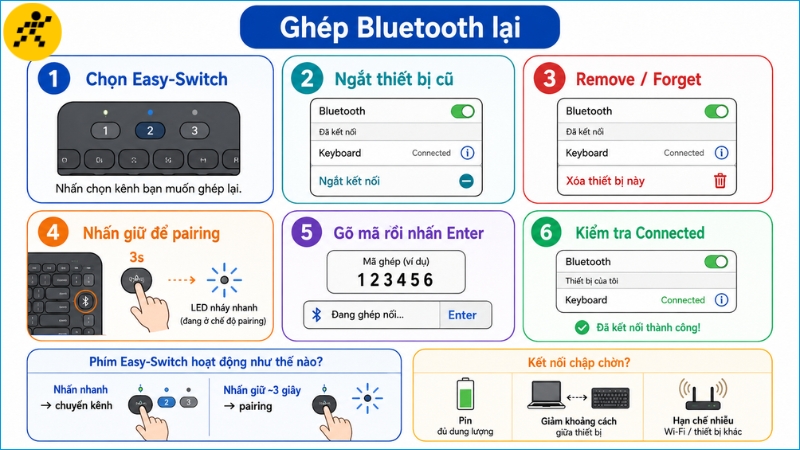
Người dùng có thể tìm biểu tượng Bluetooth, phím chuyển kênh Easy-Switch hoặc công tắc chuyển chế độ kết nối. Khi nhấn giữ phím Easy-Switch, đèn báo nhấp nháy nhanh thường cho biết bàn phím đang vào chế độ pairing.
Để tránh nhầm lẫn, nên đối chiếu hướng dẫn sử dụng theo đúng model. Một số bàn phím có nhiều phím chuyển thiết bị nhưng không phải phiên bản nào cũng hỗ trợ đầy đủ các chuẩn kết nối giống nhau.
Tạm hoãn việc mua receiver mới
Không nên chọn đầu thu chỉ dựa vào kích thước nano, màu sắc, logo Logitech hoặc mô tả chung chung “USB 2.4 GHz”. Những yếu tố này không đủ để xác nhận receiver có thể ghép với bàn phím.
Người dùng cần phân biệt rõ Logitech Unifying, Logi Bolt, LIGHTSPEED và receiver riêng. Việc kiểm tra trước giúp hạn chế mua nhầm linh kiện không thể kết nối hoặc không có công cụ ghép lại.
Tìm lại đầu thu, ghi đúng model và kiểm tra Bluetooth trước khi mua linh kiện mới
4. Cách nhận biết loại receiver phù hợp với bàn phím
Logitech Unifying Receiver
Unifying Receiver thường có biểu tượng hệ sinh thái Unifying trên đầu thu hoặc thiết bị tương thích. Chuẩn này xuất hiện trên nhiều sản phẩm văn phòng Logitech thuộc các thế hệ trước và hỗ trợ ghép lại bằng công cụ phù hợp.
Chỉ những bàn phím được xác nhận tương thích Unifying mới có thể sử dụng loại receiver này. Màu sắc của biểu tượng hoặc ngoại hình đầu thu chỉ là dấu hiệu tham khảo, không thay thế việc kiểm tra model.
Logi Bolt Receiver
Logi Bolt được sử dụng trên một số dòng bàn phím và chuột văn phòng tương thích. Người dùng nên tìm logo Bolt trên bàn phím, receiver, hộp hoặc tài liệu kỹ thuật của đúng phiên bản sản phẩm.
Receiver Bolt không thể dùng thay Unifying Receiver và ngược lại. Việc ghép thiết bị cần thực hiện bằng Logi Options+ hoặc công cụ Bolt được hỗ trợ tại thời điểm sử dụng.
LIGHTSPEED Receiver
LIGHTSPEED Receiver thường được trang bị cho thiết bị Logitech G phục vụ chơi game và ưu tiên kết nối có độ trễ thấp. Receiver của bàn phím gaming có thể được thiết kế riêng cho từng model hoặc nhóm sản phẩm.
Khả năng mua và ghép receiver LIGHTSPEED thay thế cần được kiểm tra theo đúng tên sản phẩm. Không nên sử dụng receiver của một bàn phím Logitech G khác chỉ vì hai thiết bị cùng thuộc dòng gaming.
Nano Receiver riêng
Nano Receiver riêng thường đi kèm một bàn phím hoặc combo cụ thể và không có biểu tượng Unifying hay Bolt. Một số đầu thu đã được ghép sẵn từ nhà máy nên không hỗ trợ quy trình ghép tùy ý.
Người dùng cần tra cứu theo model, mã combo và part number để xác định linh kiện thay thế. Nếu nơi bán không ghi rõ khả năng tương thích, nên hỏi trực tiếp trước khi đặt mua.
Unifying, Logi Bolt, LIGHTSPEED và Nano Receiver riêng có phạm vi tương thích khác nhau
|
Loại receiver
|
Dấu hiệu nhận biết
|
Khả năng ghép lại
|
|
Unifying
|
Có biểu tượng Unifying
|
Có thể ghép với thiết bị được xác nhận tương thích
|
|
Logi Bolt
|
Có logo Bolt
|
Có thể ghép bằng công cụ Bolt được hỗ trợ
|
|
LIGHTSPEED
|
Thường đi cùng thiết bị Logitech G
|
Phụ thuộc từng model gaming
|
|
Nano Receiver riêng
|
Không có logo hệ sinh thái rõ ràng
|
Thường hạn chế hoặc phụ thuộc bộ sản phẩm
|
5. Cách dùng bàn phím Logitech không cần USB bằng Bluetooth
Bật nguồn và đưa bàn phím vào chế độ pairing
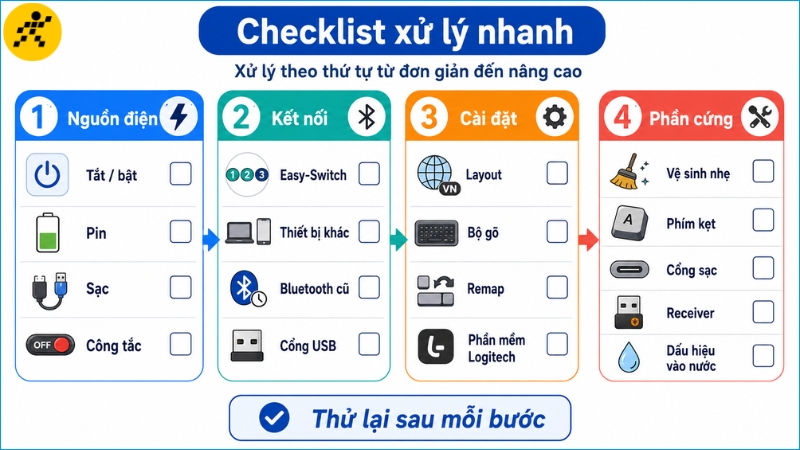
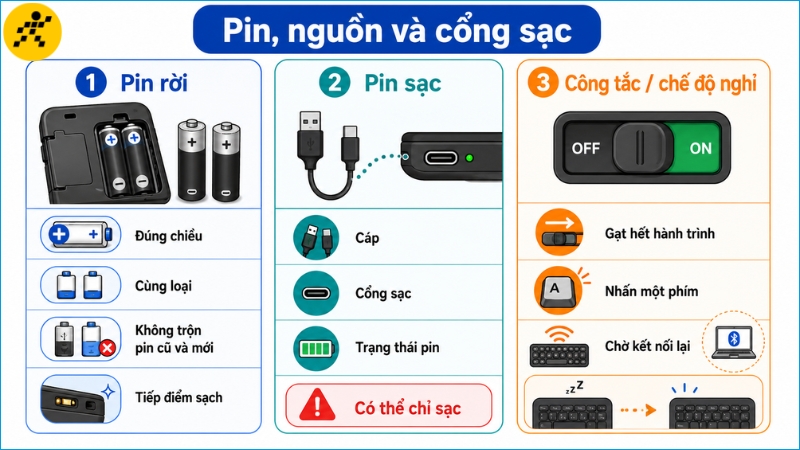
Người dùng cần kiểm tra pin hoặc mức sạc, sau đó gạt công tắc nguồn sang vị trí ON. Tiếp theo, hãy nhấn giữ nút Bluetooth hoặc phím Easy-Switch cho đến khi đèn báo nhấp nháy nhanh.
Thao tác nhấn nhanh phím Easy-Switch thường chỉ chuyển sang thiết bị đã được lưu trước đó. Nếu bàn phím không xuất hiện trong danh sách Bluetooth, hãy nhấn giữ lại phím kết nối để kích hoạt pairing.
Kết nối bàn phím trên Windows
Trên Windows, hãy mở Settings, chọn Bluetooth & devices và bật Bluetooth. Sau đó, chọn Add device, chọn Bluetooth rồi bấm vào tên bàn phím Logitech khi thiết bị xuất hiện.
Nếu hệ thống hiển thị mã PIN, người dùng cần nhập mã đó bằng chính bàn phím Logitech và nhấn Enter. Sau khi hoàn tất, hãy mở Notepad hoặc trình duyệt để thử khả năng nhập liệu.
Kết nối bàn phím trên macOS
Trên máy Mac, người dùng mở System Settings, chọn Bluetooth và chờ tên bàn phím xuất hiện trong danh sách thiết bị gần đó. Chọn Connect để bắt đầu quá trình ghép nối.
Nếu macOS yêu cầu mã xác nhận, hãy nhập bằng bàn phím Logitech rồi hoàn tất theo hướng dẫn trên màn hình. Người dùng cũng nên kiểm tra lại kiểu bố cục bàn phím nếu vị trí phím chức năng hoặc ký tự khác với Windows.
Xử lý khi máy tính không có Bluetooth
Máy tính không được tích hợp Bluetooth có thể sử dụng USB Bluetooth adapter để bổ sung khả năng kết nối. Sau khi cài đặt adapter, người dùng thực hiện pairing như với Bluetooth tích hợp.
USB Bluetooth adapter không thay thế receiver Logitech 2.4 GHz. Phương án này chỉ có tác dụng khi bàn phím Logitech hỗ trợ kết nối Bluetooth ngay từ thiết kế.
Bàn phím có Bluetooth có thể ghép trực tiếp mà không cần receiver Logitech
6. Cách thay Logitech Unifying Receiver
Xác nhận bàn phím hỗ trợ Unifying
Người dùng cần tìm biểu tượng Unifying trên mặt dưới bàn phím, khoang pin, hộp sản phẩm hoặc tài liệu hướng dẫn. Đồng thời, hãy đối chiếu model và phiên bản cụ thể để tránh nhầm với sản phẩm chỉ dùng Nano Receiver riêng.
Không nên kết luận một bàn phím hỗ trợ Unifying chỉ vì sản phẩm thuộc thế hệ cũ. Logitech đã sử dụng nhiều loại đầu thu khác nhau cho các thiết bị có ngoại hình tương đối giống nhau.
Chọn mua receiver phù hợp
Nên ưu tiên Unifying Receiver có thông tin nguồn gốc, hình ảnh biểu tượng và mô tả tương thích rõ ràng. Trước khi mua, hãy đối chiếu receiver với model bàn phím và kiểm tra chính sách đổi trả của nơi bán.
Không nên chọn sản phẩm chỉ được ghi chung chung là “USB Logitech” hoặc “đầu thu bàn phím 2.4 GHz”. Những mô tả này chưa đủ để xác nhận khả năng ghép nối Unifying.
Ghép bàn phím với receiver mới
Cắm Unifying Receiver vào cổng USB trên máy tính rồi mở công cụ ghép nối tương thích. Chọn chức năng thêm thiết bị và thực hiện yêu cầu tắt, bật nguồn bàn phím theo hướng dẫn hiển thị.
Khi công cụ nhận diện được bàn phím, hãy hoàn tất xác nhận và thử gõ trong Notepad, Word hoặc ứng dụng ghi chú. Người dùng nên kiểm tra cả phím chữ, số, Enter, Space và các phím chức năng thường sử dụng.
Xử lý khi công cụ không tìm thấy bàn phím
Hãy kiểm tra pin, công tắc nguồn và đặt bàn phím gần receiver trong quá trình ghép nối. Người dùng cũng có thể thử cổng USB khác, hạn chế kết nối qua hub và đóng những công cụ Logitech đang chạy không cần thiết.
Nếu thiết bị vẫn không được nhận diện, cần xác minh lại bàn phím có thực sự hỗ trợ Unifying hay không. Receiver đúng chuẩn nhưng bàn phím thuộc hệ kết nối khác vẫn không thể ghép thành công.
Lưu ý: Chỉ tải công cụ ghép nối từ nguồn chính thức và chọn phiên bản phù hợp với hệ điều hành, model bàn phím và chuẩn receiver.
7. Cách thay Logi Bolt Receiver
Kiểm tra khả năng tương thích Logi Bolt
Người dùng nên tìm logo Bolt trên bàn phím, hộp sản phẩm hoặc tài liệu hỗ trợ theo đúng model. Không nên suy luận bàn phím hỗ trợ Bolt chỉ vì thiết bị có Bluetooth hoặc được sản xuất trong thời gian gần đây.
Một model có thể tồn tại ở nhiều phiên bản hoặc được bán kèm loại receiver khác nhau. Vì vậy, thông tin trên tem sản phẩm và tài liệu của đúng phiên bản cần được ưu tiên khi xác định khả năng tương thích.
Chọn đúng Logi Bolt Receiver
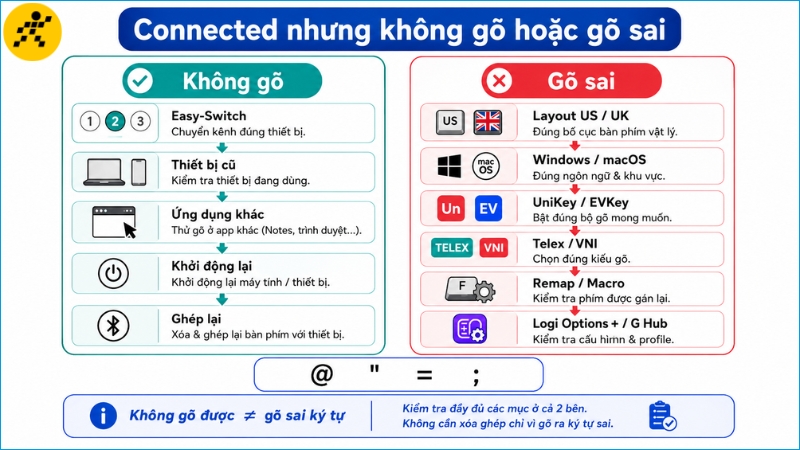
Receiver thay thế phải được ghi rõ là Logi Bolt Receiver và phù hợp với bàn phím đang sử dụng. Người dùng không nên mua Unifying Receiver với mục đích thử thay thế vì hai hệ thống không ghép chéo.
Nên chọn nơi bán cung cấp mô tả rõ ràng, hình ảnh thực tế và chính sách đổi trả phù hợp. Các sản phẩm không ghi chuẩn kết nối hoặc chỉ dùng tên gọi “USB Logitech” có nguy cơ không tương thích.
Ghép bàn phím với receiver Bolt
Cắm Logi Bolt Receiver vào máy tính rồi mở Logi Options+ hoặc công cụ Bolt được hỗ trợ. Chọn chức năng thêm thiết bị, đưa bàn phím vào chế độ pairing và làm theo hướng dẫn xác nhận trên màn hình.
Sau khi ghép thành công, hãy thử nhập liệu và theo dõi độ ổn định trong điều kiện sử dụng thông thường. Nếu kết nối chập chờn, người dùng có thể đổi cổng USB và đặt receiver tránh xa nguồn gây nhiễu.
Unifying và Logi Bolt cần receiver cùng hệ và công cụ ghép nối phù hợp
8. Xử lý bàn phím dùng receiver riêng hoặc thuộc combo
Xác định bàn phím thuộc combo hay sản phẩm riêng
Combo chuột bàn phím Logitech thường sử dụng chung một receiver cho cả hai thiết bị. Đầu thu có thể được cất trong khoang pin của chuột, mặt dưới bàn phím hoặc một ngăn nhỏ trong hộp sản phẩm.
Receiver lấy từ một combo khác chưa chắc ghép được dù tên sản phẩm hoặc hình thức gần giống nhau. Người dùng cần xác định đúng mã bộ sản phẩm trước khi tìm đầu thu thay thế.
Tra cứu theo model và part number
Hãy ghi lại model bàn phím, model chuột, tên combo và part number trên tem thiết bị. Các thông tin này có thể dùng để tra cứu tài liệu hỗ trợ, hỏi nơi bán hoặc liên hệ kênh bảo hành phù hợp.
Trước khi mua receiver, người dùng nên hỏi rõ đầu thu có được ghép sẵn hay cần phần mềm để ghép lại. Đồng thời, cần xác nhận receiver được bán có hỗ trợ đúng mã sản phẩm đang sở hữu.
Cân nhắc receiver đã qua sử dụng
Receiver cũ chỉ nên được cân nhắc khi người bán cung cấp chính xác chuẩn kết nối, model tương thích và tình trạng hoạt động. Ngoại hình giống đầu thu ban đầu không phải bằng chứng cho thấy thiết bị sẽ kết nối được.
Nên ưu tiên nơi cho phép kiểm tra hoặc đổi trả nếu receiver không ghép được. Người dùng cũng cần bảo đảm đầu thu không bị cong chân tiếp xúc, lỏng vỏ hoặc hoạt động chập chờn.
Trường hợp receiver khó thay thế
Khả năng thay đầu thu rất thấp nếu bàn phím chỉ hỗ trợ receiver riêng, không có công cụ ghép lại và không còn linh kiện tương thích. Tình trạng này cũng có thể gặp ở combo được đồng bộ cố định từ nhà máy.
Nếu chi phí tìm kiếm, thử nghiệm và mua receiver gần bằng giá trị của bàn phím, việc thay sản phẩm mới có thể hợp lý hơn. Bàn phím mới có Bluetooth hoặc đa kết nối cũng thuận tiện hơn khi người dùng thường xuyên di chuyển.
9. Khả năng sử dụng đầu USB Logitech khác để thay tạm
Cùng thương hiệu hoặc cùng 2.4 GHz
Hai receiver cùng mang thương hiệu Logitech hoặc đều hoạt động trên dải tần 2.4 GHz chưa chắc sử dụng chung được. Tần số chỉ thể hiện dải sóng, còn giao thức, hệ sinh thái và dữ liệu ghép đôi mới quyết định khả năng tương thích.
Ngay cả khi đầu thu có cùng kích thước nano và màu sắc tương tự, phần cứng bên trong vẫn có thể khác nhau. Việc cắm thử ngẫu nhiên thường không gây kết nối nếu bàn phím và receiver không thuộc cùng hệ thống.
Receiver của chuột Logitech
Receiver của chuột có thể kết nối thêm bàn phím khi đầu thu hỗ trợ nhiều thiết bị và cả hai sản phẩm thuộc cùng hệ tương thích. Ví dụ, thiết bị Unifying chỉ ghép với receiver Unifying khi model được xác nhận hỗ trợ.
Receiver Bolt không thể ghép với bàn phím Unifying và receiver riêng theo combo thường không cho phép thêm thiết bị tùy ý. Người dùng cần kiểm tra logo, model và công cụ ghép nối trước khi thử.
USB Bluetooth và receiver Logitech
USB Bluetooth adapter bổ sung kết nối Bluetooth cho máy tính, trong khi receiver Logitech tiếp nhận tín hiệu theo giao thức riêng của bàn phím. Hai thiết bị có hình thức giống nhau nhưng thực hiện những chức năng khác nhau.
Adapter Bluetooth chỉ giúp ích khi bàn phím Logitech có sẵn Bluetooth. Nếu bàn phím chỉ hoạt động bằng receiver 2.4 GHz riêng, adapter Bluetooth sẽ không thể nhận tín hiệu trực tiếp.
|
Phương án
|
Có thể sử dụng
|
Điều kiện
|
|
Receiver Unifying khác
|
Có thể
|
Bàn phím hỗ trợ Unifying và được ghép lại đúng cách
|
|
Receiver Logi Bolt khác
|
Có thể
|
Bàn phím hỗ trợ Bolt và receiver được ghép bằng công cụ phù hợp
|
|
Receiver của chuột
|
Tùy trường hợp
|
Cùng hệ sinh thái và hỗ trợ nhiều thiết bị
|
|
USB Bluetooth adapter
|
Tùy trường hợp
|
Bàn phím phải hỗ trợ Bluetooth
|
|
USB flash
|
Không
|
Không có bộ phận nhận tín hiệu bàn phím
|
10. Cách kiểm tra receiver mới đã kết nối thành công
Kiểm tra khả năng nhập liệu
Người dùng nên mở Notepad, Word, trình duyệt hoặc ứng dụng ghi chú để thử bàn phím. Hãy kiểm tra phím chữ, dãy số, Space, Enter, Backspace, phím mũi tên và những tổ hợp thường sử dụng.
Nếu dấu câu hoặc ký tự hiển thị không đúng vị trí, nguyên nhân có thể đến từ keyboard layout của hệ điều hành. Trong trường hợp này, hãy kiểm tra lại bố cục US, UK hoặc ngôn ngữ nhập liệu trước khi cho rằng receiver bị lỗi.
Kiểm tra độ ổn định của kết nối
Hãy thử gõ ở khoảng cách và vị trí sử dụng thông thường trong vài phút. Người dùng cần theo dõi các biểu hiện như trễ ký tự, lặp phím, mất kết nối hoặc bàn phím phản hồi không liên tục.
Nếu tín hiệu chập chờn, có thể chuyển receiver sang cổng USB khác và hạn chế đặt gần thiết bị gây nhiễu. Việc cắm trực tiếp vào máy tính cũng có thể ổn định hơn so với một số hub USB.
Kiểm tra trong phần mềm Logitech
Nếu model được hỗ trợ, thiết bị có thể xuất hiện trong Logi Options+, G Hub hoặc công cụ tương ứng. Người dùng có thể kiểm tra tên bàn phím, mức pin, cấu hình phím hoặc firmware khi các tính năng này được cung cấp.
Không bắt buộc cài thêm phần mềm nếu bàn phím đã nhập liệu ổn định và người dùng không cần tùy chỉnh. Việc cài công cụ chỉ nên thực hiện khi cần ghép nối, cấu hình hoặc xử lý lỗi cụ thể.
11. Cân nhắc mua receiver mới hoặc thay bàn phím
Trường hợp nên mua receiver
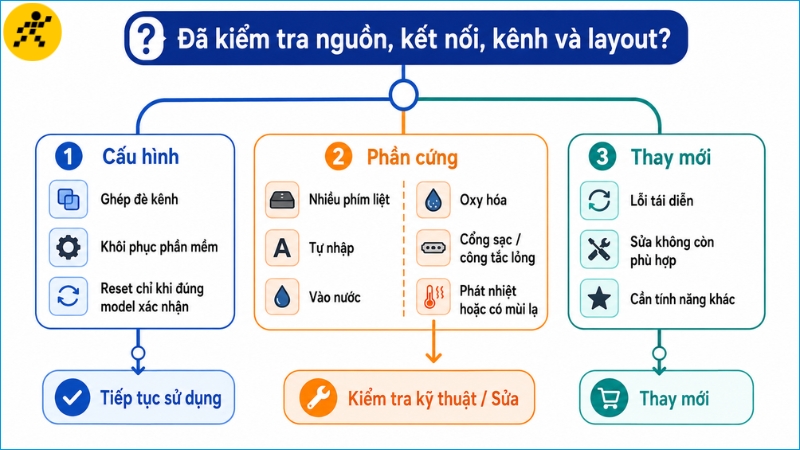
Receiver mới là lựa chọn phù hợp khi bàn phím còn hoạt động tốt, pin ổn định và các phím không bị liệt hoặc kẹt. Người dùng cũng cần xác định được chính xác chuẩn kết nối và thiết bị phải hỗ trợ ghép lại.
Phương án này hợp lý hơn khi receiver có nguồn cung rõ ràng, chi phí phù hợp và nơi bán cho phép kiểm tra tương thích. Việc ghép lại cũng không nên đòi hỏi quá nhiều thời gian so với giá trị sử dụng còn lại của bàn phím.
Trường hợp nên cân nhắc bàn phím mới
Người dùng nên cân nhắc thay bàn phím nếu không tìm được receiver đúng chuẩn hoặc model chỉ sử dụng đầu thu riêng khó ghép lại. Bàn phím đã xuống cấp, liệt phím, kẹt phím hoặc thường xuyên mất kết nối cũng không còn phù hợp để tiếp tục đầu tư linh kiện.
Một bàn phím mới hỗ trợ Bluetooth và receiver có thể mang lại phương án kết nối linh hoạt hơn. Đây là lựa chọn đáng cân nhắc đối với người thường xuyên chuyển đổi giữa laptop, máy tính bảng và điện thoại.
Tiêu chí chọn bàn phím thay thế
Người dùng nên xem xét số phương thức kết nối, khả năng chuyển đổi giữa nhiều thiết bị và sự tương thích với hệ điều hành. Bluetooth, receiver và kết nối có dây dự phòng sẽ hữu ích trong những tình huống sử dụng khác nhau.
Kích thước, layout, NumPad, hành trình phím, thời lượng pin và nhu cầu di chuyển cũng cần được cân nhắc. Nếu thường xuyên tháo receiver, nên ưu tiên bàn phím có khe cất đầu thu trong thân máy hoặc khoang pin.
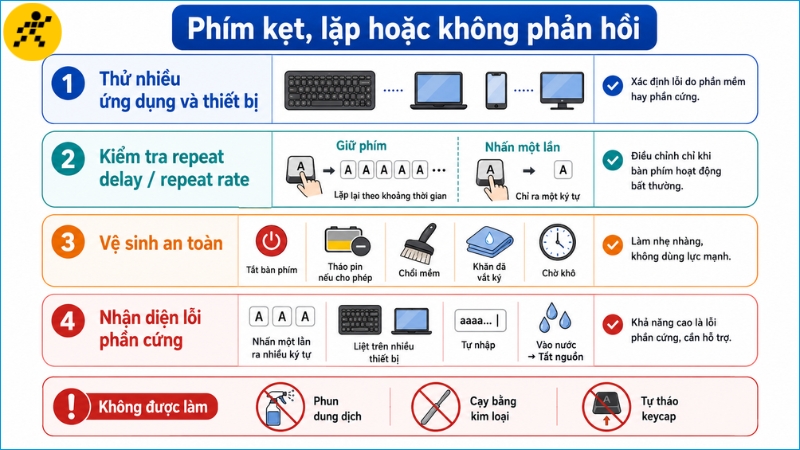
Chỉ nên mua receiver khi bàn phím còn tốt và xác định được đúng chuẩn tương thích
|
Tiêu chí
|
Mua receiver mới
|
Mua bàn phím mới
|
|
Tình trạng bàn phím
|
Còn tốt và hoạt động ổn định
|
Đã xuống cấp hoặc lỗi nhiều phím
|
|
Khả năng tương thích
|
Xác định được đúng receiver
|
Không tìm được đầu thu phù hợp
|
|
Thời gian xử lý
|
Có thể ghép lại thuận tiện
|
Việc tìm linh kiện quá phức tạp
|
|
Nhu cầu sử dụng
|
Tiếp tục dùng trên một thiết bị quen thuộc
|
Muốn nâng cấp Bluetooth hoặc đa kết nối
|
12. Những lỗi cần tránh khi mua USB thay thế
Mua chỉ vì cùng thương hiệu hoặc ngoại hình
Logitech sử dụng nhiều hệ receiver khác nhau cho các nhóm sản phẩm văn phòng, gaming và combo. Vì vậy, cùng logo thương hiệu hoặc kiểu dáng nano không đồng nghĩa với khả năng kết nối.
Người dùng cần đối chiếu biểu tượng hệ sinh thái, model bàn phím và thông tin tương thích của receiver. Không nên đặt mua chỉ dựa trên hình ảnh minh họa hoặc tiêu đề sản phẩm.
Nhầm Logitech Unifying với Logi Bolt
Unifying và Logi Bolt là hai hệ thống riêng biệt, sử dụng receiver và quy trình ghép nối khác nhau. Hai chuẩn này không thể ghép chéo dù đều được dùng trên thiết bị văn phòng Logitech.
Người dùng nên kiểm tra logo trên bàn phím và đầu thu trước khi mua. Việc mua trước rồi thử ngẫu nhiên có thể làm mất thời gian và phát sinh chi phí đổi trả.
Nhầm adapter Bluetooth với receiver 2.4 GHz
USB Bluetooth adapter không thể nhận giao thức của một bàn phím chỉ dùng receiver riêng. Thiết bị này chỉ bổ sung Bluetooth cho máy tính và yêu cầu bàn phím cũng phải hỗ trợ Bluetooth.
Ngược lại, receiver Logitech không phải adapter Bluetooth đa dụng cho các thiết bị khác. Mỗi loại phụ kiện đảm nhiệm một chức năng và có phạm vi tương thích riêng.
Tải công cụ ghép nối không chính thức
Người dùng chỉ nên tải phần mềm phù hợp với chuẩn receiver và model từ nguồn đáng tin cậy. Các trang tải không rõ nguồn gốc có thể cung cấp phiên bản cũ, sai công cụ hoặc tệp tiềm ẩn rủi ro.
Logi Options+, công cụ Bolt, phần mềm Unifying và G Hub không phải một ứng dụng dùng chung cho mọi bàn phím. Việc chọn đúng công cụ giúp hạn chế lỗi không tìm thấy thiết bị trong quá trình ghép.
Lưu ý: Không cung cấp thông tin cá nhân, tài khoản hoặc quyền điều khiển máy tính cho người bán chỉ để kiểm tra khả năng tương thích của receiver.
13. Mẹo bảo quản receiver để hạn chế thất lạc
Cất receiver trong khe chuyên dụng
Sau khi tháo receiver khỏi máy tính, hãy cất ngay vào khe dưới bàn phím, khoang pin hoặc chuột thuộc combo nếu sản phẩm có thiết kế này. Việc tạo thói quen cất đúng vị trí giúp hạn chế đầu thu rơi trong túi hoặc bị bỏ quên.
Không nên ép receiver vào một khe không đúng kích thước hoặc không được thiết kế để chứa đầu thu. Thao tác này có thể làm trầy vỏ, cong chân tiếp xúc hoặc khiến receiver mắc kẹt.
Dùng túi hoặc hộp phụ kiện riêng
Nếu bàn phím không có khe chứa, người dùng nên đặt receiver trong túi nhỏ hoặc ngăn phụ kiện cố định. Có thể dán nhãn theo model hoặc combo để tránh nhầm với đầu đọc thẻ, USB flash và adapter khác.
Khi mang theo nhiều thiết bị Logitech, mỗi receiver nên được bảo quản riêng và có dấu hiệu nhận biết. Cách sắp xếp này giúp tiết kiệm thời gian khi cần kết nối lại tại nơi làm việc.
Hạn chế tháo đầu thu liên tục
Nếu chỉ dùng bàn phím với một máy tính cố định, receiver có thể được cắm thường xuyên để hạn chế thất lạc. Tuy nhiên, người dùng cần kiểm tra đầu thu trước khi cho laptop vào túi để tránh va chạm làm cong cổng USB.
Người thường xuyên di chuyển có thể ưu tiên Bluetooth hoặc bàn phím đa kết nối. Việc giảm số lần tháo lắp receiver vừa hạn chế thất lạc vừa giảm hao mòn cổng kết nối.
Cất receiver vào vị trí cố định ngay sau khi tháo khỏi máy tính
14. Câu hỏi thường gặp về bàn phím Logitech bị mất USB
Bàn phím Logitech mất USB có dùng được không?
Bàn phím vẫn có thể dùng nếu hỗ trợ Bluetooth hoặc thuộc hệ sinh thái cho phép ghép receiver mới như Logitech Unifying hay Logi Bolt. Nếu thiết bị chỉ dùng đầu thu riêng được ghép sẵn, khả năng thay thế sẽ phụ thuộc vào model, part number và công cụ ghép nối được hỗ trợ.
Có thể mua một đầu thu Logitech bất kỳ để sử dụng không?
Người dùng không nên mua receiver bất kỳ chỉ vì đầu thu có cùng thương hiệu hoặc hình dáng tương tự. Bàn phím có thể sử dụng Unifying, Logi Bolt, LIGHTSPEED hoặc receiver riêng, trong khi các chuẩn này không mặc nhiên tương thích chéo với nhau.
USB Bluetooth có thay được receiver Logitech không?
USB Bluetooth không thay thế trực tiếp receiver 2.4 GHz của Logitech. Adapter này chỉ bổ sung Bluetooth cho máy tính và chỉ phát huy tác dụng khi bản thân bàn phím cũng hỗ trợ Bluetooth; bàn phím chỉ dùng receiver riêng vẫn cần đúng đầu thu tương thích.
Receiver của chuột Logitech có dùng cho bàn phím được không?
Receiver của chuột có thể dùng thêm cho bàn phím nếu đầu thu hỗ trợ nhiều thiết bị và cả hai sản phẩm thuộc cùng hệ sinh thái tương thích. Receiver Bolt không ghép với bàn phím Unifying, còn đầu thu riêng của combo thường không hỗ trợ thêm thiết bị tùy ý.
Khi nào nên mua receiver và khi nào nên thay bàn phím?
Nên mua receiver khi bàn phím còn tốt, xác định được đúng chuẩn và thiết bị hỗ trợ ghép lại. Nên cân nhắc bàn phím mới nếu receiver phù hợp khó tìm, chi phí xử lý không hợp lý, thiết bị đã xuống cấp hoặc người dùng muốn nâng cấp sang Bluetooth và đa kết nối.
Xem thêm các mẫu bàn phím Logitech máy tính bán chạy tại Thế Giới Di Động:
Cảm ơn bạn đã theo dõi bài viết. Khi bàn phím Logitech bị mất USB, hãy kiểm tra Bluetooth, model và chuẩn receiver trước khi mua. Chọn đúng Unifying, Logi Bolt hoặc đầu thu riêng sẽ giúp kết nối lại an toàn, tiết kiệm và thuận tiện hơn khi làm việc.

 Điện thoại
 Laptop
 Phụ kiện
 di động
Phụ kiện
Phụ kiện di động Smartwatch
 Đồng hồ
 Tablet
 Máy cũ, Thu cũ
Máy cũ, Thu cũ
Máy cũ, Thu cũ Màn hình, Máy in
 Sim, Thẻ cào
 Dịch vụ tiện ích
Thanh toán hóa đơn
Dịch vụ tiện ích
Thanh toán hóa đơn






















































 Xóa địa chỉ

