Xem ngay những mẫu thiết bị mạng WiFi TP-Link đang kinh doanh GIÁ TỐT tại Thế Giới Di Động:
Ẩn tên WiFi giúp mạng TP-Link không xuất hiện trong danh sách dò tìm thông thường trên điện thoại và máy tính. Sau khi ẩn, người dùng muốn kết nối phải nhập chính xác tên mạng, mật khẩu và chế độ bảo mật. Xem ngay hướng dẫn ẩn mạng WiFi TP-Link chi tiết trong bài viết dưới đây!
1. Ẩn mạng WiFi TP-Link là gì?
Ẩn mạng WiFi TP-Link là thao tác tắt chức năng phát tên mạng, còn được gọi là SSID Broadcast. Khi tính năng này bị tắt hoặc mục Hide SSID được bật, tên WiFi sẽ không xuất hiện trong danh sách mạng khả dụng trên thiết bị ở gần.
Mạng WiFi vẫn hoạt động bình thường, nhưng người dùng cần biết đầy đủ các thông tin sau để kết nối:
Theo hướng dẫn của TP-Link, khi bật Hide SSID, tên mạng sẽ không được phát công khai và thiết bị mới phải tham gia mạng bằng cách nhập thông tin thủ công.
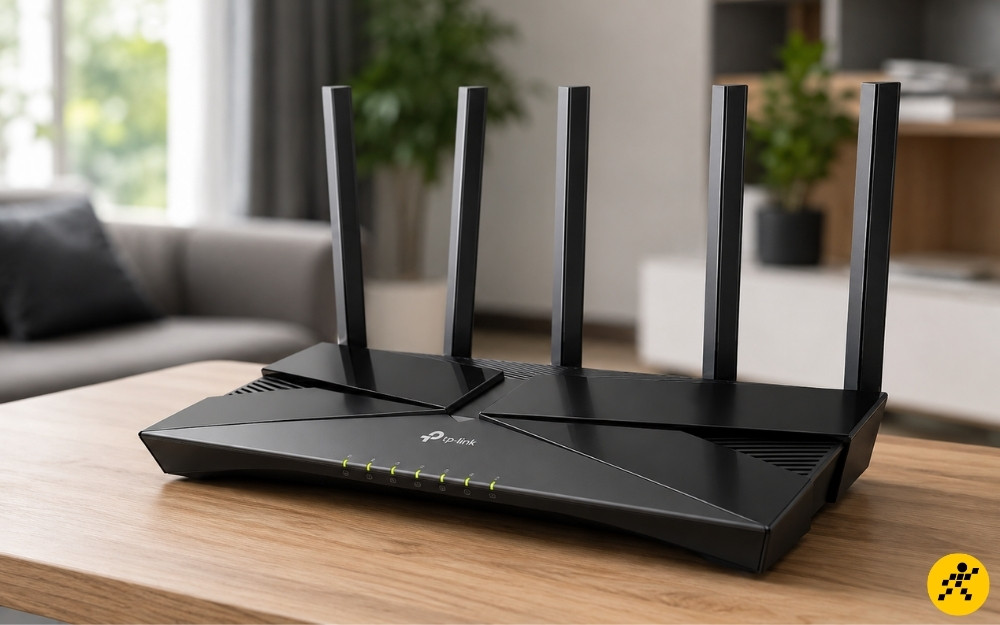
Ẩn mạng WiFi TP-Link là việc tắt tên mạng (SSID) từ router của bạn
2. Cần chuẩn bị gì trước khi ẩn WiFi TP-Link?
Trước khi thực hiện, bạn nên chuẩn bị:
- Điện thoại hoặc máy tính đang kết nối với router TP-Link.
- Mật khẩu quản trị router.
- Tên chính xác của mạng WiFi cần ẩn.
- Mật khẩu WiFi hiện tại.
- Thông tin mạng 2.4 GHz và 5 GHz nếu router phát riêng hai băng tần.
Bạn nên ghi lại tên WiFi trước khi ẩn. Sau khi cài đặt được áp dụng, tên mạng có thể biến mất khỏi danh sách và thiết bị đang sử dụng để cấu hình có thể bị ngắt kết nối.
Ngoài ra, cần phân biệt:
|
Thông tin
|
Công dụng
|
|
Tên WiFi/SSID
|
Tên mạng cần nhập khi kết nối với mạng ẩn
|
|
Mật khẩu WiFi
|
Mật khẩu dùng để truy cập mạng
|
|
Mật khẩu quản trị
|
Mật khẩu dùng để đăng nhập trang cài đặt router
|
|
Địa chỉ quản trị
|
Địa chỉ mở giao diện cài đặt TP-Link
|
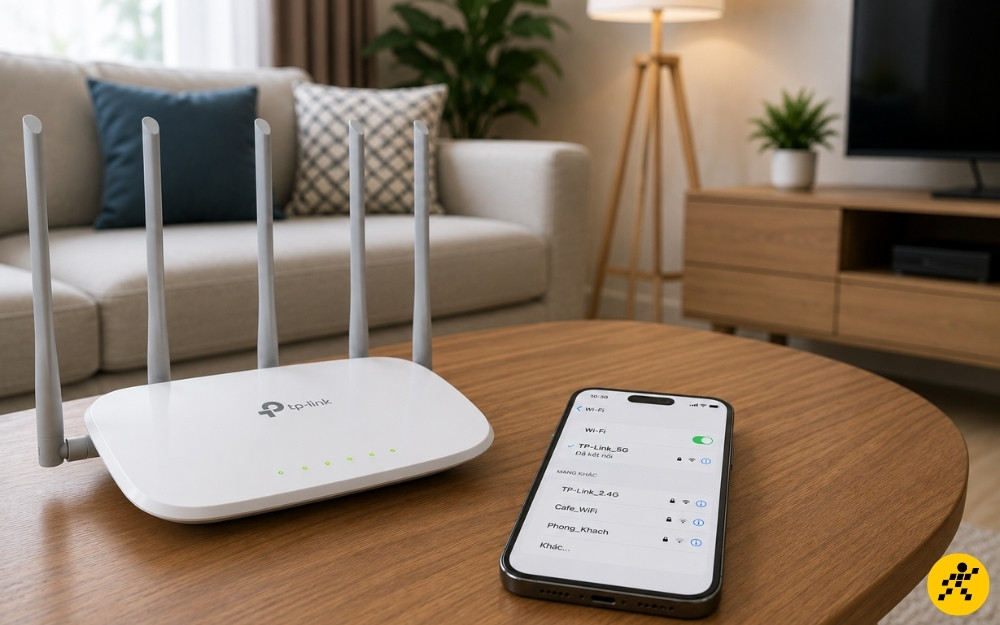
Chuẩn bị sẵn điện thoại đang kết nối với router TP-Link
3. Cách ẩn mạng WiFi TP-Link bằng trình duyệt
Đây là cách phổ biến trên các router TP-Link như Archer và nhiều dòng TL-WR. Bạn có thể thực hiện bằng điện thoại hoặc máy tính.
Bước 1: Kết nối với router TP-Link
Kết nối điện thoại hoặc máy tính với mạng WiFi cần ẩn. Máy tính cũng có thể sử dụng dây LAN để duy trì kết nối ổn định trong lúc thay đổi cài đặt.
Bước 2: Truy cập trang quản trị router
Mở trình duyệt và nhập một trong các địa chỉ thường gặp:
- tplinkwifi.net
- 192.168.0.1
- 192.168.1.1
Địa chỉ chính xác thường được in trên tem phía dưới hoặc phía sau router.
Bước 3: Đăng nhập trang quản trị
Nhập mật khẩu quản trị đã tạo khi cài đặt router. Một số thiết bị có thể yêu cầu đăng nhập bằng tài khoản TP-Link ID đã liên kết.
Bước 4: Mở phần cài đặt không dây
Trên giao diện TP-Link mới, đường dẫn thường là: Advanced > Wireless > Wireless Settings.
Bước 5: Bật chế độ ẩn tên WiFi
Tìm mạng 2.4 GHz hoặc 5 GHz cần ẩn, sau đó:
- Tích chọn Hide SSID hoặc Ẩn SSID.
- Hoặc bỏ chọn Enable SSID Broadcast hay Phát SSID.
Bước 6: Lưu cài đặt
Nhấn Save, Apply hoặc Lưu để hoàn tất. Router có thể mất vài giây để cập nhật và tên WiFi sẽ không còn xuất hiện khi thiết bị quét mạng.
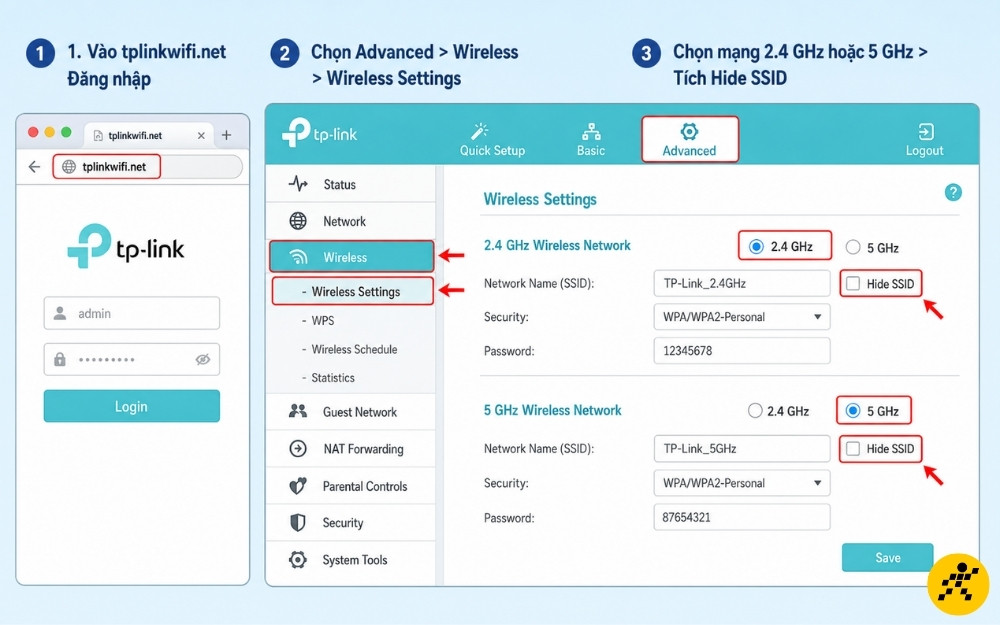
Tại mục Advanced > Wireless > Wireless Settings > chọn Hide SSID rồi Lưu
Router băng tần kép có thể phát hai mạng riêng hoặc gộp chung thông qua Smart Connect. Trong phần Wireless Settings, nếu hiển thị hai 2.4 GHz và 5 GHz thì bạn cần bật Hide SSID riêng cho từng băng tần, còn nếu chung thì sẽ hiện một tùy chọn Hide SSID.
4. Cách ẩn mạng WiFi trên router TP-Link giao diện cũ
Một số router TP-Link đời cũ có giao diện màu xanh lá hoặc bố cục khác với dòng Archer mới.
Bước 1: Truy cập 192.168.0.1 hoặc 192.168.1.1 và đăng nhập trang quản trị.
Bước 2: Mở mục: Wireless > Wireless Settings
Bước 3: Tìm tùy chọn Enable SSID Broadcast.
Bước 4: Bỏ dấu tích tại Enable SSID Broadcast để ngừng phát tên mạng.
Bước 5: Nhấn Save và khởi động lại router nếu giao diện yêu cầu.
Lưu ý: Tên và vị trí tùy chọn có thể khác nhau tùy model, phiên bản phần cứng và firmware. Vì vậy, hãy tìm các cụm từ như SSID Broadcast, Broadcast SSID, Hide SSID hoặc Wireless Network Name.
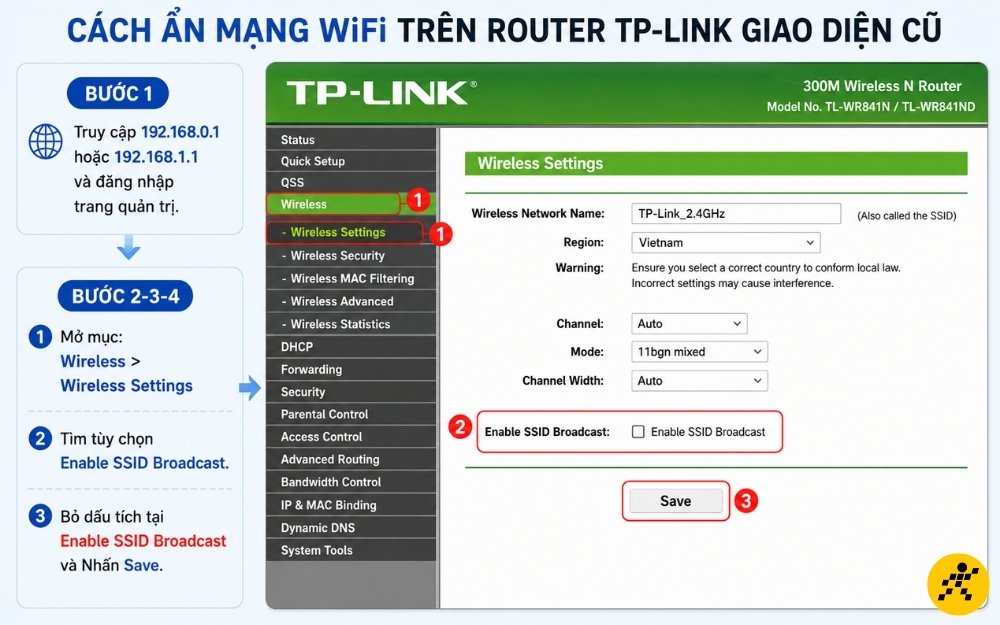
Ẩn mạng WiFi trên router TP-Link giao diện cũ
5. Cách ẩn mạng WiFi TP-Link trên ứng dụng Deco
Với hệ thống WiFi Mesh TP-Link Deco, người dùng thường thay đổi cài đặt bằng ứng dụng Deco thay vì đăng nhập trang quản trị trên trình duyệt.
Bước 1: Mở ứng dụng Deco và đăng nhập tài khoản TP-Link.
Bước 2: Chọn hệ thống Deco cần quản lý.
Bước 3: Vào More > Wi-Fi.
Bước 4: Chọn tên mạng WiFi đang sử dụng.
Bước 5: Bật tùy chọn Hide this network from Wi-Fi lists hoặc Hide SSID.
Bước 6: Nhấn Save để lưu thay đổi.
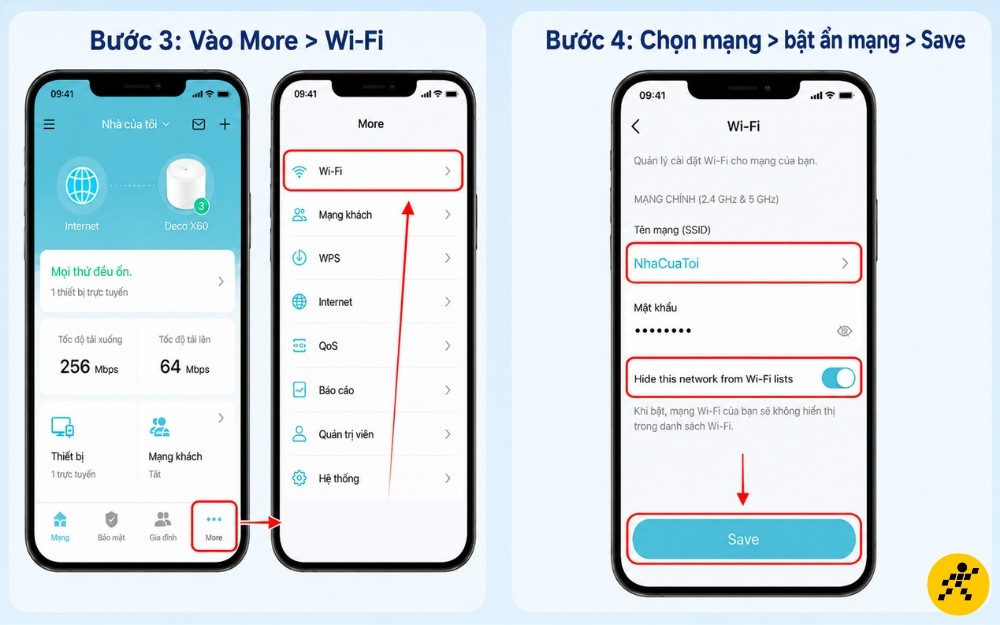
Ẩn mạng WiFi TP-Link trên ứng dụng Deco
6. Cách kết nối với WiFi TP-Link đã bị ẩn
Sau khi ẩn SSID, mạng không còn hiển thị trong danh sách WiFi thông thường. Bạn cần thêm mạng thủ công trên từng thiết bị mới.
Kết nối mạng ẩn trên điện thoại Android
Bước 1: Mở Cài đặt > WiFi hoặc Kết nối > WiFi.
Bước 2: Chọn Thêm mạng, Add network hoặc biểu tượng dấu cộng.
Bước 3: Nhập chính xác tên WiFi tại trường Tên mạng/SSID.
Bước 4: Chọn chế độ bảo mật phù hợp, thường là WPA2-Personal hoặc WPA2/WPA3-Personal.
Bước 5: Nhập mật khẩu rồi chọn Kết nối.
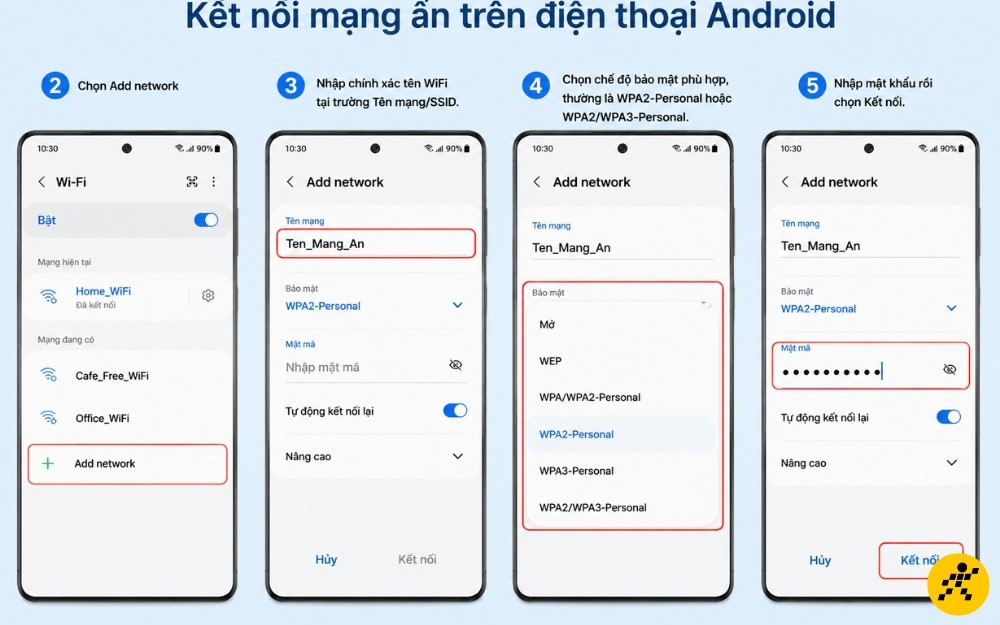
Kết nối mạng ẩn trên điện thoại Android
Kết nối mạng ẩn trên iPhone
Bước 1: Mở Cài đặt > Wi-Fi.
Bước 2: Chọn Khác... trong phần mạng.
Bước 3: Nhập chính xác tên mạng.
Bước 4: Chọn mục Bảo mật rồi chọn đúng chuẩn bảo mật của router.
Bước 5: Nhập mật khẩu và nhấn Kết nối.
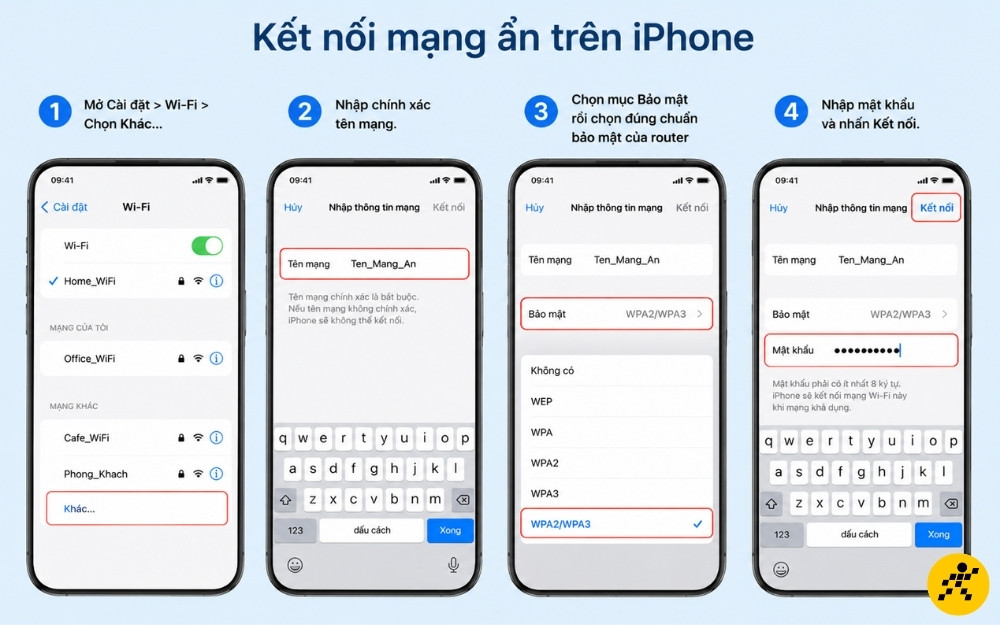
Kết nối mạng ẩn trên iPhone
Kết nối mạng ẩn trên máy tính Windows
Bước 1: Mở Settings > Network & Internet > Wi-Fi.
Bước 2: Chọn Manage known networks > Add network.
Bước 3: Nhập tên mạng và chọn loại bảo mật.
Bước 4: Nhập mật khẩu.
Bước 5: Đánh dấu Connect automatically nếu muốn máy tính tự kết nối về sau, sau đó chọn Save.
7. Lưu ý khi ẩn mạng WiFi TP-Link
Ghi lại chính xác tên WiFi: Sau khi ẩn, bạn cần nhập SSID thủ công trên thiết bị mới.
Phân biệt chữ hoa và chữ thường: Tên TP-Link_Home không giống tp-link_home.
Không tắt nhầm sóng WiFi: Hide SSID chỉ ẩn tên mạng, còn Wireless Radio sẽ tắt hoàn toàn WiFi.
Kiểm tra cả hai băng tần: Router phát riêng 2.4 GHz và 5 GHz có thể yêu cầu ẩn từng mạng.
Chuẩn bị dây LAN khi cần: Dây mạng giúp đăng nhập router nếu thiết bị không thể kết nối lại với WiFi ẩn.
Không đổi tên và ẩn mạng cùng lúc khi chưa ghi lại: Điều này dễ khiến người dùng quên SSID mới và không thể thêm mạng thủ công.
Một số thiết bị thông minh có thể khó kết nối: Camera, robot hút bụi hoặc thiết bị IoT có thể không nhận mạng ẩn trong quá trình cài đặt.
Không xem ẩn SSID là biện pháp bảo mật chính: Mật khẩu mạnh và chuẩn mã hóa vẫn quan trọng hơn.
Tên menu có thể khác nhau: Vị trí Hide SSID phụ thuộc vào model, firmware và chế độ hoạt động của router.
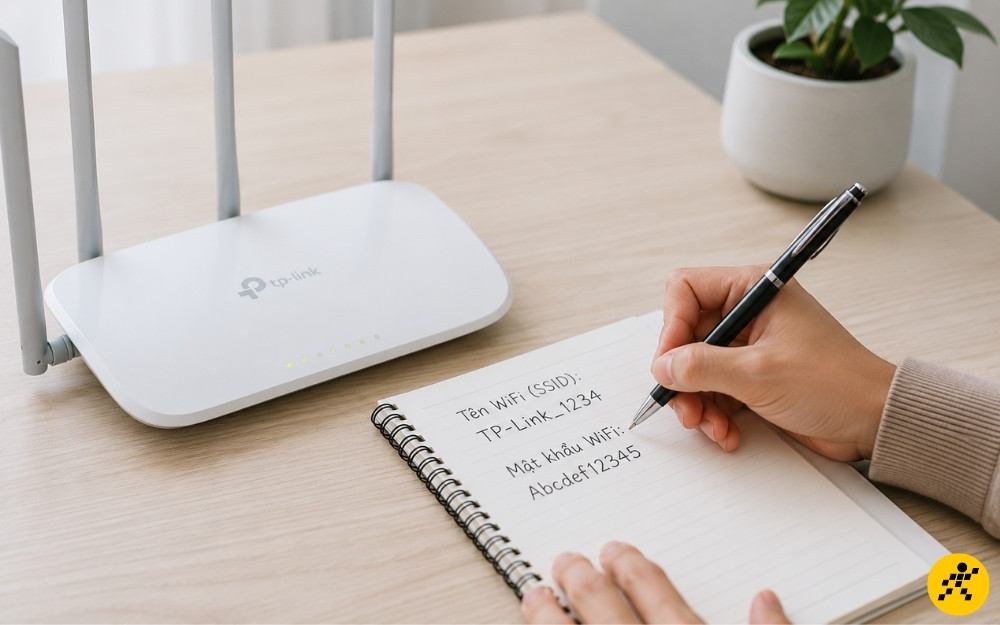
Ghi lại chính xác tên WiFi trước khi ẩn
8. Các câu hỏi thường gặp
Ẩn mạng WiFi TP-Link có làm mất Internet không?
Không. Router vẫn phát mạng và kết nối Internet bình thường. Chỉ có tên WiFi không còn xuất hiện trong danh sách dò tìm.
Ẩn WiFi có ngắt các thiết bị đang kết nối không?
Thiết bị có thể bị ngắt tạm thời khi router áp dụng cài đặt. Sau đó, nhiều thiết bị đã lưu đúng SSID và mật khẩu sẽ tự kết nối lại.
Một số thiết bị có thể yêu cầu thêm lại mạng thủ công.
Có thể ẩn WiFi TP-Link bằng điện thoại không?
Có. Bạn có thể dùng trình duyệt trên điện thoại để đăng nhập trang quản trị router. Với hệ thống Deco, thao tác có thể được thực hiện trong ứng dụng Deco.
Điện thoại nên kết nối với chính mạng TP-Link cần cấu hình.
Có nên ẩn WiFi gia đình không?
Bạn có thể ẩn khi không muốn tên mạng xuất hiện công khai. Tuy nhiên, cách này khiến việc kết nối thiết bị mới phức tạp hơn và không thay thế được các biện pháp bảo mật như mật khẩu mạnh, WPA2 hoặc WPA3.
Một số mẫu thiết bị mạng đang có GIÁ ƯU ĐÃI tại Thế Giới Di Động:
Tóm lại, thực hiện đúng cách ẩn mạng WiFi TP-Link sẽ giúp tên mạng không còn xuất hiện trong danh sách dò tìm thông thường. Trước khi ẩn, hãy ghi lại chính xác tên mạng và mật khẩu để kết nối lại khi cần. Chúc bạn thực hiện thành công!

 Điện thoại
 Laptop
 Phụ kiện
 Smartwatch
 Đồng hồ
 Tablet
 Máy cũ, Thu cũ
 Màn hình, Máy in
 Sim, Thẻ cào
 Dịch vụ tiện ích






















































 Xóa địa chỉ