ĐỪNG BỎ LỠ các mẫu điện thoại mới nhất để dùng Facebook mượt mà hơn tại Thế Giới Di Động:
Tắt trạng thái hoạt động trên Facebook và Messenger là cách hiệu quả nhất để bạn online một cách riêng tư, tránh bị người khác làm phiền. Bài viết này sẽ hướng dẫn bạn chi tiết từng bước để ẩn trạng thái online (tắt đèn xanh) trên cả điện thoại và máy tính một cách triệt để. Cùng theo dõi và thực hiện ngay!
1. Bảng tóm tắt cách tắt trạng thái hoạt động Facebook nhanh
Đây là bảng tổng hợp các bước chính giúp bạn tắt trạng thái online nhanh trên Facebook và Messenger một cách nhanh chóng nhất trên mọi thiết bị, giúp bạn dễ dàng ẩn truy cập ứng dụng và tắt đèn xanh Facebook.
|
Nền tảng
|
Các bước thực hiện nhanh
|
|
Ứng dụng Facebook (Điện thoại)
|
Menu (3 gạch) > Cài đặt & quyền riêng tư > Cài đặt > Trạng thái hoạt động > Gạt tắt "Hiển thị khi bạn hoạt động".
|
|
Ứng dụng Messenger (Điện thoại)
|
Ảnh đại diện (góc trên bên trái) > Trạng thái hoạt động > Gạt tắt "Hiển thị khi bạn hoạt động".
|
|
Facebook trên máy tính (PC)
|
Biểu tượng Messenger > Dấu 3 chấm (...) > Trạng thái hoạt động > Gạt tắt "Trạng thái hoạt động: Đang bật".
|
2. Các lưu ý trước khi tắt trạng thái hoạt động
Trước khi thực hiện, bạn cần nắm rõ một vài quy tắc hoạt động của tính năng này để đảm bảo quyền riêng tư được bảo vệ tuyệt đối và không bỏ lỡ những thông tin quan trọng.
Phải tắt trên MỌI THIẾT BỊ: Đây là lưu ý quan trọng nhất. Nếu bạn chỉ tắt trên điện thoại nhưng vẫn đăng nhập tài khoản trên máy tính (hoặc ngược lại), bạn vẫn sẽ bị hiển thị là "đang hoạt động". Để ẩn hoàn toàn, bạn phải tắt trạng thái hoạt động trên tất cả các thiết bị và nền tảng (app Facebook, app Messenger, trình duyệt web) mà bạn đã đăng nhập.
Bạn cũng không thấy trạng thái của người khác: Khi bạn tắt trạng thái hoạt động của mình, bạn cũng sẽ không thể nhìn thấy ai đang online hoặc thời gian hoạt động gần nhất của bạn bè. Đây là một cơ chế hai chiều của Facebook.
Facebook và Messenger là hai cài đặt riêng biệt: Việc tắt trên ứng dụng Facebook không tự động tắt trên ứng dụng Messenger. Bạn bắt buộc phải thực hiện thao tác trên cả hai ứng dụng để đồng bộ trạng thái ẩn.
Vẫn nhận tin nhắn và thông báo bình thường: Việc tắt trạng thái hoạt động chỉ ảnh hưởng đến việc hiển thị "đèn xanh", hoàn toàn không chặn hay ảnh hưởng đến khả năng nhận tin nhắn, cuộc gọi hay thông báo từ bạn bè.
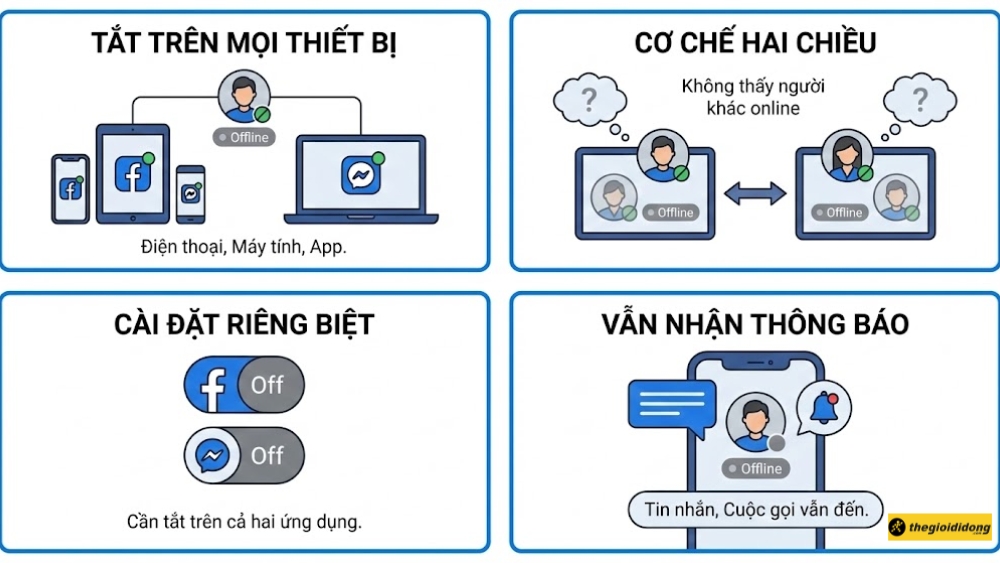
Các lưu ý trước khi tắt trạng thái hoạt động
3. Hướng dẫn tắt trạng thái hoạt động trên điện thoại
Thao tác tắt trạng thái hoạt động trên điện thoại (bao gồm cả hệ điều hành Android và iOS) rất đơn giản, dù bạn đang dùng một chiếc điện thoại pin trâu hay một mẫu máy phổ thông. Hãy nhớ rằng bạn cần thực hiện trên cả hai ứng dụng là Facebook và Messenger.
Trên ứng dụng Facebook
Đầu tiên, chúng ta sẽ thực hiện việc tắt hiển thị "đang hoạt động" ngay trên ứng dụng Facebook chính.
Bước 1: Mở ứng dụng Facebook, nhấn vào biểu tượng Menu có hình 3 dấu gạch ngang (nằm ở góc dưới bên phải trên iOS và góc trên bên phải trên điện thoại Android).
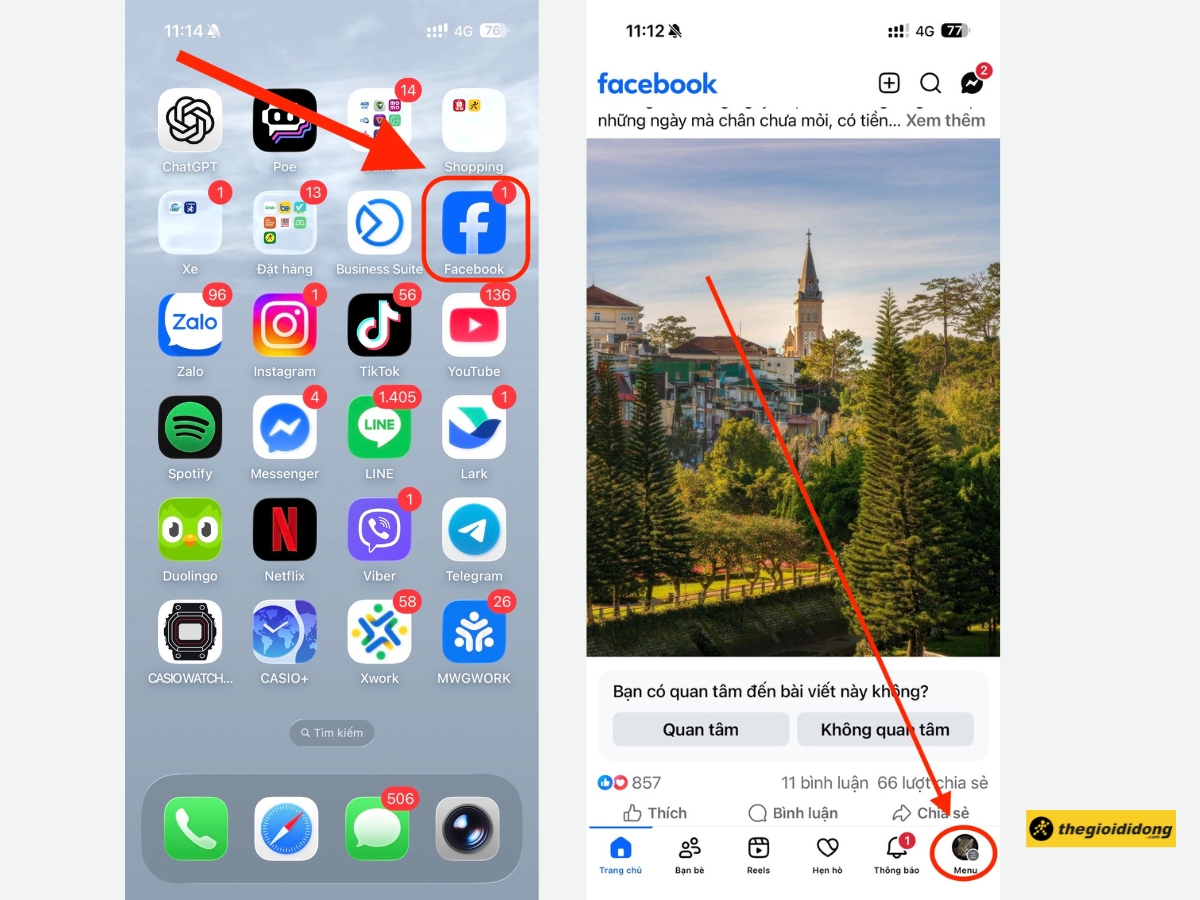
Nhấn vào biểu tượng Menu có hình 3 dấu gạch ngang
Bước 2: Cuộn xuống và chọn Cài đặt & quyền riêng tư, sau đó chọn Cài đặt.
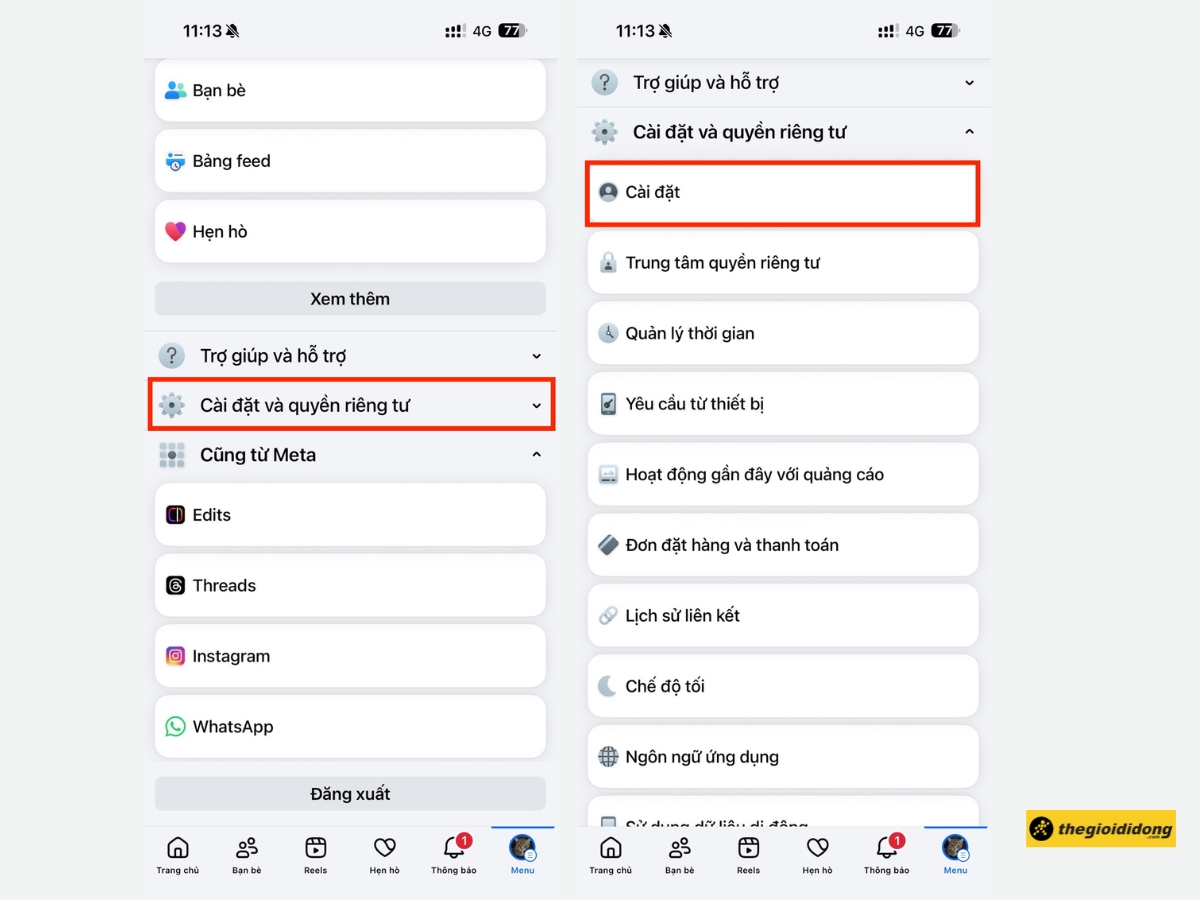
Cài đặt & quyền riêng tư > Cài đặt
Bước 3: Trong mục Đối tượng và chế độ hiển thị, tìm và nhấn vào mục Trạng thái hoạt động.
Bước 4: Tại dòng Hiển thị khi bạn hoạt động, bạn chỉ cần gạt công tắc từ màu xanh sang màu xám để tắt. Một hộp thoại xác nhận sẽ hiện ra, hãy chọn Tắt để hoàn tất.
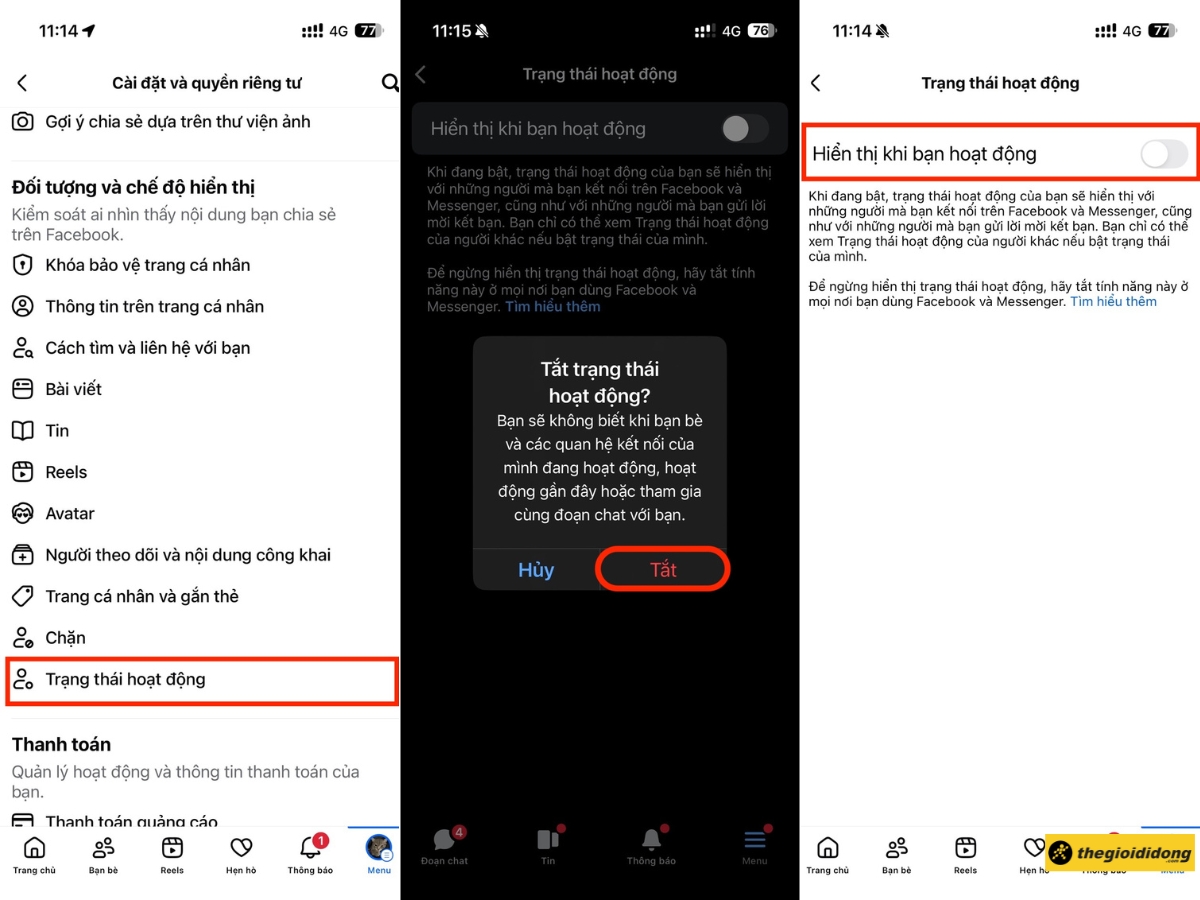
Tắt trạng thái hoạt động
Trên ứng dụng Messenger
Sau khi tắt trên Facebook, bạn cần tiếp tục thực hiện thao tác tương tự trên ứng dụng Messenger để ẩn nick trên Messenger hoàn toàn. Các bước cài đặt Messenger để tắt trạng thái online Messenger cũng rất trực quan.
Bước 1: Mở ứng dụng Messenger, nhấn vào biểu tượng 3 dấu gạch ngang ở góc trên cùng bên trái.
Bước 2: Nhấn vào biểu tượng bánh răng cưa (Cài đặt) ở góc trên bên phải.
Bước 3: Chọn mục Trạng thái hoạt động.
Bước 4: Tương tự như ứng dụng Facebook, bạn chỉ cần gạt công tắc tại dòng Hiển thị khi bạn hoạt động sang Tắt. Chọn Tắt ở hộp thoại xác nhận để hoàn tất.
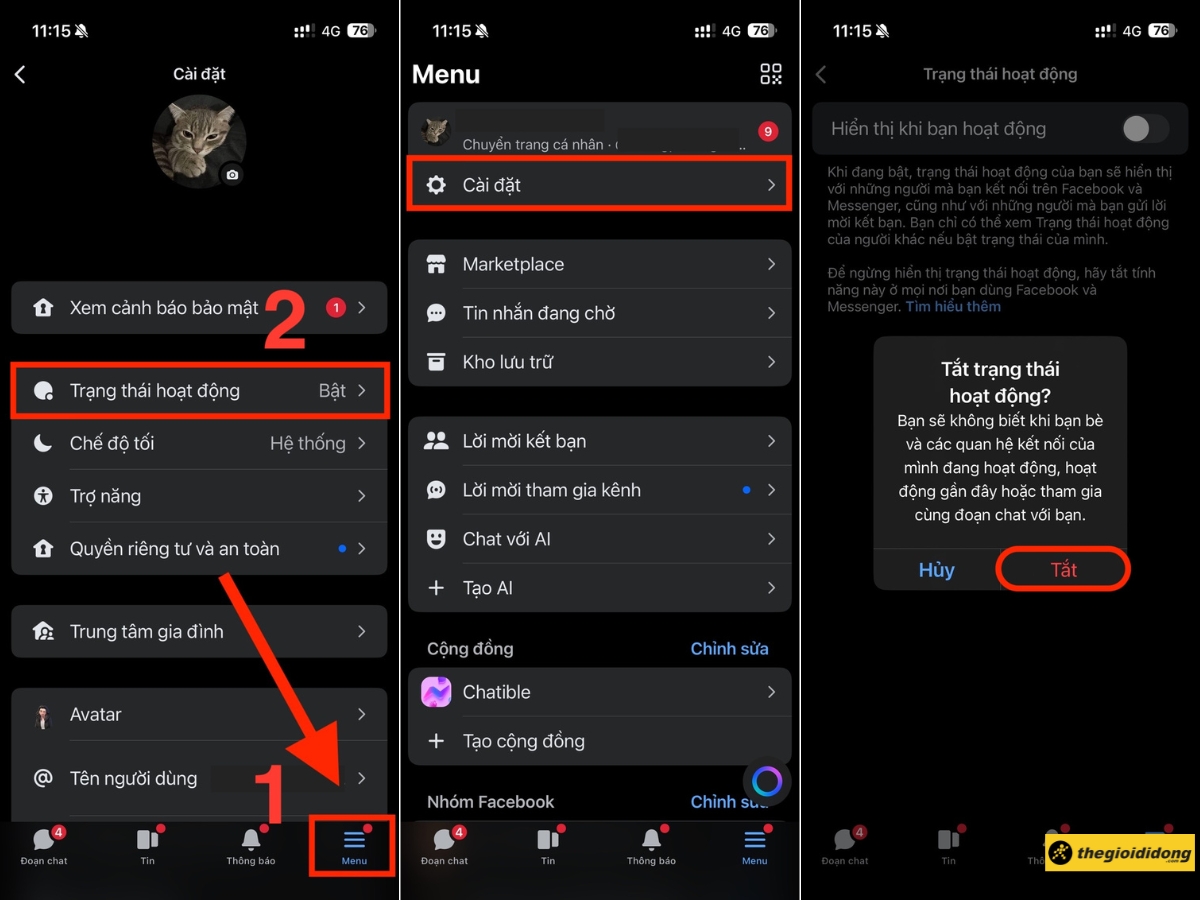
Tắt trạng thái hoạt động trên ứng dụng Messenger
4. Hướng dẫn tắt trạng thái hoạt động trên máy tính
Nếu bạn thường xuyên sử dụng Facebook trên máy tính, đặc biệt là các dòng laptop văn phòng, việc tắt trạng thái online Facebook trên máy tính cũng là một bước bắt buộc để ẩn mình hoàn toàn. Thao tác trên giao diện Facebook mới cũng không quá phức tạp, giúp bạn dễ dàng ẩn hiện online facebook trên PC.
Bước 1: Truy cập vào trang web Facebook.com và đăng nhập tài khoản của bạn.
Bước 2: Nhấn vào biểu tượng Messenger ở góc trên bên phải màn hình.
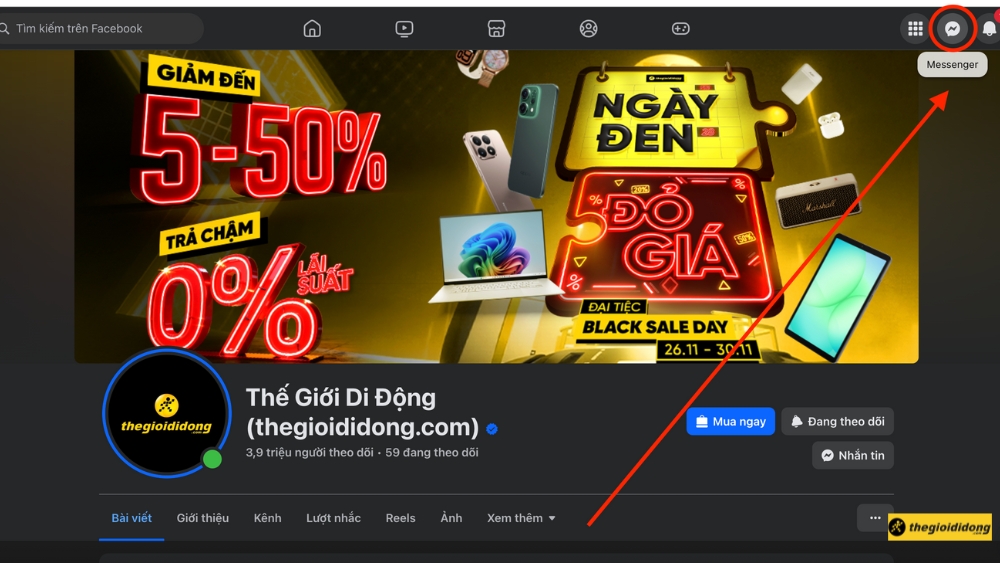
Nhấn vào biểu tượng Messenger ở góc trên bên phải
Bước 3: Trong cửa sổ chat vừa hiện ra, nhấn vào biểu tượng dấu ba chấm (...).

Nhấn vào biểu tượng dấu ba chấm
Bước 4: Chọn Trạng thái hoạt động.

Chọn Trạng thái hoạt động
Bước 5: Một cửa sổ cài đặt sẽ hiện ra. Tại đây, bạn gạt công tắc bên cạnh "Trạng thái hoạt động: Đang bật" sang Tắt.
Bước 6: Facebook sẽ cho bạn các tùy chọn tắt nâng cao. Để ẩn với tất cả mọi người, hãy đảm bảo tùy chọn "Trạng thái hoạt động: Đang tắt" được chọn. Nhấn "Lưu" để hoàn tất.
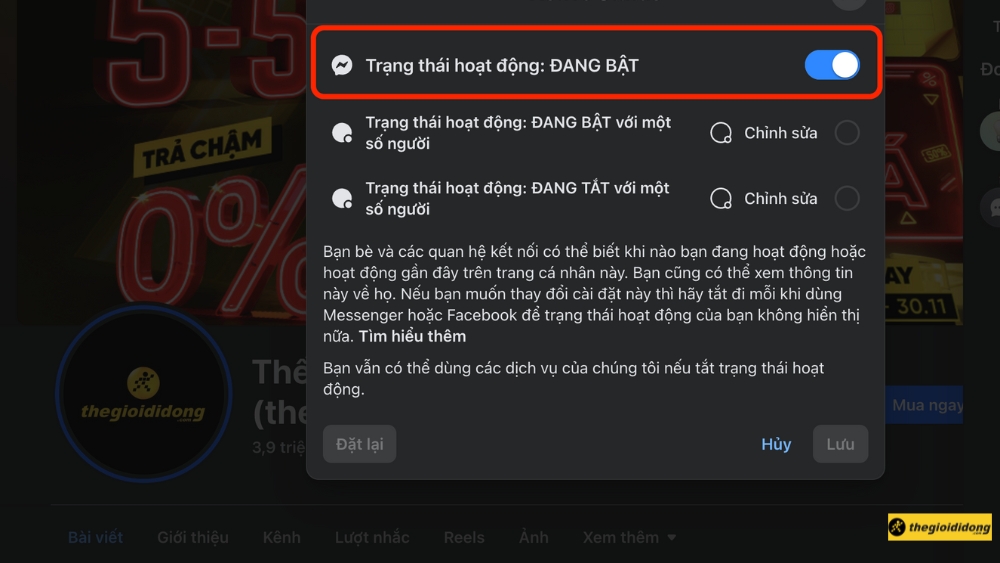
Facebook sẽ cho bạn các tùy chọn tắt nâng cao
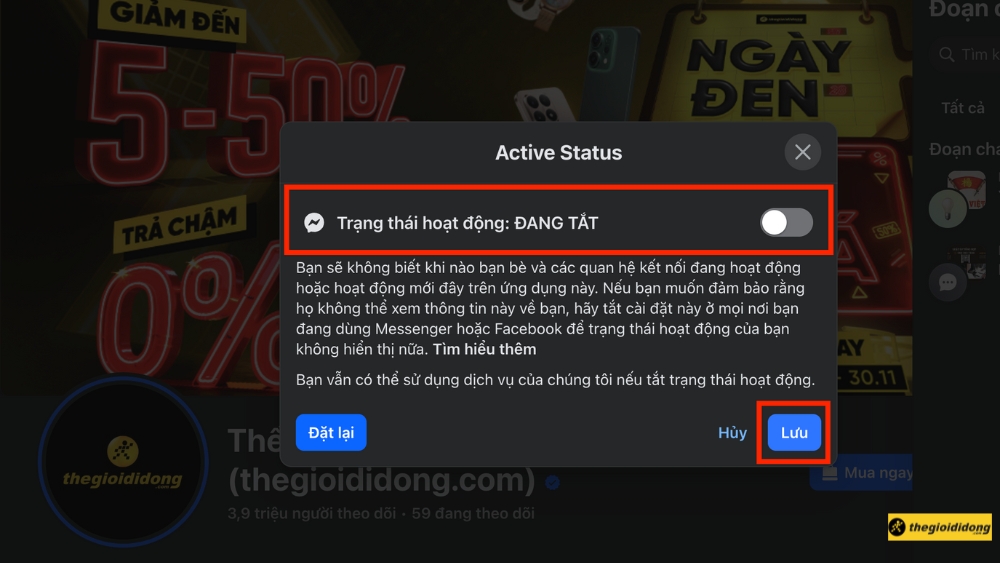
Đảm bảo tùy chọn "Trạng thái hoạt động: Đang tắt"
5. Các câu hỏi thường gặp
Dưới đây là phần giải đáp cho những câu hỏi và tình huống thường gặp nhất liên quan đến việc ẩn trạng thái hoạt động trên Facebook, giúp bạn hiểu rõ hơn về tính năng này.
Tại sao đã tắt nhưng bạn bè vẫn thấy tôi online?
Nguyên nhân phổ biến nhất là bạn chưa tắt trên tất cả các thiết bị đã đăng nhập. Hãy kiểm tra lại ứng dụng Facebook, Messenger trên điện thoại, máy tính bảng và các trình duyệt web trên máy tính.
Để chắc chắn, bạn có thể vào Cài đặt > Bảo mật và đăng nhập > Xem lại tất cả các nơi đã đăng nhập và đăng xuất khỏi các thiết bị lạ theo hướng dẫn của Trung tâm trợ giúp Facebook.
Làm sao để tắt trạng thái hoạt động với chỉ một người?
Hiện tại, Facebook chỉ cho phép tùy chỉnh này trên giao diện máy tính hoặc trong cài đặt của Messenger.
Bạn vào mục "Trạng thái hoạt động" như hướng dẫn ở trên, sau đó chọn "Tắt trạng thái hoạt động cho một số người liên hệ..." và nhập tên người bạn muốn ẩn. Đây là cách hiệu quả để ẩn trạng thái cho bạn bè cụ thể mà không cần dùng đến Danh sách hạn chế trên Facebook.
Tắt trạng thái hoạt động có ẩn được "Hoạt động ... phút trước" không?
Có. Khi bạn tắt hoàn toàn, người khác sẽ không thấy cả chấm xanh online và cả thông tin thời gian truy cập gần nhất của bạn.
Tắt trạng thái online có bị coi là chặn (block) người khác không?
Hoàn toàn không. Tắt trạng thái online chỉ đơn giản là ẩn sự hiện diện của bạn, giúp tăng cường chế độ riêng tư Facebook. Bạn và người khác vẫn có thể xem trang cá nhân, nhắn tin, tương tác bình thường. Việc này khác hoàn toàn với việc Vô hiệu hóa tài khoản Facebook.
ĐỪNG BỎ LỠ các mẫu điện thoại GIẢM SỐC tại Thế Giới Di Động:
Tắt trạng thái hoạt động trên Facebook và Messenger là một thao tác đơn giản nhưng hữu ích để bảo vệ không gian riêng tư. Hãy nhớ quy tắc vàng: luôn tắt đồng bộ trên cả hai ứng dụng và tất cả các thiết bị bạn đang đăng nhập để đảm bảo ẩn mình hoàn toàn.

 Điện thoại
 Laptop
 Phụ kiện
 Smartwatch
 Đồng hồ
 Tablet
 Máy cũ, Thu cũ
 Màn hình, Máy in
 Sim, Thẻ cào
 Dịch vụ tiện ích







































 Xóa địa chỉ