ĐỪNG BỎ LỠ các mẫu laptop MSI đang GIẢM SỐC giá tốt tại Thế Giới Di Động:
Khi MSI Modern 14 bị nóng, nhiều người thường bấm nhầm phím tắt vì tưởng laptop có Cooler Boost như dòng gaming. Bài viết này sẽ hướng dẫn bạn thứ tự kiểm tra chuẩn xác từ phần mềm đến phím tắt, giúp bật quạt tản nhiệt an toàn và hiệu quả nhất trên mẫu laptop MSI này!
1. MSI Modern 14 có bật quạt tản nhiệt thủ công được không?
MSI Modern 14 có thể bật quạt tản nhiệt thủ công được nhưng tùy model và phiên bản phần mềm. Không phải mọi MSI Modern 14 đều hỗ trợ bật quạt tản nhiệt thủ công như dòng MSI gaming.
Nếu không thấy mục Cooler Boost hoặc Fan Control, đó chưa chắc là lỗi mà có thể máy đang dùng cơ chế quạt tự động theo nhiệt độ.
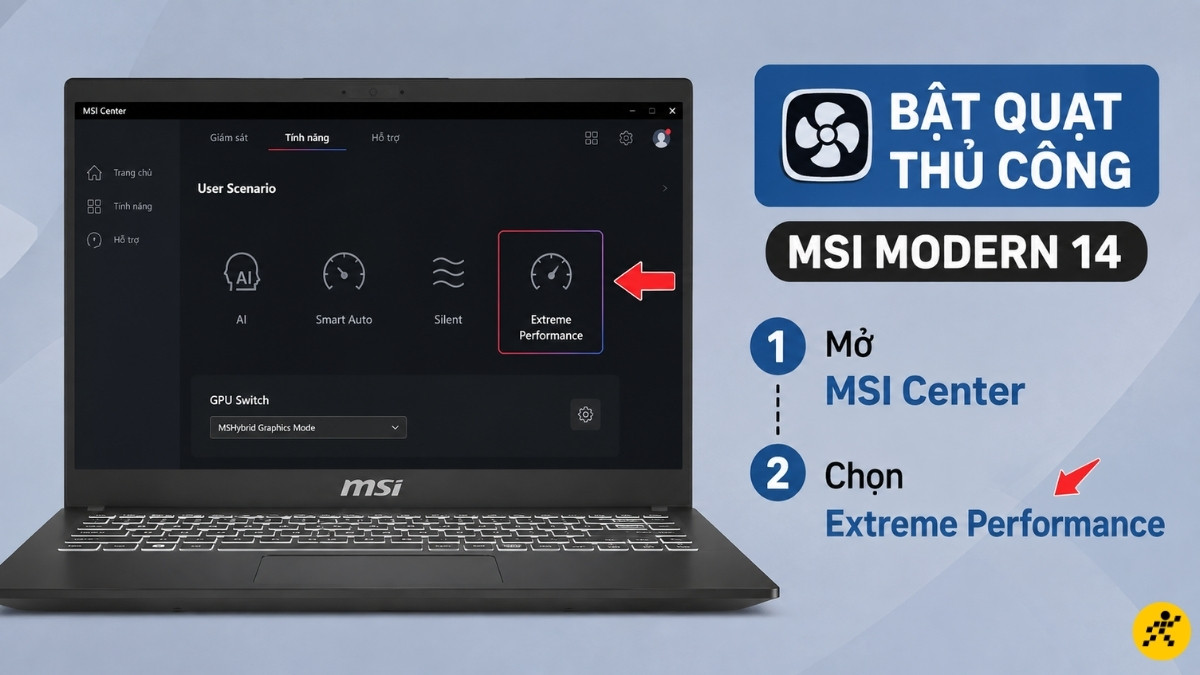
MSI Modern 14 có thể bật quạt tản nhiệt thủ công được nhưng tùy model
Vì sao dễ nhầm với MSI gaming?
Nhiều người xem hướng dẫn cho laptop MSI nói chung rồi áp dụng luôn cho MSI Modern 14, nhưng khi mở máy lại không thấy đúng mục cần tìm.
Lý do là Modern 14 là dòng mỏng nhẹ, thiên về học tập và văn phòng, trong khi các mẫu MSI gaming thường cho phép can thiệp quạt rõ hơn. Vì vậy, Cooler Boost không phải lúc nào cũng xuất hiện trên Modern 14.
3 dấu hiệu để kiểm tra máy có hỗ trợ hay không
- Máy có cài MSI Center hoặc Dragon Center để quản lý hệ thống.
- Trong ứng dụng có các mục như User Scenario, System Tuner, Hardware Monitor hoặc Fan Control.
- Bàn phím có biểu tượng quạt hoặc phím liên quan đến chế độ làm mát.
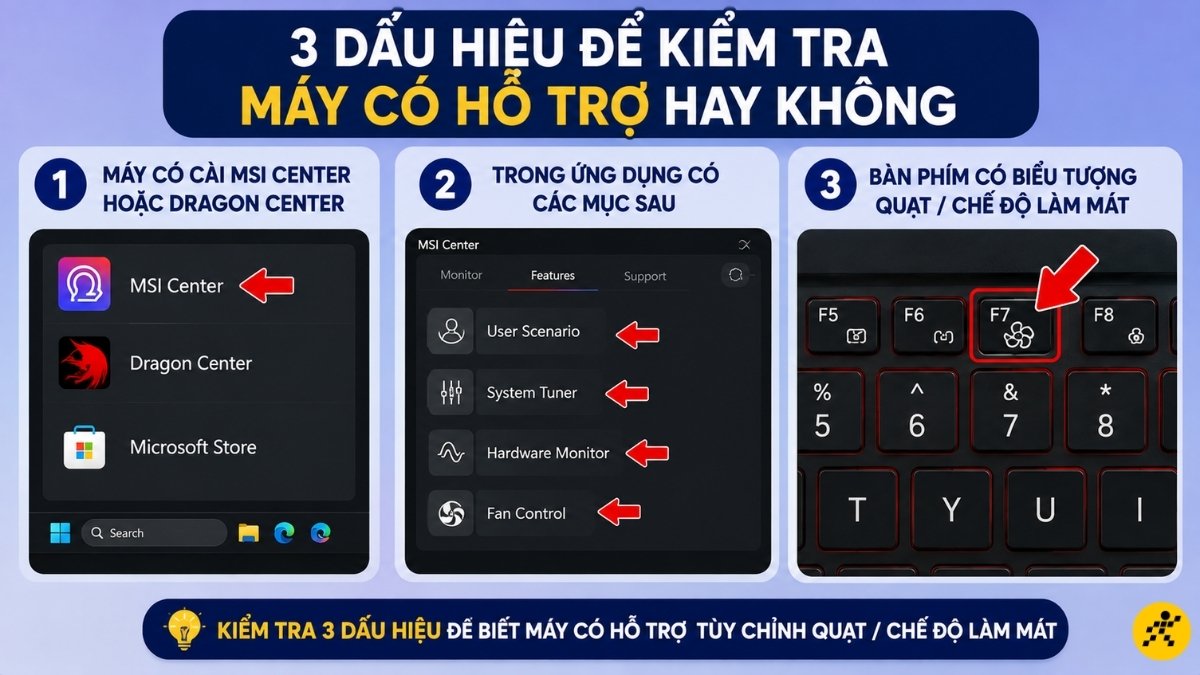
3 dấu hiệu để kiểm tra máy có hỗ trợ hay không
Không thấy tính năng chưa chắc là lỗi. Nhiều model MSI Modern 14 để quạt tăng giảm tự động khi nhiệt độ lên cao, nên bạn sẽ không có nút bật quạt tản nhiệt riêng.
2. Cách bật quạt tản nhiệt MSI Modern 14 bằng MSI Center hoặc Dragon Center
Nếu máy hỗ trợ, MSI Center là cách an toàn nhất để kiểm tra và thao tác. Trên một số máy cũ, tên ứng dụng có thể là Dragon Center. Giao diện có thể khác nhau theo phiên bản, nên bạn hãy tìm theo nhóm chức năng thay vì bám cứng một tên duy nhất.
5 bước bật quạt bằng ứng dụng MSI
- Mở MSI Center hoặc Dragon Center từ menu Start.
- Tìm các mục như User Scenario, Features, System Tuner hoặc Hardware Monitor.
- Tìm tiếp các tùy chọn như Cooler Boost, Fan Speed hoặc Fan Control.
- Nếu có, bật chế độ làm mát hoặc tăng mức quạt theo lựa chọn sẵn có.
- Chờ vài giây đến vài phút để theo dõi phản hồi của quạt và nhiệt độ máy.
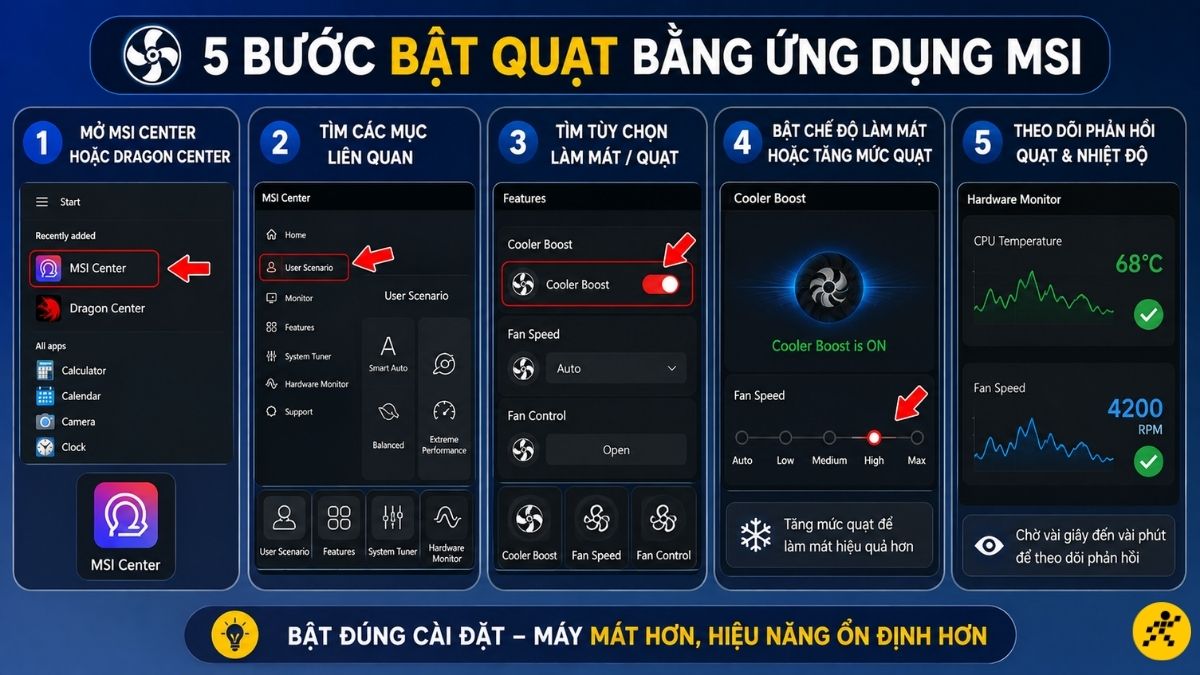
5 bước bật quạt bằng ứng dụng MSI
Mở đúng ứng dụng và tìm đúng khu vực
- Nhấn phím Windows, gõ MSI Center để tìm ứng dụng.
- Nếu không thấy, thử gõ Dragon Center.
- Nếu cả hai đều chưa có, bạn có thể kiểm tra trên Microsoft Store hoặc trang hỗ trợ chính thức của MSI.
- Sau khi mở ứng dụng, tìm các khu vực như User Scenario, Features, System Tuner hoặc Hardware Monitor.
- Không phải máy nào cũng hiện đủ mục giống nhau, nên bạn cần dò theo nhóm chức năng liên quan đến nhiệt và hiệu năng.
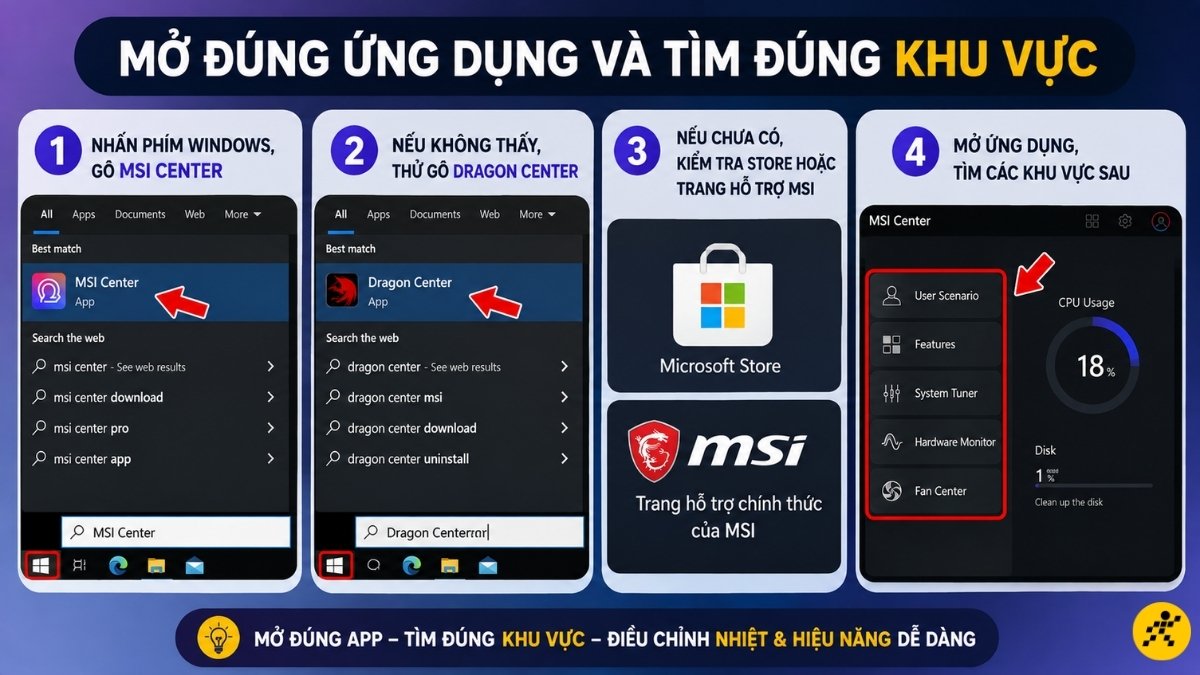
Mở đúng ứng dụng và tìm đúng khu vực
Xử lý theo từng trường hợp giao diện
Có Cooler Boost: Bạn có thể bật trực tiếp để quạt phản hồi mạnh hơn nếu máy hỗ trợ.
Có Fan Speed hoặc Fan Control: Bạn có thể tăng quạt lên mức cao hơn nếu giao diện cho phép. Không nên để mức tối đa liên tục khi chỉ lướt web hoặc làm việc nhẹ.
Chỉ thấy chế độ hiệu năng:
Một số máy chỉ có các chế độ như Balanced, High Performance hoặc Extreme Performance. Khi đó, chọn chế độ hiệu năng cao hơn có thể khiến quạt hoạt động tích cực hơn, nhưng vẫn theo cơ chế tự động của máy.
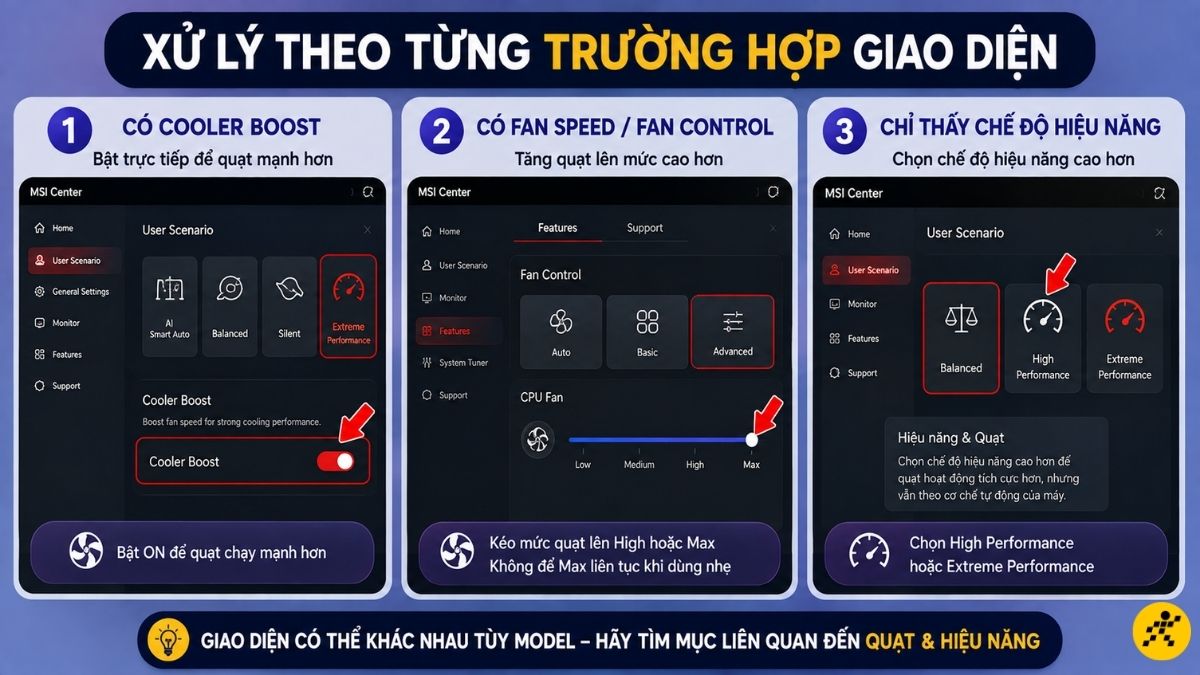
Xử lý theo từng trường hợp giao diện
Cách an toàn nhất là kiểm tra bằng MSI Center hoặc Dragon Center trước. Nếu không có Cooler Boost, Fan Speed hay Fan Control, bạn không nên cài công cụ lạ để ép quạt.
Làm sao biết quạt đã phản hồi?
- Bạn nghe tiếng quạt rõ hơn so với lúc đầu.
- Khu vực đáy máy hoặc gần bản lề bớt hầm nóng sau vài phút.
- Nếu ứng dụng hỗ trợ theo dõi nhiệt, bạn có thể xem mức nhiệt giảm dần.
- Trong vài trường hợp, quạt phản hồi chậm hơn một chút, không phải bật là thay đổi ngay.
Không cần ép quạt chạy tối đa liên tục khi chỉ lướt web hoặc làm việc nhẹ.
Nếu bạn đang gặp khó vì giao diện MSI Center khác với hướng dẫn trên mạng, hãy ưu tiên kiểm tra đúng model và đúng phiên bản app trước khi thử cách khác.
3. Cách bật quạt bằng phím tắt trên MSI Modern 14
Fn + F7 hoặc Fn + F8 chỉ là ví dụ tham khảo. Với MSI Modern 14, không có một tổ hợp cố định dùng cho mọi máy. Cách an toàn nhất là nhìn trực tiếp trên bàn phím xem có biểu tượng quạt hoặc biểu tượng chế độ làm mát hay không.
Checklist thao tác nhanh
- Quan sát hàng phím F từ F1 đến F12.
- Nếu thấy biểu tượng quạt hoặc biểu tượng làm mát, nhấn Fn + phím tương ứng.
- Chờ khoảng 10 - 30 giây để theo dõi phản hồi.
- Nếu không có biểu tượng phù hợp, không nên thử ngẫu nhiên quá nhiều tổ hợp.
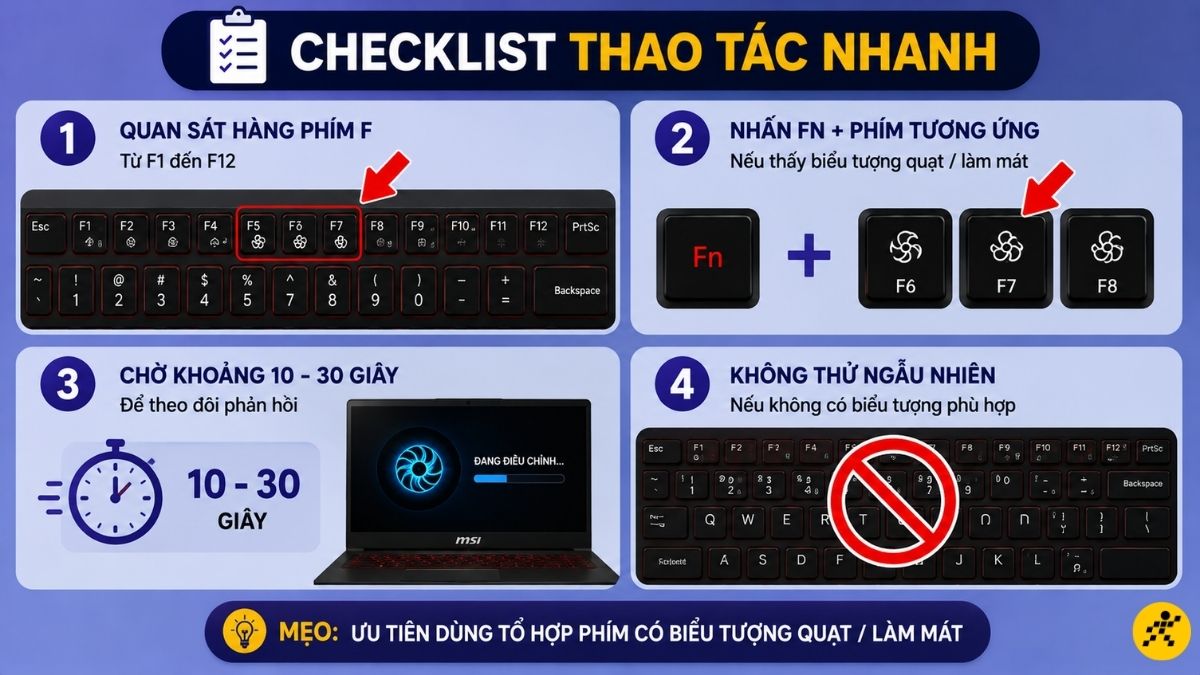
Checklist thao tác nhanh
Nhiều người tìm phím tắt quạt MSI trên mạng rồi nhấn thử liên tục nhưng máy không phản hồi. Điều này khá phổ biến với dòng mỏng nhẹ như Modern 14.
Dấu hiệu quạt đã hoạt động và khi nào nên dừng thử
- Tiếng quạt tăng lên rõ hơn.
- Máy mát dần sau vài phút.
- Nếu không có phản hồi, hãy quay lại MSI Center để kiểm tra.
- Nếu cả ứng dụng và phím tắt quạt MSI đều không có tác dụng, khả năng cao model của bạn không hỗ trợ bật tay.
Không nên đoán bừa quá nhiều tổ hợp phím. Nếu máy không có biểu tượng rõ ràng, cách làm đúng vẫn là kiểm tra trong phần mềm chính hãng.
4. Không thấy Cooler Boost hoặc Fan Control trên MSI Modern 14 thì làm gì?
Nếu MSI Modern 14 không có Cooler Boost, bạn không cần vội nghĩ máy bị lỗi. Với dòng này, việc không thấy Fan Control trên một số model là hoàn toàn có thể xảy ra. Quan trọng là kiểm tra đúng thứ tự trước khi kết luận có vấn đề.
5 bước kiểm tra theo đúng thứ tự
- Xác nhận đúng model máy là MSI Modern 14.
- Cập nhật MSI Center hoặc Dragon Center lên phiên bản phù hợp.
- Cập nhật Windows đầy đủ.
- Cài đủ driver MSI và tiện ích hệ thống từ nguồn chính hãng.
- Khởi động lại máy rồi kiểm tra lại mục quạt trong ứng dụng.
Trường hợp model không hỗ trợ bật quạt thủ công
Đây không nhất thiết là lỗi. Nhiều máy dùng quạt tự động, nghĩa là quạt sẽ tăng tốc khi nhiệt độ tăng chứ không có nút bật tay.
Nếu muốn máy mát hơn trong trường hợp này, bạn nên:
- Đặt máy trên mặt phẳng thoáng.
- Không che khe hút và khe xả gió.
- Đóng bớt ứng dụng nền đang ngốn tài nguyên.
- Hạn chế dùng máy trên chăn, nệm hoặc đùi trong thời gian dài.
Kiểm tra phần mềm và hệ thống
- Xem đúng tên model trên tem máy hoặc trong phần System Information.
- Mở lại MSI Center hoặc Dragon Center sau khi cập nhật.
- Chạy Windows Update để tránh thiếu thành phần hệ thống.
- Tải đúng driver MSI và tiện ích từ trang hỗ trợ chính thức của hãng.
- Khởi động lại máy rồi kiểm tra lại xem MSI Center không có fan là do app hay do model không hỗ trợ.
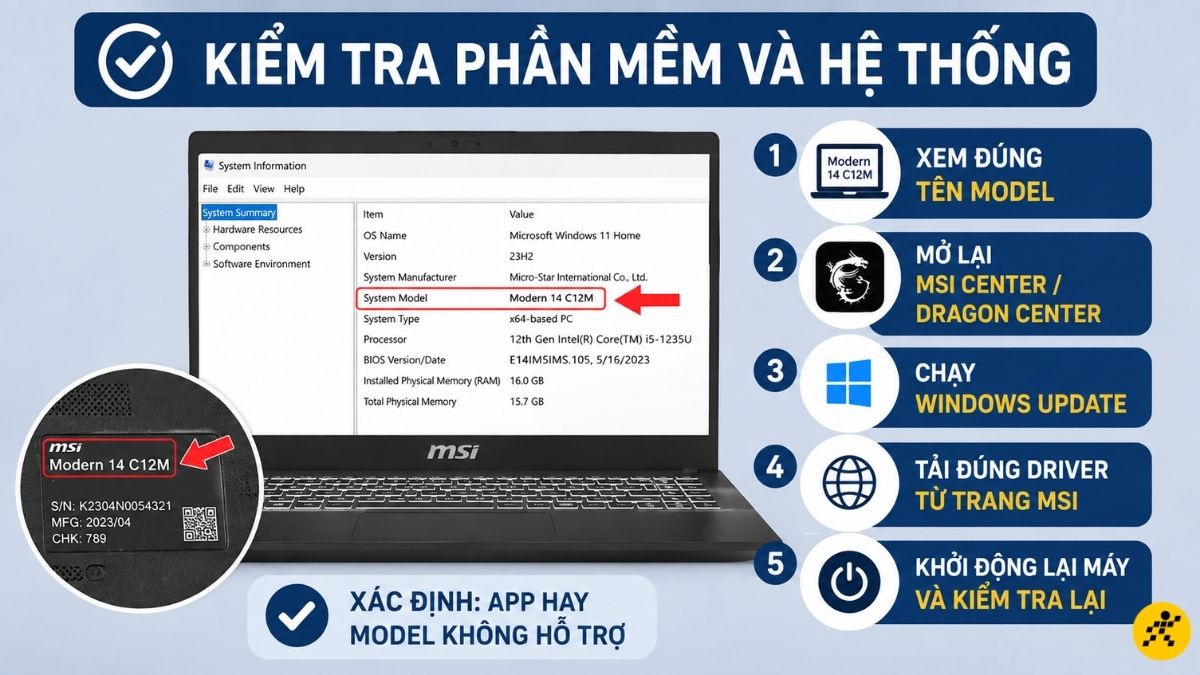
Kiểm tra phần mềm và hệ thống
Trong thực tế, MSI Center không có fan đôi khi chỉ là do phiên bản app không phù hợp, hoặc đơn giản là máy không mở quyền can thiệp quạt thủ công.
Khi nào nên nghi ngờ lỗi thật sự?
Bạn chỉ nên nghĩ đến lỗi kỹ thuật nếu có các dấu hiệu sau:
- Quạt không quay dù máy nóng rõ.
- Quạt laptop MSI không tăng tốc khi tải tăng mạnh.
- Máy rất nóng dù chỉ dùng tác vụ nhẹ.
- Hiệu năng tụt rõ, có thể do thermal throttling (máy tự giảm hiệu năng vì quá nóng).
- Có tiếng quạt lạ, rè hoặc rung.
- Không cảm nhận được luồng gió thoát ra.
- Máy nóng đến mức khó chạm lâu ở khu vực đáy hoặc chiếu nghỉ tay.
Nếu gặp các dấu hiệu này, việc quạt laptop MSI không tăng tốc có thể không còn là giới hạn phần mềm mà là dấu hiệu cần kiểm tra kỹ thuật.
5. Cách làm mát MSI Modern 14 nhanh nếu không bật được quạt thủ công
Nếu không bật tay được, bạn vẫn có thể làm mát laptop MSI Modern 14 bằng vài thao tác rất nhanh. Mục tiêu lúc này là giảm tải hệ thống và cải thiện airflow (luồng gió lưu thông quanh máy) để nhiệt thoát ra tốt hơn.
5 việc làm ngay trong 1 - 2 phút
- Đóng bớt ứng dụng nền và tab đang ngốn CPU.
- Chuyển chế độ nguồn về Balanced nếu máy đang ưu tiên hiệu năng cao.
- Đặt máy trên mặt phẳng cứng và thoáng.
- Rút sạc nếu bạn không cần hiệu năng cao ngay lúc đó.
- Tạm dừng tác vụ nặng vài phút để nhiệt độ CPU hạ xuống.
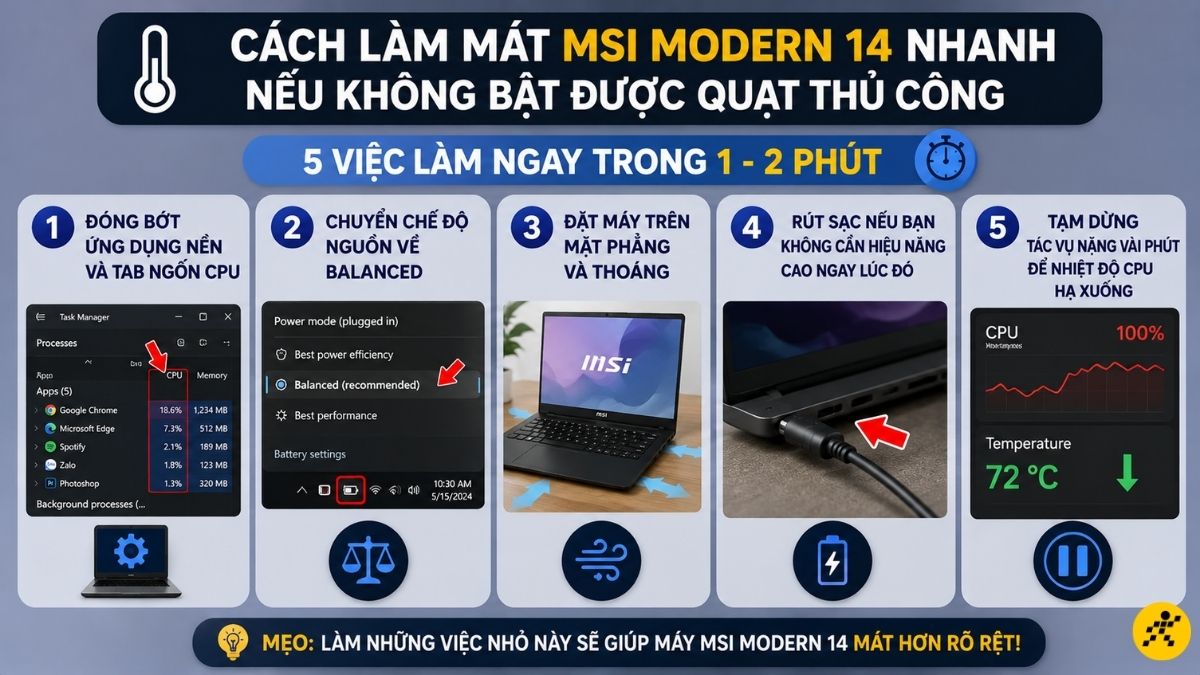
Cách làm mát MSI Modern 14 nhanh nếu không bật được quạt thủ công
Đây là cách làm mát laptop MSI Modern 14 khá thực tế khi bạn đang họp online, mở nhiều tab hoặc thấy máy nóng bất thường trong lúc cắm sạc.
Những điều không nên làm
- Không đặt máy trên chăn, nệm hoặc bề mặt mềm.
- Không che khe hút và khe xả gió.
- Không ép quạt tối đa liên tục khi chỉ dùng tác vụ nhẹ.
- Nếu tình trạng giảm nóng laptop MSI không cải thiện, nên kiểm tra kỹ hơn thay vì chỉ xử lý tạm.
Khi máy quá nóng kéo dài, hiện tượng thermal throttling có thể xảy ra, tức là máy tự giảm hiệu năng để bảo vệ linh kiện.
6. MSI Modern 14 nóng khi cắm sạc và mở nhiều ứng dụng
Một tình huống rất thường gặp là MSI Modern 14 bị nóng khi vừa cắm sạc, vừa họp online, mở nhiều tab Chrome và chạy thêm ứng dụng văn phòng. Cách xử lý hợp lý là mở MSI Center trước để xem máy có Cooler Boost, mục quạt hoặc chế độ hiệu năng hay không.
Nếu không có mục quạt, bạn chuyển về chế độ phù hợp hơn, đóng bớt app nền và đặt lại máy lên bề mặt thoáng. Sau vài phút, đa số trường hợp laptop nóng khi cắm sạc sẽ bớt hầm hơn, quạt phản hồi rõ hơn hoặc ít nhất máy không tăng nhiệt thêm. Nếu đã làm đúng thứ tự mà nhiệt vẫn cao bất thường, lúc đó mới nên nghĩ đến việc kiểm tra kỹ thuật.
7. Câu hỏi thường gặp
MSI Modern 14 có bật được quạt tản nhiệt thủ công không?
Không phải tất cả MSI Modern 14 đều hỗ trợ bật quạt thủ công. Đây là dòng máy mỏng nhẹ, cơ chế quạt thường tự động điều chỉnh theo nhiệt độ thay vì có tính năng Cooler Boost mạnh mẽ như các dòng MSI Gaming.
Làm sao để biết MSI Modern 14 của tôi có hỗ trợ Fan Control không?
Bạn hãy mở phần mềm MSI Center (hoặc Dragon Center) trên máy. Nếu có hỗ trợ, bạn sẽ thấy các mục như "User Scenario", "System Tuner", "Fan Control" hoặc "Hardware Monitor". Nếu không tìm thấy các tùy chọn này, máy bạn đang vận hành theo cơ chế tự động.
Không thấy mục Cooler Boost trong MSI Center, máy có bị lỗi không?
Không chắc chắn là lỗi. Nhiều model MSI Modern 14 không được trang bị Cooler Boost. Bạn hãy cập nhật ứng dụng MSI Center và driver từ trang chủ MSI. Nếu sau khi cập nhật vẫn không xuất hiện, khả năng cao là phần cứng model đó không hỗ trợ tính năng này.
Có phím tắt nào để bật quạt tản nhiệt cho MSI Modern 14 không?
Một số máy có phím chức năng hỗ trợ làm mát trên hàng phím F (thường có biểu tượng quạt). Bạn có thể thử tổ hợp Fn + F7 hoặc Fn + F8. Tuy nhiên, không nên thử ngẫu nhiên quá nhiều tổ hợp phím nếu bàn phím của bạn không có ký hiệu này.
Làm thế nào để làm mát máy nhanh khi không bật được quạt thủ công?
Bạn có thể làm mát nhanh bằng cách:
- Đặt máy trên mặt phẳng cứng, thoáng.
- Đóng các ứng dụng chạy nền ngốn tài nguyên.
- Chuyển chế độ pin sang "Balanced".
- Tạm dừng các tác vụ nặng vài phút để hệ thống hạ nhiệt.
Khi nào nên mang máy đi kiểm tra kỹ thuật?
Bạn nên mang máy đi kiểm tra nếu quạt hoàn toàn không quay, máy nóng bất thường ngay cả khi không chạy ứng dụng, hoặc có tiếng ồn lạ từ khu vực quạt. Đây có thể là dấu hiệu hệ thống tản nhiệt đang gặp sự cố phần cứng thực sự.
ĐỪNG BỎ LỠ các mẫu laptop đang GIẢM SỐC giá tốt tại Thế Giới Di Động:
Tóm lại, với cách bật quạt tản nhiệt laptop msi modern 14, hướng an toàn nhất là kiểm tra từ MSI Center trước, sau đó mới thử phím tắt nếu bàn phím có biểu tượng phù hợp. Nếu không thấy Cooler Boost/Fan Control, chưa chắc máy lỗi, vì nhiều model Modern 14 dùng quạt tự động và không cho chỉnh tay.
Hãy ghé thăm ngay hệ thống cửa hàng Thế Giới Di Động toàn quốc để nhận sự tư vấn chuyên sâu, trải nghiệm thực tế và chọn mua sản phẩm chính hãng với mức giá ưu đãi tốt nhất nhé!

 Điện thoại
 Laptop
 Phụ kiện
 Smartwatch
 Đồng hồ
 Tablet
 Máy cũ, Thu cũ
 Màn hình, Máy in
 Sim, Thẻ cào
 Dịch vụ tiện ích























































 Xóa địa chỉ