Người cần theo dõi trẻ nhỏ, thú cưng hoặc phòng làm việc trong thời gian ngắn có thể tận dụng webcam sẵn có nhưng thường chưa biết thiết lập đúng cách. Hướng dẫn này giúp bạn cài xem từ xa, ghi hình, cảnh báo chuyển động và bảo mật an toàn, hiệu quả.
1. Khả năng biến camera laptop thành camera giám sát
Nguyên lý hoạt động của camera giám sát bằng laptop
Webcam laptop thu hình và micro có thể thu âm, sau đó phần mềm camera giám sát xử lý tín hiệu để hiển thị trực tiếp, ghi video hoặc truyền dữ liệu qua Internet. Điện thoại, máy tính bảng hay máy tính khác đóng vai trò thiết bị nhận, cho phép người dùng xem camera từ xa khi laptop vẫn bật và phần mềm còn hoạt động.
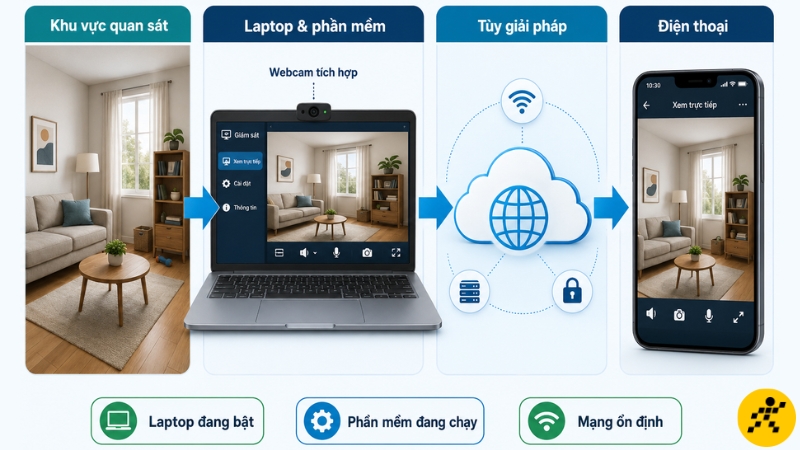
Webcam truyền hình ảnh qua phần mềm để người dùng theo dõi trên thiết bị khác
Quá trình truyền video có thể diễn ra qua tài khoản đám mây, mã thiết bị hoặc giao diện web tùy giải pháp được chọn. Chất lượng xem trực tiếp phụ thuộc vào webcam, tốc độ tải lên của mạng tại nơi đặt laptop và chất lượng kết nối trên thiết bị nhận.
Những tính năng có thể sử dụng
Tùy phần mềm, người dùng có thể xem trực tiếp, ghi video, chụp ảnh, ghi âm, lập lịch giám sát và lưu tệp vào thư mục đã chọn. Một số giải pháp còn hỗ trợ Motion Detection, gửi cảnh báo chuyển động hoặc thông báo đẩy đến điện thoại khi phát hiện thay đổi trong vùng quan sát.
Các tính năng nâng cao có thể bị giới hạn trong gói trả phí hoặc yêu cầu tài khoản riêng. Trước khi cài đặt, người dùng nên kiểm tra rõ khả năng xem camera laptop trên điện thoại, vị trí lưu dữ liệu và mức độ kiểm soát quyền riêng tư.
Nhu cầu phù hợp và giới hạn sử dụng
Giải pháp này phù hợp để quan sát trẻ nhỏ, thú cưng, cửa phòng hoặc bàn làm việc trong thời gian ngắn, đặc biệt khi đã có laptop cũ và chưa cần mua camera IP. Webcam laptop có thể đáp ứng vai trò camera tạm thời trong nhà nếu vị trí đặt máy ổn định, đủ sáng và có nguồn điện liên tục.
Tuy nhiên, laptop không được thiết kế như một camera chống trộm hoạt động bền bỉ 24/7; góc quay, khả năng nhìn đêm, mức tiêu thụ điện và độ ổn định thường kém hơn camera an ninh chuyên dụng.
Lưu ý: Không nên xem webcam laptop là giải pháp thay thế hoàn toàn cho hệ thống giám sát chuyên nghiệp khi cần bảo vệ tài sản hoặc lưu bằng chứng dài ngày.
2. Ưu và nhược điểm khi dùng camera laptop để giám sát
Ưu điểm của giải pháp
Ưu điểm lớn nhất là tận dụng webcam tích hợp, laptop cũ và mạng Internet sẵn có nên chi phí ban đầu thấp. Người dùng có thể thiết lập nhanh, thử nghiệm nhiều vị trí và kích hoạt ghi hình từ xa mà chưa cần mua thêm camera mới.
Nhiều phần mềm miễn phí cung cấp các chức năng cơ bản như xem trực tiếp, ghi video hoặc phát hiện chuyển động. Đây là lựa chọn thuận tiện cho nhu cầu ngắn hạn, chẳng hạn theo dõi thú cưng trong vài giờ hoặc quan sát phòng làm việc khi ra ngoài.
Hạn chế cần cân nhắc
Laptop phải luôn bật, không chuyển sang chế độ Sleep và duy trì kết nối mạng trong suốt thời gian giám sát. Thiết bị cũng tiêu thụ điện nhiều hơn camera chuyên dụng, có thể nóng khi chạy lâu và dễ gián đoạn nếu hệ điều hành cập nhật hoặc phần mềm bị đóng.
Webcam tích hợp thường có góc quan sát cố định, không có hồng ngoại và cho hình ảnh kém rõ trong phòng tối. Khi mất Wi-Fi, rút sạc hoặc gập màn hình sai thiết lập, camera có thể chuyển sang trạng thái Offline mà người dùng không nhận ra ngay.
Trường hợp không nên sử dụng
Không nên dùng laptop nếu cần giám sát liên tục 24/7, lắp ngoài trời, quan sát ban đêm hoặc nhận diện khuôn mặt rõ ở khoảng cách xa. Thiết bị cũng không phù hợp với khu vực có độ ẩm cao, nhiều bụi, nguy cơ va chạm hoặc yêu cầu chống nước.
Nếu dữ liệu cần lưu nhiều ngày, dùng làm bằng chứng hoặc quản lý nhiều khu vực, hệ thống camera an ninh chuyên nghiệp sẽ đáng tin cậy hơn. Camera chuyên dụng thường có lựa chọn thẻ nhớ, đầu ghi hoặc lưu trữ đám mây phù hợp cho nhu cầu dài hạn.
3. Chuẩn bị trước khi thiết lập camera laptop
Kiểm tra webcam, micro và quyền truy cập
Trên Windows, người dùng có thể mở ứng dụng Camera để kiểm tra hình ảnh, sau đó thử micro bằng ứng dụng ghi âm hoặc phần cài đặt âm thanh. Nếu webcam không hoạt động, hãy kiểm tra mục Camera trong Privacy & security, trạng thái thiết bị tại Device Manager và driver webcam.
Chỉ cấp quyền camera và micro cho phần mềm giám sát đáng tin cậy, đồng thời tắt quyền thu âm nếu nhu cầu chỉ cần hình ảnh. Với webcam USB, nên cắm trực tiếp vào cổng ổn định và thử lại trước khi đặt laptop vào vị trí giám sát.
Chuẩn bị mạng và thiết bị xem từ xa
Wi-Fi cần ổn định và có tốc độ tải lên đủ để truyền video ra ngoài, đặc biệt khi dùng độ phân giải cao. Nếu có thể, kết nối Ethernet giúp giảm giật, trễ và hạn chế việc camera mất liên lạc do tín hiệu không dây yếu.
Thiết bị xem có thể là điện thoại Android, iPhone, máy tính bảng hoặc máy tính khác. Người dùng nên chuẩn bị thêm mạng di động để kiểm tra khả năng truy cập từ bên ngoài thay vì chỉ thử khi hai thiết bị dùng chung Wi-Fi.
Bảo đảm nguồn điện và khả năng tản nhiệt
Khi giám sát trong nhiều giờ, laptop nên được cắm sạc và đặt trên bề mặt cứng, phẳng để khe tản nhiệt thông thoáng. Không đặt máy trên chăn, nệm hoặc bề mặt mềm vì nhiệt có thể tích tụ và làm thiết bị hoạt động kém ổn định.
Hãy kiểm tra dây sạc, adapter, nhiệt độ máy và tình trạng pin trước khi sử dụng liên tục. Nếu pin phồng, máy nóng bất thường, có mùi lạ hoặc sạc chập chờn, cần dừng sử dụng và kiểm tra thiết bị trước khi tiếp tục.
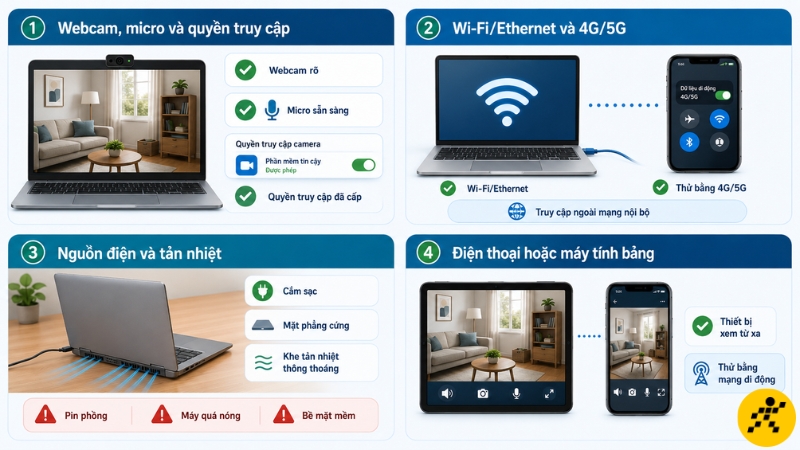
Kiểm tra webcam, mạng, nguồn điện và thiết bị xem trước khi bắt đầu
4. Cách chọn phần mềm biến webcam thành camera giám sát
Tiêu chí lựa chọn phần mềm an toàn
Người dùng nên ưu tiên phần mềm còn được cập nhật, có nhà phát triển rõ ràng, chính sách quyền riêng tư minh bạch và bộ cài từ trang chính thức. Kết nối mã hóa, xác thực tài khoản, kiểm soát thiết bị đăng nhập và xác minh hai bước là những yếu tố quan trọng khi cần xem từ xa.
Không nên cài bản crack, tệp được chia sẻ từ nguồn lạ hoặc phần mềm yêu cầu quá nhiều quyền không liên quan. Trước khi đăng nhập, hãy kiểm tra tên miền, nhà phát hành và đánh giá quyền camera, micro, lưu trữ hay truy cập mạng mà ứng dụng yêu cầu.
Chọn theo nhu cầu sử dụng
Với nhu cầu thiết lập nhanh, người dùng có thể chọn giải pháp gồm ứng dụng phát hình trên laptop và ứng dụng xem tương ứng trên điện thoại. Nếu cần quản lý nhiều camera, lập lịch ghi hình, khoanh vùng phát hiện chuyển động hoặc lưu trữ có kiểm soát, phần mềm chuyên sâu sẽ phù hợp hơn.
AtHome Video Streamer, Agent DVR, iSpy, Yawcam và SecuritySpy là những tên thường được người dùng tham khảo cho các nền tảng khác nhau. Tính năng, hệ điều hành hỗ trợ và chi phí có thể thay đổi, vì vậy cần kiểm tra thông tin mới nhất trên trang chính thức trước khi cài.
Thông tin cần kiểm tra trước khi cài đặt
Hãy xác nhận phần mềm có hỗ trợ đúng phiên bản Windows hoặc macOS đang dùng, đồng thời kiểm tra giới hạn của gói miễn phí. Một số giải pháp có thể miễn phí khi xem trong mạng nội bộ nhưng yêu cầu phí cho truy cập từ xa, lưu trữ đám mây hoặc nhiều thiết bị.
Người dùng cũng cần biết video được lưu ở laptop, máy chủ của nhà cung cấp hay dịch vụ cloud storage bên thứ ba, vì vị trí lưu dữ liệu ảnh hưởng trực tiếp đến dung lượng, quyền riêng tư, khả năng sao lưu và cách xóa video khi không còn cần thiết.
Lưu ý: Không nên chọn phần mềm chỉ vì miễn phí; mức độ cập nhật, bảo mật và quyền kiểm soát dữ liệu quan trọng hơn số lượng tính năng.
5. Cách biến camera laptop thành camera giám sát xem từ xa
Bước 1: Cài phần mềm phát hình trên laptop
Truy cập trang chính thức của nhà phát triển, tải đúng bộ cài dành cho hệ điều hành và kiểm tra tên nhà phát hành trước khi chạy tệp. Trong quá trình cài đặt, chỉ chấp nhận các thành phần cần thiết và tránh cài thêm tiện ích không liên quan.
Khi phần mềm yêu cầu quyền camera, micro hoặc mạng, hãy đọc kỹ mục đích sử dụng trước khi đồng ý. Sau khi cài xong, nên cập nhật lên phiên bản mới nhất và khởi động lại ứng dụng nếu webcam chưa được nhận.
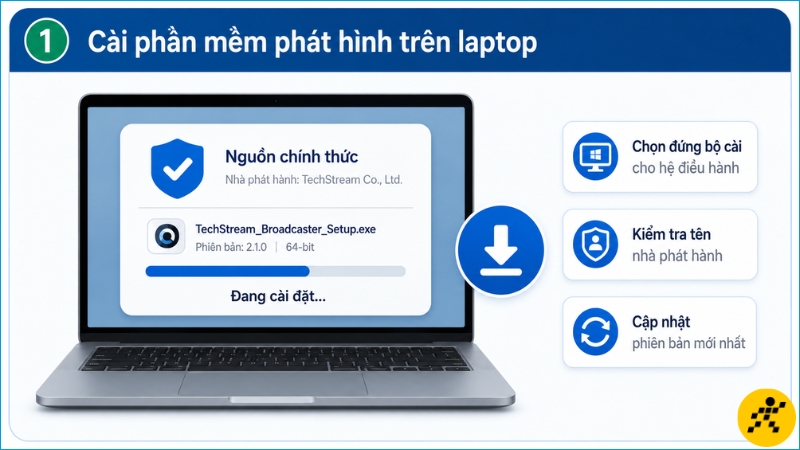
Cài phần mềm phát hình chính thức trên laptop, kiểm tra đúng hệ điều hành và nhà phát hành trước khi sử dụng
Bước 2: Chọn webcam và kiểm tra hình ảnh
Trong mục Video source hoặc Camera, chọn đúng webcam tích hợp hay webcam rời đang kết nối. Bật microphone khi cần thu âm, sau đó quan sát màn hình preview để kiểm tra độ sáng, hướng quay và độ rõ.
Nếu có nhiều webcam, hãy đổi lần lượt từng nguồn để xác định đúng thiết bị. Người dùng nên thử độ phân giải vừa phải trước, vì thiết lập quá cao có thể làm tăng độ trễ và tải mạng.
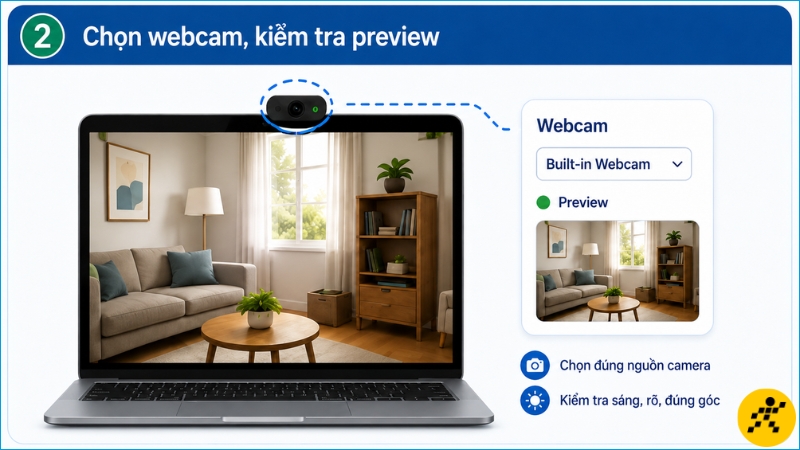
Chọn đúng webcam và kiểm tra hình ảnh preview để bảo đảm góc quay, độ sáng và độ rõ phù hợp
Bước 3: Tạo tài khoản hoặc mã kết nối
Đăng ký tài khoản bằng địa chỉ email đang sử dụng, tạo mật khẩu mạnh và không dùng lại mật khẩu của dịch vụ khác. Nếu phần mềm hỗ trợ 2FA, hãy bật ngay để giảm nguy cơ người lạ đăng nhập và xem camera.
Một số ứng dụng cung cấp device ID, mã QR hoặc mã ghép nối thay cho việc tìm thiết bị thủ công. Hãy lưu các mã này ở nơi an toàn, không chụp đăng công khai và không gửi qua nhóm trò chuyện có nhiều người.
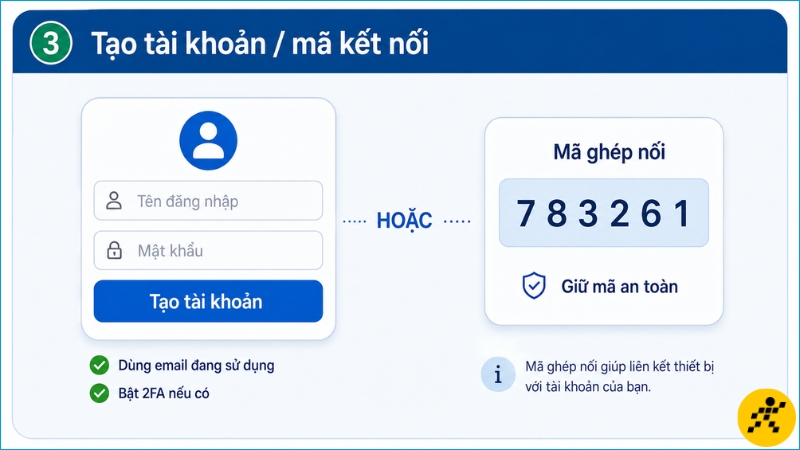
Tạo tài khoản hoặc sử dụng mã ghép nối, đồng thời bảo mật thông tin đăng nhập và mã kết nối
Bước 4: Cài ứng dụng xem trên điện thoại
Tải đúng ứng dụng từ Google Play hoặc App Store theo hướng dẫn của nhà phát triển phần mềm trên laptop. Kiểm tra tên ứng dụng, biểu tượng và nhà phát hành để tránh cài nhầm ứng dụng giả mạo.
Sau khi đăng nhập, chỉ cấp quyền thông báo nếu muốn nhận cảnh báo và không cấp quyền danh bạ hay vị trí khi tính năng không cần dùng. Người dùng nên cập nhật ứng dụng điện thoại để bảo đảm khả năng tương thích và vá lỗi bảo mật.
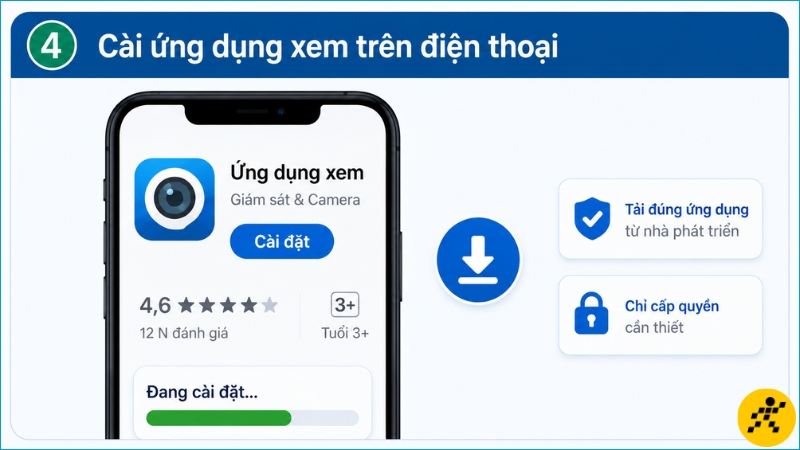
Cài ứng dụng xem camera trên điện thoại từ đúng nhà phát triển và chỉ cấp những quyền thực sự cần thiết
Bước 5: Thêm camera laptop vào ứng dụng
Chọn Add Camera, quét mã QR hoặc nhập device ID theo thông tin hiển thị trên laptop. Kiểm tra đúng tên máy, nguồn webcam và chờ trạng thái chuyển sang Online trước khi mở hình ảnh trực tiếp.
Nếu ứng dụng không tìm thấy camera, hãy xác nhận hai thiết bị đăng nhập cùng tài khoản và phần mềm phát hình vẫn đang chạy. Tường lửa hoặc phần mềm bảo mật có thể chặn kết nối, nhưng người dùng không nên tắt toàn bộ bảo vệ chỉ để thử.
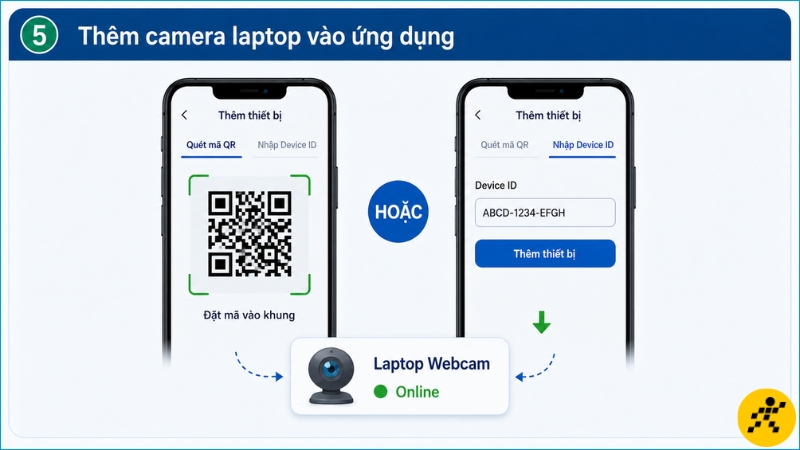
Thêm camera laptop vào ứng dụng bằng cách quét mã QR hoặc nhập Device ID, sau đó chờ trạng thái Online
Bước 6: Kiểm tra khả năng xem từ mạng khác
Tắt Wi-Fi trên điện thoại và chuyển sang mạng 4G hoặc 5G để kiểm tra truy cập từ bên ngoài. Hãy thử hình ảnh, âm thanh, thông báo, độ trễ video và khả năng kết nối lại sau khi khóa màn hình điện thoại.
Nếu video giật, hãy giảm độ phân giải hoặc frame rate trong phần mềm phát hình. Sau khi thiết lập ổn định, nên ghi lại tên tài khoản, vị trí cài đặt và cách dừng camera để dễ quản lý về sau.
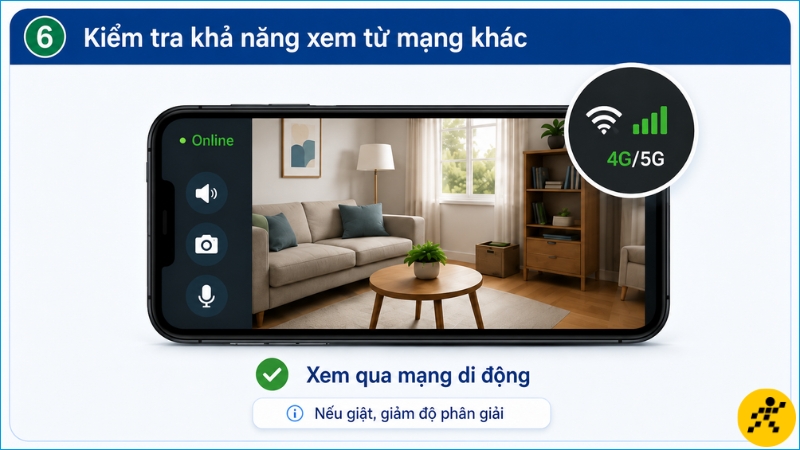
Tắt Wi-Fi và dùng mạng 4G/5G để kiểm tra khả năng xem camera từ bên ngoài cùng độ ổn định của video
6. Cách cấu hình phát hiện chuyển động và cảnh báo
Thiết lập vùng và độ nhạy phát hiện
Trong mục Motion Detection, hãy khoanh vùng cần theo dõi như cửa ra vào, lối đi hoặc khu vực đặt đồ quan trọng. Nên loại trừ rèm cửa, quạt, màn hình tivi hay cửa sổ có ánh sáng thay đổi liên tục để giảm cảnh báo giả.
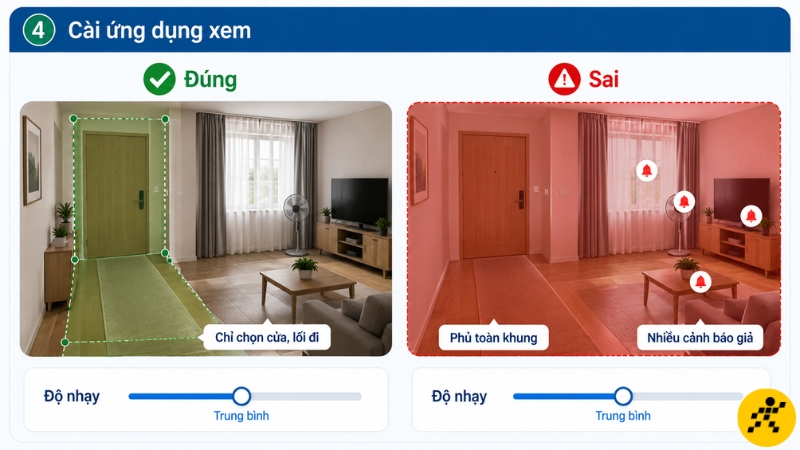
Chỉ chọn cửa ra vào hoặc lối đi cần theo dõi để hạn chế cảnh báo giả
Độ nhạy nên được đặt ở mức trung bình rồi điều chỉnh sau khi thử trong điều kiện thực tế. Nếu hệ thống bỏ sót chuyển động, hãy tăng sensitivity; nếu thông báo quá nhiều, hãy giảm độ nhạy hoặc thu hẹp detection zone.
Chọn hành động khi có chuyển động
Khi phát hiện chuyển động, phần mềm có thể ghi video sự kiện, chụp snapshot, gửi push notification hoặc phát âm thanh cảnh báo. Người dùng nên chọn hành động vừa đủ với nhu cầu để tránh tạo quá nhiều tệp hoặc thông báo không cần thiết.
Với khu vực cần xem lại, event recording thường phù hợp hơn ghi liên tục vì tiết kiệm dung lượng. Nếu dùng ảnh chụp hoặc video làm căn cứ, hãy kiểm tra thời gian hệ thống để tệp có mốc giờ chính xác.
Đặt khoảng nghỉ giữa các cảnh báo
Thiết lập cooldown hoặc notification interval giúp tránh nhận nhiều thông báo liên tiếp từ cùng một sự kiện. Khoảng nghỉ có thể điều chỉnh theo khu vực giám sát, chẳng hạn ngắn hơn ở cửa ra vào và dài hơn ở nơi có thú cưng di chuyển thường xuyên.
Sau khi cấu hình, hãy đi qua vùng quan sát nhiều lần và thử cả ban ngày lẫn buổi tối. Việc kiểm tra thực tế giúp cân bằng giữa khả năng phát hiện và số lượng cảnh báo giả.
7. Cách thiết lập ghi hình và quản lý dung lượng
Chọn chế độ ghi phù hợp
Continuous recording ghi liên tục và dễ xem lại toàn bộ diễn biến, nhưng tiêu tốn nhiều dung lượng và tài nguyên hệ thống. Scheduled recording phù hợp khi chỉ cần giám sát theo khung giờ, còn event recording chỉ tạo video khi phát hiện chuyển động.
Ghi hình thủ công thích hợp khi người dùng đang xem trực tiếp và muốn lưu một tình huống cụ thể. Với laptop có ổ lưu trữ hạn chế, ghi theo chuyển động hoặc theo lịch thường cân bằng tốt hơn giữa khả năng theo dõi và dung lượng.
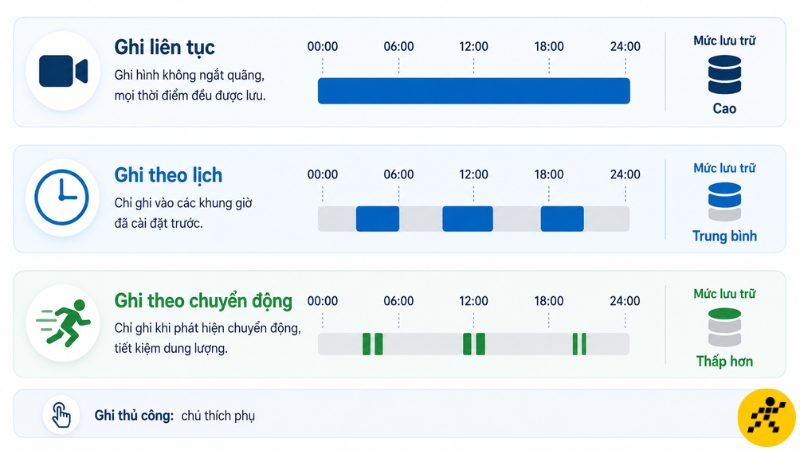
Ghi liên tục đầy đủ hơn, trong khi ghi theo lịch hoặc chuyển động giúp tiết kiệm dung lượng
Chọn thư mục và giới hạn lưu trữ
Thư mục lưu video nên nằm trên ổ còn nhiều dung lượng và không phải khu vực chứa tệp hệ thống quan trọng. Hãy đặt retention period, giới hạn dung lượng hoặc số ngày giữ video nếu phần mềm hỗ trợ.
Tính năng tự động xóa tệp cũ giúp tránh tình trạng ổ đĩa đầy khiến phần mềm dừng ghi hoặc hệ điều hành hoạt động chậm. Người dùng nên kiểm tra thư mục định kỳ vì một số ứng dụng tạo thêm ảnh chụp, nhật ký và tệp tạm ngoài video.
Sao lưu video quan trọng
Video cần giữ nên được chép sang ổ cứng ngoài hoặc dịch vụ đám mây có chính sách bảo mật rõ ràng. Sau khi sao lưu, hãy mở thử tệp để xác nhận video không bị lỗi và ghi lại đúng thời gian cần thiết.
Dữ liệu có hình ảnh, âm thanh hoặc thông tin sinh hoạt trong nhà cần được xem là dữ liệu nhạy cảm, vì vậy không nên tải lên dịch vụ không rõ nguồn gốc, chia sẻ đường dẫn công khai hoặc giữ bản sao lâu hơn mục đích sử dụng.
8. Cách giữ laptop hoạt động ổn định khi giám sát
Tắt chế độ Sleep khi cắm sạc
Trên Windows, mở Settings, chọn System, Power & battery rồi vào Screen and sleep để điều chỉnh thời gian. Khi laptop đang cắm sạc, đặt thiết bị không tự chuyển sang Sleep trong khoảng thời gian cần giám sát.
Màn hình có thể tắt để giảm điện năng nhưng phần mềm phải tiếp tục chạy nền. Sau khi thay đổi, hãy chờ đủ thời gian cài đặt và kiểm tra từ điện thoại để chắc chắn camera không chuyển sang Offline.
Cài đặt hành động khi gập màn hình
Trong Power Options, chọn Choose what closing the lid does và đặt Do nothing khi cắm sạc nếu cần laptop tiếp tục hoạt động. Tùy chọn này chỉ ngăn máy Sleep, không bảo đảm webcam vẫn có góc quay phù hợp khi màn hình bị gập.
Webcam thường nằm trên viền màn hình nên việc gập máy có thể che ống kính hoặc hướng camera xuống bàn. Cách an toàn hơn là để màn hình mở ở góc cố định và tắt hiển thị bằng cài đặt nguồn điện.
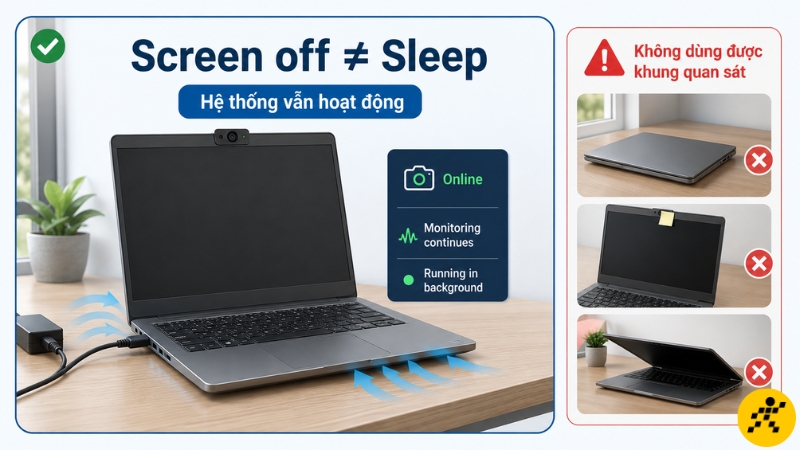
Tắt màn hình nhưng giữ máy hoạt động và để webcam mở ở góc quan sát cố định
Giảm tải và kiểm soát nhiệt độ
Đóng trò chơi, phần mềm dựng video, trình duyệt có nhiều tab và tác vụ nền không cần thiết để giảm tải cho CPU. Có thể giảm độ sáng màn hình, dùng độ phân giải camera vừa đủ và đặt laptop ở nơi thông thoáng.
Hãy chạm kiểm tra khu vực bàn phím, khe thoát nhiệt và theo dõi tiếng quạt trong quá trình sử dụng. Nếu máy nóng bất thường, tự tắt, pin phồng hoặc có dấu hiệu nguồn điện không ổn định, cần dừng giám sát và kiểm tra phần cứng.
9. Cách đặt laptop để có góc quan sát tốt
Chọn vị trí và góc quay
Đặt laptop hướng về cửa ra vào, hành lang hoặc khu vực cần theo dõi, đồng thời tránh để vật dụng che ống kính. Vị trí nên đủ cao để giảm điểm mù nhưng vẫn chắc chắn, không dễ rơi khi có người hoặc thú cưng đi ngang.
Trước khi cố định, hãy xem hình trực tiếp trên điện thoại và thử di chuyển qua các khu vực quan trọng. Việc kiểm tra này giúp điều chỉnh góc quay, khoảng cách và phạm vi giám sát phù hợp hơn.
Điều chỉnh điều kiện ánh sáng
Không nên hướng webcam trực tiếp vào cửa sổ hoặc nguồn sáng mạnh vì đối tượng phía trước có thể bị tối do ngược sáng. Khi phòng thiếu sáng, hãy bổ sung đèn dịu ở phía trước hoặc bên cạnh khu vực cần quan sát.
Webcam laptop thường không có camera nhìn đêm bằng hồng ngoại nên chất lượng giảm rõ khi tắt đèn. Người dùng có thể hạ độ phân giải để giảm nhiễu truyền tải, nhưng không nên kỳ vọng phần mềm bù được hoàn toàn hạn chế phần cứng.
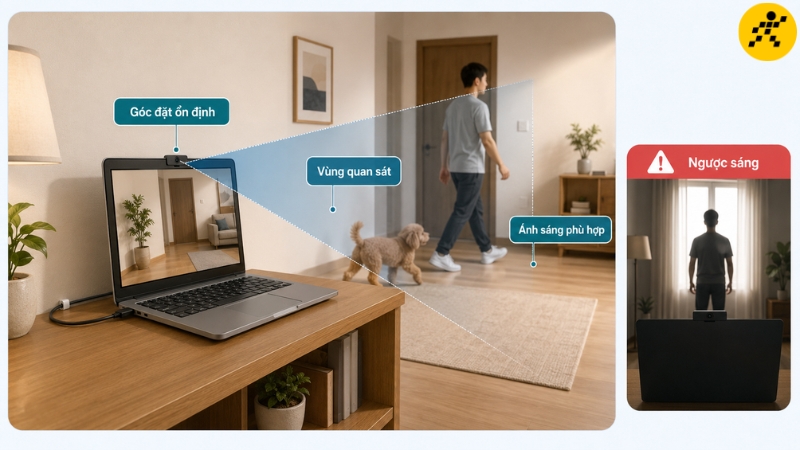
Đặt laptop chắc chắn, tránh ngược sáng và kiểm tra toàn bộ vùng quan sát
Bảo vệ laptop và dây nguồn
Dây sạc cần được cố định dọc theo tường hoặc mép bàn để tránh vướng chân, kéo rơi thiết bị hoặc bị thú cưng cắn. Laptop nên tránh xa nước, hơi ẩm, bếp, cửa sổ hắt mưa và những vị trí dễ bị va chạm.
Không nên đặt máy ngay mép bàn hoặc tại nơi người lạ có thể dễ dàng lấy thiết bị. Nếu cần giám sát kín đáo, vẫn phải bảo đảm người liên quan được thông báo và khu vực đặt camera không xâm phạm không gian riêng tư.
10. Cách bảo mật khi dùng camera laptop để giám sát
Bảo vệ tài khoản và kết nối
Dùng mật khẩu riêng, dài và khó đoán cho tài khoản camera, đồng thời bật xác minh hai bước nếu dịch vụ hỗ trợ. Người dùng nên kiểm tra session đăng nhập, đăng xuất thiết bị lạ và đổi mật khẩu ngay khi nghi ngờ mã kết nối bị lộ.
Không chia sẻ device ID, mã QR hoặc đường dẫn xem camera trong nhóm công khai. Hệ điều hành, trình duyệt, ứng dụng xem và phần mềm phát hình cũng cần được cập nhật để giảm rủi ro từ lỗ hổng đã biết.
Không mở port hoặc cài phần mềm tùy tiện
Ưu tiên giải pháp cung cấp kết nối mã hóa qua tài khoản thay vì tự cấu hình port forwarding trên router. Mở port sai cách có thể đưa dịch vụ camera ra Internet và làm tăng nguy cơ bị dò quét hoặc truy cập trái phép.
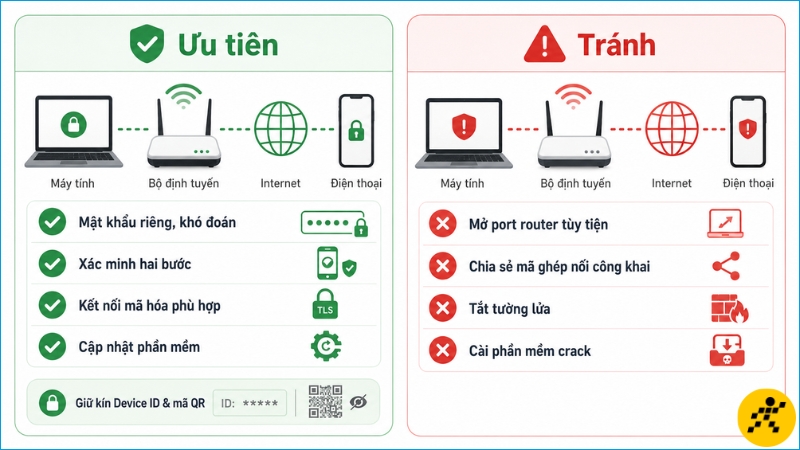
Ưu tiên kết nối mã hóa, bật 2FA và không công khai mã ghép nối hoặc mở port tùy tiện
Không nên tắt tường lửa, cài phần mềm crack hoặc chạy tệp không rõ nguồn gốc để mở khóa tính năng. Nếu phần mềm yêu cầu cấu hình mạng phức tạp, người dùng chưa có kinh nghiệm nên chọn giải pháp đơn giản hơn hoặc nhờ người có chuyên môn hỗ trợ.
Tôn trọng quyền riêng tư của người khác
Chỉ đặt camera tại khu vực thuộc quyền quản lý và thông báo rõ cho người có thể xuất hiện trong vùng ghi hình. Không đặt webcam tại phòng ngủ, phòng thay đồ, nhà vệ sinh hoặc không gian riêng tư của người khác.
Việc ghi âm có thể nhạy cảm hơn ghi hình vì thu được nội dung trò chuyện, vì vậy người dùng nên tắt micro khi không cần thiết, giới hạn thời gian lưu và chỉ sử dụng dữ liệu đúng mục đích đã thông báo.
Lưu ý: Nếu không chắc về quy định quyền riêng tư hoặc ghi âm tại nơi sử dụng, hãy tìm hiểu quy định hiện hành trước khi bật tính năng.
11. Lỗi thường gặp và cách khắc phục
Phần mềm không nhận camera hoặc camera Offline
Hãy đóng Zoom, Teams, ứng dụng Camera hoặc phần mềm khác đang chiếm webcam, sau đó mở lại chương trình giám sát. Tiếp theo, kiểm tra camera permission, Device Manager, driver camera, kết nối mạng và trạng thái Sleep của laptop.
Nếu dùng webcam USB, hãy đổi cổng kết nối và thử trên ứng dụng Camera để xác định lỗi nằm ở phần cứng hay phần mềm. Khi camera liên tục Offline, nên khởi động lại router và laptop thay vì tắt tường lửa hoặc gỡ các lớp bảo vệ.
Không xem được từ mạng bên ngoài
Trước tiên, kiểm tra phần mềm có hỗ trợ remote access trong gói đang dùng và tài khoản trên hai thiết bị đã đăng nhập đúng hay chưa. Sau đó, chuyển điện thoại sang mạng di động, làm mới trạng thái camera và xác nhận ứng dụng phát hình vẫn chạy trên laptop.
Windows Firewall có thể yêu cầu cho phép ứng dụng giao tiếp qua mạng, nhưng chỉ nên cấp quyền đúng cho phần mềm đã xác minh. Không nên vội mở port trên router vì nguyên nhân có thể đến từ tài khoản, gói dịch vụ hoặc cấu hình ứng dụng.
Hình ảnh giật, trễ hoặc quá tối
Giảm độ phân giải, frame rate và chất lượng nén để giảm lượng dữ liệu cần truyền. Nếu Wi-Fi yếu, hãy đưa laptop gần router hơn, chuyển sang Ethernet hoặc dừng các tác vụ tải lên lớn trên cùng mạng.
Với hình ảnh quá tối, hãy bổ sung ánh sáng và tránh đặt camera ngược cửa sổ. Webcam thường không có hồng ngoại nên phần mềm không thể tạo hình ảnh nhìn đêm rõ như camera chuyên dụng.
Không nhận cảnh báo hoặc ổ cứng nhanh đầy
Kiểm tra quyền thông báo trên điện thoại, chế độ tiết kiệm pin, hoạt động nền của ứng dụng và trạng thái Motion Detection. Nếu cảnh báo vẫn không xuất hiện, hãy tạo chuyển động thử trong vùng giám sát và kiểm tra lại sensitivity cùng notification interval.
Khi ổ cứng nhanh đầy, chuyển từ ghi liên tục sang event recording, giảm độ phân giải và đặt giới hạn lưu trữ. Bật tự xóa video cũ nếu phần mềm hỗ trợ, đồng thời sao lưu tệp quan trọng trước khi dọn dữ liệu.
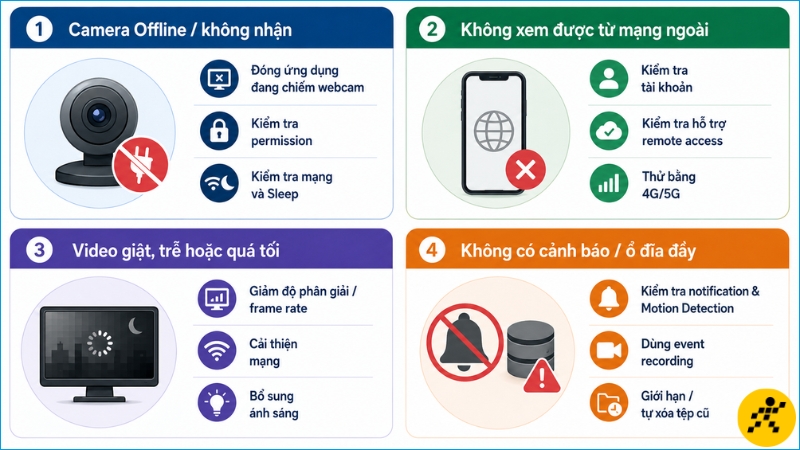
Xác định đúng triệu chứng trước khi kiểm tra camera, tài khoản, mạng, ánh sáng hoặc dung lượng lưu trữ
12. Thời điểm nên chuyển sang camera giám sát chuyên dụng
Nhu cầu nên dùng camera chuyên dụng
Camera IP hoặc hệ thống camera an ninh phù hợp hơn khi cần hoạt động 24/7, lắp ngoài trời, nhìn đêm hoặc quản lý nhiều khu vực. Các nhu cầu như chống nước, hồng ngoại, đầu ghi, thẻ nhớ và lưu trữ đám mây thường vượt quá khả năng thực tế của webcam laptop.
Nếu video cần ổn định để làm bằng chứng, thiết bị chuyên dụng giúp giảm nguy cơ gián đoạn do Sleep, cập nhật hệ điều hành hoặc phần mềm bị đóng. Camera cũng thường được thiết kế để vận hành lâu dài với mức điện năng thấp hơn laptop.
Tiêu chí tham khảo khi chọn camera
Người dùng nên xác định vị trí lắp trong nhà hay ngoài trời, phạm vi quan sát, điều kiện ánh sáng và khoảng cách đến đối tượng. Sau đó, cân nhắc độ phân giải, góc quay, nhìn đêm, đàm thoại hai chiều, phát hiện người và hình thức lưu trữ.
Tùy từng model, tính năng và chất lượng có thể khác nhau nên cần kiểm tra thông số trước khi mua. Cũng nên xem xét khả năng cảnh báo, ứng dụng quản lý, phương thức cấp nguồn và chính sách bảo hành tại hệ thống bán hàng.
So sánh chi phí và mức độ ổn định
Webcam laptop có lợi thế khi tận dụng thiết bị sẵn có và chỉ dùng trong thời gian ngắn. Tuy nhiên, chi phí điện, hao mòn pin, nguy cơ quá nhiệt và thời gian xử lý lỗi có thể làm giải pháp kém hiệu quả nếu vận hành lâu dài.
Camera chuyên dụng cần chi phí mua ban đầu nhưng thường ổn định, tiết kiệm điện và phù hợp hơn cho việc giám sát liên tục. Lựa chọn hợp lý nên dựa trên thời gian sử dụng, môi trường lắp đặt, yêu cầu lưu trữ và mức độ quan trọng của dữ liệu.
13. Câu hỏi thường gặp
Camera laptop có xem được qua điện thoại không?
Có, nếu phần mềm trên laptop hỗ trợ truyền hình ảnh từ xa và có ứng dụng hoặc giao diện tương thích trên điện thoại. Laptop phải luôn bật, còn Internet và không ở chế độ Sleep.
Có thể ghi hình khi tắt màn hình hoặc gập laptop không?
Laptop vẫn có thể ghi hình khi màn hình tắt nếu hệ thống tiếp tục hoạt động và phần mềm chạy nền. Khi gập máy, cần đặt hành động đóng nắp là Do nothing lúc cắm sạc, nhưng phải bảo đảm webcam không bị che.
Dùng camera laptop có dễ bị truy cập trái phép không?
Rủi ro có thể xảy ra khi dùng mật khẩu yếu, phần mềm cũ, bộ cài không rõ nguồn gốc hoặc tự mở port. Người dùng nên bật 2FA, cập nhật phần mềm và không chia sẻ mã kết nối.
Có nên dùng laptop cũ làm camera giám sát 24/7 không?
Laptop cũ chỉ phù hợp để thử nghiệm hoặc theo dõi ngắn hạn vì tiêu thụ điện cao, dễ nóng và có thể gián đoạn. Nhu cầu giám sát liên tục nên chuyển sang camera chuyên dụng.
Webcam laptop có quan sát được trong bóng tối không?
Phần lớn webcam laptop không có đèn hồng ngoại nên hình ảnh sẽ tối và nhiều nhiễu khi thiếu sáng. Người dùng cần bổ sung đèn hoặc chọn camera nhìn đêm nếu thường xuyên quan sát vào ban đêm.
Một số mẫu laptop đang kinh doanh tại Thế Giới Di Động:
Cảm ơn bạn đã theo dõi bài viết. Việc biến camera laptop thành camera giám sát phù hợp cho nhu cầu tạm thời, nếu máy, mạng và tài khoản được thiết lập an toàn. Hãy kiểm tra hệ thống định kỳ để theo dõi thuận tiện và bảo vệ quyền riêng tư tốt hơn nữa.

 Điện thoại
 Laptop
 Phụ kiện
 Smartwatch
 Đồng hồ
 Tablet
 Máy cũ, Thu cũ
 Màn hình, Máy in
 Sim, Thẻ cào
 Dịch vụ tiện ích






















































 Xóa địa chỉ