ĐỪNG BỎ LỠ 1 số mẫu iPhone đang sale to, giảm mạnh tại TGDĐ:
Bảo vệ dữ liệu cá nhân trên iPhone là vô cùng quan trọng. Bạn đã biết cách thiết lập mật khẩu mạnh và sử dụng các tính năng bảo mật như Face ID, Touch ID chưa? Bài viết này sẽ hướng dẫn chi tiết cách cài đặt, thay đổi, tắt và khôi phục mật khẩu iPhone, cùng với những thông tin cần biết về Face ID và Touch ID, giúp bạn bảo vệ chiếc điện thoại của mình một cách toàn diện nhé!
1. Tại sao nên cài đặt mật khẩu iPhone?
Bảo vệ dữ liệu cá nhân: Ảnh, video, tin nhắn, tài khoản ngân hàng luôn được an toàn.
Ngăn truy cập trái phép: Không ai có thể mở máy, xem hoặc lấy cắp thông tin nếu không có mật khẩu.
Tăng cường bảo mật: Kết hợp mật khẩu với Face ID/Touch ID giúp thiết bị khó bị xâm nhập.
Yên tâm khi mất máy: Mật khẩu giúp bảo vệ quyền riêng tư và dữ liệu ngay cả khi điện thoại bị thất lạc.
2. Cách cài đặt mật khẩu màn hình khóa iPhone
Cài đặt mật khẩu số
Bước 1: Bạn nhấn vào mục Cài đặt ở ngoài màn hình.
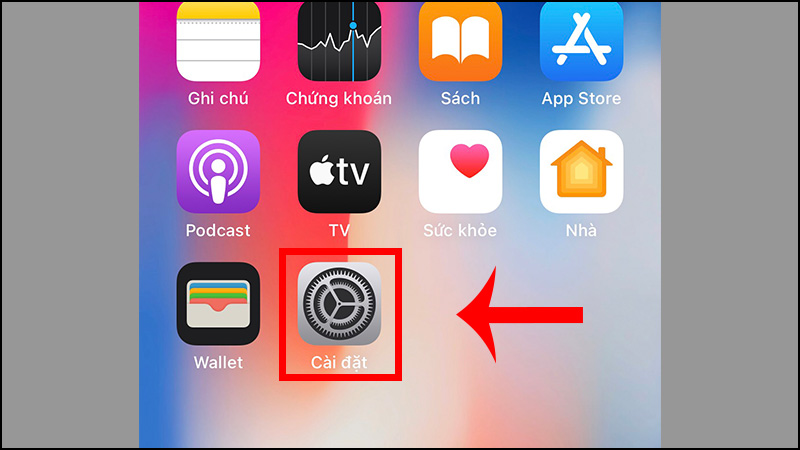
Hướng dẫn cách cài đặt mật khẩu màn hình khóa trên điện thoại iPhone
Bước 2: Nhấn vào mục Face ID & Mật mã.
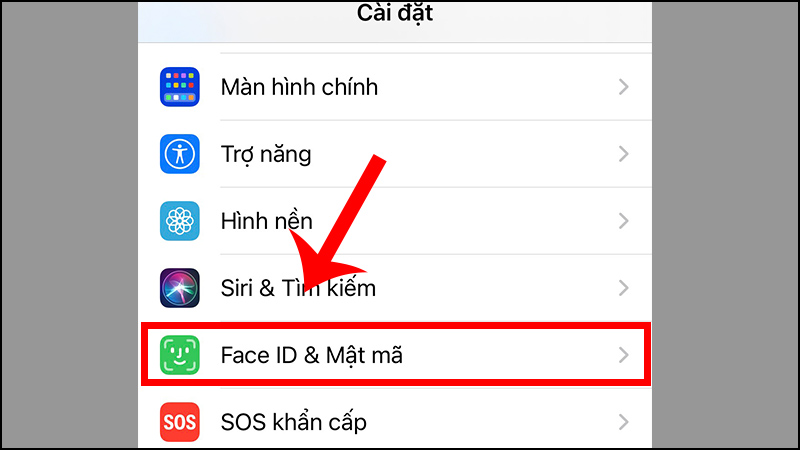
Hướng dẫn cách cài đặt mật khẩu màn hình khóa trên điện thoại iPhone
Bước 3: Chọn Bật mật mã.
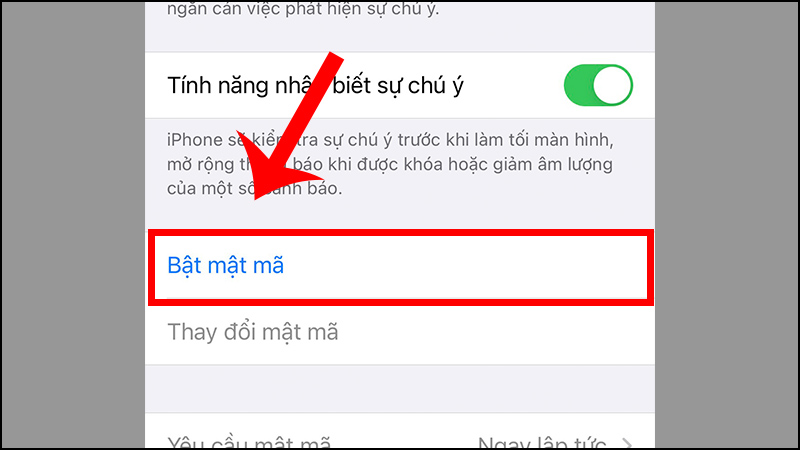
Hướng dẫn cách cài đặt mật khẩu màn hình khóa trên điện thoại iPhone
Bước 4: Nhập mật mã và xác minh mật mã mới của bạn.
Vậy là việc thiết lập mật khẩu cho iPhone hoàn tất.
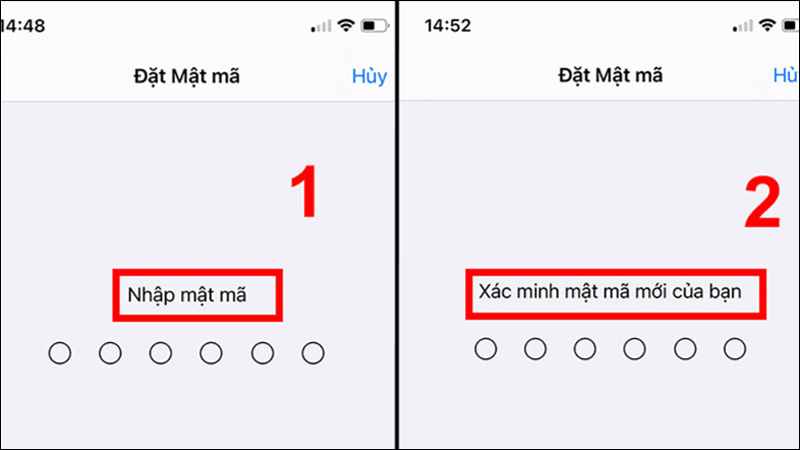
Hướng dẫn cách cài đặt mật khẩu màn hình khóa trên điện thoại iPhone
Thiết lập Face ID
Bước 1: Vào Cài đặt > Chọn mục Face ID & Mật mã > Nhập mật khẩu iPhone (nếu được yêu cầu).
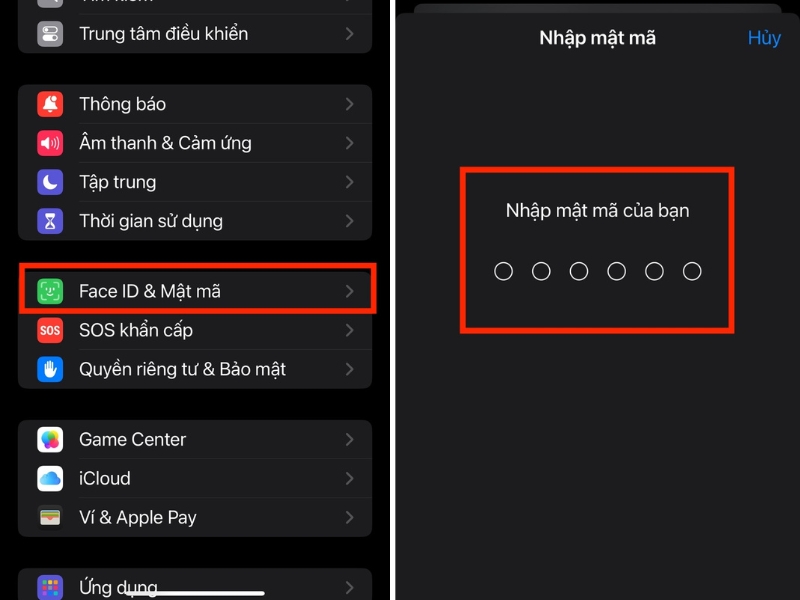
Face ID & Mật mã > Nhập mật khẩu iPhone
Face ID & Mật mã > Nhập mật khẩu iPhone
Face ID & Mật mã > Nhập mật khẩu iPhone
Face ID & Mật mã > Nhập mật khẩu iPhone
Face ID & Mật mã > Nhập mật khẩu iPhone
Bước 2: Nhấn Thiết lập Face ID > Đưa khuôn mặt vào khung tròn trên màn hình, sau đó làm theo hướng dẫn để quét khuôn mặt.
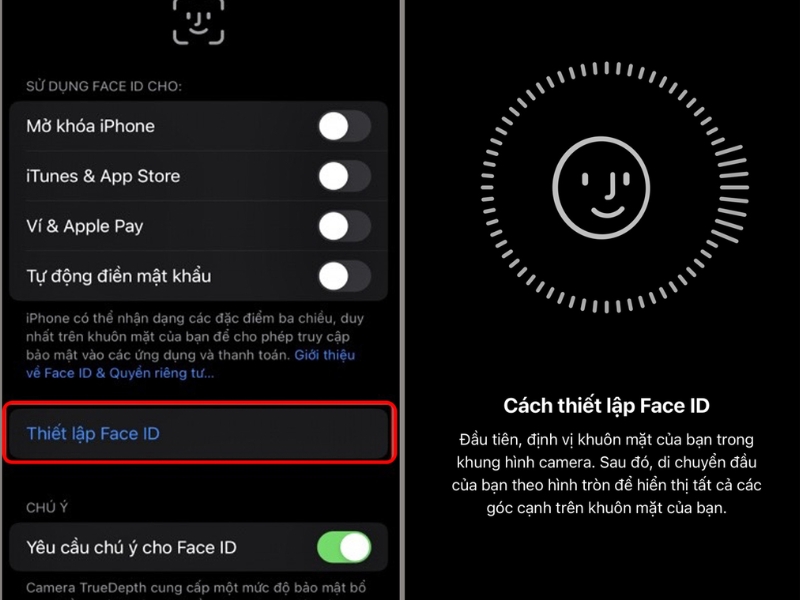
Nhấn Thiết lập Face ID
Bước 3: Di chuyển nhẹ đầu theo vòng tròn để camera nhận diện đủ các góc khuôn mặt > Khi hoàn tất lần quét đầu tiên, nhấn Tiếp tục và thực hiện quét khuôn mặt lần thứ hai.
Bước 4: Sau khi hoàn thành, nhấn Xong để kết thúc thiết lập Face ID.
Thiết lập Touch ID
Bước 1: Vào Cài đặt > Chọn mục Face ID & Mật mã > Nhập mật khẩu iPhone (nếu được yêu cầu).
Face ID & Mật mã > Nhập mật khẩu iPhone
Face ID & Mật mã > Nhập mật khẩu iPhone
Face ID & Mật mã > Nhập mật khẩu iPhone
Face ID & Mật mã > Nhập mật khẩu iPhone
Face ID & Mật mã > Nhập mật khẩu iPhone
Bước 2: Nhấn vào Thêm dấu vân tay > Đặt ngón tay lên cảm biến vân tay (nút Home hoặc nút nguồn, tùy mẫu máy) và giữ cho đến khi cảm biến nhận diện.
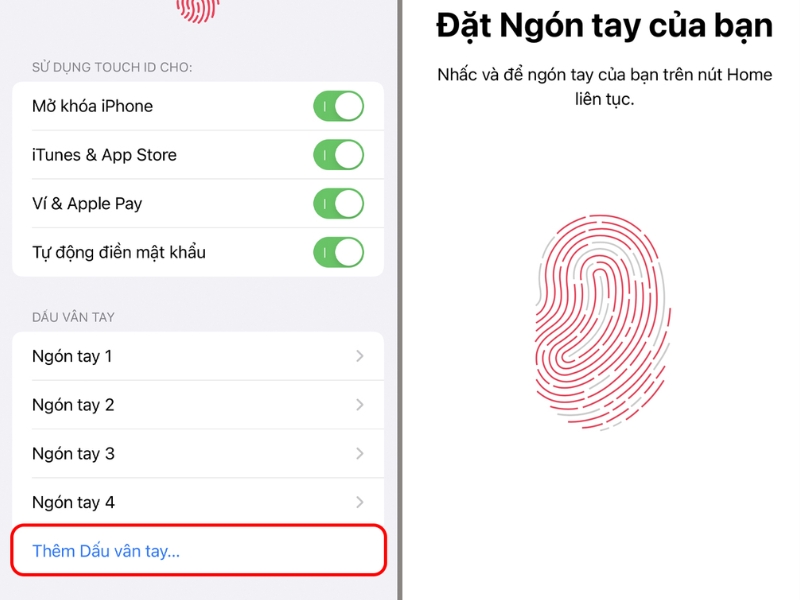
Nhấn vào Thêm dấu vân tay
Bước 3: Nhấc và đặt lại ngón tay nhiều lần theo hướng dẫn trên màn hình để quét đầy đủ các vùng vân tay.
Bước 4: Sau khi quét xong, tiếp tục làm theo hướng dẫn để hoàn tất việc thiết lập vân tay > Nhấn Xong để lưu dấu vân tay.
3. Cách thay đổi mật khẩu màn hình khóa iPhone
Cách đổi mật khẩu số
Bước 1: Vào Cài đặt > Chọn Face ID & Mật mã > Nhập mật khẩu iPhone (nếu được yêu cầu).
Face ID & Mật mã > Nhập mật khẩu iPhone
Face ID & Mật mã > Nhập mật khẩu iPhone
Face ID & Mật mã > Nhập mật khẩu iPhone
Face ID & Mật mã > Nhập mật khẩu iPhone
Face ID & Mật mã > Nhập mật khẩu iPhone
Bước 2: Nhấn vào Thay đổi mật mã > Nhập lại mật mã cũ.

Nhấn vào Thay đổi mật mã
Bước 3: Nhập mật mã mới bạn muốn sử dụng > Xác nhận mật mã mới để hoàn tất thay đổi là xong.
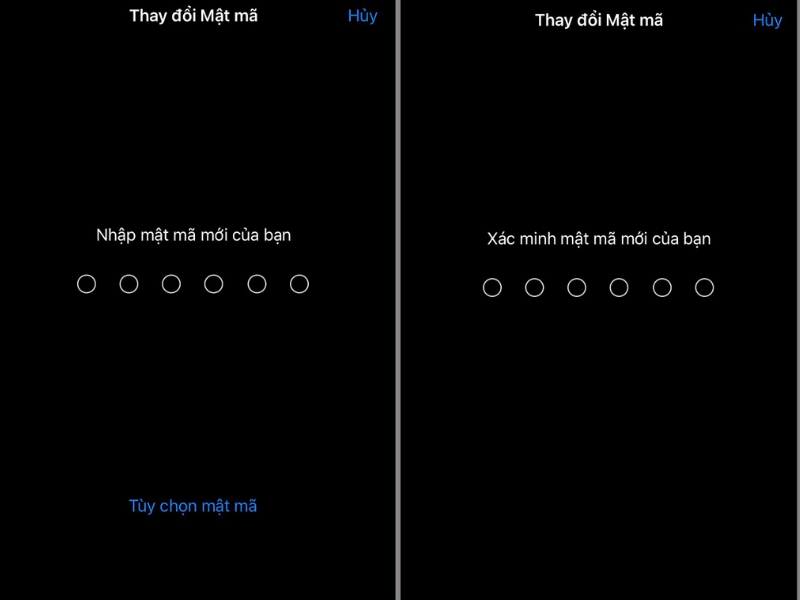
Nhập mật mã mới bạn muốn sử dụng
Cách đổi Face ID
Bước 1: Vào Cài đặt > Chọn Face ID & Mật mã > Nhập mật khẩu iPhone (nếu được yêu cầu).
Face ID & Mật mã > Nhập mật khẩu iPhone
Face ID & Mật mã > Nhập mật khẩu iPhone
Face ID & Mật mã > Nhập mật khẩu iPhone
Face ID & Mật mã > Nhập mật khẩu iPhone
Face ID & Mật mã > Nhập mật khẩu iPhone
Bước 2: Nhấn Đặt lại Face ID để xóa khuôn mặt cũ.
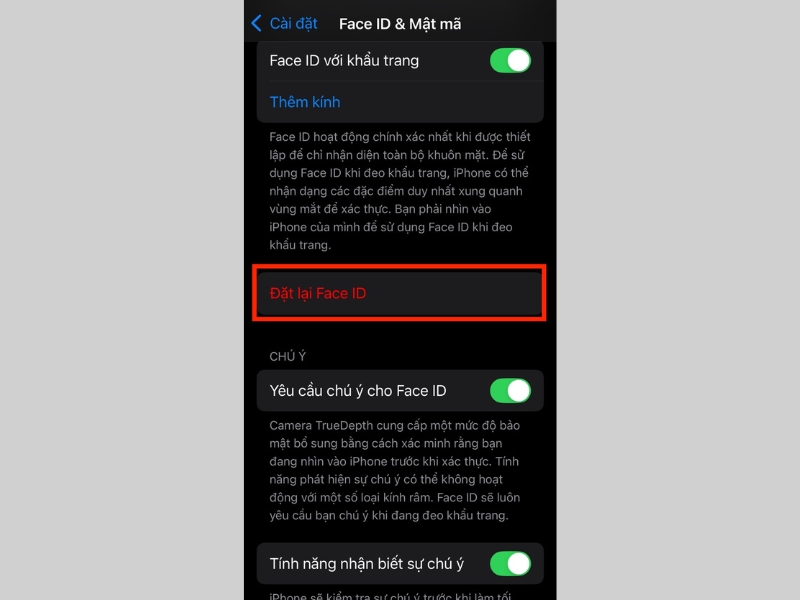
Nhấn Đặt lại Face ID
Bước 3: Nhấn Thiết lập Face ID và thực hiện lại các bước quét khuôn mặt như khi thiết lập ban đầu.
Cách đổi Touch ID
Bước 1: Vào Cài đặt > Chọn Face ID & Mật mã > Nhập mật khẩu iPhone (nếu được yêu cầu).
Face ID & Mật mã > Nhập mật khẩu iPhone
Face ID & Mật mã > Nhập mật khẩu iPhone
Face ID & Mật mã > Nhập mật khẩu iPhone
Face ID & Mật mã > Nhập mật khẩu iPhone
Face ID & Mật mã > Nhập mật khẩu iPhone
Bước 2: Để xóa vân tay cũ, nhấn vào vân tay muốn xóa rồi chọn Xóa vân tay.
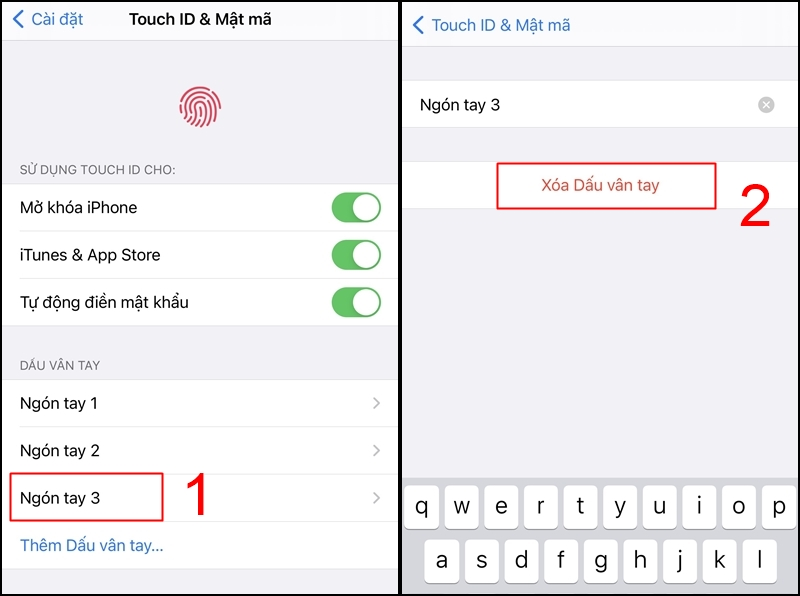
Bước 3: Để thêm vân tay mới, nhấn Thêm dấu vân tay và làm theo hướng dẫn quét vân tay.
4. Cách tắt mật khẩu màn hình khóa iPhone
Bước 1: Bạn nhấn vào mục Cài đặt ở ngoài màn hình.
Hướng dẫn cách tắt mật khẩu màn hình khóa trên điện thoại iPhone
Bước 2: Nhấn vào mục Face ID & Mật mã.
Hướng dẫn cách tắt mật khẩu màn hình khóa trên điện thoại iPhone
Bước 3: Chọn Tắt mật mã.
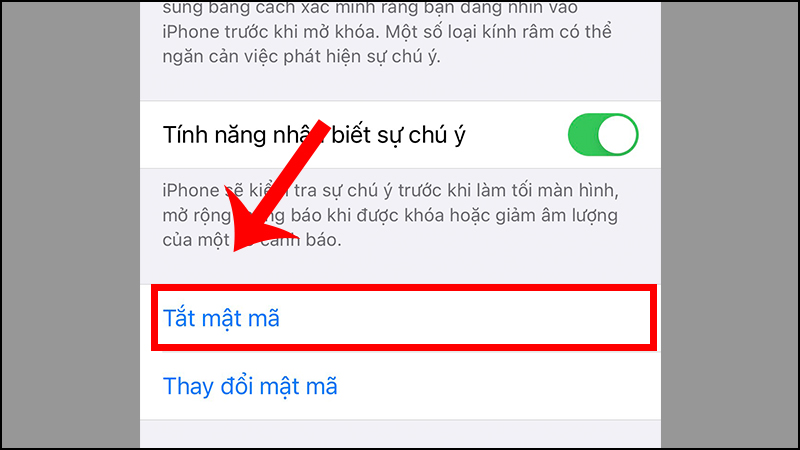
Hướng dẫn cách tắt mật khẩu màn hình khóa trên điện thoại iPhone
Bước 4: Nhập mật mã của bạn để hoàn tất việc tắt mật mã.

Hướng dẫn cách tắt mật khẩu màn hình khóa trên điện thoại iPhone
Cảnh báo về rủi ro khi tắt mật khẩu
- Thiết bị sẽ không còn được bảo vệ: Bất kỳ ai cũng có thể truy cập dữ liệu cá nhân, ảnh, tin nhắn, tài khoản ngân hàng... trên iPhone của bạn.
- Tăng nguy cơ truy cập trái phép: Nếu bị mất hoặc thất lạc máy, thông tin cá nhân rất dễ bị đánh cắp.
- Một số tính năng bảo mật sẽ bị vô hiệu hóa: Bạn không thể sử dụng Apple Pay, Face ID hoặc Touch ID khi không có mật khẩu.
Khuyến nghị: Chỉ nên tắt mật khẩu trong trường hợp thực sự cần thiết và luôn cân nhắc bảo mật cho thiết bị của mình.
Xem thêm: Quên mật khẩu điện thoại iPhone thì phải làm sao? Xem để biết cách sửa
5. Các gợi ý về cài đặt mật khẩu màn hình khóa
Cách cài đặt thời gian khóa màn hình
Bước 1: Bạn nhấn vào mục Cài đặt ở ngoài màn hình.
- Cách cài đặt thời gian khóa màn hình
Bước 2: Chọn Màn hình & Độ sáng.

- Cách cài đặt thời gian khóa màn hình
Bước 3: Nhấn vào mục Tự động khoá > Thiết lập thời gian khoá màn hình.

- Cách cài đặt thời gian khóa màn hình
Cách cài đặt xóa dữ liệu khi nhập sai mật khẩu
Bước 1: Bạn nhấn vào mục Cài đặt ở ngoài màn hình.
- Cách cài đặt xóa dữ liệu khi nhập sai mật khẩu
Bước 2: Nhấn vào mục Face ID & Mật mã.
- Cách cài đặt xóa dữ liệu khi nhập sai mật khẩu
Bước 3: Ở mục Xoá dữ liệu > Chọn Kích hoạt.
Sau khi điện thoại của bạn bị nhập sai quá 10 lần thì iPhone tự động xoá tất cả dữ liệu có trong máy.
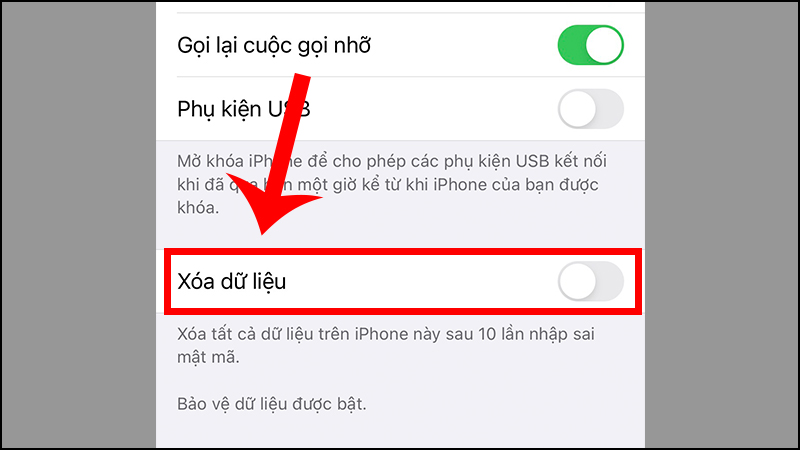
- Cách cài đặt xóa dữ liệu khi nhập sai mật khẩu
Cách đặt lại mật khẩu khi quên
Nếu bạn nhập sai mật mã sáu lần liên tục, thiết bị của bạn sẽ bị khóa và bạn sẽ nhận được một thông báo cho biết rằng iPhone đã bị vô hiệu hóa.
Nếu bạn không thể nhớ mật mã, bạn có thể xóa iPhone bằng máy tính hoặc bằng chế độ khôi phục, sau đó đặt một mật mã mới. (Nếu bạn đã tạo bản sao lưu iCloud hoặc máy tính trước khi bạn quên mật mã, bạn có thể khôi phục dữ liệu và cài đặt từ bản sao lưu).
Trường hợp iPhone của bạn bị vô hiệu hóa do nhập sai mật khẩu nhiều lần, bạn có thể tham khảo cách khắc phục qua bài: iPhone bị vô hiệu hóa
Ngoài ra có thể tham khảo các cách khác như:
|
Phương pháp
|
Cách thực hiện ngắn gọn
|
Lưu ý
|
|
iTunes/Finder
|
Kết nối iPhone với máy tính > Recovery Mode > Chọn Khôi phục
|
Mất dữ liệu nếu không sao lưu
|
|
iCloud (Tìm iPhone)
|
Đăng nhập iCloud.com > Tìm iPhone > Xóa iPhone
|
Thiết bị cần có mạng, mất dữ liệu nếu không sao lưu
|
|
Recovery Mode
|
Đưa iPhone về Recovery Mode > Khôi phục qua iTunes/Finder
|
Mất dữ liệu nếu không sao lưu
|
Lưu ý: Tất cả 3 cách trên đều xóa dữ liệu nếu không có sao lưu trước đó.
6. Mẹo đặt mật khẩu iPhone an toàn
Áp dụng các mẹo sau đây sẽ giúp bạn có mật khẩu mạnh, bảo vệ iPhone an toàn hơn trước nguy cơ truy cập trái phép và mất dữ liệu cá nhân:
- Chọn mật khẩu đủ dài: Nên đặt mật khẩu từ 6 ký tự trở lên để tăng độ bảo mật.
- Kết hợp nhiều loại ký tự: Sử dụng cả chữ cái (hoa và thường), số và ký tự đặc biệt (ví dụ: !, @, #, $).
- Tránh thông tin cá nhân dễ đoán: Không dùng ngày sinh, số điện thoại, tên hoặc các dãy số đơn giản như 123456.
- Đổi mật khẩu định kỳ: Thay đổi mật khẩu thường xuyên để hạn chế nguy cơ bị lộ.
- Không chia sẻ mật khẩu: Tuyệt đối không tiết lộ mật khẩu cho người khác hoặc ghi chú ở nơi dễ thấy.
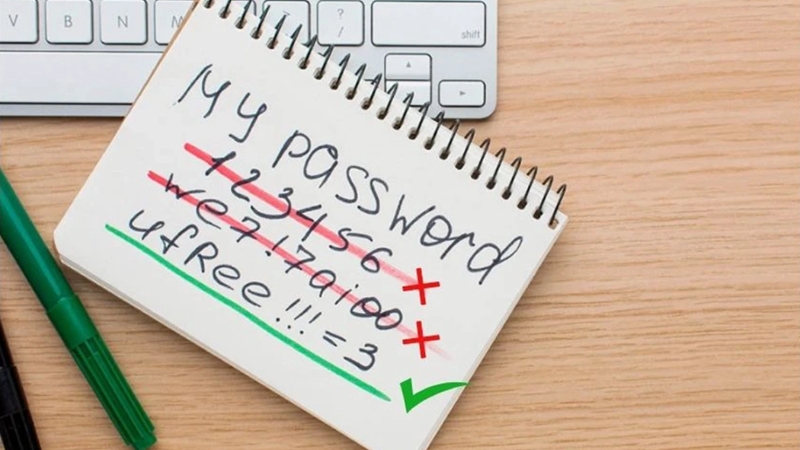
Kết hợp nhiều loại ký tự
7. Câu hỏi liên quan
Làm thế nào để tăng cường bảo mật cho iPhone?
Bạn nên bật xác thực hai yếu tố cho Apple ID, đặt mật khẩu mạnh cho tài khoản và thiết bị, đồng thời thường xuyên cập nhật iOS lên phiên bản mới nhất.
iPhone bị vô hiệu hóa phải làm sao?
Bạn cần kết nối iPhone với iTunes hoặc Finder để khôi phục, hoặc dùng iCloud để xóa và thiết lập lại máy, lưu ý là dữ liệu sẽ bị xóa nếu không có sao lưu.
Mật khẩu iPhone có tối đa bao nhiêu ký tự?
Mật khẩu số thường là 4 hoặc 6 ký tự, còn mật khẩu phức tạp có thể dài tối đa khoảng 37 ký tự.
Làm sao bật xác thực hai yếu tố cho Apple ID?
Vào Cài đặt > Tên tài khoản > Mật khẩu & Bảo mật > Bật Xác thực hai yếu tố.
Có thể đặt mật khẩu chữ và số trên iPhone không?
Có. Khi tạo mật khẩu, chọn Tùy chọn mật mã > Mã tùy chỉnh để kết hợp chữ, số và ký tự đặc biệt.
iPhone bị khóa sau bao nhiêu lần nhập sai mật khẩu?
Sau 6 lần sai: khóa 1 phút, 7 lần: 5 phút, 8 lần: 15 phút, 9 lần: 1 giờ, 10 lần: khóa vĩnh viễn hoặc xóa dữ liệu.

iPhone bị khóa sau 6 lần nhập sai mật khẩu
Cách đặt lại mật khẩu mà không mất dữ liệu?
Chỉ khả thi nếu có bản sao lưu iCloud/iTunes. Khôi phục thiết bị > Chọn Khôi phục từ bản sao lưu.
Face ID có thay thế hoàn toàn mật khẩu không?
Không. Mật khẩu vẫn cần khi khởi động lại máy, cập nhật iOS hoặc sau 48 giờ không mở khóa.
Mật khẩu iPhone 4 số có an toàn không?
Không. Dễ bị đoán hoặc hack. Nên dùng mật khẩu 6 số hoặc kết hợp chữ-số.
Có thể dùng USB để mở khóa iPhone không?
Không. Cần dùng iTunes/Finder hoặc iCloud để khôi phục thiết bị
ĐỪNG BỎ LỠ 1 số mẫu điện thoại đang sale to, giảm mạnh tại TGDĐ:
Vậy là mình vừa hướng dẫn xong cho các bạn cách để thiết lập và thay đổi mật khẩu trên iPhone. Hy vọng bài viết hữu ích với các bạn, chúc các bạn thực hiện thành công!

 Điện thoại
 Laptop
 Phụ kiện
 Smartwatch
 Đồng hồ
 Tablet
 Máy cũ, Thu cũ
 Màn hình, Máy in
 Sim, Thẻ cào
 Dịch vụ tiện ích





































 Xóa địa chỉ