🔥 Sắm iPhone chính hãng - Giá tốt, trả góp hấp dẫn!
Check camera iPhone là bước rất cần thiết khi mua máy cũ, nhận lại máy sau sửa chữa hoặc thấy ảnh chụp có dấu hiệu bất thường. Camera không chỉ dùng để chụp ảnh, quay video mà còn ảnh hưởng đến gọi video, quét mã QR, chụp tài liệu và nhiều thao tác hằng ngày. Bài viết dưới đây sẽ hướng dẫn bạn cách kiểm tra camera iPhone theo từng bước, giúp phát hiện sớm lỗi mờ, rung, lệch màu, mất nét hoặc dấu hiệu thay linh kiện.
1. Vì sao cần check camera iPhone?
Camera là một trong những bộ phận quan trọng nhất trên iPhone. Nếu camera gặp lỗi, trải nghiệm chụp ảnh, quay video, gọi FaceTime, livestream, quét mã QR hoặc chụp tài liệu đều có thể bị ảnh hưởng.
Khi mua iPhone, việc kiểm tra camera còn giúp bạn nhận biết máy có từng va đập, vào nước, sửa chữa hoặc thay linh kiện hay chưa. Một cụm camera bị thay kém chất lượng có thể cho ảnh mờ, màu nhạt, lấy nét chậm, rung khi quay video hoặc hoạt động không ổn định sau một thời gian sử dụng.
Nói ngắn gọn, check camera iPhone kỹ sẽ giúp bạn tránh mua nhầm máy lỗi, định giá máy chính xác hơn và yên tâm hơn khi dùng lâu dài.
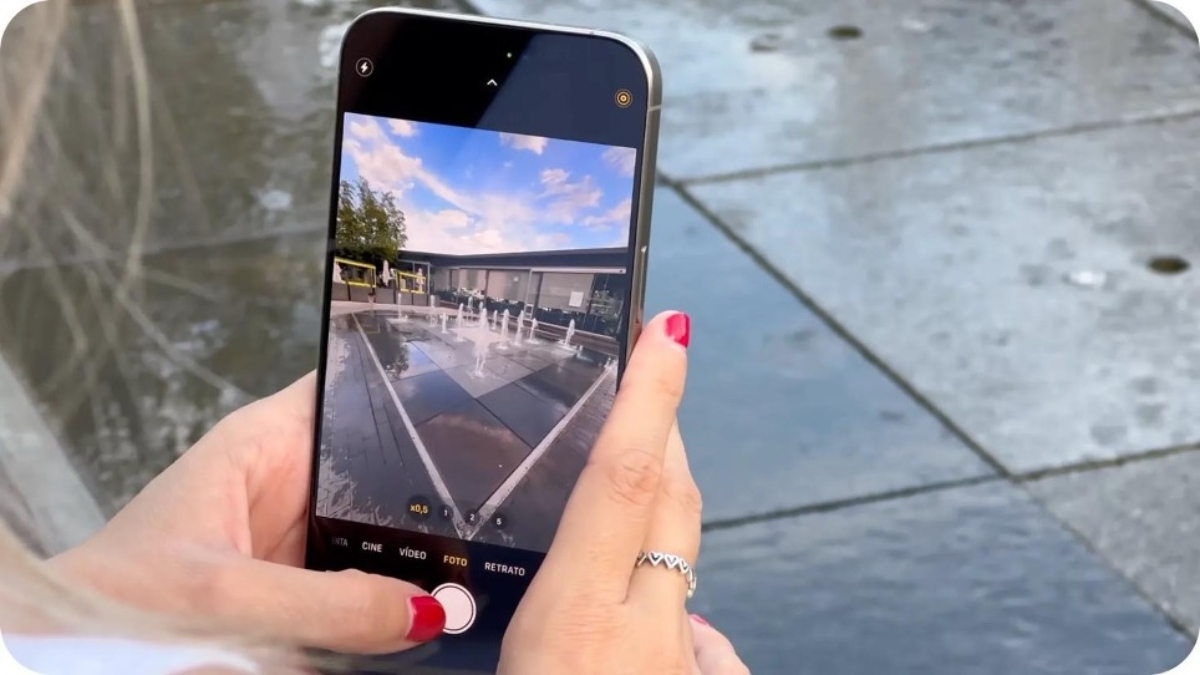
Kiểm tra camera iPhone kỹ sẽ giúp bạn tránh mua nhầm máy lỗi
2. Khi nào cần kiểm tra camera iPhone?
Bạn nên kiểm tra camera iPhone trong các trường hợp sau:
- Khi mua iPhone cũ, iPhone lướt hoặc máy đã qua sử dụng.
- Khi nhận lại máy sau khi sửa chữa, thay màn hình, thay vỏ hoặc thay linh kiện.
- Khi ảnh chụp bị mờ, nhòe, ám màu, xuất hiện đốm đen hoặc vệt sáng lạ.
- Khi camera khó lấy nét, rung mạnh, phát ra tiếng kêu nhỏ hoặc mở camera bị màn hình đen.
- Khi quay video bị giật, âm thanh bất thường, hình ảnh rung nhiều dù cầm máy chắc tay.
- Khi muốn kiểm tra định kỳ để đảm bảo máy vẫn hoạt động ổn định.
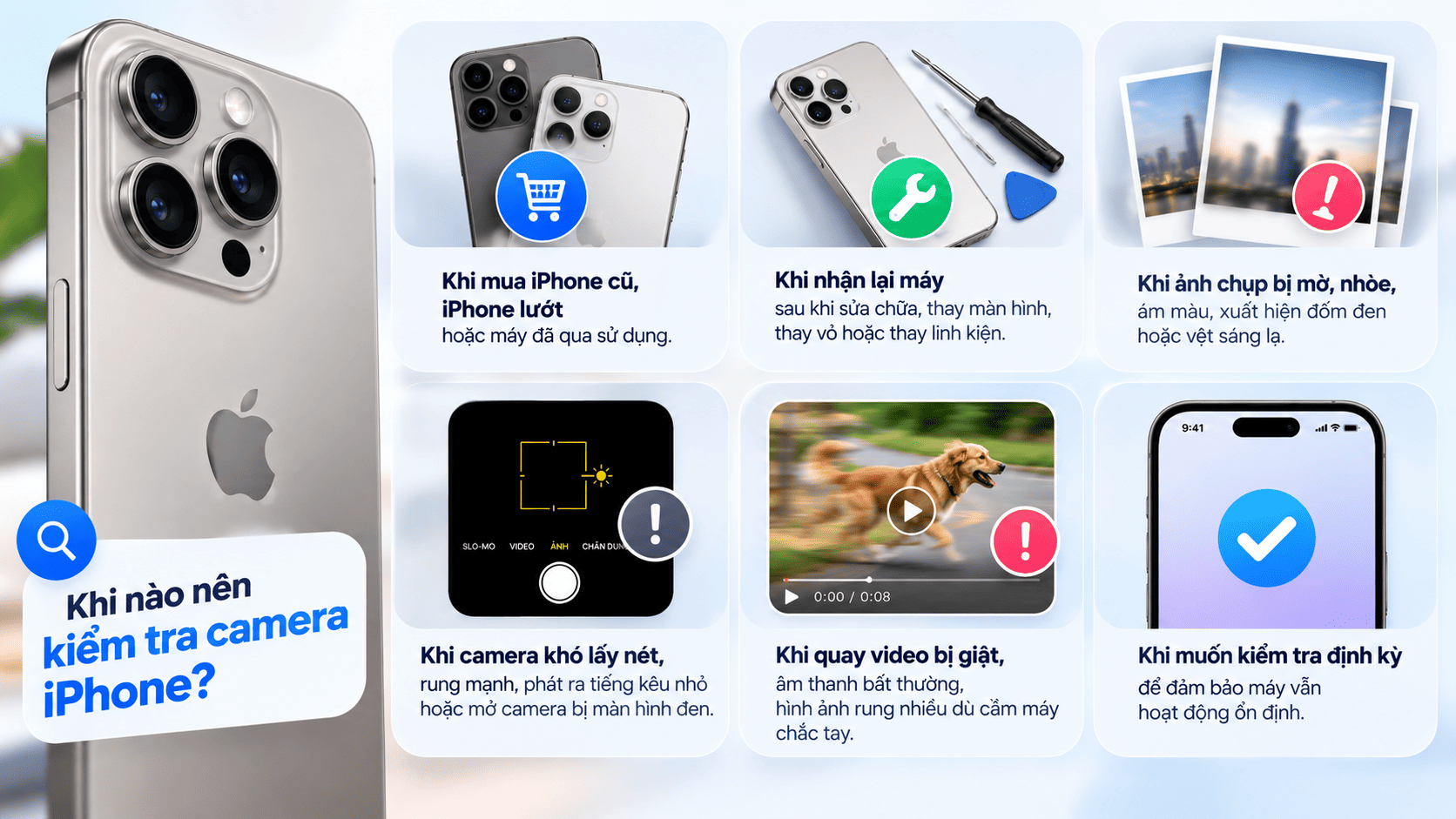
Các trường hợp cần kiểm tra camera
3. Các bộ phận camera iPhone cần kiểm tra
Khi check camera iPhone, bạn không nên chỉ chụp thử một tấm ảnh rồi kết luận ngay. Hệ thống camera gồm nhiều phần khác nhau, mỗi phần có thể phát sinh lỗi riêng.
- Mặt kính camera: Kiểm tra trầy xước, nứt, bụi bám bên trong, mờ kính hoặc dấu hiệu hở keo.
- Ống kính sau: Test camera góc rộng, góc siêu rộng, tele nếu máy có nhiều ống kính.
- Camera trước: Kiểm tra selfie, gọi video, chụp chân dung và độ rõ khi đủ sáng, thiếu sáng.
- Cảm biến ảnh: Chụp nền trắng, nền đen để phát hiện đốm, sọc, ám màu hoặc điểm bất thường.
- Lấy nét tự động: Chạm lấy nét ở vật gần và vật xa để xem máy có bắt nét nhanh hay không.
- Chống rung: Quay video khi cầm tay để xem hình có bị rung mạnh hoặc giật bất thường không.
- Đèn flash: Bật flash khi chụp và thử đèn pin để kiểm tra khả năng hoạt động.
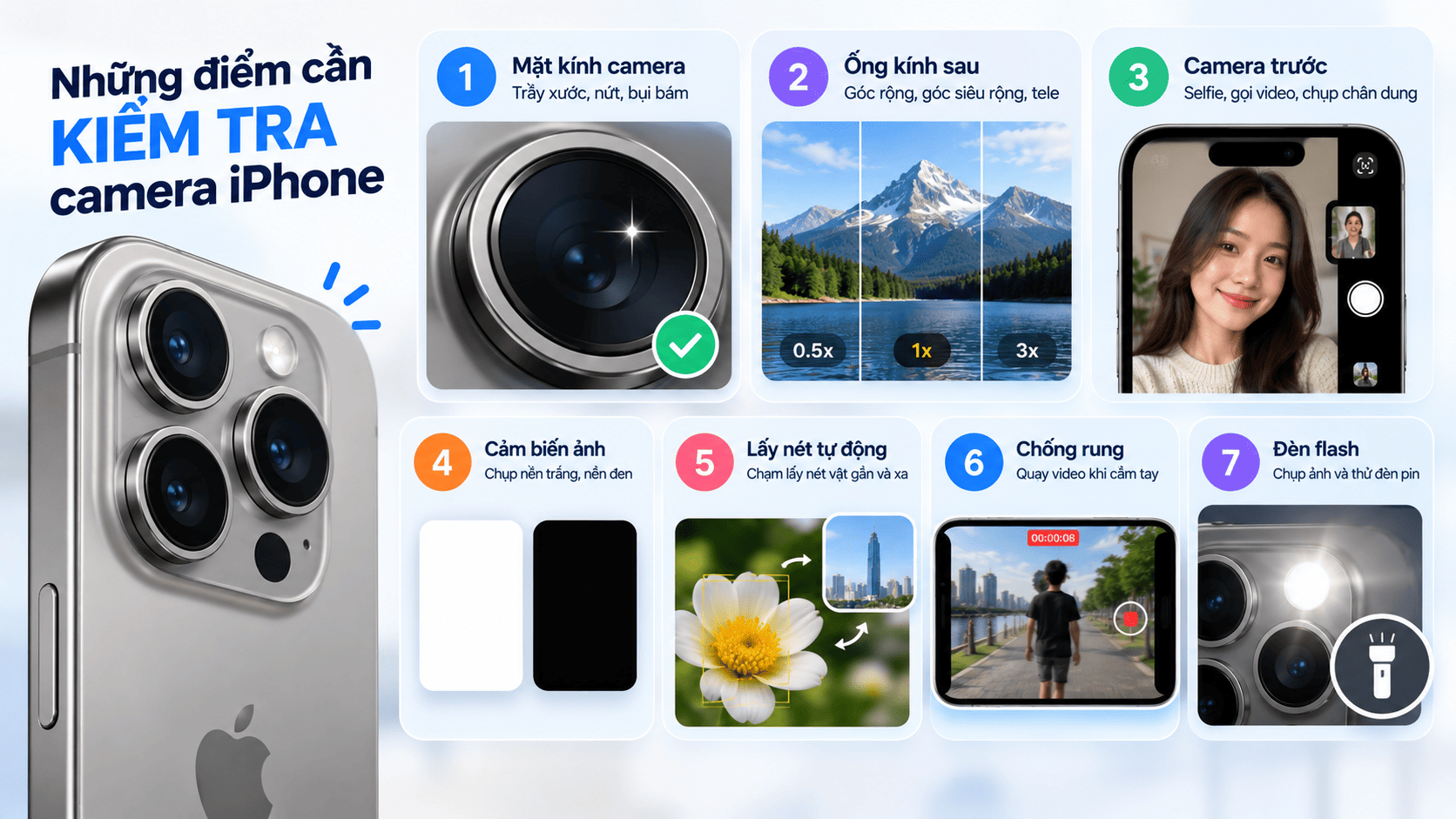
Các bộ phận camera iPhone cần kiểm tra
4. Cách check camera iPhone an toàn nhất
Kiểm tra ngoại hình camera
Đầu tiên, hãy quan sát cụm camera sau và camera trước dưới nguồn sáng tốt. Mặt kính camera cần trong, không trầy sâu, không nứt, không đọng bụi hoặc hơi nước bên trong. Viền camera nên khít, không lệch, không có keo thừa và không có dấu hiệu bị cạy mở.
Bạn cũng có thể nghiêng máy dưới ánh sáng để xem lớp phủ ống kính có đều màu hay không. Nếu kính camera bị đục, trầy nhiều hoặc có bụi phía trong, chất lượng ảnh rất dễ bị giảm, nhất là khi chụp đêm hoặc chụp ngược sáng.
Kiểm tra nhanh bằng ứng dụng Camera
Mở ứng dụng Camera mặc định trên iPhone và thử chụp ở nhiều điều kiện khác nhau: đủ sáng, thiếu sáng, ngược sáng, trong nhà và ngoài trời. Sau đó phóng to ảnh để xem chi tiết có rõ không, màu sắc có lệch nhiều không và ảnh có xuất hiện đốm lạ hay không.
Nếu máy có nhiều ống kính, hãy chuyển qua lại giữa 0.5x, 1x, 2x, 3x hoặc 5x tùy model. Quá trình chuyển ống kính cần diễn ra mượt, không bị đen màn hình, không giật mạnh và không làm ảnh bị lệch màu quá rõ.
Kiểm tra camera trước
Với camera trước, hãy thử chụp ảnh selfie, quay video ngắn và gọi video nếu có thể. Ảnh cần rõ mặt, màu da không bị bệt quá nhiều, không ám xanh, ám vàng hoặc xuất hiện vùng mờ bất thường.
Nếu iPhone hỗ trợ Chân dung, hãy chụp thử một tấm để xem máy tách chủ thể và xóa phông có ổn không. Với các dòng có Face ID, bạn cũng nên kiểm tra Face ID vì hệ thống TrueDepth nằm ở mặt trước và có liên quan đến nhiều trải nghiệm sử dụng hằng ngày.
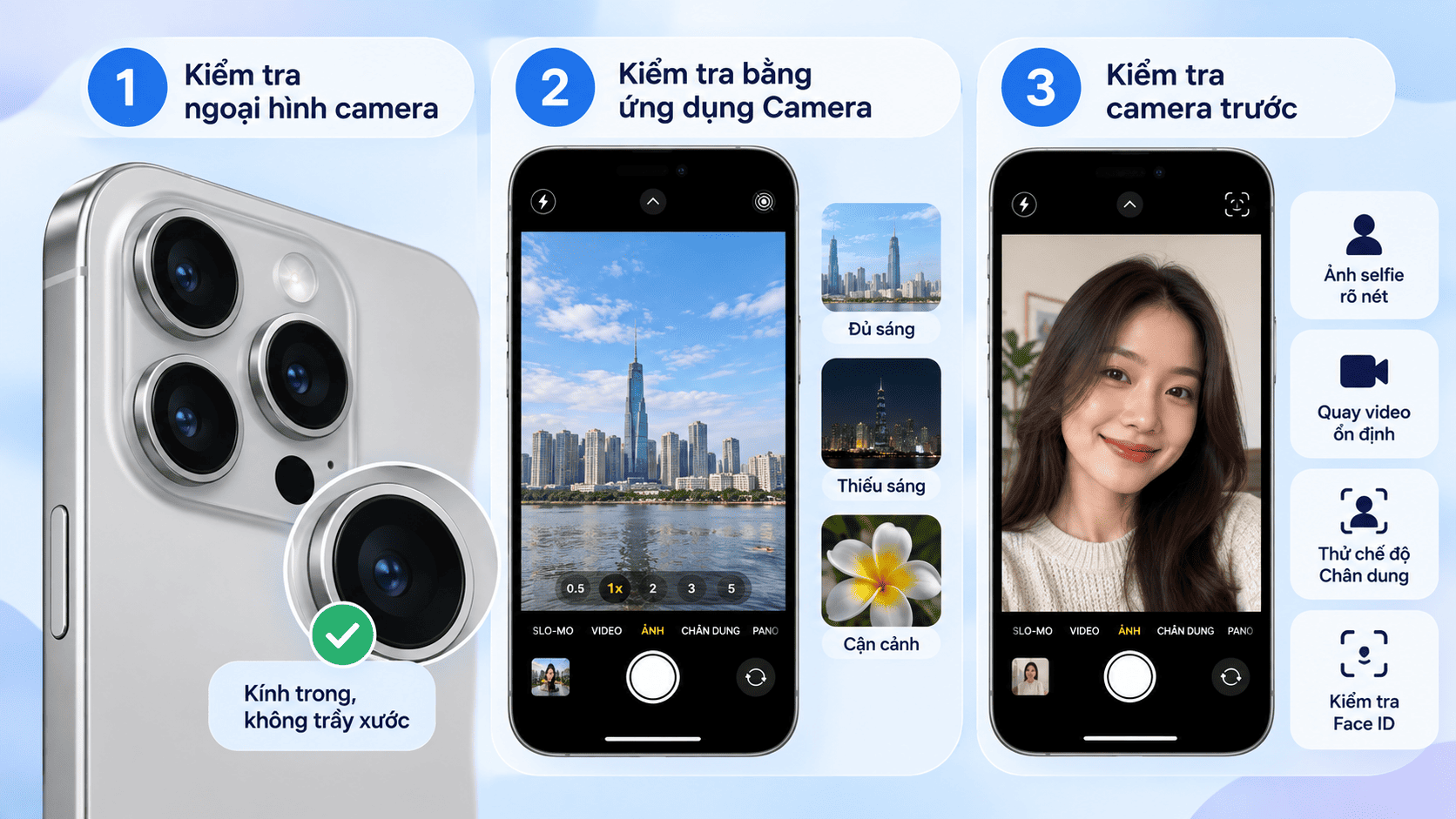
Kiểm tra ngoại quan camera
Kiểm tra khả năng lấy nét
Đưa camera lại gần một vật thể, sau đó chạm vào màn hình để lấy nét. Tiếp tục chuyển sang một vật ở xa và chạm lấy nét lại. Camera tốt thường bắt nét nhanh, không liên tục nhấp nháy, không kéo nét quá lâu và không bị mờ dù đã chạm đúng chủ thể.
Nếu camera không thể lấy nét ở khoảng cách gần hoặc xa, ảnh luôn bị nhòe dù đã lau sạch kính, máy có thể đang gặp lỗi cụm lấy nét hoặc từng bị va đập ảnh hưởng đến ống kính.
Kiểm tra chống rung khi quay video
Bạn hãy quay một đoạn video ngắn trong lúc cầm máy bằng tay và di chuyển nhẹ. Nếu hình ảnh vẫn ổn định, không rung mạnh, không giật liên tục và không có tiếng rè rè phát ra từ cụm camera, hệ thống chống rung có khả năng vẫn hoạt động tốt.
Trường hợp mở camera lên thấy khung hình rung bần bật, camera phát tiếng kêu nhỏ hoặc video bị lắc bất thường dù tay cầm chắc, rất có thể cụm chống rung quang học đang gặp vấn đề.
Kiểm tra quay video, zoom và âm thanh
Hãy quay thử video Full HD hoặc 4K nếu máy hỗ trợ, sau đó phát lại để kiểm tra độ nét, màu sắc, chống rung và âm thanh. Trong lúc quay, bạn có thể thử zoom gần, zoom xa và chuyển giữa các ống kính để xem máy có bị khựng, mất nét hoặc đổi màu quá mạnh không.
Ngoài ra, nên nghe lại âm thanh trong video. Nếu tiếng bị rè, quá nhỏ hoặc mất tiếng, lỗi có thể nằm ở micro, nhưng vẫn ảnh hưởng trực tiếp đến trải nghiệm quay video bằng camera.
Kiểm tra các tính năng chuyên sâu
Tùy từng dòng iPhone, bạn có thể thử thêm các chế độ như Chân dung, Toàn cảnh, Chụp đêm, Cinematic Mode, Macro, ProRAW hoặc Camera Control. Không phải iPhone nào cũng có đủ các tính năng này, nên cần kiểm tra đúng theo model.
Ví dụ, Cinematic Mode chỉ có trên một số đời iPhone mới hơn, còn Macro thường xuất hiện trên các dòng Pro hỗ trợ camera góc siêu rộng lấy nét gần. Nếu tính năng vốn được hỗ trợ nhưng không hoạt động, bạn nên kiểm tra kỹ hơn trước khi mua.
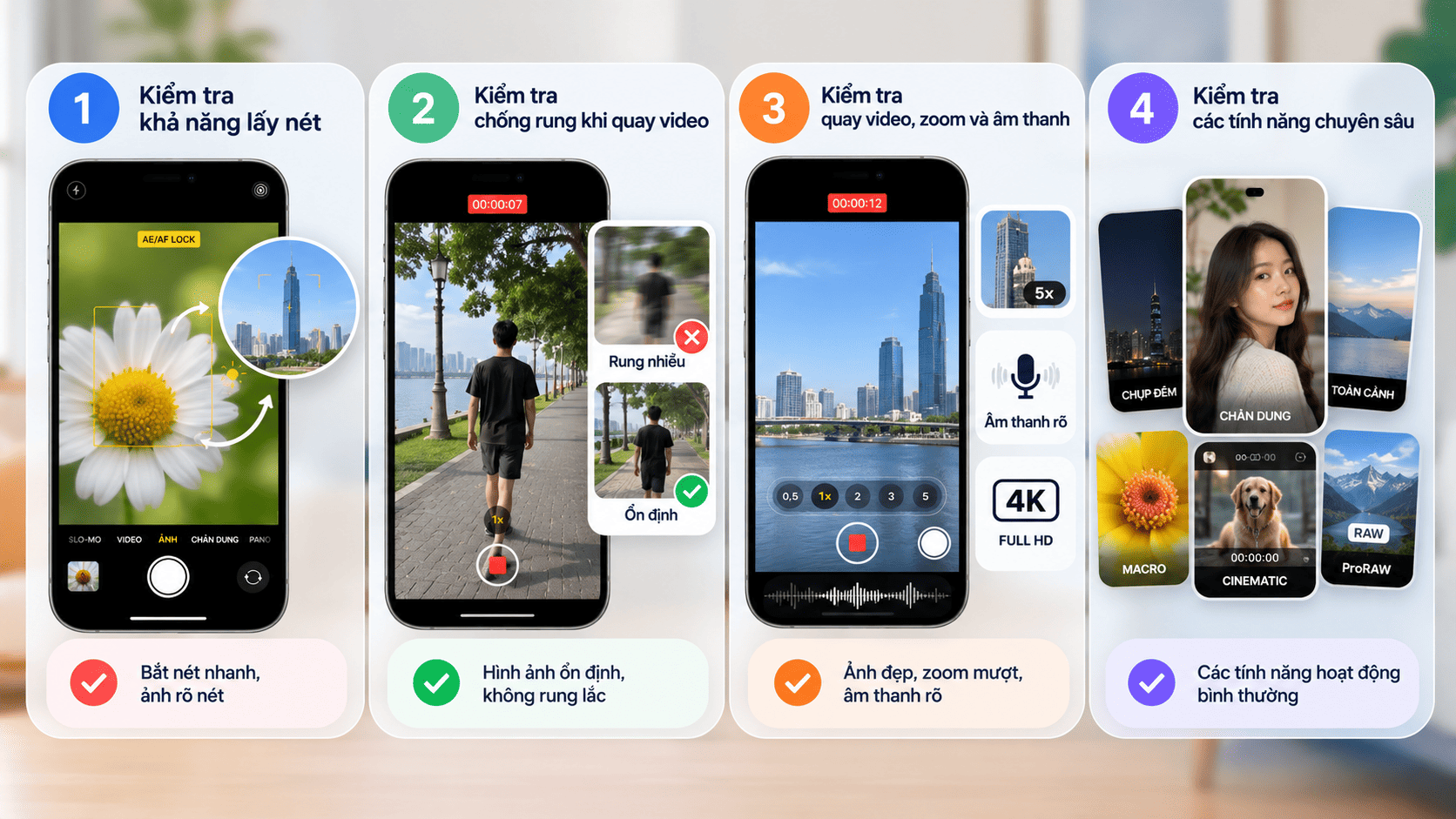
Kiểm tra khả năng lấy nét và khi quay video
5. Mẹo check camera iPhone nhanh trong 5 phút
|
Thao tác kiểm tra
|
Mục đích
|
|
Soi đèn vào mặt kính camera
|
Phát hiện trầy xước, bụi trong ống kính, nứt kính hoặc hở keo
|
|
Chụp nền trắng và nền đen
|
Kiểm tra đốm đen, sọc, ám màu hoặc lỗi cảm biến
|
|
Chạm lấy nét vật gần và xa
|
Đánh giá khả năng lấy nét tự động
|
|
Chuyển qua lại giữa các ống kính
|
Kiểm tra camera góc rộng, siêu rộng, tele và độ mượt khi chuyển lens
|
|
Quay video khi di chuyển nhẹ
|
Kiểm tra chống rung, độ ổn định hình ảnh và âm thanh thu vào
|
|
Vào Lịch sử linh kiện và dịch vụ
|
Xem máy có báo linh kiện camera đã thay, chính hãng hoặc không xác định hay không
|
7. Các lỗi camera iPhone thường gặp
- Camera bị mờ: Có thể do kính bẩn, kính trầy, hơi nước bên trong, cảm biến lỗi hoặc cụm lấy nét hoạt động kém.
- Camera không lấy nét: Thường liên quan đến lỗi lấy nét tự động, va đập hoặc ống kính bị lệch.
- Camera bị rung: Có thể do hỏng chống rung quang học OIS, nhất là khi khung hình rung mạnh dù máy đứng yên.
- Màn hình camera bị đen: Có thể do lỗi ứng dụng, xung đột phần mềm, đứt cáp camera hoặc lỗi phần cứng.
- Ảnh bị ám màu: Có thể do cảm biến ảnh lỗi, kính camera bẩn, ống kính thay kém chất lượng hoặc thuật toán xử lý gặp vấn đề.
- Ảnh có đốm, sọc hoặc vệt sáng: Có thể do bụi lọt vào cụm camera, cảm biến hư hoặc kính camera bị tổn thương.
- Flash không hoạt động: Có thể do phần mềm, máy quá nóng, pin yếu hoặc lỗi cụm đèn flash.
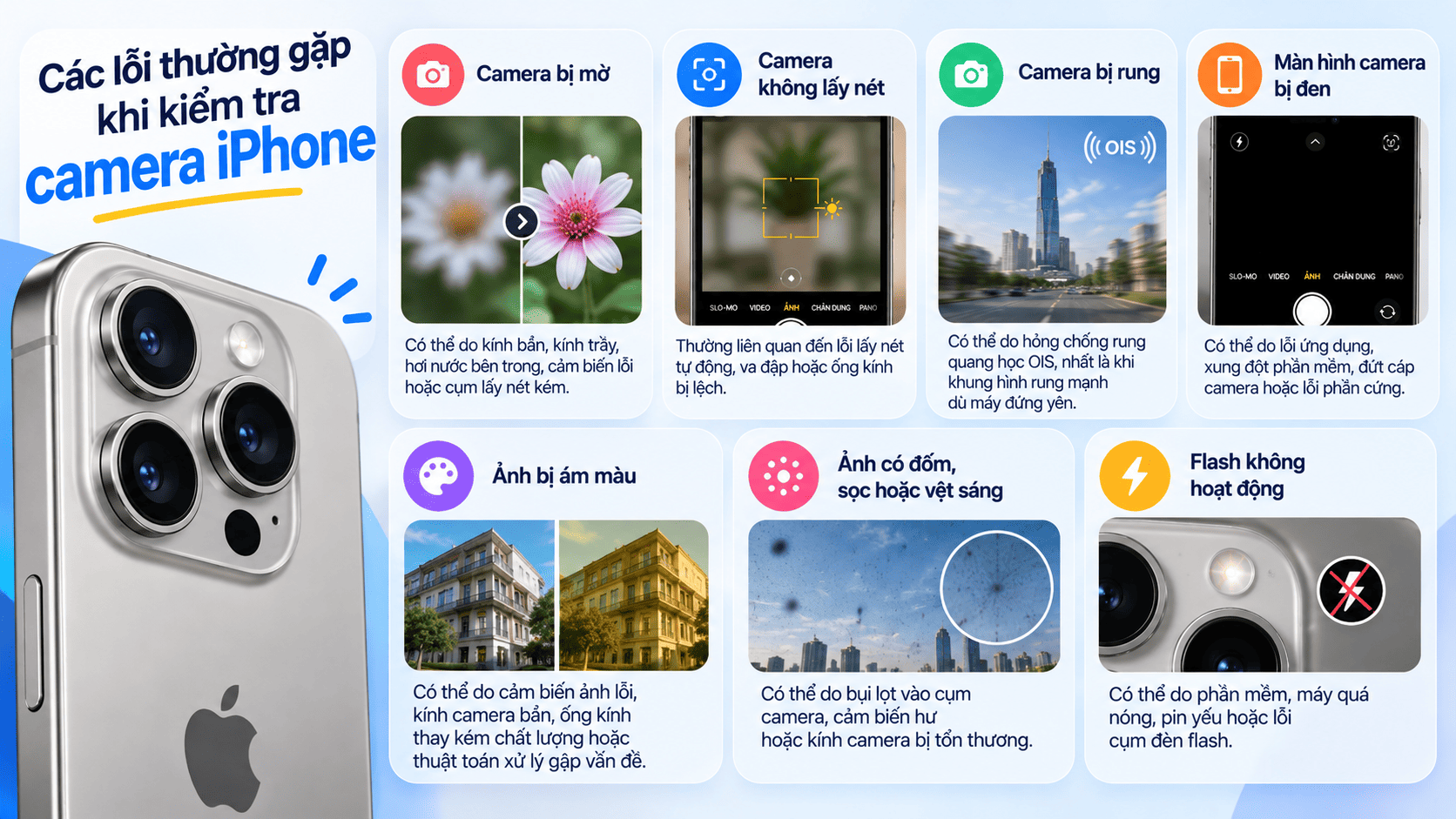
Các lỗi camera iPhone thường gặp
8. Cách khắc phục khi camera iPhone bị lỗi
Nếu phát hiện camera có vấn đề, bạn có thể thử một số cách xử lý cơ bản trước khi mang máy đi sửa:
- Lau sạch mặt kính camera bằng khăn mềm, khô và không xơ.
- Tháo ốp lưng, miếng dán, phụ kiện gắn ngoài hoặc vật che có thể cản camera và đèn flash.
- Tắt hẳn ứng dụng Camera rồi mở lại.
- Khởi động lại iPhone để làm mới hệ thống.
- Cập nhật iOS lên phiên bản mới nếu máy đang dùng phần mềm quá cũ.
- Thử camera trong ứng dụng khác như FaceTime, Zalo, Messenger hoặc Instagram để phân biệt lỗi app và lỗi phần cứng.
- Nếu camera vẫn rung, mờ, đen màn hình hoặc báo linh kiện không xác định, nên mang máy đến nơi sửa chữa uy tín để kiểm tra.
Không nên tự tháo máy nếu bạn không có kỹ thuật và dụng cụ phù hợp. Cụm camera iPhone rất nhỏ, dễ hư hỏng thêm nếu thao tác sai.
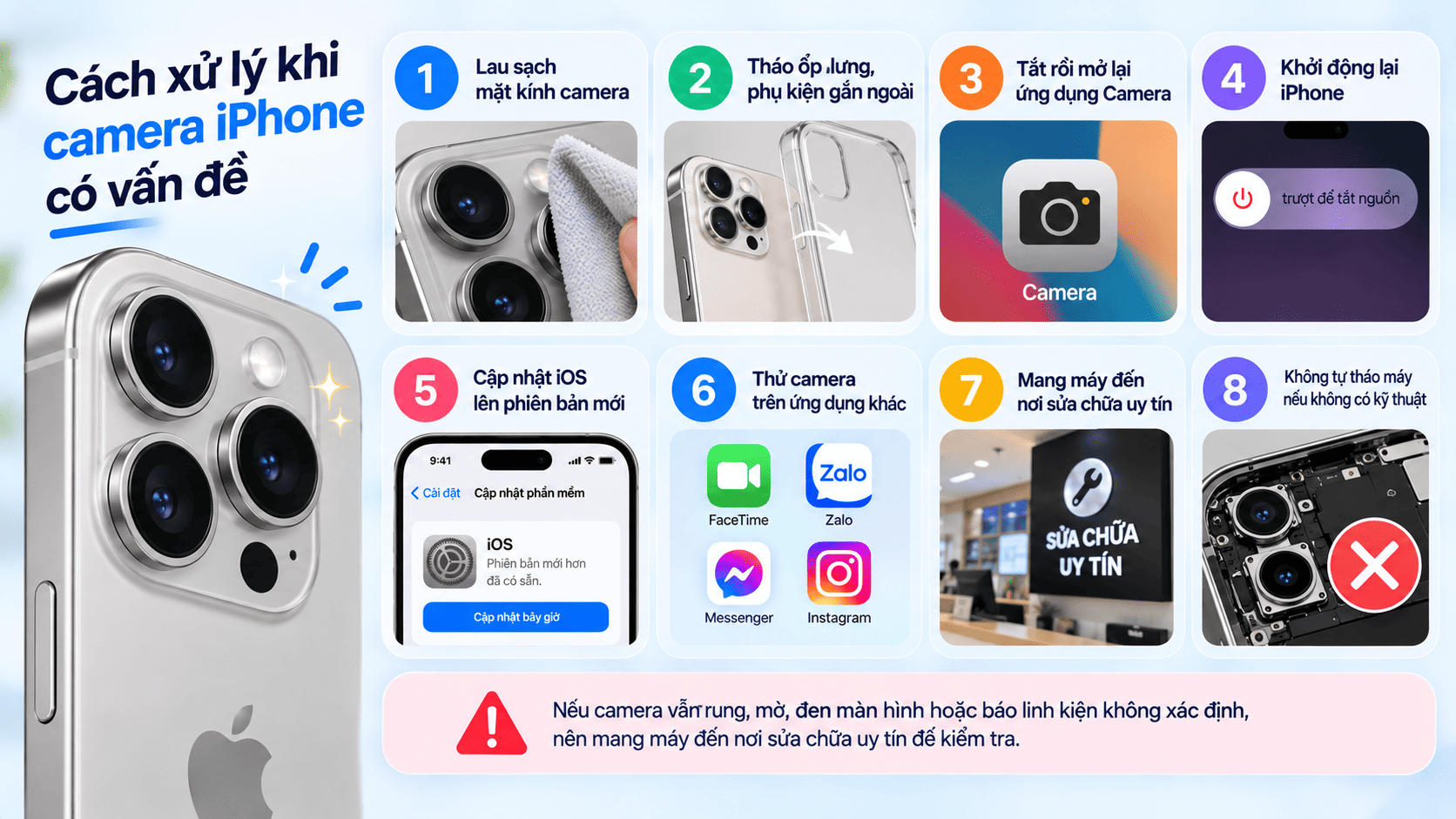
Cách khắc phục khi camera iPhone bị lỗi
9. Những sai lầm khi check camera iPhone
- Chỉ chụp thử một tấm ảnh trong điều kiện đủ sáng rồi kết luận camera tốt.
- Không kiểm tra camera trước, camera góc siêu rộng hoặc camera tele nếu máy có nhiều ống kính.
- Bỏ qua việc quay video, trong khi nhiều lỗi chống rung chỉ lộ rõ khi quay.
- Không chụp nền trắng, nền đen nên khó phát hiện đốm, sọc hoặc bụi cảm biến.
- Không kiểm tra Lịch sử linh kiện và dịch vụ khi mua iPhone cũ.
- Chỉ nghe lời người bán mà không tự thao tác trực tiếp trên máy.
- Dùng ứng dụng kiểm tra không rõ nguồn gốc, dễ cho kết quả sai hoặc gây rủi ro bảo mật.
10. Lưu ý khi check camera iPhone trước khi mua máy cũ
Khi mua iPhone cũ, hãy dành ít nhất 5 - 10 phút để kiểm tra camera thật kỹ. Bạn nên chụp ảnh ở nhiều bối cảnh, quay video ngắn, test từng ống kính và xem lại ảnh ngay trên máy. Nếu có thể, hãy so sánh ảnh chụp với một chiếc iPhone cùng đời để dễ nhận ra màu sắc hoặc độ nét bất thường.
Nên ưu tiên mua máy ở nơi có chính sách bảo hành rõ ràng, cho kiểm tra kỹ trước khi thanh toán và hỗ trợ đổi trả nếu phát sinh lỗi camera. Với các máy báo Unknown Part, camera rung mạnh, ảnh ám màu nặng hoặc kính camera có dấu hiệu bị tháo mở, bạn nên cân nhắc thật kỹ.
Ngoài camera, bạn cũng nên kiểm tra thêm pin, màn hình, Face ID, loa, micro, sóng, sạc, ngoại hình và tài khoản iCloud để tránh rủi ro khi mua máy đã qua sử dụng.
MUA NGAY iPhone chính hãng tại Thế Giới Di Động:
11. Câu hỏi thường gặp về cách check camera iPhone
Check camera iPhone mất bao lâu?
Nếu kiểm tra nhanh, bạn có thể mất khoảng 5 phút. Nếu mua máy cũ, nên dành 10 - 15 phút để test đầy đủ ngoại hình, chụp ảnh, quay video, từng ống kính và lịch sử linh kiện.
Làm sao biết camera iPhone bị thay?
Bạn có thể vào Cài đặt > Cài đặt chung > Giới thiệu và xem mục Lịch sử linh kiện và dịch vụ. Nếu camera từng thay, máy có thể hiển thị trạng thái linh kiện tùy model và phiên bản iOS.
iPhone báo Unknown Part ở camera có nên mua không?
Nên cân nhắc kỹ. Unknown Part có thể cho biết camera không phải linh kiện chính hãng, không hoạt động đúng hoặc chưa được xác minh. Nếu vẫn muốn mua, bạn cần test camera thật kỹ và chỉ mua khi giá phù hợp, có bảo hành rõ ràng.
Camera iPhone bị rung là lỗi gì?
Camera bị rung mạnh khi mở ứng dụng hoặc quay video có thể liên quan đến lỗi chống rung quang học OIS. Đây thường là lỗi phần cứng và nên được kiểm tra tại trung tâm sửa chữa uy tín.
Chụp ảnh bị mờ có chắc camera hư không?
Không hẳn. Ảnh mờ có thể do kính camera bẩn, ốp lưng che camera, ánh sáng yếu hoặc phần mềm lỗi. Bạn nên lau kính, tháo phụ kiện, khởi động lại máy và test lại trước khi kết luận lỗi phần cứng.
Có nên dùng app bên thứ ba để check camera iPhone không?
Bạn có thể dùng app uy tín nếu cần kiểm tra sâu hơn, nhưng không nên cài ứng dụng lạ. Với nhu cầu mua máy cũ, ứng dụng Camera mặc định, phần Giới thiệu trong Cài đặt và thao tác test thực tế đã đủ để đánh giá ban đầu.
Tóm lại, cách check camera iPhone chuẩn là kết hợp quan sát ngoại hình, chụp thử nhiều điều kiện sáng, kiểm tra từng ống kính, test lấy nét, quay video, thử chống rung và xem Lịch sử linh kiện và dịch vụ. Làm kỹ các bước này sẽ giúp bạn phát hiện sớm lỗi camera, tránh mua nhầm máy đã sửa kém chất lượng và yên tâm hơn khi sử dụng lâu dài.

 Điện thoại
 Laptop
 Phụ kiện
 Smartwatch
 Đồng hồ
 Tablet
 Máy cũ, Thu cũ
 Màn hình, Máy in
 Sim, Thẻ cào
 Dịch vụ tiện ích























































 Xóa địa chỉ