Xem thêm các mẫu bàn phím máy tính GIẢM SỐC tại Thế Giới Di Động:
Khi mở nhiều trang web và ứng dụng, người dùng dễ nhầm giữa tab và cửa sổ, khiến thao tác bằng bàn phím không như mong muốn. Bài viết hướng dẫn cách chuyển tab bằng bàn phím trên Windows, macOS và trình duyệt để làm việc nhanh đúng và thuận tiện hơn.
1. Phân biệt tab trình duyệt và cửa sổ ứng dụng
Tab trình duyệt
Tab là từng trang web hoặc tác vụ được mở trong cùng một cửa sổ Chrome, Edge, Firefox, Safari hay trình duyệt khác. Người dùng thường dùng Ctrl + Tab trên Windows, Linux hoặc Control + Tab trên macOS để chuyển giữa những tab này.
Ví dụ, khi ba trang tìm kiếm, email và tài liệu đều nằm trên cùng thanh tab của Chrome, chúng vẫn thuộc một cửa sổ trình duyệt. Việc chuyển tab không đưa người dùng sang Word, Excel hoặc ứng dụng khác đang mở trên máy.
Cửa sổ ứng dụng
Cửa sổ là giao diện riêng của một chương trình hoặc một phiên làm việc đang hoạt động, chẳng hạn Chrome, Word, Excel, File Explorer và ứng dụng nhắn tin. Một ứng dụng cũng có thể mở nhiều cửa sổ độc lập cùng lúc.
Trên Windows, Alt + Tab thường được dùng để chuyển nhanh giữa các cửa sổ đang mở. Trên macOS, Command + Tab chuyển giữa các ứng dụng, còn việc chuyển giữa nhiều cửa sổ của cùng ứng dụng cần tổ hợp khác.
Lý do cần phân biệt tab và cửa sổ
Ctrl + Tab thường chỉ chuyển nội dung bên trong ứng dụng đang sử dụng, trong khi Alt + Tab hoặc Command + Tab chuyển sang ứng dụng khác. Nếu nhầm hai nhóm lệnh, tổ hợp có thể vẫn hoạt động nhưng không đưa người dùng đến đúng nội dung mong muốn.
Chẳng hạn, muốn chuyển từ một trang web sang tab email trong cùng Chrome, hãy dùng Ctrl + Tab. Khi cần đổi từ Chrome sang Word, hãy dùng Alt + Tab trên Windows hoặc Command + Tab trên Mac.
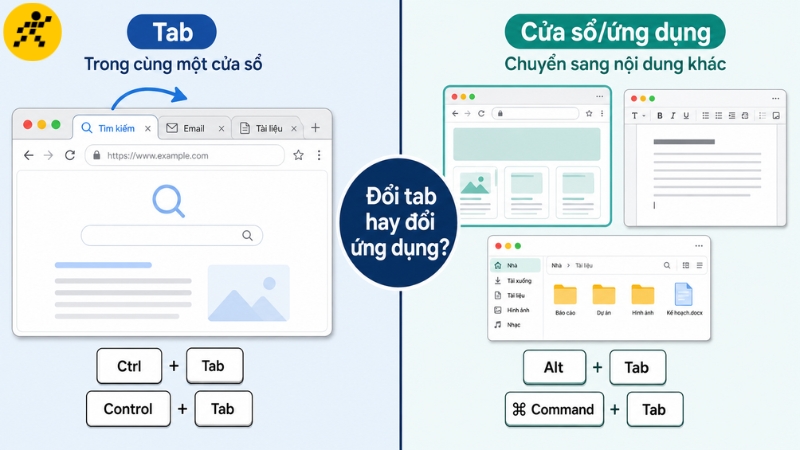
Tab nằm trong một cửa sổ, còn cửa sổ có thể thuộc các ứng dụng khác nhau
|
Tiêu chí
|
Tab trình duyệt
|
Cửa sổ ứng dụng
|
|
Khái niệm
|
Nội dung được mở trong cùng một cửa sổ
|
Giao diện riêng của chương trình hoặc phiên làm việc
|
|
Ví dụ
|
Các trang web trong Chrome, Edge, Firefox hoặc Safari
|
Chrome, Word, Excel, File Explorer
|
|
Windows/Linux
|
Ctrl + Tab
|
Alt + Tab
|
|
macOS
|
Control + Tab trong nhiều trình duyệt
|
Command + Tab
|
2. Bảng phím tắt chuyển tab và cửa sổ nhanh
Phím tắt chuyển tab trình duyệt
Ctrl + Tab thường chuyển sang tab kế tiếp trên Windows và Linux, còn Ctrl + Shift + Tab chuyển theo chiều ngược lại. Trên macOS, nhiều trình duyệt hỗ trợ Control + Tab và Control + Shift + Tab với chức năng tương tự.
Người dùng cũng có thể mở thẳng tab theo vị trí bằng Ctrl + 1 đến Ctrl + 8 hoặc Command + 1 đến Command + 8 trong trình duyệt hỗ trợ. Ctrl + 9 hoặc Command + 9 thường chuyển đến tab cuối cùng thay vì luôn mở tab thứ chín.
Phím tắt chuyển cửa sổ và ứng dụng
Trên Windows, Alt + Tab giúp chuyển qua các cửa sổ, Alt + Shift + Tab di chuyển ngược và Windows + Tab mở Task View. Ctrl + Alt + Tab giữ giao diện chọn cửa sổ hiển thị để người dùng tiếp tục thao tác bằng phím mũi tên.
Trên macOS, Command + Tab chuyển giữa các ứng dụng và Command + Shift + Tab chuyển theo chiều ngược lại. Command + phím dấu huyền có thể chuyển giữa nhiều cửa sổ thuộc cùng một ứng dụng.
Phím tắt quản lý tab cơ bản
Ctrl + T hoặc Command + T mở tab mới, còn Ctrl + W hoặc Command + W đóng tab hiện tại. Khi đóng nhầm, người dùng có thể dùng Ctrl + Shift + T hoặc Command + Shift + T để mở lại tab vừa đóng trong trình duyệt hỗ trợ.
Các tổ hợp này giúp quản lý tab mà không cần di chuyển con trỏ chuột lên thanh trình duyệt. Một số ứng dụng có giao diện nhiều tab cũng sử dụng lệnh tương tự, nhưng cách hoạt động có thể khác nhau.
|
Nhu cầu
|
Windows/Linux
|
macOS
|
|
Chuyển sang tab kế tiếp
|
Ctrl + Tab
|
Control + Tab
|
|
Quay lại tab trước
|
Ctrl + Shift + Tab
|
Control + Shift + Tab
|
|
Mở tab theo vị trí
|
Ctrl + 1 đến Ctrl + 8
|
Command + 1 đến Command + 8
|
|
Mở tab cuối
|
Ctrl + 9
|
Command + 9
|
|
Chuyển ứng dụng hoặc cửa sổ
|
Alt + Tab
|
Command + Tab
|
|
Mở giao diện tổng quan
|
Windows + Tab
|
Mission Control
|
|
Mở tab mới
|
Ctrl + T
|
Command + T
|
|
Đóng tab hiện tại
|
Ctrl + W
|
Command + W
|
|
Mở lại tab vừa đóng
|
Ctrl + Shift + T
|
Command + Shift + T
|
Lưu ý: Khả năng hỗ trợ và cách xử lý phím tắt có thể thay đổi theo trình duyệt, ứng dụng, phiên bản hệ điều hành và thiết lập cá nhân.
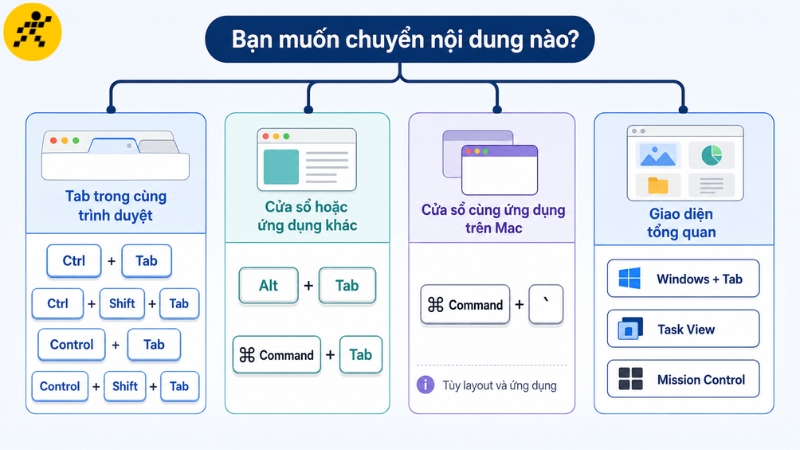
Xác định đúng loại nội dung cần chuyển giúp chọn phím tắt phù hợp ngay từ đầu
3. Cách chuyển tab trình duyệt bằng bàn phím trên Windows
Dùng Ctrl + Tab để chuyển sang tab tiếp theo
Giữ Ctrl rồi nhấn Tab để chuyển sang tab nằm bên phải tab hiện tại. Nếu muốn duyệt qua nhiều tab, hãy tiếp tục giữ Ctrl và nhấn Tab cho đến khi đến đúng trang cần mở.
Khi đang ở tab cuối, nhiều trình duyệt sẽ đưa người dùng quay lại tab đầu tiên. Cách chuyển tuần tự này phù hợp khi tab cần tìm nằm gần vị trí hiện tại hoặc khi người dùng chỉ mở một số lượng tab vừa phải.
Dùng Ctrl + Shift + Tab để quay lại tab trước
Giữ đồng thời Ctrl và Shift, sau đó nhấn Tab để chuyển sang tab nằm bên trái. Tổ hợp này hữu ích khi người dùng vừa đi quá tab cần tìm hoặc muốn rà các tab theo chiều ngược lại.
Nếu đang ở tab đầu tiên, trình duyệt thường chuyển về tab cuối khi tiếp tục sử dụng tổ hợp. Người dùng có thể kết hợp hai chiều chuyển để tìm nội dung mà không phải dùng chuột.
Dùng Ctrl + số để mở trực tiếp một tab
Ctrl + 1 mở tab đầu tiên, Ctrl + 2 mở tab thứ hai và tiếp tục tương tự đến Ctrl + 8. Cách này phù hợp khi người dùng đã nhớ vị trí của tab hoặc thường đặt các trang quan trọng ở đầu thanh tab.
Ctrl + 9 thường chuyển thẳng đến tab cuối cùng, không nhất thiết là tab thứ chín. Nếu có nhiều hơn chín tab, người dùng vẫn có thể truy cập nhanh tab cuối bằng tổ hợp này trong các trình duyệt hỗ trợ.
Tìm tab khi mở quá nhiều trang
Khi thanh trình duyệt có quá nhiều tab, Ctrl + Tab có thể mất thời gian nếu nội dung cần tìm nằm xa tab hiện tại. Người dùng nên kết hợp chuyển tuần tự, mở tab theo số, tính năng tìm kiếm tab và ghim các trang quan trọng.
Phím tắt mở chức năng tìm tab có thể khác nhau giữa Chrome, Edge, Firefox, Safari và từng phiên bản. Vì vậy, hãy kiểm tra menu hoặc mục Keyboard Shortcuts của trình duyệt nếu không tìm thấy tổ hợp phù hợp.
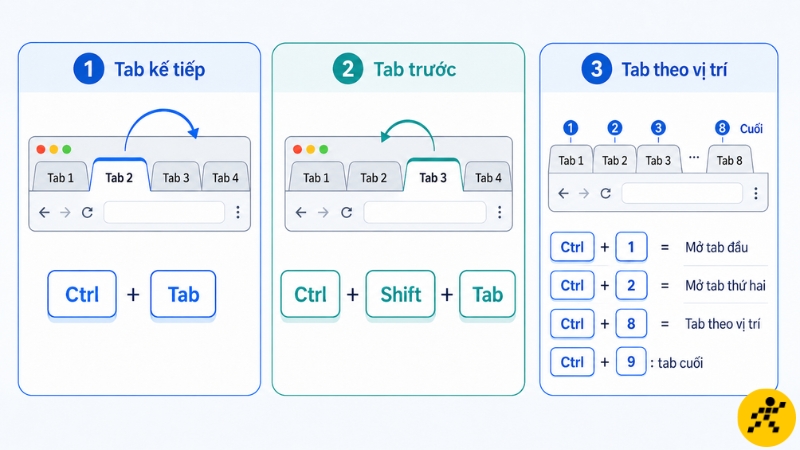
Ctrl + Tab chuyển sang tab kế tiếp, còn Ctrl + Shift + Tab chuyển theo chiều ngược lại
4. Cách chuyển giữa các cửa sổ trên Windows
Dùng Alt + Tab để chuyển nhanh cửa sổ
Giữ Alt rồi nhấn Tab để mở danh sách các cửa sổ đang hoạt động trên Windows. Trong khi vẫn giữ Alt, hãy tiếp tục nhấn Tab để di chuyển qua từng lựa chọn và thả Alt khi đã chọn đúng cửa sổ.
Alt + Tab phù hợp khi cần chuyển nhanh từ trình duyệt sang Word, Excel, File Explorer hoặc ứng dụng nhắn tin. Tổ hợp này không được dùng để đổi giữa các tab nằm trong cùng một cửa sổ trình duyệt.
Dùng Alt + Shift + Tab để chuyển ngược
Giữ Alt và Shift rồi nhấn Tab để di chuyển theo chiều ngược trong danh sách cửa sổ. Cách này giúp quay lại ứng dụng vừa bỏ qua mà không phải duyệt hết những cửa sổ còn lại.
Người dùng vẫn cần giữ Alt trong quá trình chọn và chỉ thả phím khi khung đánh dấu nằm ở đúng cửa sổ. Nếu danh sách có ít ứng dụng, Alt + Tab thông thường có thể thuận tiện hơn.
Dùng Ctrl + Alt + Tab để giữ giao diện chọn cửa sổ
Nhấn Ctrl + Alt + Tab một lần để giao diện chọn cửa sổ tiếp tục hiển thị mà không cần giữ phím. Sau đó, người dùng có thể dùng phím mũi tên để di chuyển và nhấn Enter để mở cửa sổ mong muốn.
Tổ hợp này phù hợp với người muốn quan sát kỹ danh sách hoặc gặp khó khăn khi phải giữ Alt trong thời gian dài. Nhấn Esc có thể giúp thoát khỏi giao diện chọn mà không chuyển cửa sổ.
Dùng Windows + Tab để mở Task View
Windows + Tab mở Task View, nơi hiển thị tổng thể những cửa sổ đang hoạt động và các desktop ảo. Người dùng có thể di chuyển bằng phím mũi tên, chọn cửa sổ rồi nhấn Enter để chuyển đến nội dung cần dùng.
Task View phù hợp khi máy đang mở nhiều chương trình hoặc khi cần chuyển sang một không gian làm việc khác. Khác với Alt + Tab, giao diện này vẫn hiển thị sau khi người dùng thả tổ hợp phím.
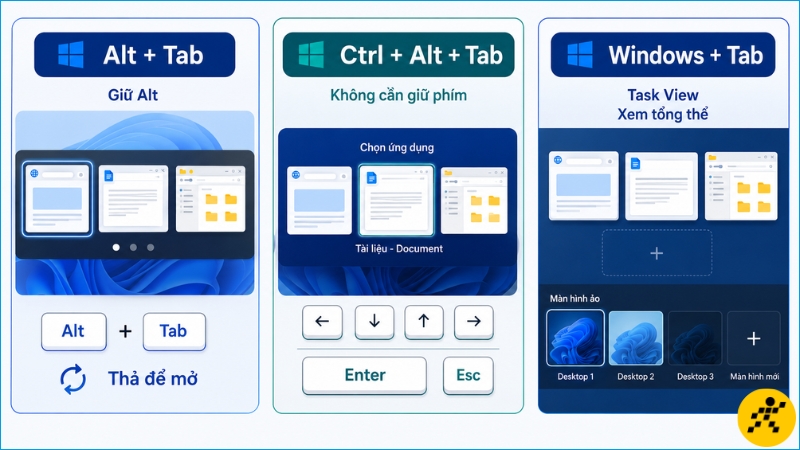
Alt + Tab phù hợp để chuyển nhanh, còn Task View giúp quan sát tổng thể cửa sổ và desktop ảo
|
Tổ hợp
|
Cách hoạt động
|
Tình huống phù hợp
|
|
Alt + Tab
|
Chuyển tuần tự giữa các cửa sổ
|
Đổi nhanh sang ứng dụng khác
|
|
Alt + Shift + Tab
|
Chuyển theo chiều ngược
|
Quay lại cửa sổ vừa bỏ qua
|
|
Ctrl + Alt + Tab
|
Giữ giao diện chọn cửa sổ
|
Chọn bằng phím mũi tên và Enter
|
|
Windows + Tab
|
Mở Task View
|
Xem tổng thể cửa sổ và desktop ảo
|
5. Cách chuyển tab và ứng dụng bằng bàn phím trên Mac
Chuyển tab trình duyệt trên macOS
Control + Tab thường chuyển sang tab kế tiếp trong nhiều trình duyệt trên macOS, còn Control + Shift + Tab chuyển về tab trước. Người dùng có thể nhấn lặp lại tổ hợp để duyệt qua nhiều trang đang mở.
Command + 1 đến Command + 8 có thể mở tab theo vị trí và Command + 9 thường mở tab cuối trong trình duyệt hỗ trợ. Một số phím tắt có thể thay đổi theo Safari, Chrome, Firefox hoặc thiết lập riêng.
Chuyển giữa các ứng dụng bằng Command + Tab
Giữ Command rồi nhấn Tab để mở danh sách ứng dụng đang hoạt động trên Mac. Tiếp tục giữ Command và nhấn Tab đến ứng dụng cần mở, sau đó thả Command để chuyển sang ứng dụng đó.
Command + Shift + Tab giúp di chuyển theo chiều ngược trong danh sách. Tổ hợp này tương ứng về mục đích với Alt + Tab trên Windows nhưng chuyển theo ứng dụng thay vì luôn liệt kê mọi cửa sổ riêng.
Chuyển giữa các cửa sổ của cùng một ứng dụng
Command + phím dấu huyền có thể chuyển giữa những cửa sổ thuộc cùng một ứng dụng, chẳng hạn hai cửa sổ Chrome hoặc nhiều tài liệu được mở riêng. Phím dấu huyền thường nằm gần số 1 nhưng vị trí có thể khác theo layout bàn phím.
Nếu tổ hợp không hoạt động, người dùng nên kiểm tra bố cục ngôn ngữ và menu Window của ứng dụng. Không phải phần mềm nào cũng quản lý cửa sổ theo cùng một cách.
Sử dụng Mission Control
Mission Control hiển thị toàn bộ cửa sổ và không gian làm việc trên macOS, giúp người dùng chọn nội dung bằng giao diện tổng quan. Công cụ này hữu ích khi mở nhiều ứng dụng, nhiều cửa sổ hoặc nhiều desktop cùng lúc.
Mission Control có thể được mở bằng phím chức năng, cử chỉ trên bàn di chuột hoặc thiết lập do người dùng lựa chọn. Cách kích hoạt thực tế phụ thuộc vào dòng máy, bàn phím và phần cài đặt hiện tại.
|
Nội dung cần chuyển
|
Phím tắt trên macOS
|
Ghi chú
|
|
Tab trình duyệt kế tiếp
|
Control + Tab
|
Hoạt động trong nhiều trình duyệt
|
|
Tab trình duyệt trước
|
Control + Shift + Tab
|
Chuyển theo chiều ngược
|
|
Ứng dụng khác
|
Command + Tab
|
Chuyển giữa các ứng dụng đang mở
|
|
Cửa sổ cùng ứng dụng
|
Command + phím dấu huyền
|
Có thể khác theo layout và ứng dụng
|
|
Giao diện tổng quan
|
Mission Control
|
Xem cửa sổ và không gian làm việc
|
Lưu ý: Khi dùng bàn phím Windows trên máy Mac, tên và vị trí phím bổ trợ có thể khác. Người dùng nên kiểm tra thiết lập Modifier Keys nếu tổ hợp không đúng với ký hiệu in trên phím.
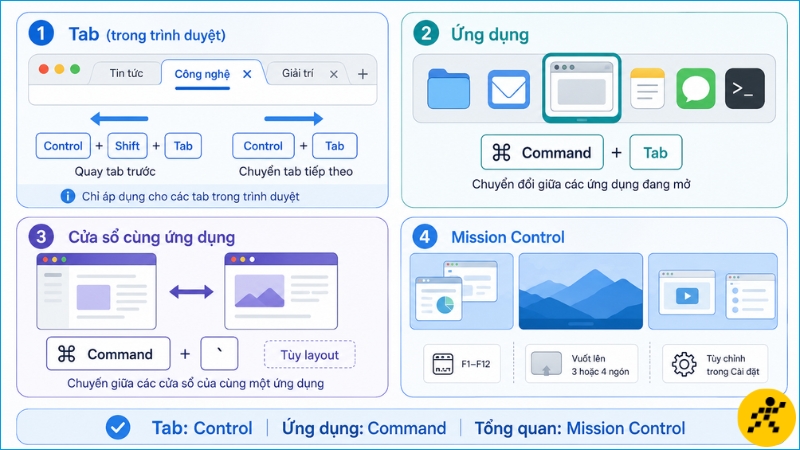
Trên Mac, phím tắt chuyển tab, ứng dụng và cửa sổ cùng ứng dụng có phạm vi hoạt động khác nhau
6. Các phím tắt hỗ trợ quản lý tab trình duyệt
Mở, đóng và khôi phục tab
Ctrl + T trên Windows, Linux hoặc Command + T trên macOS mở một tab mới. Ctrl + W hoặc Command + W đóng tab hiện tại, giúp loại bỏ nội dung không còn cần sử dụng.
Nếu đóng nhầm, hãy dùng Ctrl + Shift + T hoặc Command + Shift + T để khôi phục tab vừa đóng. Trong nhiều trình duyệt, người dùng có thể nhấn tổ hợp này nhiều lần để mở lại thêm các tab trước đó.
Mở cửa sổ mới và cửa sổ riêng tư
Ctrl + N hoặc Command + N thường mở một cửa sổ trình duyệt mới. Trên nhiều trình duyệt, Ctrl + Shift + N hoặc Command + Shift + N mở cửa sổ ẩn danh hoặc riêng tư.
Firefox có thể sử dụng tổ hợp khác để mở cửa sổ riêng tư, vì vậy người dùng nên kiểm tra menu File nếu lệnh không hoạt động. Chế độ riêng tư không đồng nghĩa với việc ẩn hoàn toàn hoạt động mạng khỏi mọi bên liên quan.
Mở liên kết trong tab mới
Trên Windows và Linux, giữ Ctrl khi nhấp vào liên kết thường mở nội dung trong một tab mới. Trên macOS, người dùng có thể giữ Command trong khi nhấp để thực hiện thao tác tương tự.
Trong trình duyệt hỗ trợ, kết hợp thêm Shift có thể mở liên kết và chuyển ngay sang tab mới. Cách xử lý có thể khác theo cài đặt chuột, touchpad hoặc trình duyệt đang sử dụng.
Chọn nhanh thanh địa chỉ
Ctrl + L trên Windows, Linux hoặc Command + L trên macOS chọn toàn bộ nội dung trên thanh địa chỉ. Người dùng có thể nhập URL mới, từ khóa tìm kiếm hoặc sao chép địa chỉ trang mà không cần dùng chuột.
Tổ hợp này đặc biệt hữu ích khi cần chuyển nhanh từ nội dung đang đọc sang một trang khác. Sau khi nhập địa chỉ hoặc từ khóa, hãy nhấn Enter để mở kết quả.
|
Thao tác
|
Windows/Linux
|
macOS
|
|
Mở tab mới
|
Ctrl + T
|
Command + T
|
|
Đóng tab hiện tại
|
Ctrl + W
|
Command + W
|
|
Mở lại tab vừa đóng
|
Ctrl + Shift + T
|
Command + Shift + T
|
|
Mở cửa sổ mới
|
Ctrl + N
|
Command + N
|
|
Mở cửa sổ ẩn danh trên nhiều trình duyệt
|
Ctrl + Shift + N
|
Command + Shift + N
|
|
Chọn thanh địa chỉ
|
Ctrl + L
|
Command + L
|
7. Cách chuyển tab trong trình duyệt và ứng dụng khác
Trên Chrome, Edge và Firefox
Chrome, Edge và Firefox trên Windows thường hỗ trợ Ctrl + Tab, Ctrl + Shift + Tab, Ctrl + số, Ctrl + W và Ctrl + Shift + T. Đây là những tổ hợp phổ biến để chuyển, mở trực tiếp, đóng và khôi phục tab.
Cách sắp xếp tab gần đây hoặc thứ tự chuyển có thể chịu ảnh hưởng bởi cài đặt và tiện ích mở rộng. Nếu hành vi khác với hướng dẫn thông thường, người dùng nên kiểm tra phần cài đặt tab của trình duyệt.
Trên Safari
Safari trên macOS thường hỗ trợ Control + Tab để chuyển sang tab kế tiếp và Control + Shift + Tab để quay lại tab trước. Command + W đóng tab hiện tại, trong khi Command + T mở tab mới.
Command + số có thể được dùng để mở tab theo vị trí trong thiết lập hỗ trợ. Nếu tổ hợp không cho kết quả mong muốn, hãy kiểm tra menu Window, menu Help hoặc phần cài đặt Tabs của Safari.
Trong ứng dụng có giao diện nhiều tab
Ctrl + Tab có thể chuyển giữa tài liệu, bảng chỉnh sửa hoặc trang cài đặt trong một số phần mềm. Ví dụ, trình soạn thảo mã, công cụ quản lý tệp hoặc ứng dụng làm việc có thể tổ chức nội dung dưới dạng nhiều tab.
Tuy nhiên, không phải ứng dụng nào cũng sử dụng cùng tổ hợp hoặc cùng thứ tự chuyển. Người dùng nên xem tên lệnh trong menu của phần mềm trước khi áp dụng theo thói quen từ trình duyệt.
Khi ứng dụng dùng phím tắt riêng
Một số phần mềm gán phím riêng để chuyển tài liệu, khu vực làm việc hoặc bảng công cụ. Hãy kiểm tra menu Help, Keyboard Shortcuts hoặc mục cài đặt phím tắt để tìm lệnh phù hợp.
Nếu nội dung thực tế được mở thành những cửa sổ độc lập, Alt + Tab trên Windows hoặc Command + Tab trên macOS có thể phù hợp hơn. Việc xác định đúng tab hay cửa sổ sẽ giúp chọn tổ hợp chính xác.
|
Nền tảng hoặc ứng dụng
|
Tổ hợp thường dùng
|
Lưu ý
|
|
Chrome, Edge, Firefox trên Windows
|
Ctrl + Tab, Ctrl + Shift + Tab
|
Có thể bị ảnh hưởng bởi tiện ích hoặc cài đặt
|
|
Safari trên macOS
|
Control + Tab, Control + Shift + Tab
|
Nên kiểm tra menu nếu tổ hợp không hoạt động
|
|
Ứng dụng nhiều tab
|
Ctrl + Tab hoặc tổ hợp riêng
|
Khả năng hỗ trợ phụ thuộc từng phần mềm
|
|
Cửa sổ độc lập
|
Alt + Tab hoặc Command + Tab
|
Không sử dụng Ctrl + Tab để đổi ứng dụng
|
8. Cách khắc phục lỗi không chuyển được tab
Kiểm tra tổ hợp đang sử dụng
Ctrl + Tab thường dùng cho các tab trong cùng ứng dụng, Alt + Tab chuyển cửa sổ trên Windows và Command + Tab chuyển ứng dụng trên Mac. Dùng sai nhóm tổ hợp là nguyên nhân phổ biến khiến thao tác không cho kết quả mong muốn.
Người dùng cũng cần kiểm tra thứ tự nhấn và thời điểm thả phím bổ trợ. Với Alt + Tab hoặc Command + Tab, phím Alt hay Command thường cần được giữ trong lúc tiếp tục chọn nội dung.
Kiểm tra phím Ctrl, Alt, Command và Tab
Hãy thử cùng tổ hợp trong một trình duyệt hoặc ứng dụng khác để xác định lỗi nằm ở bàn phím hay phần mềm. Người dùng cũng có thể mở bàn phím ảo hoặc kết nối bàn phím ngoài để kiểm tra phản hồi của từng phím.
Nếu nút có dấu hiệu kẹt, phản hồi chập chờn hoặc phải nhấn mạnh, hãy vệ sinh nhẹ theo hướng dẫn phù hợp với thiết bị. Không nên tự tháo keycap laptop nếu chưa hiểu cấu tạo ngàm phím.
Kiểm tra trình duyệt và ứng dụng
Ứng dụng bị treo hoặc không phản hồi có thể khiến phím tắt chuyển tab hoạt động không ổn định. Hãy đóng bớt nội dung không cần dùng, lưu công việc và khởi động lại chương trình nếu cần.
Việc cập nhật phần mềm có thể bổ sung bản sửa lỗi nhưng không phải lúc nào cũng giải quyết được nguyên nhân. Người dùng nên kiểm tra từng bước thay vì mặc định rằng lỗi đến từ phiên bản cũ.
Kiểm tra tiện ích và phần mềm gán phím
Tiện ích quản lý tab, phần mềm Macro hoặc công cụ remap có thể chiếm dụng Ctrl + Tab, Alt + Tab hay tổ hợp khác. Hãy tắt thử từng tiện ích liên quan và kiểm tra lại sau mỗi thay đổi.
Nếu từng tùy chỉnh bàn phím, người dùng có thể khôi phục cấu hình mặc định để loại trừ xung đột. Cần ghi lại thiết lập quan trọng trước khi xóa hoặc đặt lại cấu hình.
Kiểm tra layout bàn phím và Fn Lock
Vị trí Control, Alt, Command và Tab có thể gây nhầm lẫn khi dùng bàn phím khác hệ điều hành hoặc layout khác. Người dùng nên đối chiếu ký hiệu thực tế và kiểm tra thiết lập ngôn ngữ bàn phím.
Fn Lock thường không trực tiếp thay đổi Ctrl + Tab, nhưng có thể ảnh hưởng đến một số phím chức năng hoặc tổ hợp trên bàn phím rút gọn. Hãy kiểm tra lớp phím Fn nếu thiết bị có cách bố trí đặc biệt.
|
Bước kiểm tra
|
Dấu hiệu cần chú ý
|
Cách xử lý
|
|
Kiểm tra tổ hợp
|
Chuyển sai nội dung hoặc không có phản hồi
|
Phân biệt tab, cửa sổ và ứng dụng
|
|
Kiểm tra bàn phím
|
Phím kẹt hoặc chập chờn
|
Thử bàn phím ảo hoặc bàn phím ngoài
|
|
Kiểm tra ứng dụng
|
Trình duyệt treo, phản hồi chậm
|
Đóng bớt tab và khởi động lại
|
|
Kiểm tra tiện ích
|
Tổ hợp bị thay đổi
|
Tắt extension, Macro hoặc remap
|
|
Kiểm tra layout
|
Ký hiệu phím khác thói quen
|
Đổi bố cục hoặc kiểm tra Modifier Keys
|
Lưu ý: Chỉ nên kết luận bàn phím hỏng sau khi đã thử tổ hợp trong ứng dụng khác, kiểm tra từng phím và loại trừ xung đột từ phần mềm.
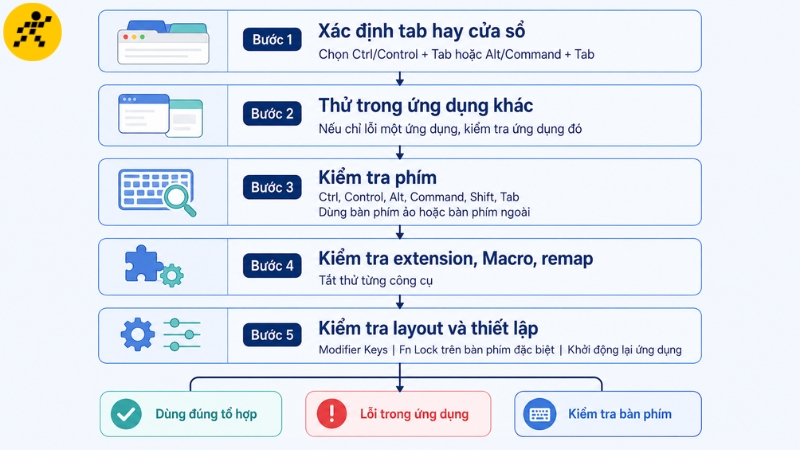
Kiểm tra lần lượt tổ hợp, ứng dụng, bàn phím và phần mềm gán phím trước khi kết luận thiết bị bị lỗi
9. Mẹo chuyển và quản lý tab hiệu quả hơn
Ghim và sắp xếp tab quan trọng
Người dùng có thể đặt email, lịch, tài liệu hoặc công cụ thường dùng ở những vị trí đầu trên thanh tab. Khi thứ tự được duy trì ổn định, Ctrl + số hoặc Command + số sẽ giúp truy cập nội dung nhanh hơn.
Ghim tab cũng giúp thu gọn chiều rộng và hạn chế đóng nhầm những trang quan trọng. Tuy nhiên, không nên ghim quá nhiều vì thanh tab vẫn có thể trở nên khó quan sát.
Sử dụng nhóm tab
Nhóm tab theo công việc, học tập, mua sắm hoặc giải trí giúp người dùng nhận biết từng cụm nội dung. Các nhóm không cần dùng ngay có thể được thu gọn để giảm độ chật trên thanh trình duyệt.
Tên và màu nhóm nên ngắn gọn, dễ phân biệt và được sử dụng nhất quán. Khả năng hỗ trợ nhóm tab có thể khác theo trình duyệt và phiên bản.
Đóng những tab không còn sử dụng
Loại bỏ các tab không cần thiết giúp việc chuyển đổi và tìm nội dung trở nên đơn giản hơn. Việc đóng bớt tab cũng có thể giảm lượng tài nguyên mà trình duyệt đang sử dụng tùy trang web và cơ chế quản lý bộ nhớ.
Nếu đóng nhầm, hãy dùng Ctrl + Shift + T hoặc Command + Shift + T để khôi phục. Không cần giữ mọi trang mở liên tục chỉ vì lo không tìm lại được.
Chọn đúng công cụ khi có nhiều cửa sổ
Ctrl + Tab phù hợp khi tab cần tìm nằm gần tab hiện tại, còn Ctrl + số hiệu quả khi đã biết vị trí. Alt + Tab hoặc Command + Tab thích hợp khi cần đổi ứng dụng nhanh.
Task View và Mission Control hữu ích hơn khi người dùng cần quan sát tổng thể nhiều cửa sổ hoặc không gian làm việc. Chọn đúng công cụ sẽ giảm số lần phải duyệt qua những nội dung không liên quan.

Sắp xếp tab hợp lý và chọn đúng công cụ giúp giảm thời gian tìm nội dung đang mở
- Đặt các tab thường dùng ở vị trí đầu.
- Ghim trang quan trọng và duy trì thứ tự ổn định.
- Nhóm tab theo từng công việc hoặc mục đích.
- Đóng nội dung đã xử lý xong.
- Dùng Task View hoặc Mission Control khi cần nhìn tổng thể.
10. Câu hỏi thường gặp về cách chuyển tab bằng bàn phím
Phím tắt chuyển sang tab tiếp theo là gì?
Trên Windows và Linux, Ctrl + Tab thường chuyển sang tab kế tiếp trong trình duyệt hoặc ứng dụng hỗ trợ nhiều tab. Trên macOS, nhiều trình duyệt sử dụng Control + Tab, nhưng khả năng hỗ trợ có thể khác theo phần mềm.
Alt + Tab và Ctrl + Tab khác nhau như thế nào?
Alt + Tab chuyển giữa các cửa sổ hoặc ứng dụng đang mở trên Windows, còn Ctrl + Tab chuyển giữa các tab trong cùng trình duyệt hoặc ứng dụng. Vì vậy, hãy dùng Ctrl + Tab để đổi trang web và Alt + Tab để chuyển từ Chrome sang Word hay Excel.
Ctrl + 9 mở tab thứ chín hay tab cuối cùng?
Trong nhiều trình duyệt trên Windows và Linux, Ctrl + 1 đến Ctrl + 8 mở tab theo vị trí tương ứng, còn Ctrl + 9 chuyển đến tab cuối cùng. Trên macOS, Command + 9 có thể đảm nhận chức năng tương tự trong trình duyệt hỗ trợ.
Vì sao Ctrl + Tab không hoạt động?
Nguyên nhân có thể do ứng dụng không hỗ trợ tab, phím Ctrl hoặc Tab gặp lỗi, tiện ích chiếm tổ hợp hoặc chương trình không phản hồi. Người dùng nên thử trong ứng dụng khác, kiểm tra bàn phím và tắt công cụ remap trước khi kết luận thiết bị hỏng.
Windows + Tab khác Alt + Tab như thế nào?
Alt + Tab phù hợp để chuyển nhanh qua các cửa sổ đang mở, còn Windows + Tab mở Task View và giữ giao diện tổng quan hiển thị. Task View còn hỗ trợ quan sát, lựa chọn cửa sổ và quản lý desktop ảo.
Xem thêm các mẫu bàn phím máy tính bán chạy tại Thế Giới Di Động:
Cảm ơn bạn đã theo dõi bài viết. Ghi nhớ Ctrl + Tab để đổi tab, Alt + Tab để chuyển cửa sổ trên Windows và Command + Tab để đổi ứng dụng trên Mac sẽ giúp thao tác nhanh hơn. Hãy luyện dùng đúng tổ hợp để làm việc thuận tiện và hiệu quả mỗi ngày, nhé.

 Điện thoại
 Laptop
 Phụ kiện
 Smartwatch
 Đồng hồ
 Tablet
 Máy cũ, Thu cũ
 Màn hình, Máy in
 Sim, Thẻ cào
 Dịch vụ tiện ích






















































 Xóa địa chỉ