Để bắt đầu sử dụng Apple Pencil Pro, bạn cần thực hiện ghép đôi thiết bị thông qua đầu nối từ tính hiện đại trên thân máy. Bài viết này sẽ hướng dẫn bạn cách kết nối Apple Pencil Pro với iPad chi tiết từng bước và cách xử lý lỗi không nhận bút nhanh chóng ngay tại nhà. Khám phá ngay!
1. Apple Pencil Pro tương thích với iPad nào?
Trước khi thực hiện kết nối, bạn cần đảm bảo máy tính bảng của mình nằm trong danh sách thiết bị được Apple hỗ trợ. Do Apple Pencil Pro sử dụng chuẩn nam châm và vị trí đầu nối từ tính hoàn toàn mới, dòng bút này không thể kết nối hoặc tương thích ngược với các đời iPad cũ hơn.
Các dòng iPad hỗ trợ Apple Pencil Pro bao gồm:
Mẹo nhỏ: Bạn có thể dễ dàng kiểm tra chính xác tên kiểu máy của mình bằng cách truy cập vào mục Cài đặt > Cài đặt chung > Giới thiệu trên iPad để chắc chắn thiết bị của mình tương thích hoàn toàn nhé.
2. Cách kết nối Apple Pencil Pro với iPad chi tiết
Việc ghép đôi cách kết nối Apple Pencil Pro diễn ra hoàn toàn tự động thông qua công nghệ kết nối từ tính không dây thế hệ mới. Bạn không cần sử dụng bất kỳ loại dây cáp hay cổng chuyển đổi nào, chỉ cần thực hiện theo 4 bước cực kỳ đơn giản sau:
Bước 1: Vào mục Cài đặt trên iPad >Chọn Bluetooth và đảm bảo tính năng kết nối này đã được bật (thanh trạng thái chuyển sang màu xanh).
Bước 2: Đặt phần thân phẳng của Apple Pencil Pro áp vào cạnh dài bên phải (nơi đặt cụm phím tăng giảm âm lượng) của chiếc iPad tương thích.
Bước 3: Hệ thống nam châm từ tính trên iPad sẽ tự động hút chặt bút vào đúng vị trí nhận diện. Lúc này, trên màn hình máy tính bảng sẽ xuất hiện một bảng thông báo mô phỏng dạng bong bóng yêu cầu ghép đôi phụ kiện.
Bước 4: Bạn nhấn vào nút Kết nối (hoặc Ghép đôi) hiển thị trên màn hình. Sau khi hoàn tất kết nối thành công, hệ thống sẽ hiển thị một vài slide hướng dẫn nhanh về các cử chỉ thông minh mới của bút để bạn làm quen.
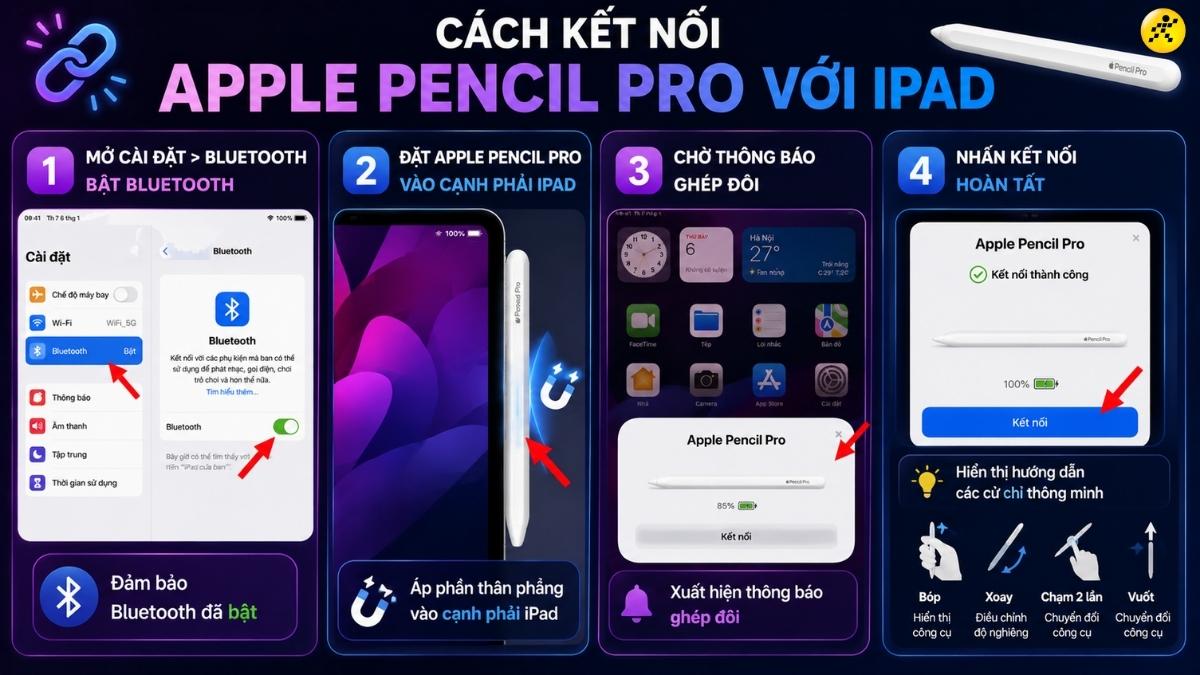
Cách kết nối Apple Pencil Pro với iPad
3. Cách kiểm tra trạng thái kết nối và pin của bút
Sau khi hoàn tất quy trình kết nối ban đầu, bạn nên kiểm tra lại trạng thái hoạt động và theo dõi dung lượng pin của bút để đảm bảo công việc không bị gián đoạn giữa chừng:
Kiểm tra qua Widget Pin: Cách nhanh nhất là bạn hãy thêm tiện ích Widget Pin trực tiếp vào màn hình chính của iPad. Tiện ích này sẽ hiển thị trực quan phần trăm pin của cả iPad và Apple Pencil cùng lúc.
Kiểm tra trong hệ thống Cài đặt: Bạn vào mục Cài đặt > chọn Apple Pencil. Tại đây, hệ thống sẽ hiện rõ trạng thái "Đã kết nối" kèm theo mức năng lượng hiện tại của lõi pin.
Thử nghiệm viết vẽ thực tế: Bạn hãy mở ngay ứng dụng Ghi chú (Notes) hoặc các app đồ họa để viết thử vài nét. Nếu màn hình phản hồi mượt mà, nhận diện được góc nghiêng và lực ấn hoàn hảo nghĩa là thiết bị đã sẵn sàng.
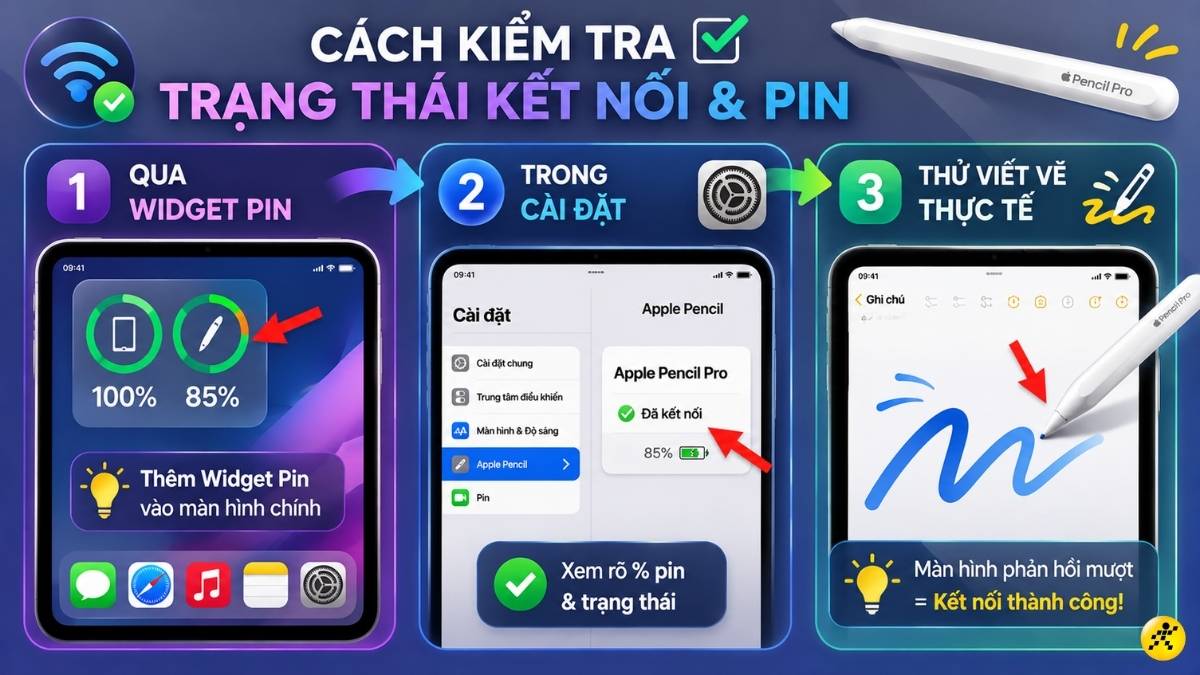
Cách kiểm tra trạng thái kết nối và pin của bút
4. Trải nghiệm các tính năng cử chỉ mới sau khi kết nối
Apple Pencil Pro không chỉ đơn thuần là một chiếc bút cảm ứng thông thường mà còn được tích hợp hàng loạt công nghệ cảm biến độc quyền vượt trội hoàn toàn so với các dòng Apple Pencil 2 trước đây:
Thao tác bóp (Squeeze): Bút có thể nhận biết lực bóp nhẹ từ các ngón tay của bạn để mở nhanh một bảng menu ảo, giúp bạn đổi cọ vẽ, chọn màu hoặc tẩy xóa thần tốc mà không cần chạm tay lên màn hình.
Xoay thân bút (Barrel roll): Nhờ tích hợp con quay hồi chuyển cao cấp, bạn có thể xoay nhẹ thân bút để thay đổi hướng của các loại cọ brush hoặc bút thư pháp, cực kỳ hữu ích cho việc thiết kế và phác thảo đồ họa 3D.
Phản hồi xúc giác (Haptic Feedback): Một động cơ rung siêu nhỏ tích hợp bên trong sẽ rung nhẹ để xác nhận mỗi khi bạn thực hiện đúng các thao tác bóp hoặc chạm đúp hai lần, mang lại cảm giác chân thực như đang tương tác vật lý.
Tìm kiếm Find My: Đây là mẫu bút cảm ứng đầu tiên của Apple tích hợp mạng lưới Find My (Tìm), giúp bạn dễ dàng định vị chính xác vị trí của bút thông qua iPhone hoặc iPad nếu lỡ may thất lạc.
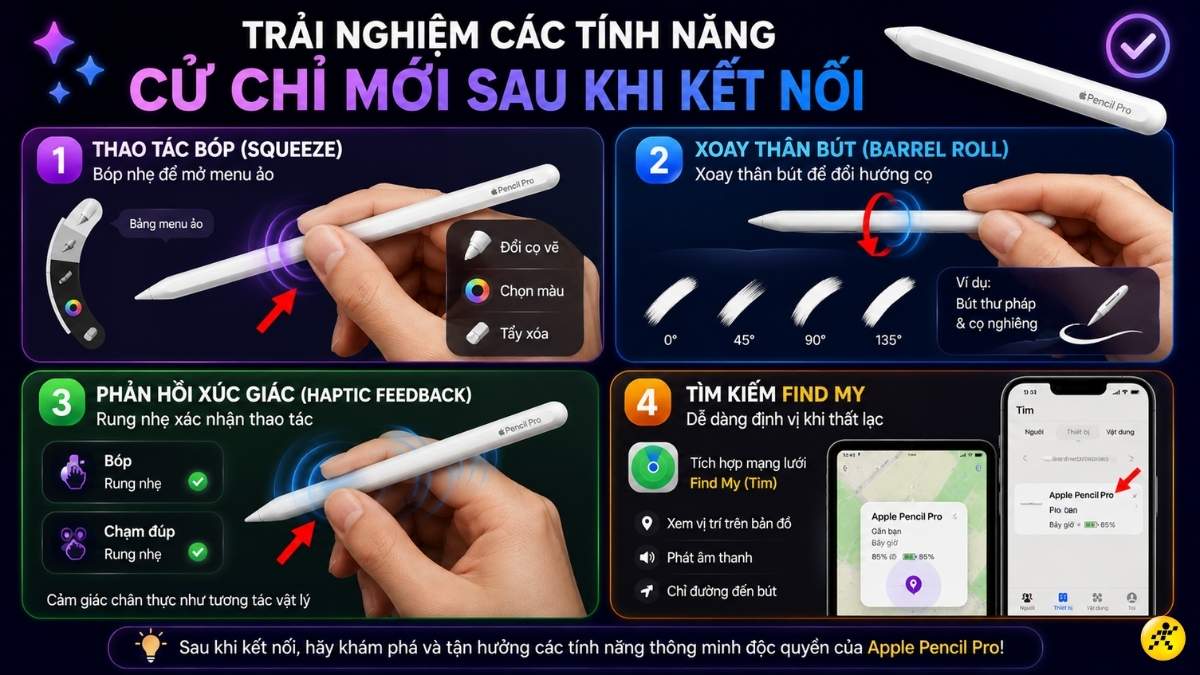
Các tính năng cử chỉ mới sau khi kết nối
5. Khắc phục lỗi Apple Pencil Pro không nhận kết nối
Trong một số trường hợp hiếm gặp, chiếc bút của bạn có thể không hiển thị thông báo ghép đôi hoặc đột ngột mất tín hiệu dù đã hít chặt vào cạnh iPad. Bạn hãy áp dụng ngay bảng hướng dẫn khắc phục nhanh dưới đây trước khi mang máy đi bảo hành:
|
Tình trạng lỗi
|
Cách xử lý nhanh tại nhà
|
|
Hít vào cạnh máy nhưng không hiện bảng thông báo
|
Hãy tháo bao da hoặc ốp lưng của iPad ra (nếu ốp quá dày sẽ cản trở dải nam châm kết nối). Sau đó, đặt lại bút chính xác vào vị trí trung tâm của cạnh máy phẳng.
|
|
Hệ thống Bluetooth bị treo, không tìm thấy bút
|
Bạn tiến hành tắt kết nối Bluetooth trên máy và bật lại. Nếu chưa được, hãy thực hiện khởi động lại iPad để làm mới toàn bộ trình điều khiển hệ thống.
|
|
Bút bị cạn kiệt pin hoàn toàn sau thời gian dài không dùng
|
Hãy cứ để bút hít chặt vào cạnh iPad khoảng từ 5 - 10 phút. Dòng điện sạc không dây từ tính sẽ kích hoạt mồi lại dung lượng pin trước khi bảng thông báo ghép đôi xuất hiện.
|
|
Hệ thống báo đã kết nối thành công nhưng viết không ra nét
|
Bạn truy cập vào mục Cài đặt > chọn Bluetooth > Nhấn vào chữ (i) bên cạnh tên Apple Pencil > Chọn Quên thiết bị này, sau đó thực hiện quá trình hít nam châm để ghép đôi lại từ đầu.
|
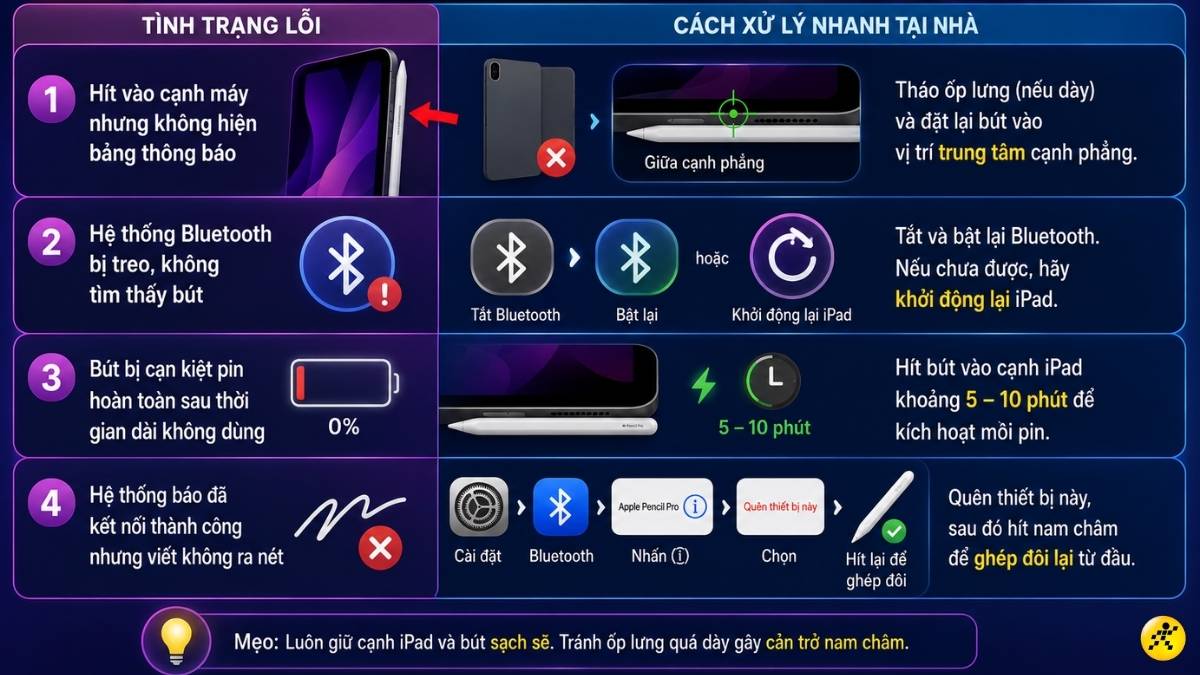
Khắc phục lỗi Apple Pencil Pro không nhận kết nối
6. Câu hỏi liên quan
Apple Pencil Pro có kết nối được với iPad Pro M2 hay chip M1 không?
Không. Apple Pencil Pro chỉ hỗ trợ kết nối với các dòng iPad Pro chip M4 hoặc iPad Air M2 trở về sau do Apple đã thay đổi hoàn toàn kiến trúc phần cứng và sơ đồ nam châm bố trí ở cạnh máy.
Có cần phải cắm dây cáp USB-C để kích hoạt ghép đôi lần đầu không?
Hoàn toàn không cần. Khác với các dòng bút đời cũ, Apple Pencil Pro thực hiện quá trình nhận diện, ghép đôi và sạc pin 100% không dây thông qua đầu nối từ tính ở cạnh bên thiết bị.
Tại sao kết nối thành công nhưng tính năng Squeeze (Bóp) không hoạt động?
Bạn hãy vào mục Cài đặt > chọn Apple Pencil > kiểm tra xem mục Thao tác bóp (Squeeze) có vô tình bị tắt hay không. Ngoài ra, hãy đảm bảo rằng bạn đang thao tác bóp ở phần thân dưới của bút (gần vị trí đầu ngòi) để cảm biến nhận diện chính xác nhất.
Ngòi bút lỏng có làm mất kết nối Bluetooth của Apple Pencil Pro không?
Không làm mất kết nối Bluetooth, nhưng ngòi bút bị lỏng sẽ khiến iPad không nhận diện được cảm biến lực, dẫn đến tình trạng viết không ra nét. Bạn chỉ cần xoay nhẹ đầu ngòi theo chiều kim đồng hồ để siết chặt lại là có thể sử dụng bình thường.
THAM KHẢO NGAY các dòng máy tính bảng chính hãng đang giảm giá tại Thế Giới Di Động:
Quy trình kết nối Apple Pencil Pro với iPad diễn ra vô cùng nhanh chóng và trực quan nhờ công nghệ từ tính tiên tiến từ nhà Táo. Hy vọng bài viết hướng dẫn chi tiết trên đã giúp bạn thực hiện ghép đôi thiết bị thành công và sẵn sàng cho những giờ phút làm việc, giải trí sáng tạo tuyệt vời nhất. Chúc bạn thực hiện thành công!

 Điện thoại
 Laptop
 Phụ kiện
 Smartwatch
 Đồng hồ
 Tablet
 Máy cũ, Thu cũ
 Màn hình, Máy in
 Sim, Thẻ cào
 Dịch vụ tiện ích






















































 Xóa địa chỉ