Mời bạn tham khảo các mẫu chuột Bluetooth đang có giá tốt tại Thế Giới Di Động:
Kết nối chuột Bluetooth với iPad là giải pháp tuyệt vời để biến chiếc máy tính bảng thành một công cụ học tập và làm việc chuyên nghiệp. Xem ngay hướng dẫn bạn cách kết nối chuột máy tính chuẩn xác, cách tuỳ chỉnh con trỏ và mẹo xử lý lỗi nhanh chóng!
1. Cần kiểm tra gì trước khi kết nối chuột Bluetooth với iPad?
Để đảm bảo quá trình kết nối diễn ra suôn sẻ, bạn cần chuẩn bị đúng điều kiện phần mềm trên iPad và trạng thái phần cứng của chuột.
Kiểm tra phiên bản iPadOS
iPad của bạn phải chạy hệ điều hành iPadOS 13.4 trở lên mới được Apple hỗ trợ tính năng dùng chuột một cách mượt mà nhất.
Bạn hãy vào Cài đặt > Cài đặt chung > Cập nhật phần mềm để kiểm tra phiên bản hiện tại. Nếu có bản cập nhật mới, hãy tải về và cài đặt ngay.
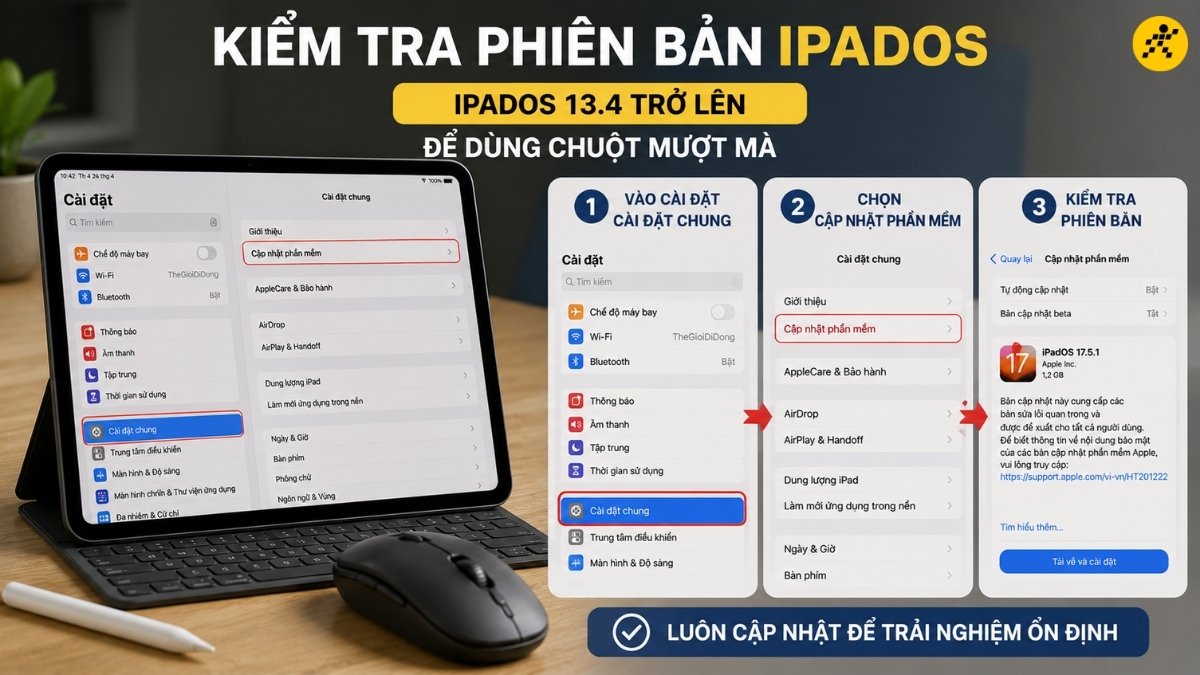
iPad phải chạy hệ điều hành iPadOS 13.4 trở lên
Đưa chuột về chế độ ghép đôi (Pairing Mode)
Đây là bước nhiều người làm sai nhất. Nếu chuột của bạn chưa vào chế độ ghép đôi thì iPad sẽ không bao giờ tìm thấy. Bạn cần thực hiện nhanh các bước sau:
- Bật công tắc nguồn của chuột.
- Nhấn giữ nút Pair/Bluetooth (thường nằm ở mặt dưới) khoảng 3 - 5 giây.
- Chờ đến khi đèn LED trên chuột nhấp nháy liên tục báo hiệu đã sẵn sàng kết nối.
- Nếu chuột đang kết nối với laptop hoặc điện thoại khác, hãy ngắt kết nối ở thiết bị cũ trước.
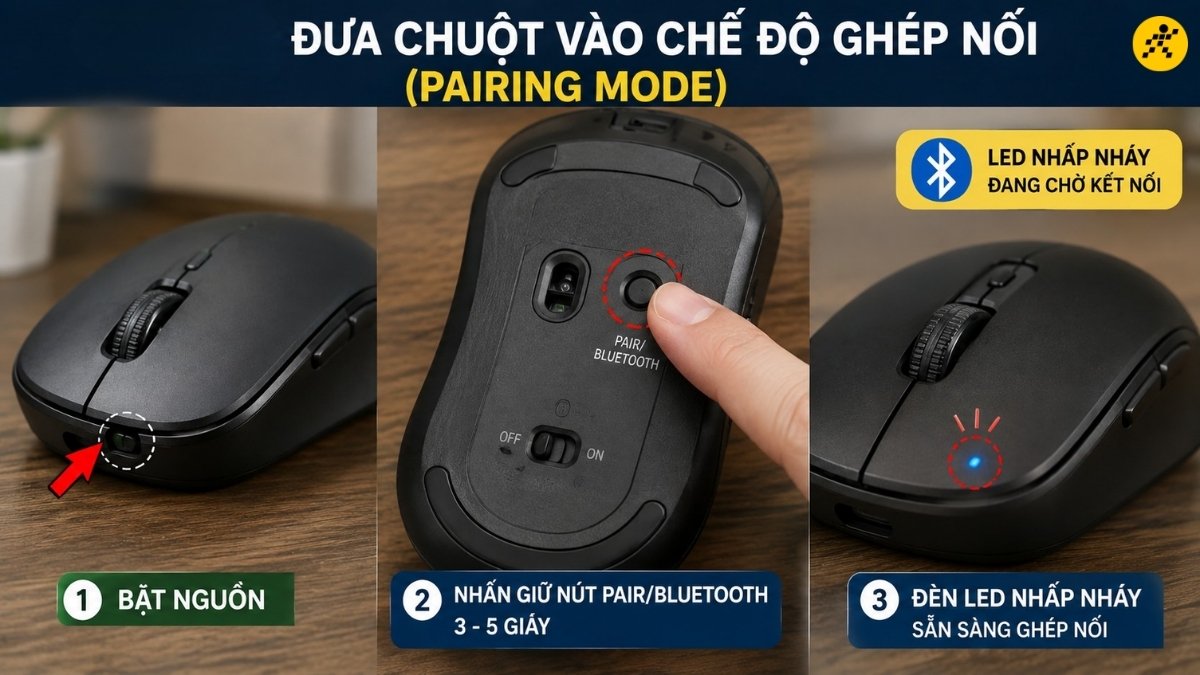
Đưa chuột về chế độ ghép đôi
2. Hướng dẫn kết nối chuột Bluetooth với iPad
Quá trình kết nối chỉ mất vài giây nếu bạn thao tác đúng theo trình tự dưới đây. Lưu ý rằng tính năng AssistiveTouch không phải là bước bắt buộc để ghép nối chuột như các phiên bản iOS cũ trước đây.
Bước 1: Mở ứng dụng Cài đặt trên iPad và chọn mục Bluetooth.
Bước 2: Gạt công tắc bật Bluetooth và chờ vài giây để hệ thống quét các thiết bị xung quanh.
Bước 3: Tìm tên chuột của bạn hiển thị trong mục Thiết bị khác và chạm vào đó.
Bước 4: Xác nhận ghép đôi (nếu hệ thống yêu cầu).
Sau khi kết nối thành công, tên thiết bị sẽ chuyển sang trạng thái Đã kết nối (Connected) và bạn sẽ thấy một con trỏ hình tròn nhỏ xuất hiện trên màn hình iPad.
Lúc này bạn đã có thể rê, nhấp và cuộn chuột bình thường.
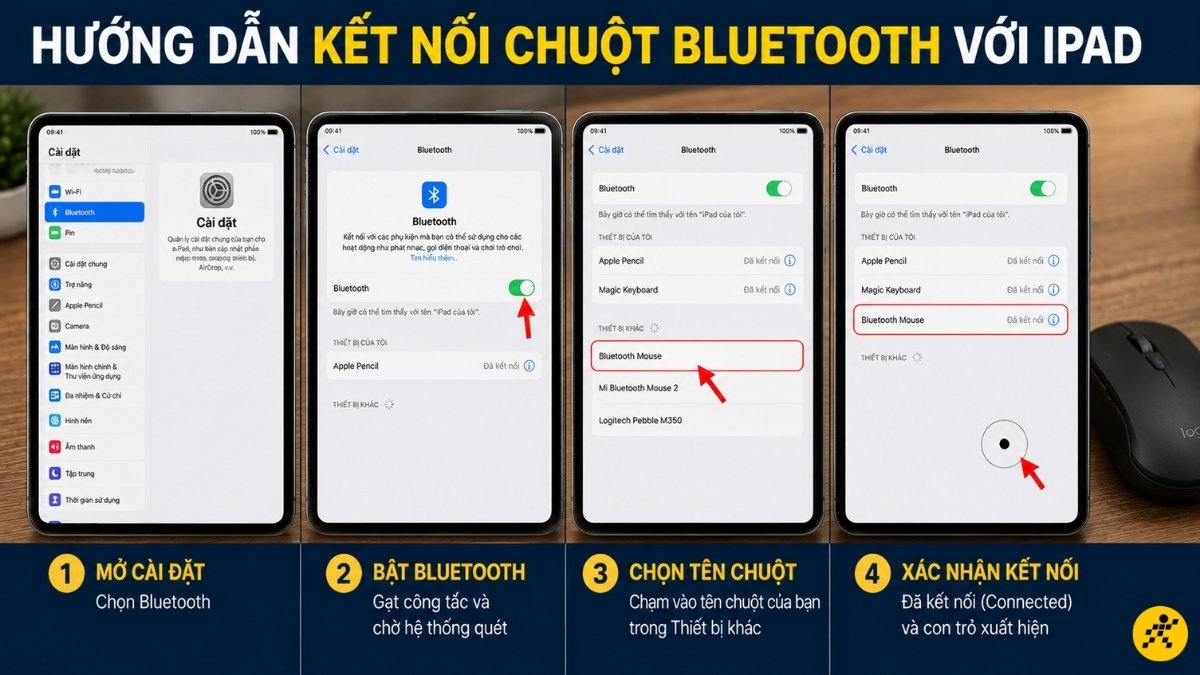
Hướng dẫn kết nối chuột Bluetooth với iPad
3. Khắc phục lỗi khi iPad không tìm thấy chuột
Phần lớn các lỗi kết nối đều có thể xử lý nhanh chóng mà không cần mang ra tiệm. Hãy đi từ bước dễ nhất đến bước triệt để hơn theo thứ tự dưới đây:
Không thấy tên chuột hiển thị
Nếu danh sách thiết bị hoàn toàn trống trơn, nguyên nhân 100% nằm ở con chuột. Hãy kiểm tra lại pin xem có bị yếu hay hết không.
Hãy tắt nguồn chuột, bật lại và nhấn giữ nút Pair một lần nữa. Đảm bảo chuột đặt ngay sát iPad và không bị thiết bị cũ nào "giành" kết nối.
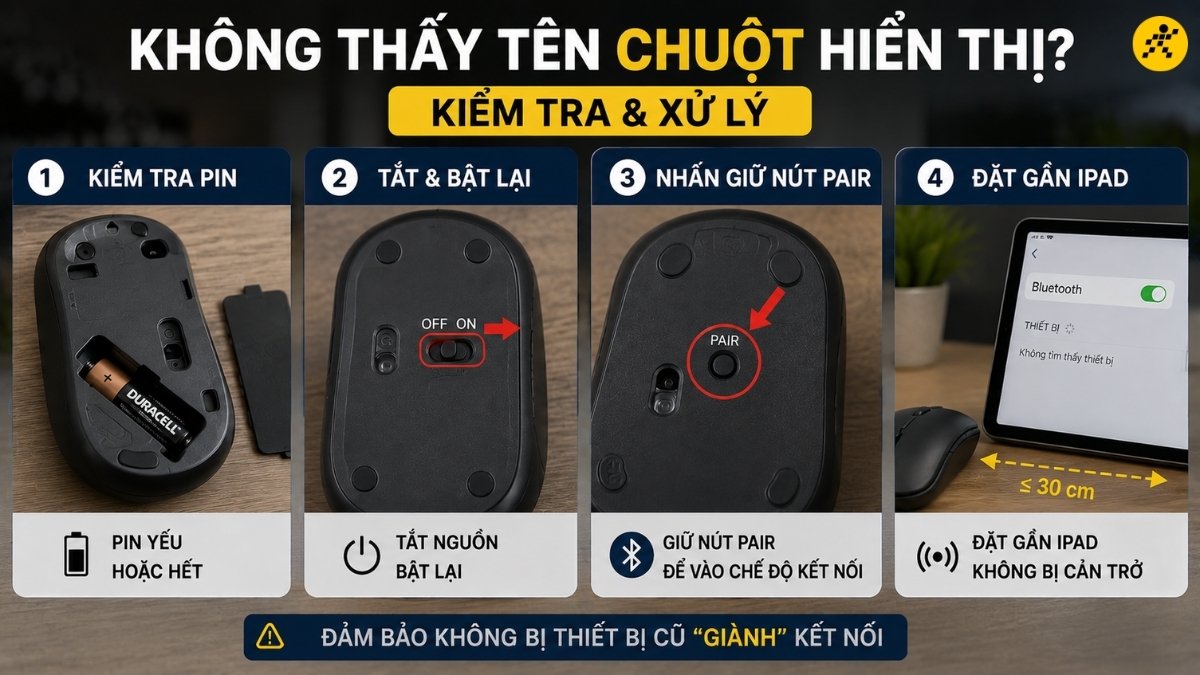
Lỗi không thấy tên chuột hiển thị
Chạm vào tên chuột nhưng báo lỗi không thể ghép đôi
Đây là tình trạng Bluetooth trên iPad bị kẹt hoặc hồ sơ ghép nối cũ bị lỗi. Bạn hãy tắt và bật lại Bluetooth trên iPad.
Nếu tên chuột đã lưu từ trước, hãy bấm vào chữ "i" cạnh tên chuột chọn Quên thiết bị, sau đó dò tìm và ghép đôi lại từ đầu.
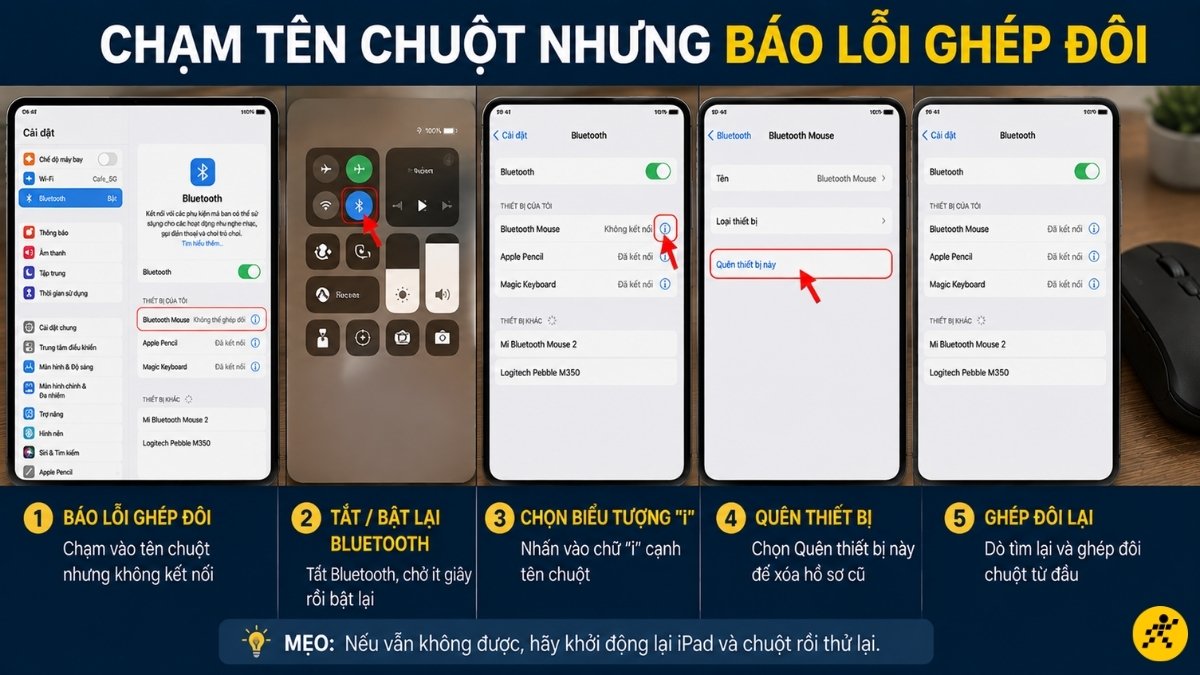
Chạm vào tên chuột nhưng báo lỗi không thể ghép đôi
Kết nối được nhưng dùng bị giật, lag
Nếu con trỏ di chuyển chập chờn, cuộn trang không mượt, hãy thay pin mới cho chuột.
Ngoài ra, việc sử dụng iPad trong môi trường có quá nhiều thiết bị không dây (Wi-Fi 2.4GHz, loa Bluetooth) cũng có thể gây nhiễu sóng làm giảm độ ổn định của chuột.
Mời bạn tham khảo các mẫu pin giá tốt:
4. Cách tùy chỉnh con trỏ chuột trên iPadOS
Sau khi kết nối, bạn có thể vào cài đặt sâu để thay đổi trải nghiệm rê chuột cho phù hợp với thói quen của mình. Đây là lúc tính năng AssistiveTouch phát huy tác dụng.
Chỉnh tốc độ di chuyển chuột
Vào Cài đặt > Cài đặt chung > Bàn di chuột & Chuột.
Tại đây, bạn có thể kéo thanh trượt Tốc độ di chuyển (Tracking Speed) sang trái hoặc phải để làm con trỏ đi chậm lại hoặc nhanh hơn.
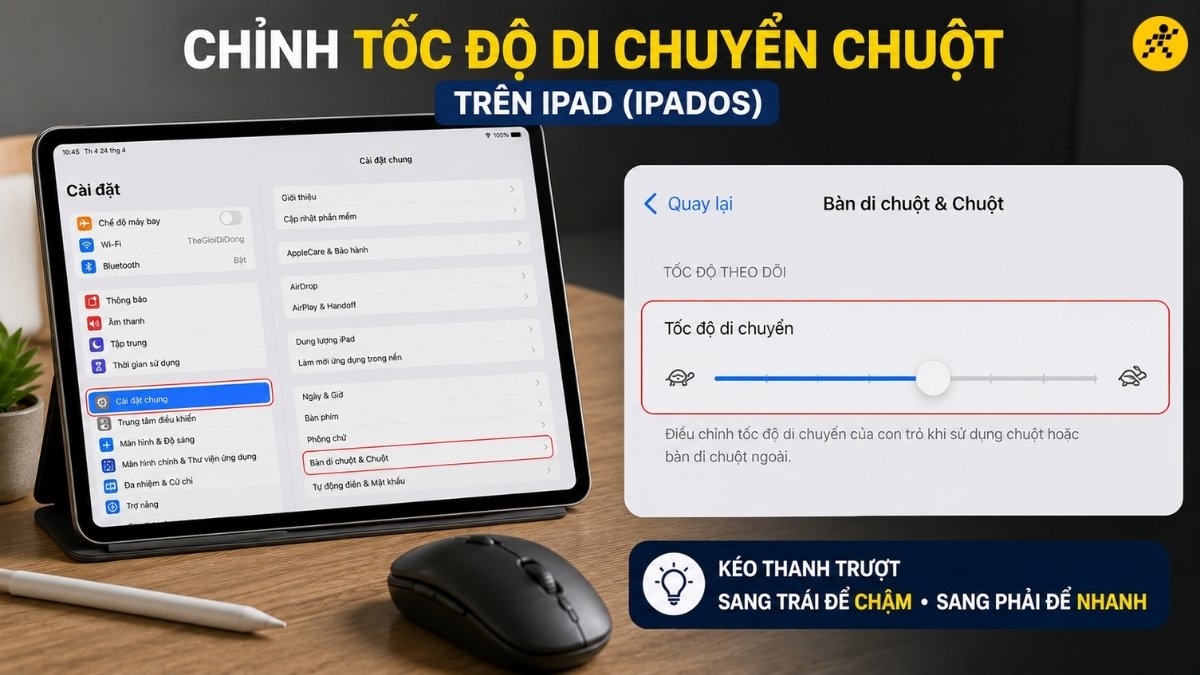
Chỉnh tốc độ di chuyển chuột
Đổi màu sắc và kích thước con trỏ
Nếu bạn thấy con trỏ mặc định quá nhỏ hoặc khó nhìn trên nền trắng, hãy vào Cài đặt > Trợ năng > Điều khiển con trỏ.
Tại đây, bạn có thể bật tính năng tăng kích thước con trỏ và thoải mái lựa chọn đổi sang các viền màu sắc nổi bật hơn (đỏ, xanh, vàng...).
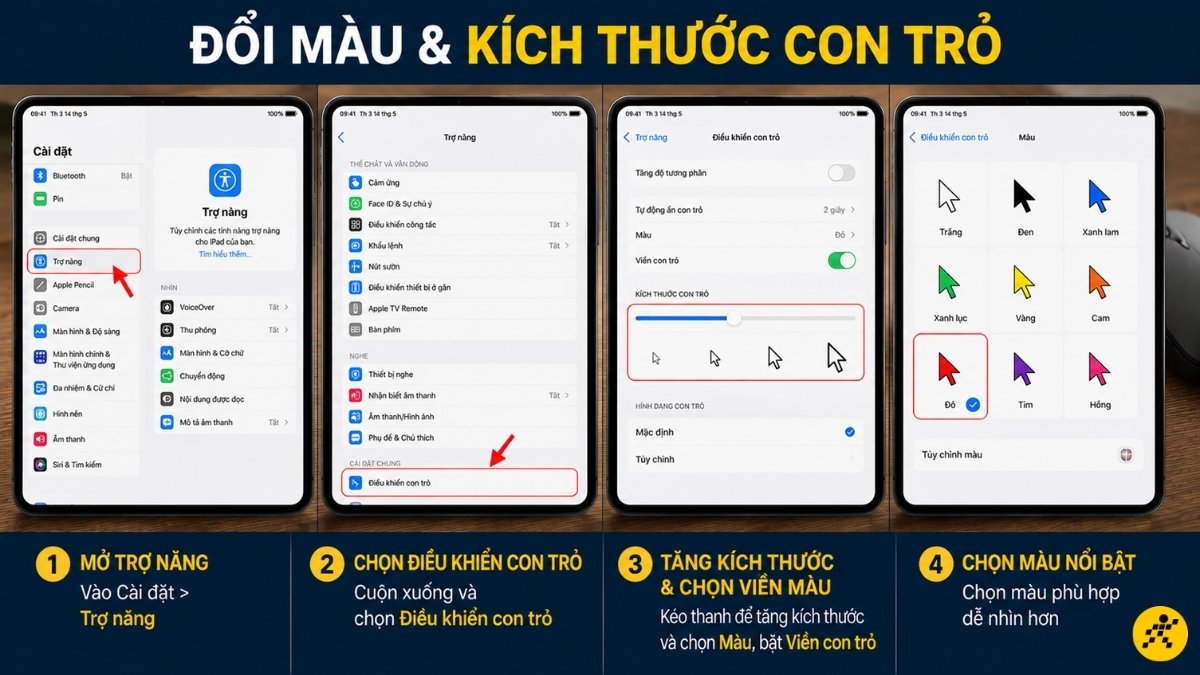
Đổi màu sắc và kích thước con trỏ
5. Cách quên thiết bị để ghép nối lại từ đầu
Khi bạn không muốn dùng chuột nữa, hoặc muốn mang chuột đi kết nối với máy tính khác, tốt nhất hãy xóa hẳn thiết bị này khỏi bộ nhớ của iPad để tránh lỗi tự động kết nối lại gây phiền phức.
Vào Cài đặt > Bluetooth. Tìm đến tên chuột, nhấn vào biểu tượng chữ "i" màu xanh bên cạnh, sau đó chọn Quên thiết bị (Forget This Device). Thao tác này sẽ xóa sạch hồ sơ của chuột khỏi hệ thống.
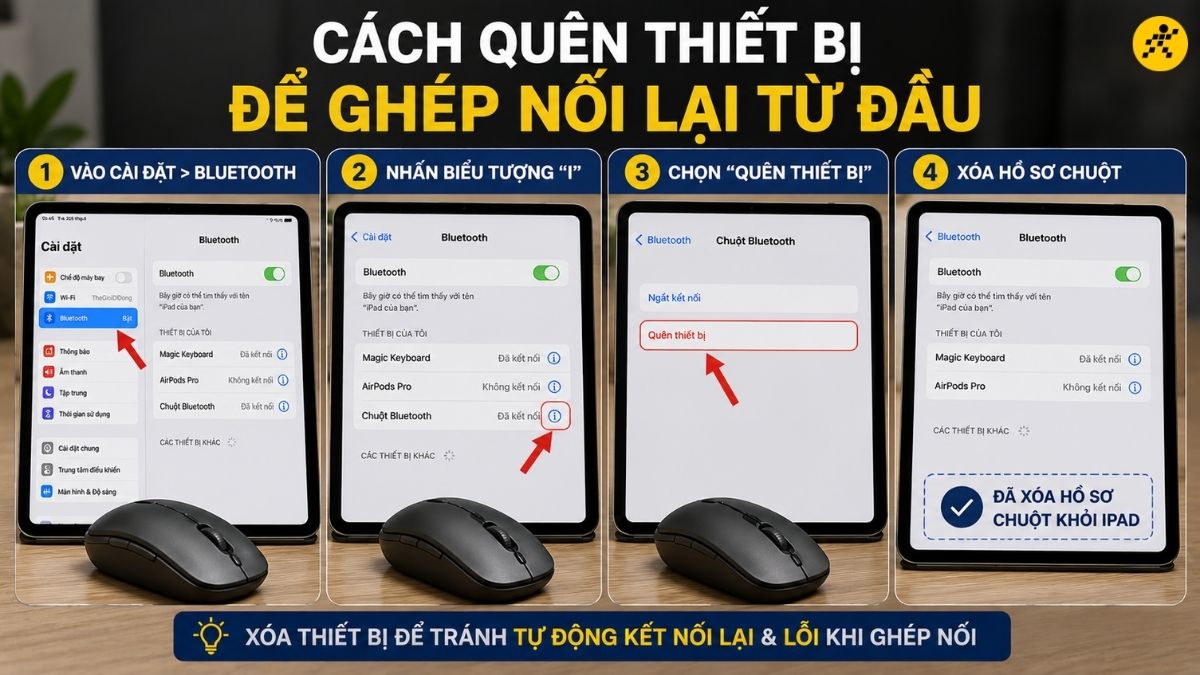
Cách quên thiết bị để ghép nối lại từ đầu
6. Câu hỏi thường gặp
iPad có hỗ trợ chuột Bluetooth không?
Có. Apple chính thức hỗ trợ chuột Bluetooth từ phiên bản iPadOS 13.4 trở lên. Bạn chỉ cần kết nối qua cài đặt Bluetooth là con trỏ chuột sẽ tự động xuất hiện.
Làm sao để đưa chuột về chế độ ghép đôi (Pairing Mode)?
Bạn bật nguồn chuột, tìm nút Pair (hoặc nút Bluetooth) nhấn giữ từ 3-5 giây cho đến khi đèn LED nhấp nháy liên tục là chuột đã sẵn sàng để dò tìm.
Tại sao iPad không tìm thấy tên chuột Bluetooth?
Nguyên nhân thường do chuột đã hết pin, chưa được đưa vào chế độ ghép đôi (Pairing Mode) hoặc chuột đang tự động kết nối với một chiếc laptop cũ gần đó.
Có bắt buộc phải bật AssistiveTouch để kết nối chuột không?
Không. Trên các bản iPadOS mới, bạn chỉ cần vào Bluetooth ghép đôi là dùng được ngay. AssistiveTouch chỉ dùng khi bạn muốn đổi màu hoặc tăng kích thước con trỏ.
Chuột dùng chập chờn, giật lag trên iPad thì phải làm sao?
Bạn hãy thử thay pin mới cho chuột, tắt các thiết bị Bluetooth xung quanh để giảm nhiễu sóng, hoặc vào cài đặt Bluetooth chọn "Quên thiết bị" rồi kết nối lại từ đầu.
Cách ngắt kết nối chuột với iPad nhanh nhất?
Bạn có thể tắt thẳng công tắc nguồn trên chuột. Nếu muốn ngắt trên máy, hãy vào Cài đặt > Bluetooth, bấm vào chữ "i" cạnh tên chuột và chọn Ngắt kết nối hoặc Quên thiết bị.
Mời bạn tham khảo các mẫu iPad đang có giá tốt tại Thế Giới Di Động:
Việc kết nối chuột Bluetooth với iPad hoàn toàn không khó nếu bạn tuân thủ đúng bước đưa chuột vào chế độ Pairing Mode. Hy vọng bài viết đã giúp bạn thiết lập thành công để có trải nghiệm làm việc trên iPad chuyên nghiệp và hiệu quả!

 Điện thoại
 Laptop
 Phụ kiện
 Smartwatch
 Đồng hồ
 Tablet
 Máy cũ, Thu cũ
 Màn hình, Máy in
 Sim, Thẻ cào
 Dịch vụ tiện ích























































 Xóa địa chỉ