ĐỪNG BỎ LỠ 1 số đồng hồ thông minh Samsung đang bán chạy tại Thế Giới Di Động:
Cách kết nối đồng hồ Samsung với điện thoại vô cùng đơn giản nhưng không phải ai cũng biết cách thiết lập chính xác. Việc ghép đôi đúng chuẩn sẽ giúp thiết bị của bạn được đồng bộ nhanh chóng mọi thông báo quan trọng và hỗ trợ theo dõi sức khỏe hàng ngày hiệu quả hơn. Cùng theo dõi bài viết dưới đây để biết cách kết nối nhé!
1. Chuẩn bị trước khi kết nối đồng hồ Samsung với điện thoại
Bạn đã sở hữu một chiếc đồng hồ thông minh thế hệ mới nhưng liệu điện thoại của bạn có đủ dung lượng RAM tối thiểu 1.5 GB để khởi chạy ứng dụng đồng bộ? Việc chuẩn bị trước giúp quá trình liên kết thiết bị diễn ra mượt mà và hạn chế tối đa các lỗi ngặt nghèo.
Để bắt đầu thực hiện cách kết nối đồng hồ Samsung với điện thoại, bạn cần chuẩn bị các bước sau đây:
Bước 1: Tải app kết nối đồng hồ Samsung tương thích là phần mềm kết nối đồng hồ Samsung Galaxy Wearable trên kho ứng dụng.
Bước 2: Kích hoạt kết nối không dây bằng cách bật Bluetooth và định vị GPS trên điện thoại di động của bạn.
Bước 3: Sạc pin cho cả hai thiết bị đạt tối thiểu mức 30% để quá trình thiết lập galaxy watch không bị gián đoạn giữa chừng.
Bước 4: Đảm bảo điện thoại của bạn đang kết nối vào một mạng Wi-Fi ổn định hoặc mạng di động có sóng khỏe.
Quá trình chuẩn bị hoàn tất sẽ giúp thiết bị liên kết thuận lợi hơn. Tiếp theo, hãy cùng tìm hiểu các thao tác cụ thể để kết nối galaxy watch với điện thoại trên nền tảng Android phổ biến.
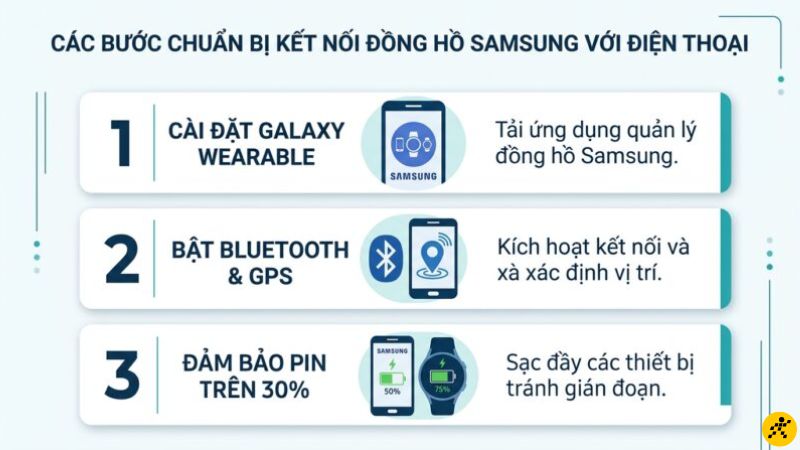
Các bước chuẩn bị để kết nối đồng hồ Samsung với điện thoại
Mẹo nhỏ:
- Hãy truy cập cài đặt ứng dụng trên điện thoại của bạn.
- Cho phép ứng dụng chạy ngầm không giới hạn để tránh mất kết nối.
- Đồng ý cấp đầy đủ quyền truy cập danh bạ và cuộc gọi cho ứng dụng để thuận tiện sử dụng.
2. Cách kết nối Samsung Galaxy Watch với điện thoại Android
Ngay khi bạn nhấn giữ nút nguồn của chiếc đồng hồ Galaxy Watch, màn hình đồng hồ sẽ sáng lên kèm dòng chữ chào mừng thân thiện bằng nhiều ngôn ngữ. Giao diện trực quan này sẽ dẫn dắt bạn qua các bước kết nối đầu tiên rất nhanh chóng.
Để bắt đầu ghép nối đồng hồ Samsung, điện thoại của bạn cần chạy hệ điều hành tương thích. Việc kết nối Galaxy Watch với Android mang đến khả năng đồng bộ dữ liệu tập luyện liên tục.
Đối với điện thoại Samsung
Điện thoại Samsung sở hữu hệ sinh thái khép kín giúp nhận diện thiết bị đeo xung quanh cực kỳ nhạy bén.
Bước 1: Mở nguồn đồng hồ thông minh của bạn và đặt thiết bị nằm cạnh điện thoại Samsung.
Bước 2: Mở điện thoại, một cửa sổ pop-up sẽ tự động xuất hiện trên màn hình và bạn chỉ cần nhấn chọn Kết nối.
Bước 3: Tiến hành xác nhận mã số ghép đôi hiển thị trên cả hai màn hình sao cho trùng khớp nhau.
Bước 4: Đăng nhập tài khoản Samsung Account của bạn để hoàn tất các cài đặt cá nhân hóa.
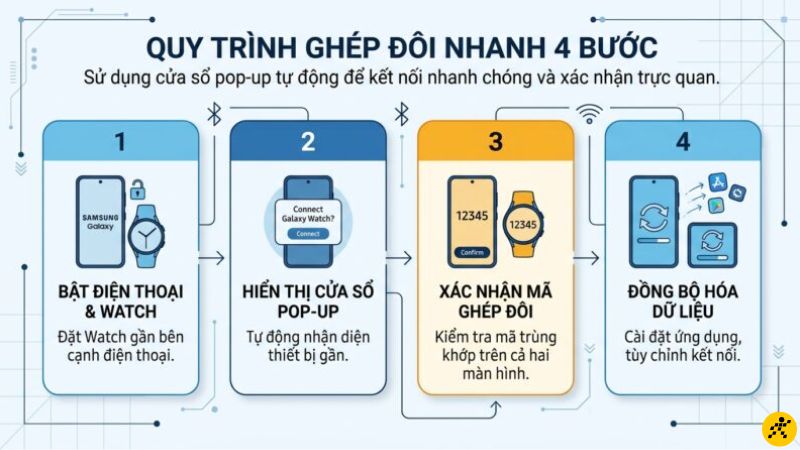
Cách kết nối Samsung Galaxy Watch với điện thoại
ĐỪNG BỎ LỠ các mẫu điện thoại Samsung đang có GIÁ TỐT tại Thế Giới Di Động:
Đối với điện thoại Android của các thương hiệu khác
Người dùng các hãng điện thoại khác vẫn có thể sử dụng bình thường thông qua ứng dụng trung gian được tải về.
Bước 1: Truy cập vào kho ứng dụng CH Play trên điện thoại của bạn để tìm kiếm ứng dụng quản lý.
Bước 2: Tìm và tải ứng dụng quản lý chính thức có tên là Galaxy Wearable về thiết bị di động.
Bước 3: Bật Bluetooth trên điện thoại, mở ứng dụng vừa tải và chọn Bắt đầu để ứng dụng quét thiết bị.
Bước 4: Chọn tên đồng hồ của bạn trong danh sách tìm kiếm và xác nhận mã liên kết hiển thị.
Bước 5: Đồng ý tải thêm gói plugin bổ sung theo yêu cầu hệ thống để duy trì liên kết ổn định.
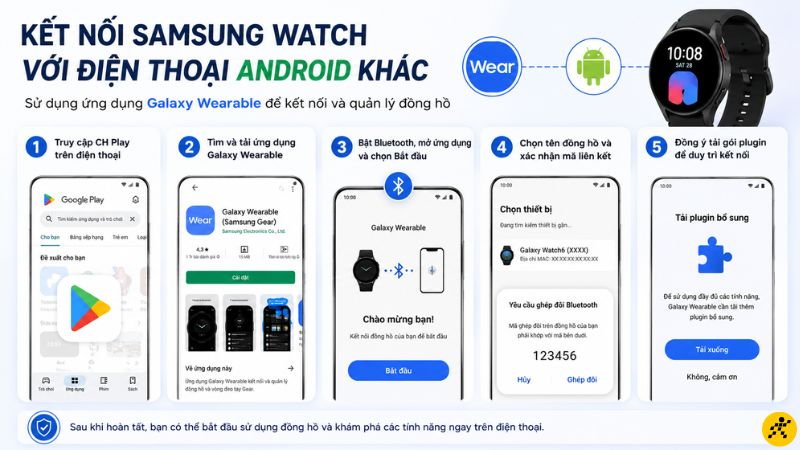
Cách kết nối đối với điện thoại Android của các thương hiệu khác
ĐỪNG BỎ LỠ các mẫu điện thoại Android đang có GIÁ TỐT tại Thế Giới Di Động:
3. Cách kết nối đồng hồ Samsung với điện thoại iPhone
Nhiều người dùng tin rằng chỉ cần tải ứng dụng từ cửa hàng App Store là có thể thoải mái sử dụng mọi thế hệ đồng hồ thông minh của Samsung với iPhone, nhưng thực tế công nghệ đã thay đổi. Sự khác biệt về hệ điều hành đã tạo ra những rào cản tương thích rất rõ ràng.
Do đó, việc thực hiện kết nối đồng hồ Samsung với iPhone sẽ phụ thuộc hoàn toàn vào thế hệ thiết bị bạn đang sở hữu. Bạn cần xác định đúng phiên bản đồng hồ của mình trước khi tiến hành cài đặt.
Galaxy Watch chạy Tizen OS cũ
Các thế hệ đồng hồ chạy hệ điều hành Tizen OS cũ vẫn được hỗ trợ ghép nối đồng hồ Samsung tương đối tốt với các dòng điện thoại iOS.
Đầu tiên, bạn cần mở điện thoại iPhone và truy cập vào kho ứng dụng App Store chính thức. Tìm kiếm ứng dụng có tên gọi Samsung Galaxy Watch và tiến hành cài đặt phần mềm này lên điện thoại của mình.
Sau khi khởi chạy ứng dụng, bạn thực hiện bật kết nối không dây trên điện thoại. Ứng dụng sẽ bắt đầu dò tìm đồng hồ ở gần và hướng dẫn bạn xác nhận mã liên kết hiển thị trên màn hình.
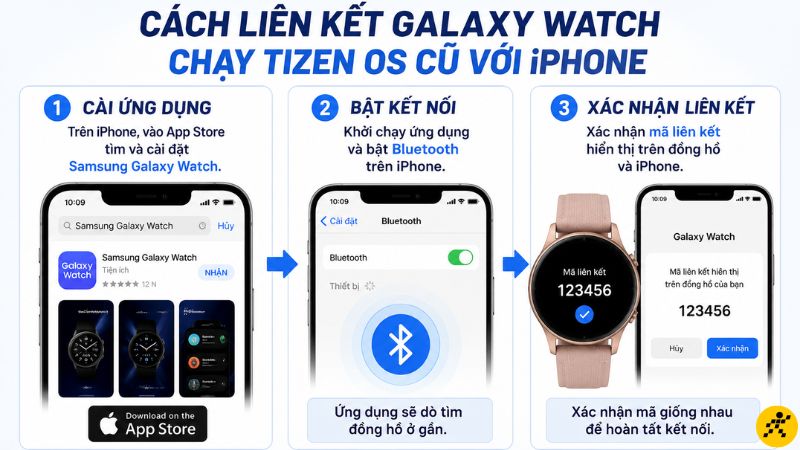
Cách liên kết dòng Galaxy Watch chạy Tizen OS cũ
Galaxy Watch chạy hệ điều chính Wear OS mới
Kể từ thế hệ Galaxy Watch 4, hãng đã chuyển đổi hoàn toàn sang hệ điều hành Wear OS mới. Thay đổi mang tính bước ngoặt này mang lại kho ứng dụng phong phú nhưng lại đi kèm một điểm trừ lớn.
Hệ điều hành Wear OS mới này không còn hỗ trợ kết nối với các thiết bị chạy hệ điều hành iOS. Do đó, người dùng iPhone sẽ không thể ghép đôi với các mẫu đồng hồ thông minh mới nhất của đối tác này.
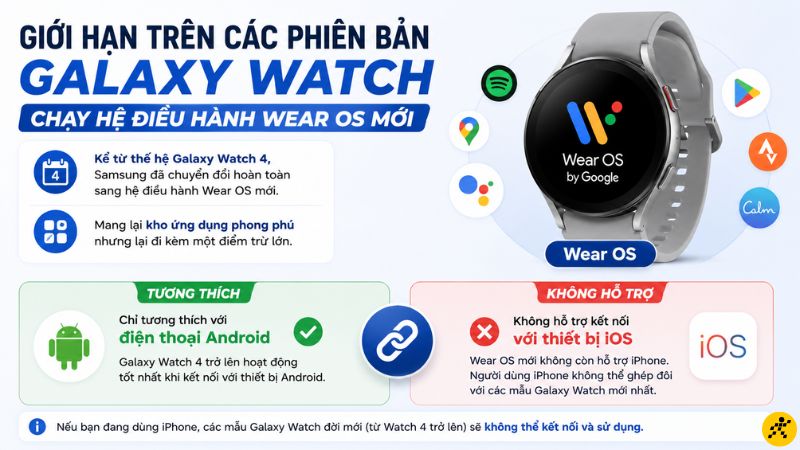
Giới hạn trên các phiên bản Galaxy Watch chạy hệ điều chính Wear OS mới
Một số mẫu iPhone đang kinh doanh tại Thế Giới Di Động:
4. Cách kết nối Galaxy Watch với điện thoại mới không mất dữ liệu
Cách thực hiện
Bước 1: Bạn mở đồng hồ thông minh Samsung và truy cập vào mục cài đặt hệ thống. Chọn mục tài khoản và sao lưu, sau đó kích hoạt tính năng sao lưu dữ liệu lên hệ thống đám mây bảo mật của tài khoản cá nhân.
Bước 2: Mở ứng dụng Galaxy Wearable trên điện thoại mới của mình. Chọn tùy chọn chuyển đổi đồng hồ sang thiết bị mới, hệ thống sẽ tự động quét thông tin và đồng bộ lại toàn bộ dữ liệu tập luyện mà bạn đã lưu trữ trước đó.
Phương pháp này giúp bảo toàn gần như toàn vẹn lịch sử sức khỏe của bạn. Bạn có thể an tâm trải nghiệm kết nối Galaxy Watch với điện thoại mới mà không gặp bất kỳ gián đoạn nào trong tiến trình luyện tập hàng ngày.
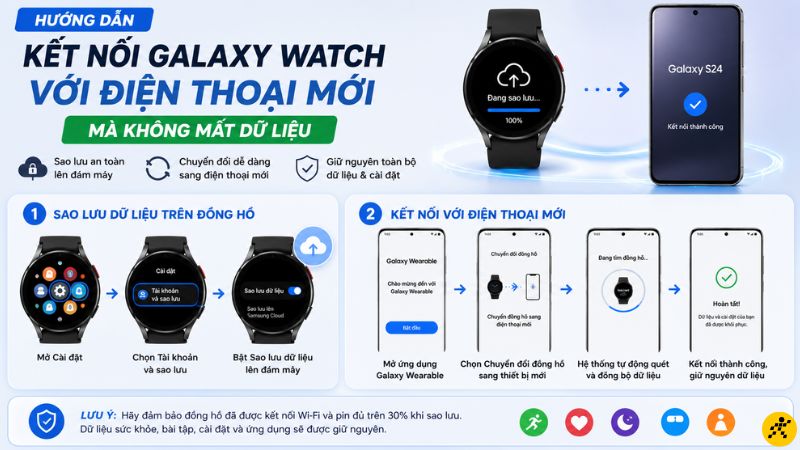
Hướng dẫn kết nối Galaxy Watch với điện thoại mới mà không mất dữ liệu
Lưu ý khi kết nối Samsung Galaxy Watch sang điện thoại mới
- Giữ pin của đồng hồ và điện thoại trên 50% để tránh gián đoạn trong quá trình chuyển dữ liệu.
- Không tắt Bluetooth hoặc ngắt kết nối Internet khi đang sao lưu và khôi phục.
- Đảm bảo sử dụng cùng tài khoản Samsung trên cả hai điện thoại để có thể khôi phục dữ liệu.
- Với Galaxy Watch4, Galaxy Watch5, Galaxy Watch6, Galaxy Watch7 và các phiên bản mới hơn, bạn có thể sử dụng tính năng Transfer Watch (nếu được hỗ trợ) để chuyển sang điện thoại Galaxy mới mà không cần thiết lập lại đồng hồ từ đầu.
Mẹo: Hãy tạo một bản sao lưu mới ngay trước khi đổi điện thoại. Việc này giúp bạn khôi phục đầy đủ dữ liệu và tiết kiệm thời gian thiết lập lại Galaxy Watch.
5. Cách xử lý lỗi kết nối đồng hồ Samsung thường gặp
Khởi động lại Galaxy Watch và điện thoại
Khởi động lại là cách đơn giản giúp khắc phục các lỗi kết nối tạm thời do xung đột hệ thống hoặc Bluetooth.
Cách thực hiện:
Bước 1: Nhấn và giữ nút Home (Nguồn) trên Galaxy Watch.
Bước 2: Chọn Tắt nguồn và chờ khoảng 30 giây.
Bước 3: Nhấn giữ nút Home để bật lại đồng hồ.
Bước 4: Khởi động lại điện thoại rồi mở ứng dụng Galaxy Wearable để kiểm tra kết nối.
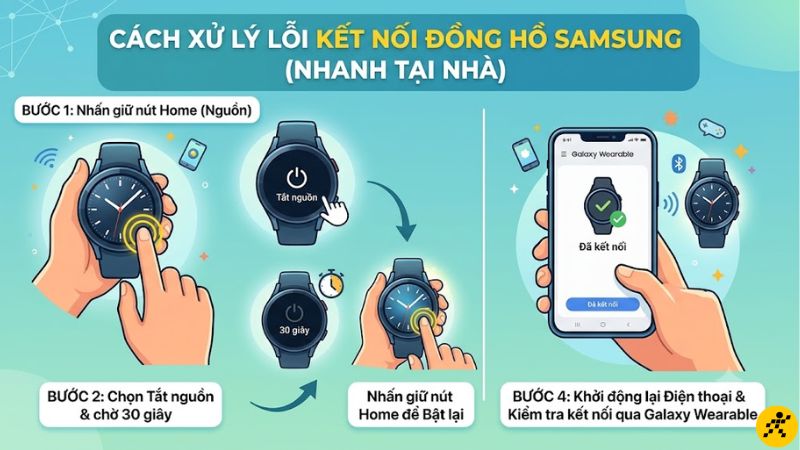
Khởi động lại Galaxy Watch và điện thoại
Kiểm tra kết nối Bluetooth
Nếu Bluetooth bị tắt hoặc tín hiệu không ổn định, Galaxy Watch sẽ không thể ghép nối với điện thoại.
Các bước thực hiện:
Bước 1: Mở Cài đặt trên điện thoại và bật Bluetooth.
Bước 2: Trên Galaxy Watch, kiểm tra Bluetooth đã được bật.
Bước 3: Đặt đồng hồ và điện thoại trong phạm vi dưới 10 mét, không có vật cản lớn.
Bước 4: Mở ứng dụng Galaxy Wearable và thử kết nối lại.
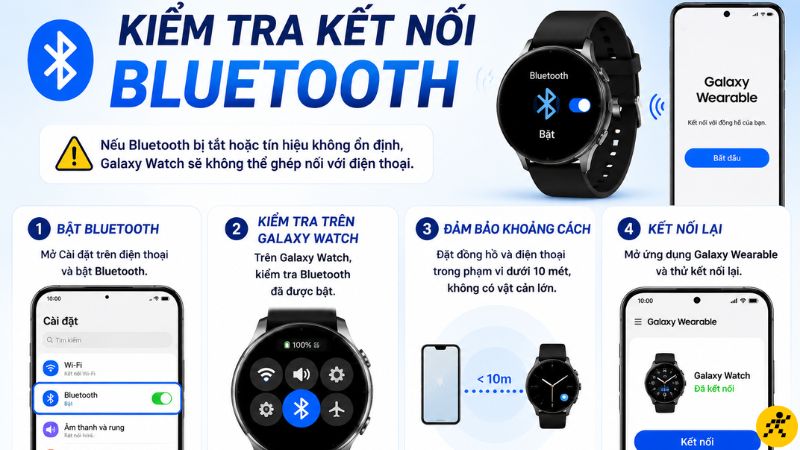
Kiểm tra kết nối Bluetooth
Cập nhật ứng dụng Galaxy Wearable
Ứng dụng cũ có thể gây lỗi kết nối hoặc không tương thích với phiên bản phần mềm mới.
Các bước thực hiện:
Bước 1: Mở CH Play hoặc Galaxy Store.
Bước 2: Tìm ứng dụng Galaxy Wearable.
Bước 3: Nhấn Cập nhật nếu có phiên bản mới.
Bước 4: Sau khi cập nhật hoàn tất, mở lại ứng dụng và thử kết nối với đồng hồ.
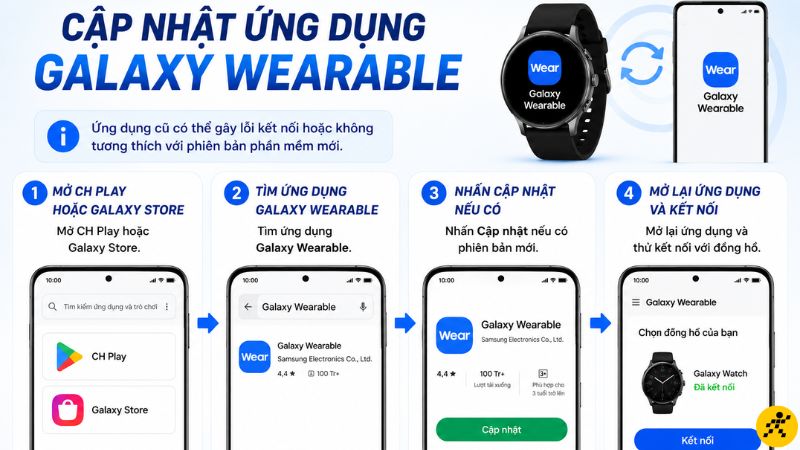
Cập nhật ứng dụng Galaxy Wearable
Xóa và ghép nối lại Galaxy Watch
Nếu đồng hồ đã từng kết nối nhưng không thể ghép nối lại, hãy xóa thiết bị và thực hiện kết nối từ đầu.
Các bước thực hiện:
Bước 1: Mở ứng dụng Galaxy Wearable.
Bước 2: Chọn Ngắt kết nối hoặc Xóa thiết bị.
Bước 3: Khởi động lại Galaxy Watch.
Bước 4: Chọn Thêm thiết bị mới và làm theo hướng dẫn để ghép nối lại.
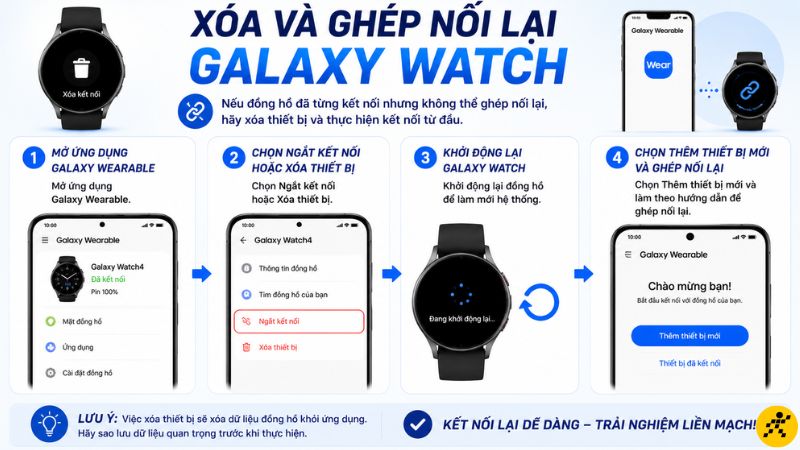
Xóa và ghép nối lại Galaxy Watch
Cập nhật phần mềm Galaxy Watch
Samsung thường phát hành các bản cập nhật để cải thiện hiệu suất và sửa lỗi kết nối.
Các bước thực hiện:
Bước 1: Mở ứng dụng Galaxy Wearable.
Bước 2: Chọn Cài đặt đồng hồ (Watch settings).
Bước 3: Nhấn Cập nhật phần mềm đồng hồ (Watch software update).
Bước 4: Tải xuống và cài đặt bản cập nhật mới nếu có, sau đó kiểm tra lại kết nối.
Đặt lại Galaxy Watch
Nếu các cách trên không mang lại hiệu quả, bạn có thể khôi phục cài đặt gốc để xử lý các lỗi hệ thống.
Các bước thực hiện:
Bước 1: Sao lưu dữ liệu trong ứng dụng Galaxy Wearable.
Bước 2: Trên Galaxy Watch, vào Cài đặt > Quản lý chung (General) > Đặt lại (Reset).
Bước 3: Xác nhận Reset và chờ đồng hồ khởi động lại.
Bước 4: Kết nối lại Galaxy Watch với điện thoại và khôi phục dữ liệu từ bản sao lưu.
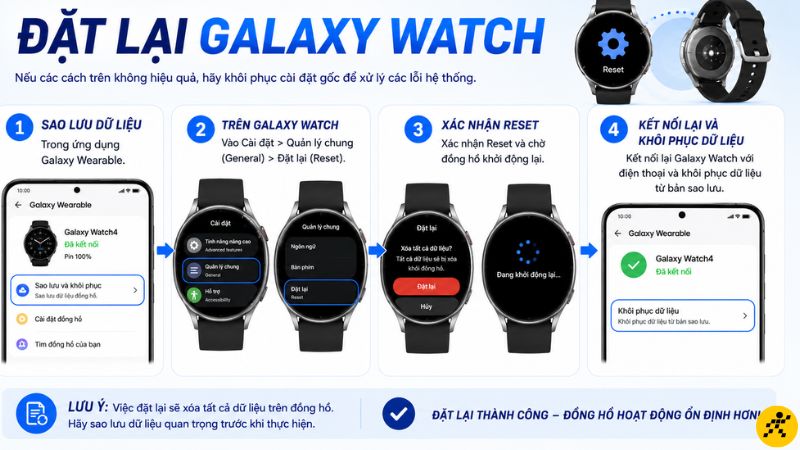
Đặt lại Galaxy Watch
6. Câu hỏi thường gặp
Một chiếc Galaxy Watch có thể kết nối đồng thời hai điện thoại không?
Không thể. Thiết bị đeo thông minh chỉ hỗ trợ liên kết hoạt động với duy nhất một chiếc điện thoại tại một thời điểm nhất định để đảm bảo dữ liệu đồng bộ chính xác.
Tại sao ứng dụng Galaxy Wearable không tìm thấy đồng hồ khi quét?
Nguyên nhân thường do đồng hồ đang trong trạng thái liên kết với thiết bị khác. Bạn cần tắt kết nối cũ hoặc kích hoạt chế độ ghép đôi thủ công trên đồng hồ.
Kết nối bluetooth giữa đồng hồ và điện thoại có khoảng cách tối đa bao xa?
Trong điều kiện lý tưởng không có vật cản, phạm vi kết nối không dây có thể duy trì hoạt động ổn định trong khoảng cách từ mười mét trở lại.
Có cần kết nối mạng để sử dụng đồng hồ Samsung sau khi ghép đôi không?
Bạn không cần mạng liên tục. Đồng hồ vẫn đo các chỉ số sức khỏe bình thường và sẽ tự động đồng bộ lại dữ liệu khi điện thoại có kết nối internet.
Tại sao đồng hồ tự động ngắt kết nối khi tắt ứng dụng chạy ngầm?
Do hệ thống tiết kiệm pin trên điện thoại tự động tắt tiến trình hoạt động của ứng dụng quản lý. Bạn cần khóa ứng dụng trong trình đa nhiệm của máy.
ĐỪNG BỎ LỠ 1 số đồng hồ thông minh đang bán chạy tại Thế Giới Di Động:
Việc thực hiện đúng cách kết nối đồng hồ Samsung với điện thoại giúp tối ưu hóa toàn bộ các tính năng thông minh hữu ích trên thiết bị của bạn. Để đảm bảo tính ổn định lâu dài, bạn nên duy trì cập nhật phiên bản phần mềm mới nhất cho cả điện thoại và đồng hồ. Xác định rõ sự tương thích giữa hệ điều hành Android và iOS là bước chuẩn bị quan trọng trước khi mua sắm.

 Điện thoại
 Laptop
 Phụ kiện
 Smartwatch
 Đồng hồ
 Tablet
 Máy cũ, Thu cũ
 Màn hình, Máy in
 Sim, Thẻ cào
 Dịch vụ tiện ích






















































 Xóa địa chỉ