ĐỪNG BỎ LỠ các mẫu tai nghe đang GIẢM SỐC giá tốt tại Thế Giới Di Động:
Bạn đang loay hoay tìm cách kết nối tai nghe Bluetooth với máy tính bàn nhưng không thấy mục Bluetooth, không quét ra thiết bị hoặc nối xong mà vẫn không nghe tiếng? Bài viết này sẽ hướng dẫn bạn quy trình kiểm tra và thiết lập kết nối tai nghe không dây với PC cực kỳ đơn giản!
1. Máy tính bàn có kết nối được tai nghe Bluetooth không?
Máy tính bàn hoàn toàn có thể kết nối tai nghe Bluetooth nếu máy có Bluetooth tích hợp sẵn hoặc được gắn thêm USB Bluetooth Adapter (bộ chuyển đổi Bluetooth qua cổng USB). Đây là điều kiện tiên quyết quan trọng nhất trước khi bạn bắt đầu ghép nối.
Không phải mẫu desktop nào cũng sở hữu công nghệ Bluetooth từ đầu. Nhiều bộ máy tính để bàn văn phòng hoặc PC lắp ráp (PC Custom) chỉ tích hợp cổng mạng LAN, Wi‑Fi hoặc thậm chí không có cả hai kết nối không dây. Việc phân biệt sớm 2 trường hợp phần cứng chạy nền dưới đây sẽ giúp người dùng sành lọc đúng cách làm:
Máy có Bluetooth sẵn: Có thể trực tiếp truy cập vào phần cài đặt Windows Settings để kích hoạt và quét kết nối tai nghe không dây được ngay.
Máy không có Bluetooth sẵn: Bắt buộc phải gắn thêm bộ chuyển đổi adapter ngoại vi qua cổng USB rồi mới tiến hành kết nối thiết bị được.
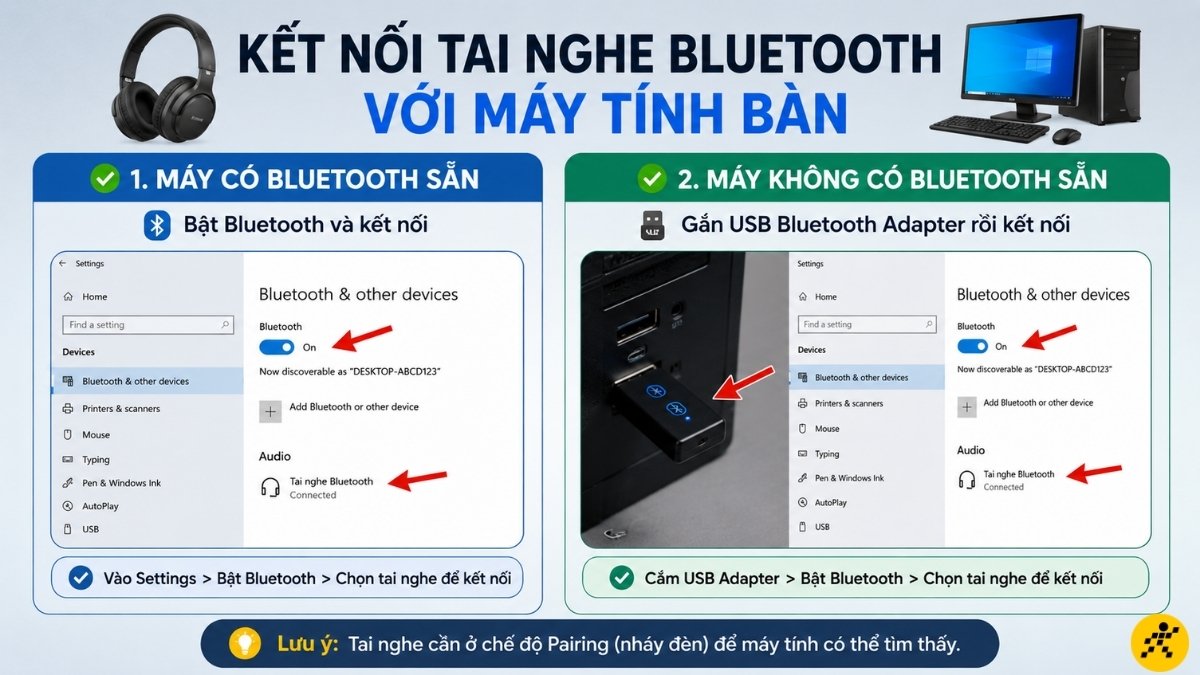
Máy tính bàn hoàn toàn có thể kết nối tai nghe Bluetooth nếu máy có Bluetooth tích hợp sẵn
2. Cách kiểm tra máy tính bàn có Bluetooth hay không
Để kiểm tra Bluetooth trên máy tính bàn xem hệ thống đã được cài đặt trình điều khiển phần cứng đầy đủ chưa, bạn thực hiện lần lượt theo các bước sau:
Kiểm tra trên hệ điều hành Windows 11
- Nhấn tổ hợp phím Windows + I để truy cập nhanh giao diện bảng chọn Settings.
- Nhấp chuột chọn mục Bluetooth & devices ở cột danh mục bên trái.
- Quan sát xem ở màn hình chính có xuất hiện thanh gạt công tắc kích hoạt Bluetooth và nút bấm Add device hay không.
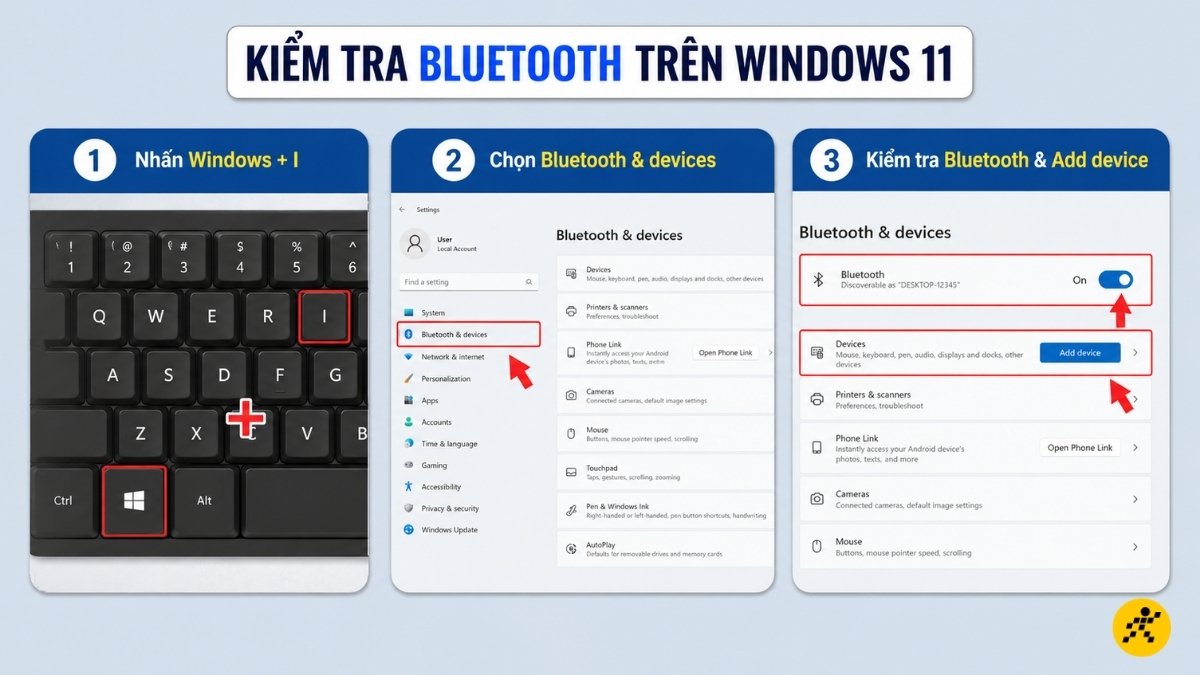
Kiểm tra trên hệ điều hành Windows 11
Kiểm tra trên hệ điều hành Windows 10
- Mở bảng chọn Settings hệ thống trên máy tính bàn của bạn.
- Nhấp chọn mục Devices → Chọn tiếp mục thiết lập Bluetooth & other devices.
- Tìm kiếm xem giao diện có hiển thị nút công tắc bật/tắt tính năng Bluetooth hay không.
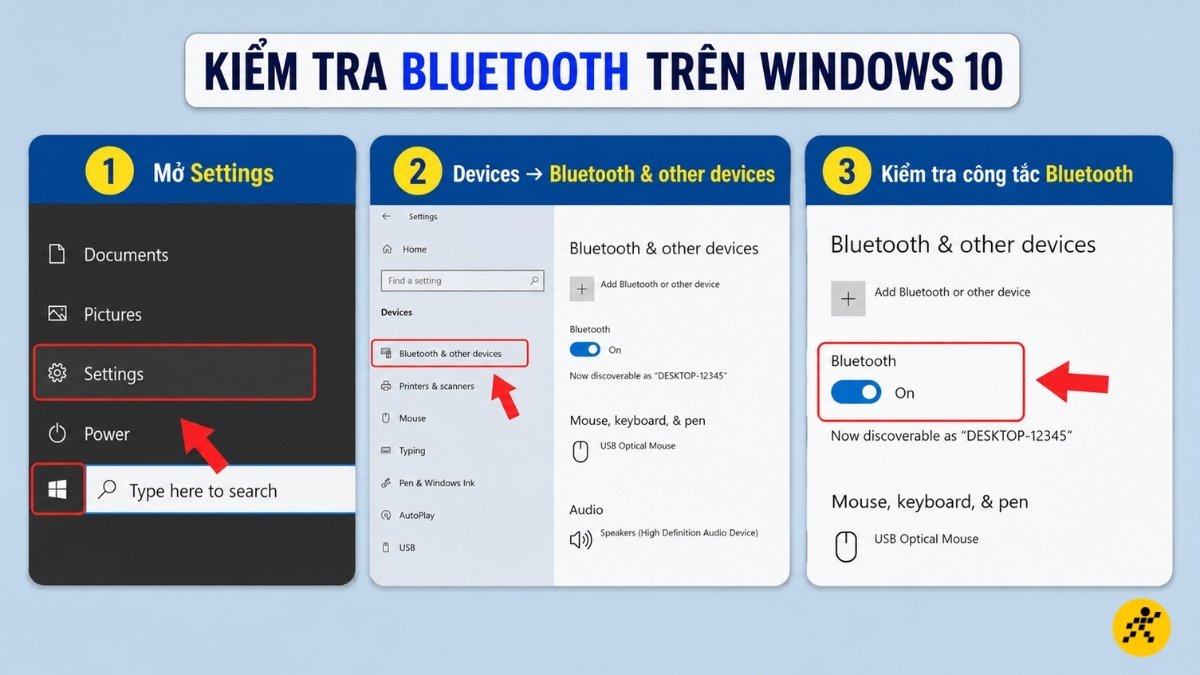
Kiểm tra trên hệ điều hành Windows 10
Kiểm tra sâu bằng Device Manager nếu chưa chắc chắn
- Nhấp chuột phải vào biểu tượng nút Start ở thanh taskbar cạnh dưới.
- Chọn mục Device Manager từ danh sách menu hiển thị.
- Tìm kiếm xem có danh mục mang tên Bluetooth xuất hiện trong dải danh sách thiết bị hay không.
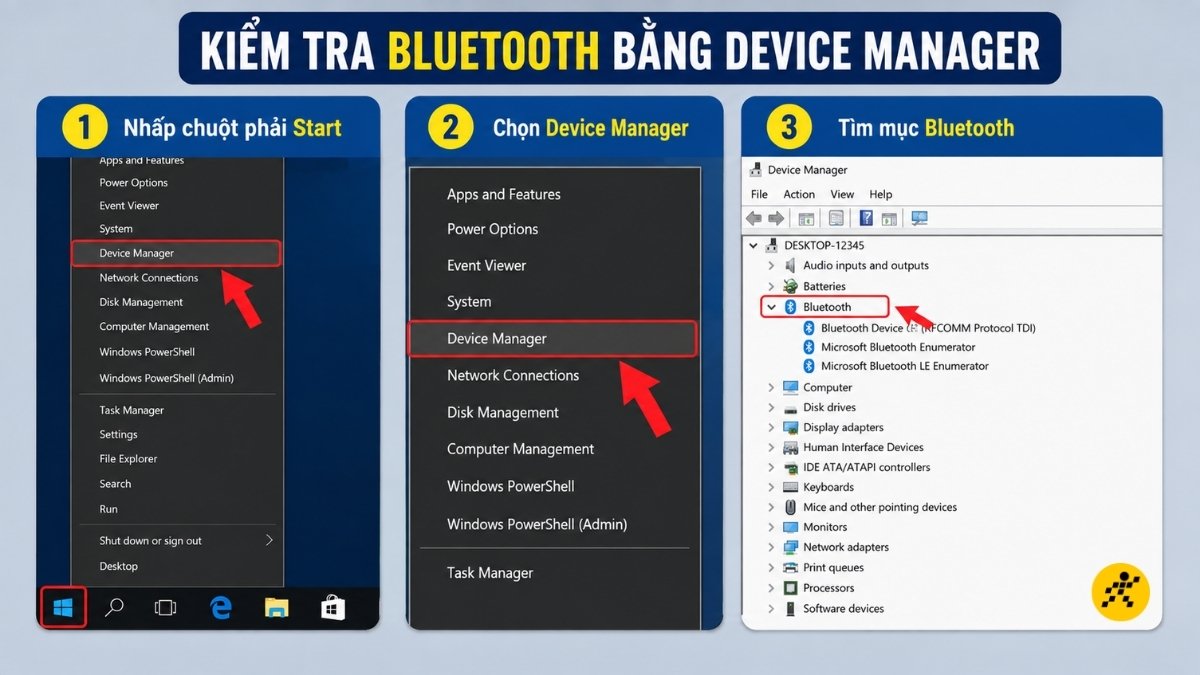
Kiểm tra sâu bằng Device Manager
Nếu tìm thấy danh mục Bluetooth trong Device Manager nghĩa là phần cứng máy tính bàn đang hoạt động suốt.
Trường hợp không thấy hiển thị, laptop hoặc PC của bạn đang rơi vào 2 khả năng: Một là máy thật sự không có mạch Bluetooth, hai là bo mạch chủ có hỗ trợ nhưng đang bị thiếu hụt bản vá driver Bluetooth chuẩn xác từ hãng.
3. Các bước kết nối tai nghe Bluetooth khi máy tính bàn đã có sẵn Bluetooth
Khi xác định PC của bạn đã được trang bị sẵn tính năng kết nối không dây, quy trình thiết lập kết nối tai nghe Bluetooth với PC an toàn sẽ được vận hành mượt mà theo dải các bước chuẩn sau đây:
Bước 1: Chuẩn bị thiết bị ngoại vi trước khi ghép đôi
Tiến hành nạp năng lượng, sạc tai nghe đầy đủ dung lượng pin trước khi bắt đầu.
Tạm thời ngắt kết nối Bluetooth của tai nghe khỏi điện thoại di động hoặc máy tính bảng nếu chúng đang tự động kết nối chạy nền ngầm gần đó.
Đưa tai nghe không dây vào trạng thái pairing mode (chế độ ghép đôi nhận diện) theo đúng sách hướng dẫn của từng hãng (thường là nhấn giữ phím nguồn hoặc nút Bluetooth từ 3 - 5 giây cho đến khi đèn LED nhấp nháy liên tục).
Đặt hộp kén hoặc củ tai nghe nằm gần khu vực thùng case máy tính để bàn.
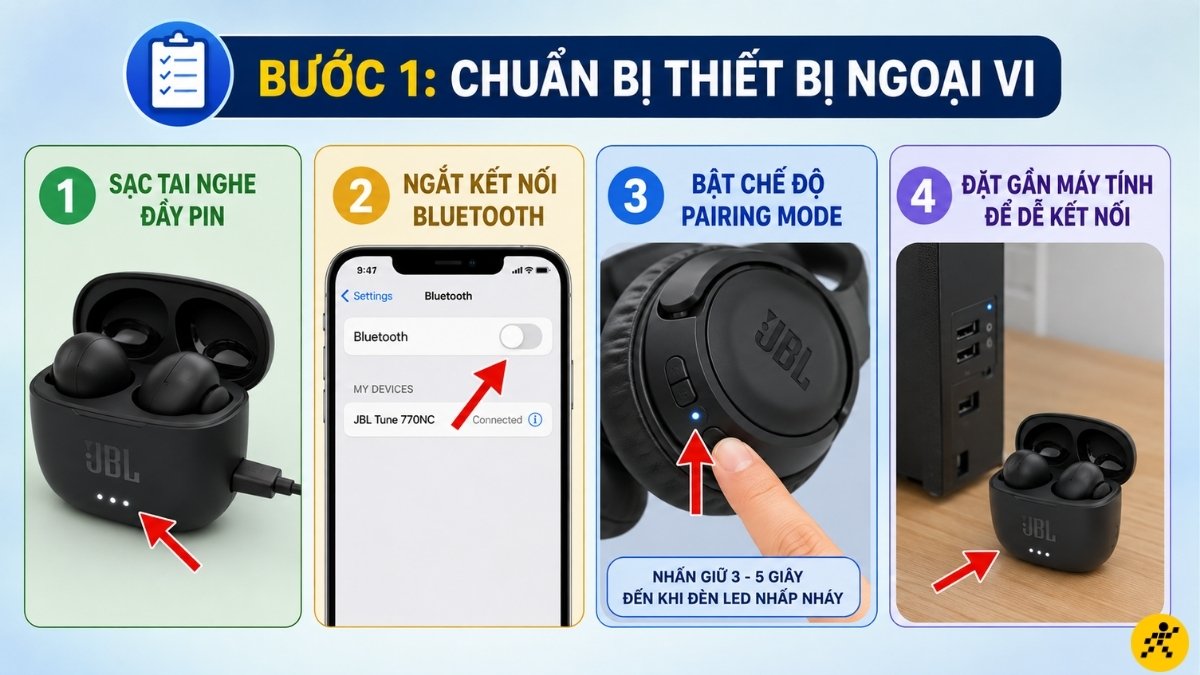
Chuẩn bị thiết bị ngoại vi trước khi ghép đôi
Bước 2: Thực hiện thao tác thêm thiết bị trên Windows 11 / Windows 10
Đối với Windows 11: Truy cập Settings > Bluetooth & devices → Gạt công tắc Bluetooth sang trạng thái On → Click chọn nút Add device → Chọn dòng đầu tiên mang tên Bluetooth → Chờ hệ thống quét và nhấp chọn đúng tên tai nghe của bạn → Ấn Done để hoàn tất.
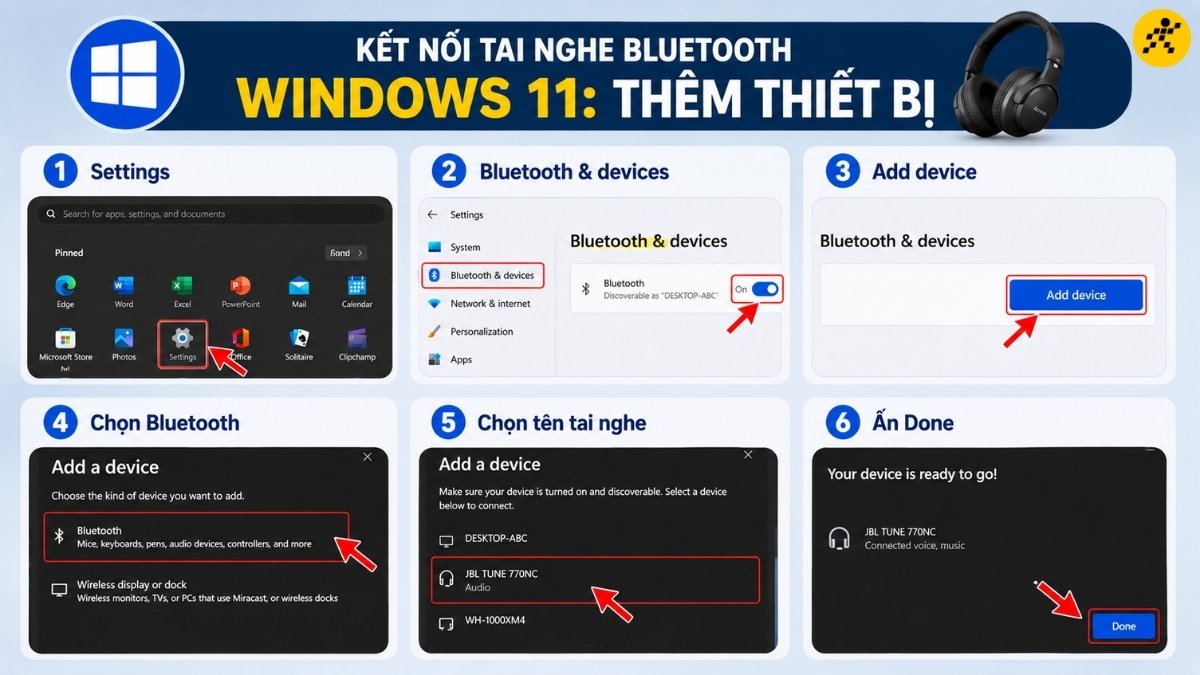
Đối với Windows 11
Đối với Windows 10: Vào mục Settings > Devices > Bluetooth & other devices → Kích hoạt công tắc Bluetooth sang mục On → Nhấp chọn dòng chữ Add Bluetooth or other device → Chọn mục Bluetooth → Click chọn chính xác tên dòng tai nghe hiển thị để hoàn thành ghép đôi.
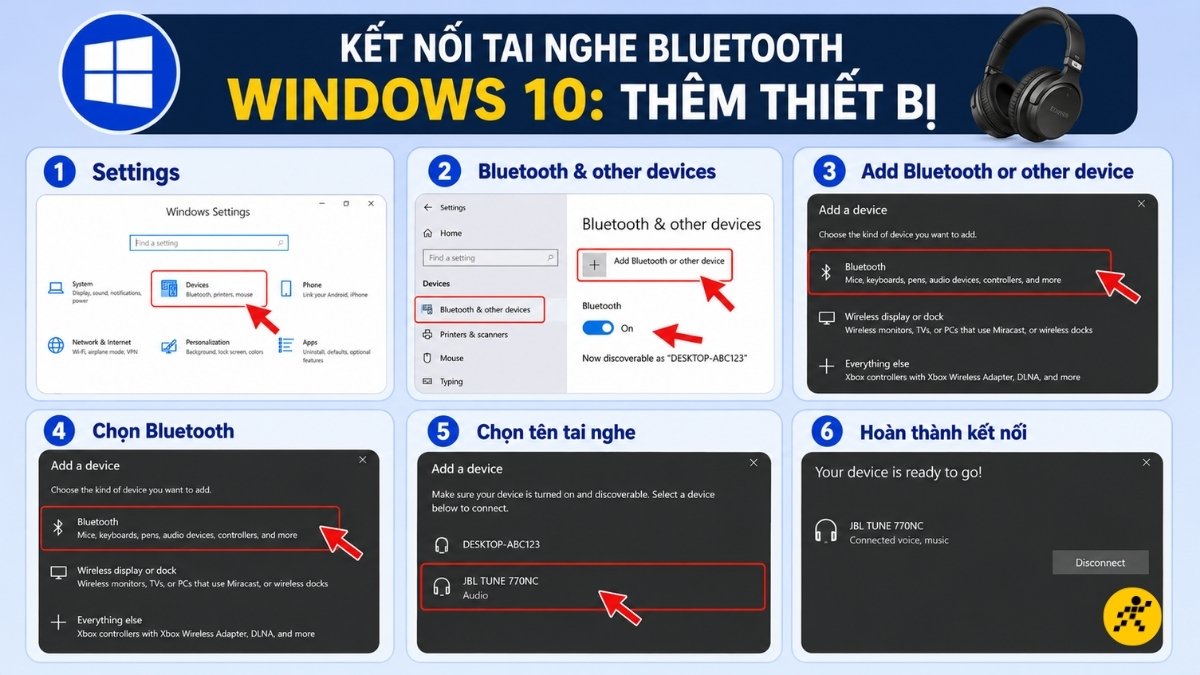
Đối với Windows 10
Bước 3: Chọn cấu hình tai nghe làm thiết bị phát âm thanh mặc định
Đây là bước sửa lỗi cực kỳ quan trọng xử lý triệt để tình trạng máy báo đã kết nối thành công nhưng âm thanh vẫn phát ra loa ngoài hoặc màn hình máy tính. Bạn tiến hành thiết lập:
- Nhấp chuột trái vào biểu tượng hình loa âm lượng ở góc phải thanh taskbar.
- Ấn chọn vào biểu tượng mũi tên cạnh thanh âm lượng để sành lọc danh sách đầu ra.
- Click chọn đúng tên thiết bị tai nghe Bluetooth của bạn.
- Nếu muốn cài đặt sâu hơn, bạn vào mục Sound Settings và đặt tên tai nghe làm thiết bị output device (thiết bị đầu ra âm thanh mặc định) hệ thống.
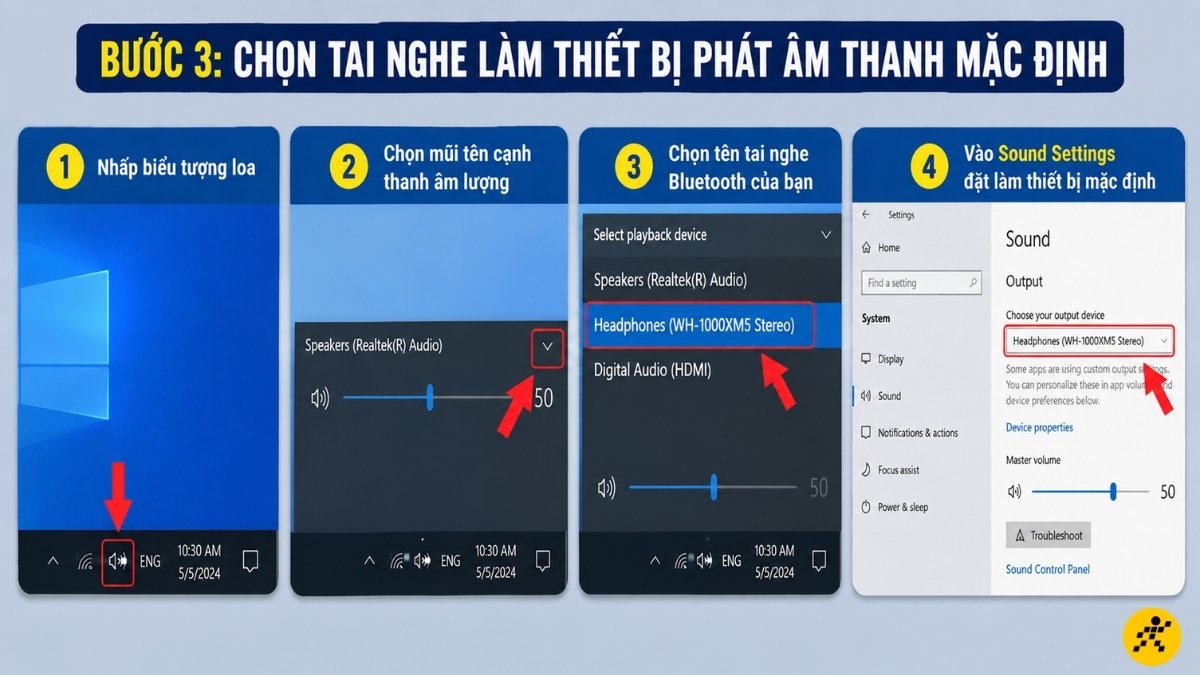
Chọn cấu hình tai nghe làm thiết bị phát âm thanh mặc định
4. Giải pháp kết nối tai nghe khi máy tính bàn không có sẵn Bluetooth
Nếu kết quả kiểm tra cho thấy máy tính để bàn không có Bluetooth, người dùng hoàn toàn không cần phải tốn chi phí thay thế bo mạch chủ mainboard hay can thiệp tháo lắp phần cứng rườm rà. Giải pháp xử lý vô cùng gọn nhẹ và kinh tế chính là sử dụng một thiết bị trung gian mang tên USB Bluetooth Adapter.
USB Bluetooth Adapter là gì? Đây là một đầu thu phát tín hiệu không dây có thiết kế nhỏ gọn như một chiếc USB dữ liệu thông thường. Khi ghim vào cổng USB của thùng case, thiết bị sẽ lập tức bổ sung dải sóng Bluetooth cho máy tính để bàn một cách nhanh chóng.
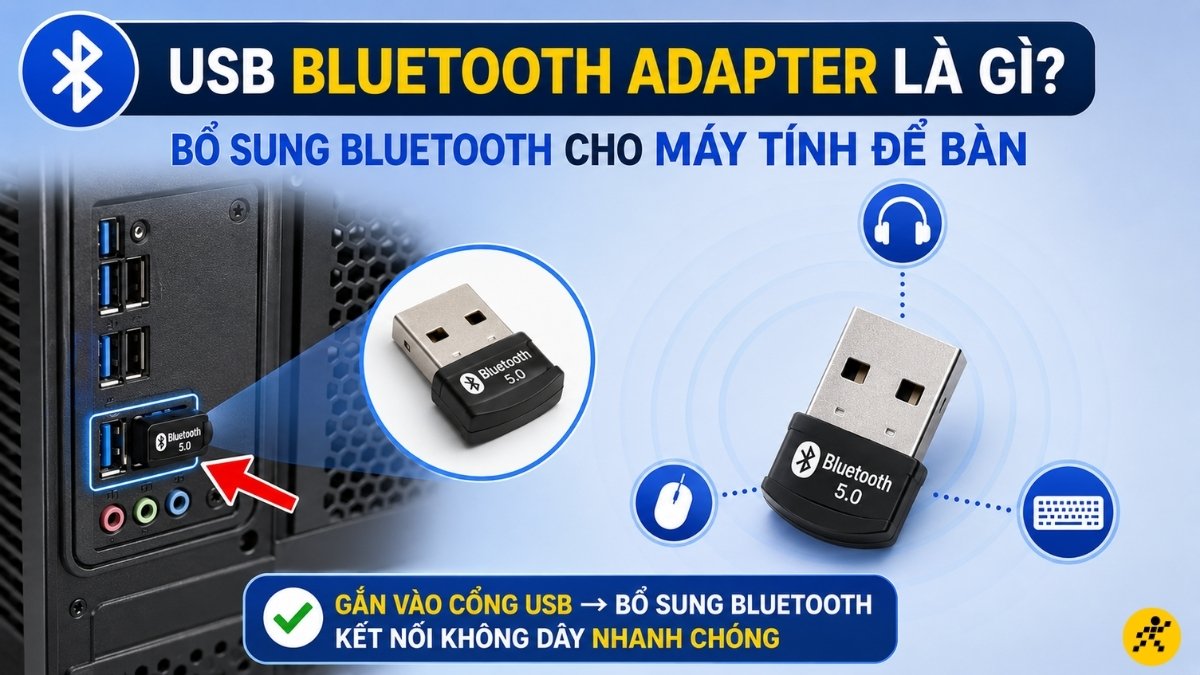
USB Bluetooth Adapter
Quy trình các bước sử dụng bộ chuyển đổi Bluetooth cho PC:
Đầu tiên, bạn cắm đầu USB Adapter vào cổng USB trống trên máy tính bàn (ưu tiên cắm các cổng USB phía trước case hoặc vị trí thoáng ít vật cản).
Tiếp theo, bạn kiên nhẫn chờ vài giây để hệ điều hành tự động nhận diện thiết bị, hoặc tiến hành cài đặt đĩa driver đi kèm nếu hệ thống yêu cầu.
Cuối cùng, khi biểu tượng Bluetooth xuất hiện ở góc màn hình, bạn thực hiện lại dải các bước ghép đôi tai nghe y như quy trình ở Phần 3.
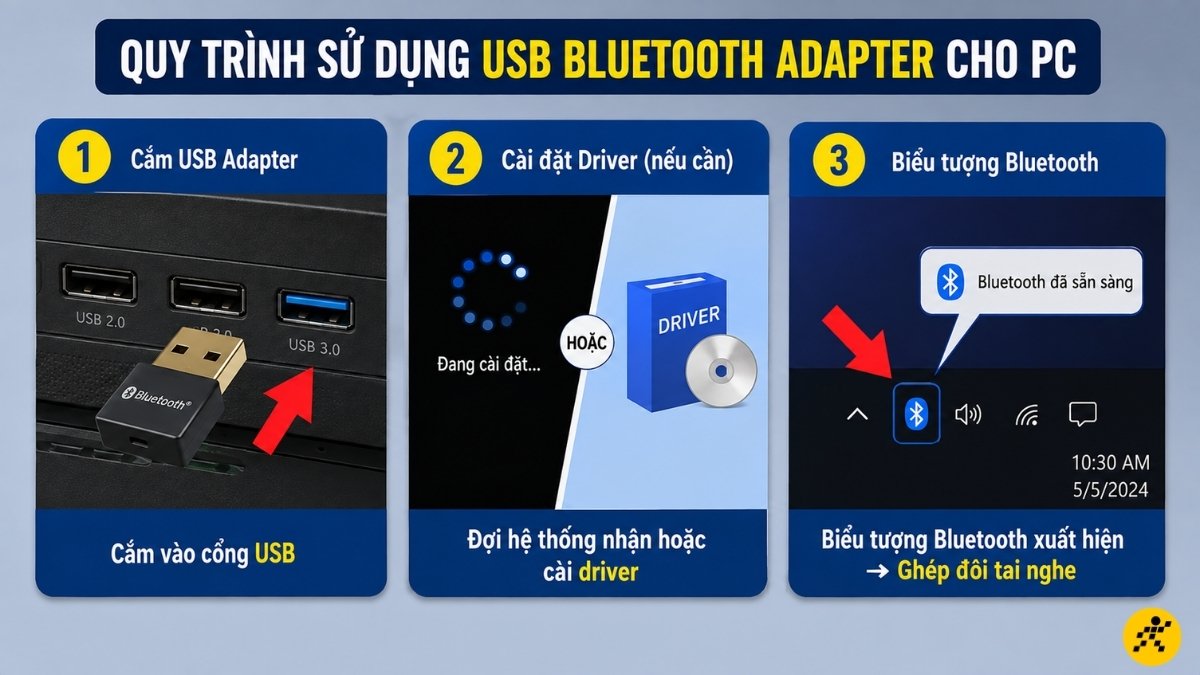
Quy trình các bước sử dụng bộ chuyển đổi Bluetooth cho PC
Tiêu chí chọn mua USB Adapter chất lượng ổn định:
Người dùng nên ưu tiên lựa chọn các dòng adapter hỗ trợ công nghệ Bluetooth từ chuẩn 5.0 trở lên để đảm bảo băng thông rộng, độ trễ âm thanh thấp; chọn mua các thương hiệu phổ biến có ghi rõ thông số tương thích tốt với nền tảng Windows 10/11 để máy tự động nhận diện mà không cần cài đặt phần mềm bên thứ ba phức tạp chạy nền.
5. Lỗi thường gặp khi kết nối tai nghe với máy tính bàn và cách sửa
Phần lớn dải lỗi phát sinh trong quá trình kết nối tai nghe không dây với máy tính để bàn thường liên quan đến xung đột phần mềm hoặc thiết lập chưa đúng bối cảnh:
Checklist kiểm tra nhanh 5 điểm lỗi trong 1 phút:
- Tai nghe của bạn đã thực sự được kích hoạt vào chế độ ghép đôi pairing mode (đèn LED chớp liên tục) chưa?
- Công tắc điều khiển Bluetooth trong cài đặt Windows Settings đã bật sang trạng thái On chưa?
- Củ tai nghe có đang bị hút sóng, tự động kết nối với một thiết bị di động thông minh nào khác ở gần đó không?
- Dung lượng lượng pin tai nghe và dock sạc có còn đủ mức năng lượng hoạt động không?
- Hệ thống âm thanh trên máy tính bàn đã chọn chính xác tên tai nghe ở mục output device chưa?
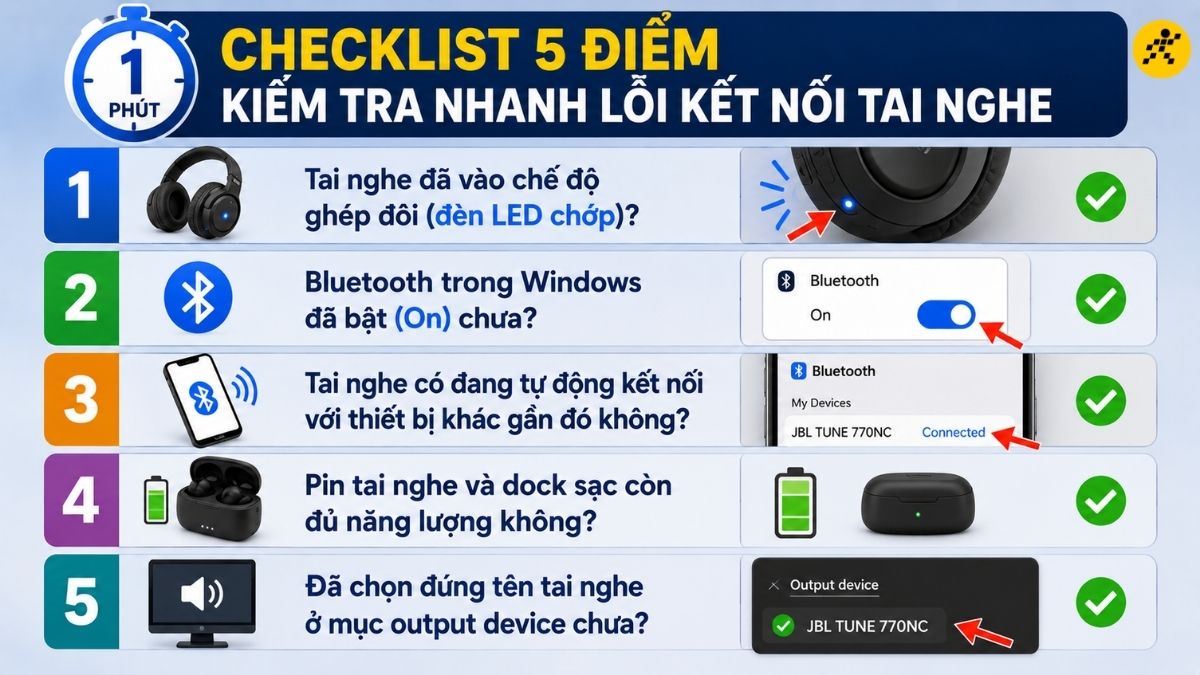
Checklist kiểm tra nhanh 5 điểm lỗi
Sự cố PC hoàn toàn không quét thấy tên tai nghe Bluetooth
Nếu xảy ra tình trạng máy tính không tìm thấy tai nghe Bluetooth khi quét Add device, người dùng xử lý tuần tự:
Đưa tai nghe lại sát vị trí thùng case; thực hiện gạt tắt và bật lại công tắc Bluetooth trên Windows; truy cập danh sách thiết bị đã lưu để bấm gỡ bỏ (Remove device) tên tai nghe cũ rồi tiến hành quét mới lại từ đầu; tiến hành restart lại máy tính bàn nếu bo mạch bị đơ chạy ngầm.
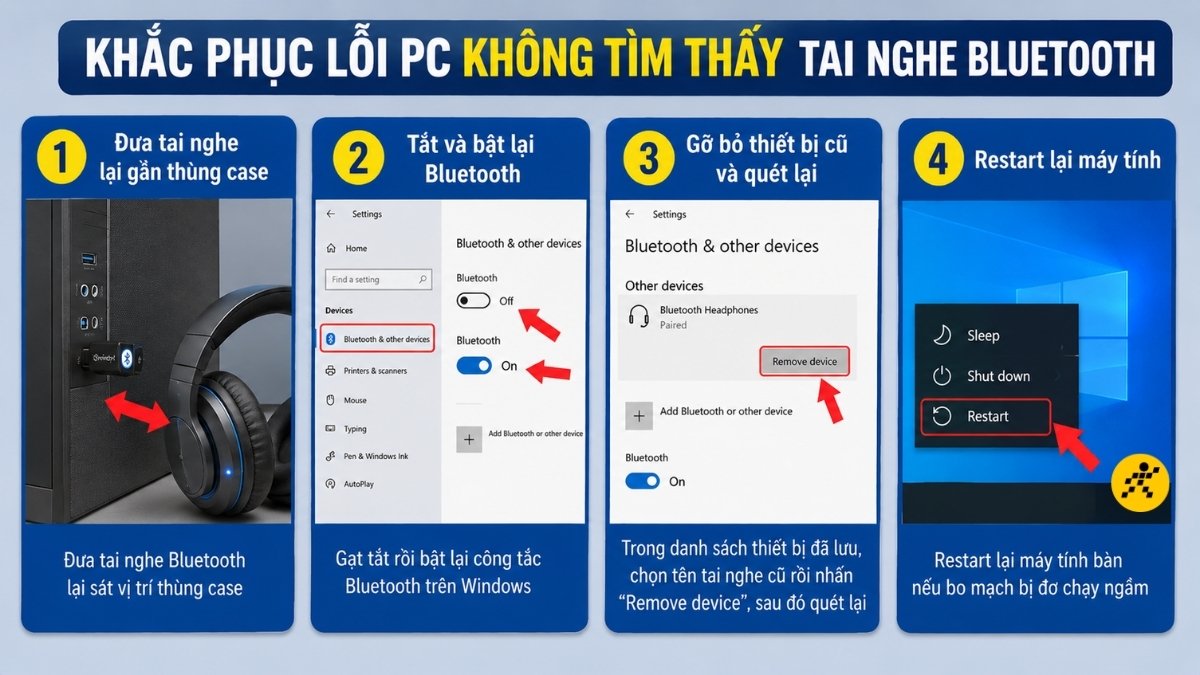
PC hoàn toàn không quét thấy tên tai nghe Bluetooth
Sự cố âm thanh tai nghe không dây bị lag, rè hoặc ngắt quãng
Tình trạng âm thanh Bluetooth chập chờn phần lớn do khoảng cách truyền sóng bị che khuất.
Người dùng cần tránh đặt thùng case PC ở các góc khuất gầm bàn kín, tránh để các vật cản lớn bằng kim loại hoặc tường bê tông nằm giữa tai nghe và máy tính; hạn chế kết nối đồng thời quá nhiều thiết bị không dây (như chuột, bàn phím, loa) trên cùng một đầu thu phát tín hiệu; tiến hành update driver Bluetooth trong Device Manager lên phiên bản mới nhất để tối ưu hóa băng thông bo mạch.
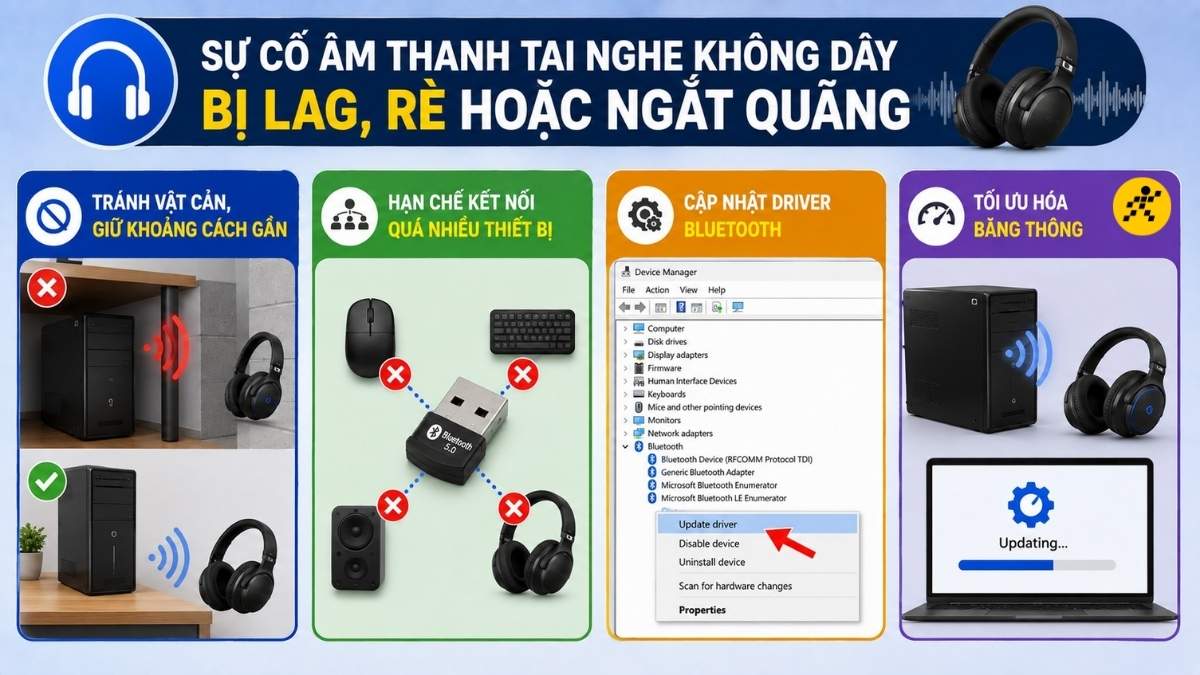
Sự cố âm thanh tai nghe không dây bị lag, rè hoặc ngắt quãng
6. Mẹo duy trì kết nối Bluetooth ổn định khi làm việc trên máy tính bàn
Để đảm bảo dải tín hiệu âm thanh luôn thông suốt, không bị gián đoạn trong các cuộc họp online trực tuyến hay chơi game giải trí, bạn nên bỏ túi các mẹo nhỏ sau:
- Luôn kiểm tra và đảm bảo pin tai nghe đạt dung lượng dồi dào trước khi sử dụng.
- Nếu sử dụng đầu thu USB chuyển đổi, hãy cắm ở các cổng USB mặt trước case để dải sóng không dây phát ra trực diện, không bị chắn bởi lớp vỏ thép của thùng máy.
- Thường xuyên kiểm tra chạy tính năng Windows Update hệ thống để cập nhật các bản vá lỗi bảo mật driver không dây liên quan.
7. Câu hỏi thường gặp
Máy tính bàn có kết nối được với tai nghe Bluetooth không?
Có, máy tính bàn hoàn toàn có thể kết nối với tai nghe Bluetooth. Tuy nhiên, bạn cần kiểm tra xem máy có hỗ trợ Bluetooth tích hợp sẵn hay không. Nếu không, bạn có thể dễ dàng bổ sung tính năng này bằng cách sử dụng bộ chuyển đổi USB Bluetooth Adapter.
Làm thế nào để biết máy tính bàn của tôi có Bluetooth hay chưa?
Bạn hãy vào Settings, chọn mục Bluetooth & devices (Windows 11) hoặc Devices > Bluetooth & other devices (Windows 10). Nếu thấy công tắc bật/tắt Bluetooth và tùy chọn Add device, máy tính của bạn đã có sẵn Bluetooth. Nếu không thấy, máy tính không hỗ trợ hoặc đang bị thiếu driver.
Tại sao tôi đã kết nối tai nghe Bluetooth thành công nhưng không có tiếng?
Lỗi này thường do máy tính chưa chuyển đầu ra âm thanh sang tai nghe. Hãy nhấp vào biểu tượng loa trên thanh Taskbar, nhấn vào mũi tên ở mục âm lượng và chọn đúng tên tai nghe Bluetooth của bạn làm thiết bị Output (đầu ra) mặc định.
Làm sao để đưa tai nghe vào chế độ ghép nối (Pairing mode)?
Mỗi loại tai nghe có cách thực hiện khác nhau, nhưng thông thường bạn cần nhấn và giữ nút nguồn hoặc nút Bluetooth trên tai nghe trong khoảng 3–5 giây cho đến khi đèn LED nhấp nháy liên tục. Nếu thành công, màn hình sẽ hiển thị thông báo "Touchpad is enabled".
Máy tính không tìm thấy tai nghe khi quét thiết bị, tôi nên làm gì?
Trước tiên, hãy đảm bảo tai nghe đã ở Pairing mode và chưa kết nối với thiết bị khác (như điện thoại). Sau đó, hãy tắt và bật lại Bluetooth trên máy tính, hoặc xóa các kết nối tai nghe cũ trong danh sách Bluetooth & devices và thực hiện dò tìm lại từ đầu.
Nếu máy tính bàn không có Bluetooth thì phải làm sao?
Bạn chỉ cần mua một thiết bị USB Bluetooth Adapter (nên chọn chuẩn 5.0 trở lên). Bạn cắm adapter này vào cổng USB của máy tính, Windows sẽ tự động nhận diện hoặc yêu cầu cài driver đơn giản, giúp máy tính bàn của bạn có thêm khả năng kết nối Bluetooth như laptop.
ĐỪNG BỎ LỠ các mẫu tai nghe Bluetooth đang GIẢM SỐC giá tốt tại Thế Giới Di Động:
Tóm lại, muốn thực hiện đúng cách kết nối tai nghe Bluetooth với máy tính bàn, người dùng chỉ cần tuân thủ dải flow chuẩn 4 bước: Kiểm tra mạch sóng của PC → Kích hoạt On công tắc Bluetooth Windows → Đưa tai nghe vào trạng thái pairing mode → Thiết lập chính xác output device làm đầu ra âm thanh mặc định.
Hy vọng bài viết tổng hợp mẹo hay công nghệ này đã giúp bạn xử lý thành công tại nhà. Hẹn gặp lại bạn trong các bài viết chia sẻ thủ thuật tiếp theo tại Thế Giới Di Động nhé!

 Điện thoại
 Laptop
 Phụ kiện
 Smartwatch
 Đồng hồ
 Tablet
 Máy cũ, Thu cũ
 Màn hình, Máy in
 Sim, Thẻ cào
 Dịch vụ tiện ích























































 Xóa địa chỉ