SĂN NGAY điện thoại cấu hình mạnh để lướt Instagram mượt mà, không lo gián đoạn:
Hôm nay, nhiều người dùng gặp phải tình trạng Instagram bị sập, lỗi không vào được hoặc tự động văng ra khiến trải nghiệm bị gián đoạn. Bài viết này sẽ tổng hợp các nguyên nhân phổ biến và hướng dẫn chi tiết các cách khắc phục hiệu quả nhất để bạn có thể nhanh chóng quay lại lướt Instagram. Cùng theo dõi ngay nhé!
Cập nhật tình hình Instagram bị sập mới nhất hôm nay 5/2/2026
Nếu bạn đang truy cập vào Instagram và thấy thông báo lỗi "5xx Server Error" hoặc bảng tin không thể tải được, rất có thể là hệ thống đang gặp sự cố diện rộng. Hiện tại, theo ghi nhận từ Downdetector và các nền tảng như X (Twitter), lượng báo cáo lỗi đang có dấu hiệu tăng đột biến.
Các lỗi phổ biến được ghi nhận bao gồm: Không thể tìm thấy trang cá nhân, tin nhắn đã gửi nhưng không hiển thị trạng thái, hoặc ứng dụng tự thoát trên iPhone. Đây là sự cố từ phía máy chủ Meta, bạn nên kiên nhẫn chờ đội ngũ kỹ thuật khắc phục.
1. Dấu hiệu nhận biết Instagram bị sập, lỗi
Khi Instagram gặp sự cố, bạn có thể nhận thấy một số dấu hiệu đặc trưng giúp bạn xác định nhanh vấn đề:
- Không tải được nội dung: Bảng tin hoặc Story chỉ hiển thị vòng tròn xoay vô tận.
- Ứng dụng tự động đóng (Crash): Bị văng ra màn hình chính ngay khi vừa mở app.
- Thông báo lỗi hệ thống: Hiển thị các m& Mã lỗi "5xx Server Error" hoặc "Sorry, something went wrong".
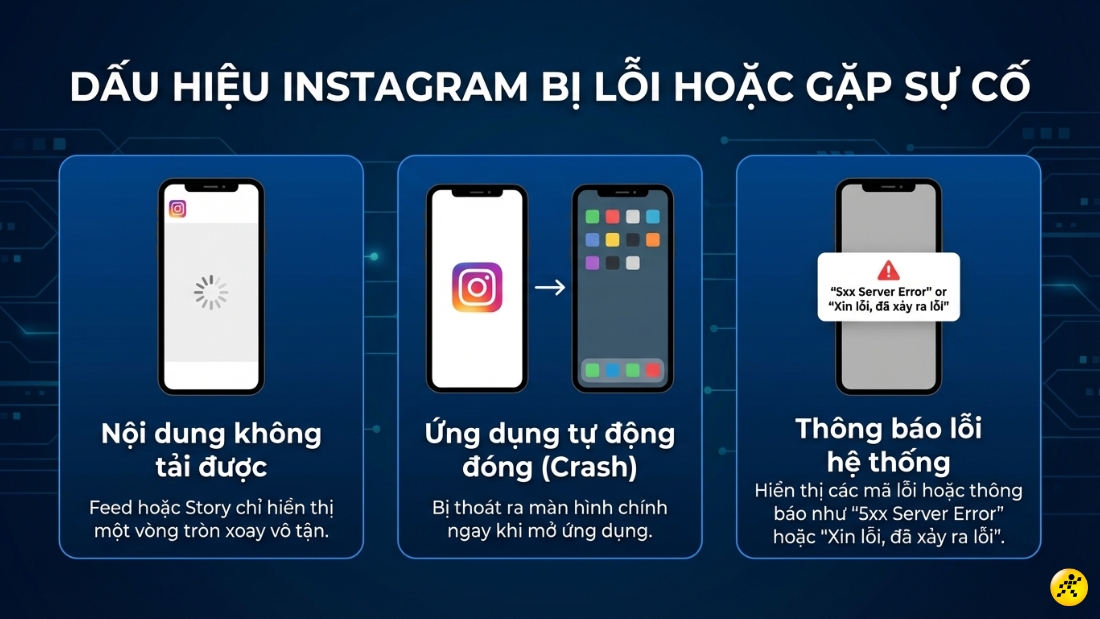
Dấu hiệu nhận biết Instagram bị sập, lỗi
2. Nguyên nhân Instagram bị lỗi, không vào được
Sự cố này thường bắt nguồn từ ba nhóm nguyên nhân chính:
- Lỗi từ máy chủ Meta: Sập diện rộng do quá tải hoặc bảo trì hệ thống.
- Lỗi từ thiết bị và kết nối: WiFi yếu, bộ nhớ đệm (cache) bị lỗi hoặc phiên bản app đã quá cũ.
- Lỗi tài khoản: Tài khoản bị khóa tạm thời hoặc vi phạm chính sách cộng đồng.
3. Các cách khắc phục Instagram bị lỗi hiệu quả
Tổng hợp nhanh các cách khắc phục:
- Kiểm tra Downdetector
- Check hashtag #instagramdown trên X
- Khởi động lại mạng
- Cập nhật ứng dụng
- Khởi động lại điện thoại
- Xóa bộ nhớ đệm với Android (Vào Cài đặt > Ứng dụng > Instagram > Xóa cache)
- Đăng xuất và đăng nhập lại
- Đồng bộ ngày giờ, đảm bảo thiết bị ở chế độ thời gian tự động
- Tắt VPN
- Dùng trình duyệt web
- Báo cáo sự cố Instagram
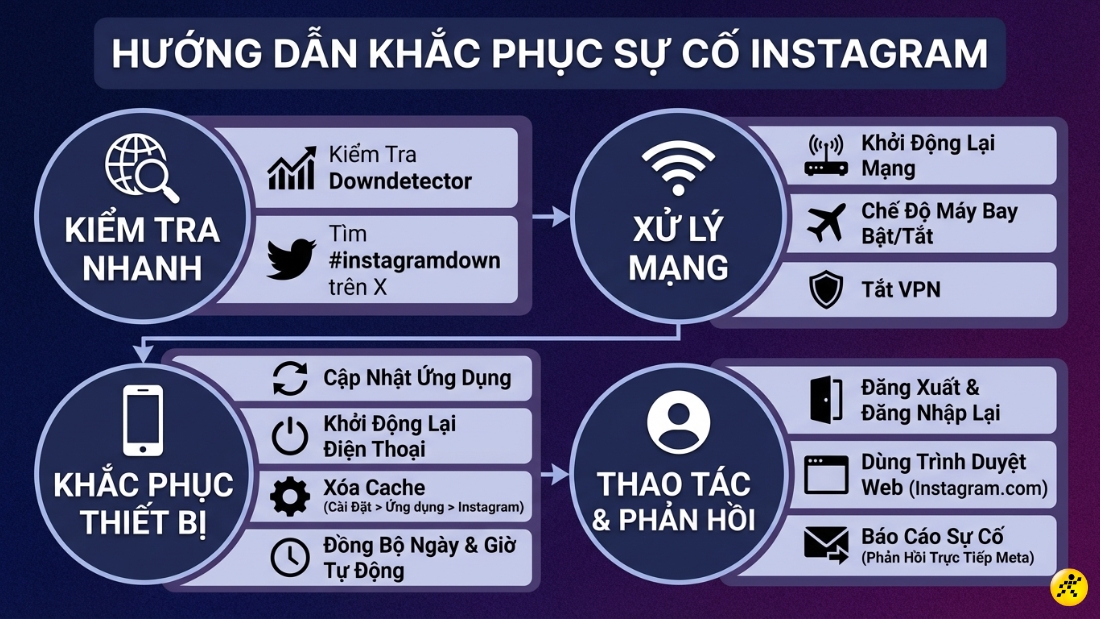
Các cách khắc phục Instagram bị lỗi hiệu quả
Kiểm tra tổng quan
- Bước 1: Kiểm tra Downdetector. Xem biểu đồ báo lỗi để biết có phải sập diện rộng không. Xem TẠI ĐÂY.
- Bước 2: Check hashtag #instagramdown trên X. Cập nhật tình hình từ người dùng thế giới.
Kiểm tra kết nối mạng
Một trong những nguyên nhân sự cố cực kỳ phổ biến với bất kỳ ứng dụng nào chính là kết nối mạng.
Bạn nên kiểm tra lại liệu thiết bị của mình đã được kết nối mạng và hãy đổi sang nguồn mạng khác mạnh hơn hoặc sử dụng mạng dữ liệu di động 3G/4G để truy cập Instagram.

Bạn hãy kiểm tra lại kết nối mạng và đổi sang nguồn mạng khác tốt hơn để truy cập Instagram
Nếu các kết nối mạng được kiểm tra vẫn ổn định, bạn hãy thử bật và tắt chế độ máy bay trên điện thoại để làm mới lại hoàn toàn kết nối mạng và các ứng dụng.
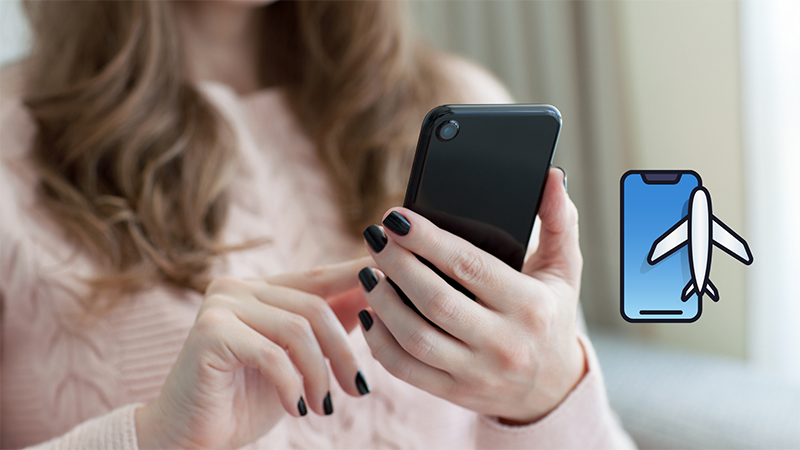
Hãy bật, tắt thử chế độ máy bay để làm mới các kết nối mạng
Để biết cách xử lý vấn đề về kết nối mạng và cách sử dụng chế độ máy bay, bạn hãy tham khảo:
Khởi động lại Instagram
Đôi khi, ứng dụng Instagram sẽ bị đơ tạm thời khiến bạn nghĩ ứng dụng đã gặp lỗi nghiêm trọng. Cách xử lý vấn đề rất đơn giản, bạn chỉ cần tắt ứng dụng Instagram sau đó truy cập sử dụng lại để làm mới ứng dụng.

Bạn có thể tắt Instagram sau đó truy cập sử dụng lại để giải quyết sự cố
Xóa, cài đặt lại ứng dụng Instagram
Nếu việc khởi động lại ứng dụng không có hiệu quả, khả năng cao bạn nên xóa và cài đặt lại Instagram. Việc cài đặt lại sẽ giúp loại bỏ hoàn toàn các lỗi về bộ nhớ ảnh hưởng đến hoạt động của ứng dụng. Cách làm như sau:
Đối với điện thoại Android
Bạn hãy làm theo 2 bước đơn giản sau để xóa và cài đặt lại ứng dụng trên điện thoại Android:
Bước 1: Tìm và nhấn giữ biểu tượng ứng dụng Instagram trên màn hình điện thoại.
Bước 2: Chọn mục Gỡ cài đặt để xóa Instagram khỏi máy. Sau đó, bạn hãy truy cập CH Play để tải về lại ứng dụng.

Bạn có thể xóa Instagram đơn giản bằng cách nhấn giữ ứng dụng
Đối với iPhone
Để xóa ứng dụng trên iPhone, bạn chỉ cần nhấn giữ ấn dụng trên màn hình sau đó bấm vào biểu tượng dấu nhân.
Cuối cùng, chọn mục Delete (Xóa) để xóa Instagram khỏi iPhone của bạn. Sau đó, bạn hãy truy cập App Store để tải lại ứng dụng.
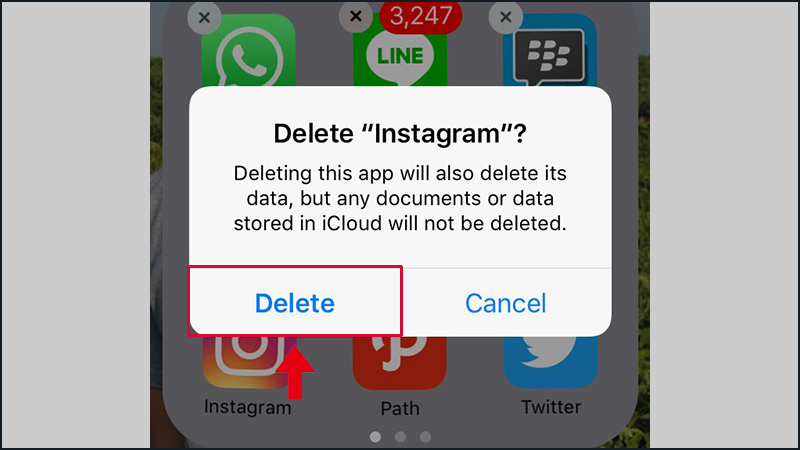
Sau khi xóa Instagram trên iPhone, bạn hãy vào App Store để tải lại ứng dụng
Một số mẫu iPhone giá tốt mới nhất đang kinh doanh tại Thế Giới Di Động
Cập nhật Instagram phiên bản mới nhất
Việc chậm trễ trong cập nhật ứng dụng cũng là một lí do khiến Instagram bị lỗi. Các bản cập nhật sẽ giúp sửa lỗi của phiên bản trước và tối ưu hóa các tính năng mới cũng như hiện hành của Instagram.
Bạn có thể cập nhật Instagram cho điện thoại Android TẠI ĐÂY và cho iPhone TẠI ĐÂY.
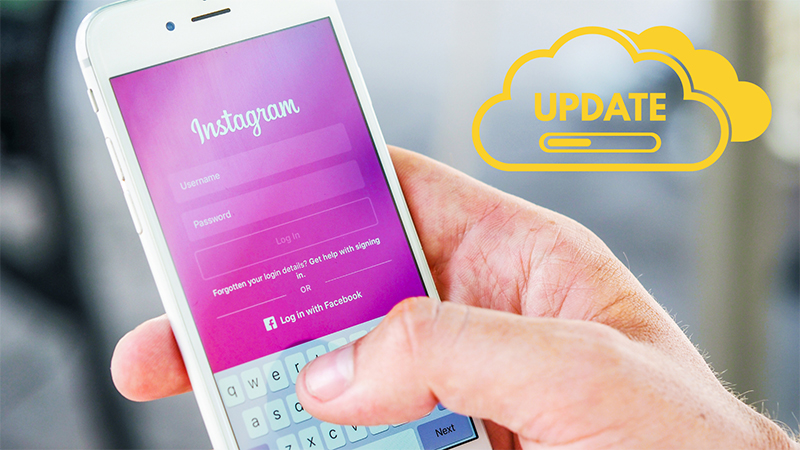
Hãy cập nhật Instagram để có thể trải nghiệm ứng dụng một cách mượt mà nhất
Khởi động lại thiết bị
Đây là một trong những cách xử lý các vấn đề công nghệ hữu hiệu nhất. Nếu bạn sử dụng điện thoại đã lâu và có nhiều quy trình chạy dưới nền, có khả năng Instagram không còn đủ tài nguyên để hoạt động. Hãy khởi động lại điện thoại để giải quyết vấn đề nhanh chóng nhất.
Bạn hãy tham khảo các khởi động lại trên mọi dòng điện thoại dưới đây:

Khởi động lại điện thoại là cách khắc phục vấn đề nhanh chóng mà bạn nên thực hiện
Thử trên các thiết bị khác
Bạn có thể thử sử dụng Instagram trên các thiết bị khác để xác định rằng sự cố xảy ra do lỗi chung của ứng dụng hay lỗi chỉ xảy ra trên điện thoại của bạn. Bạn cũng nên hỏi bạn bè, người thân xung quanh xem liệu họ có gặp lỗi với Instagram giống bạn.
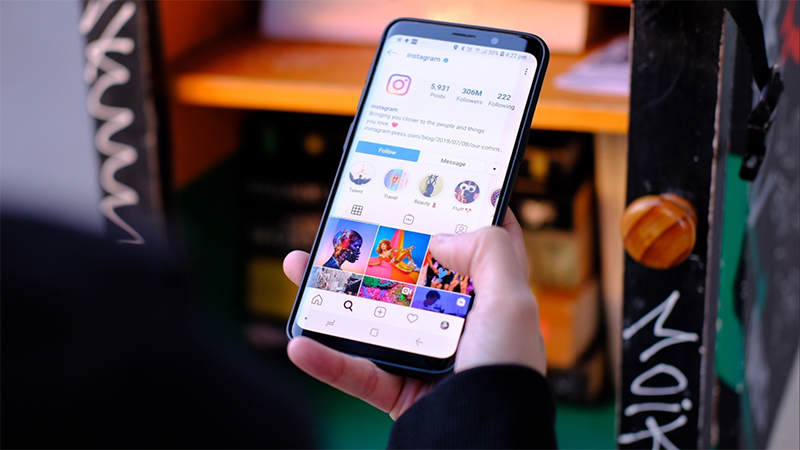
Hãy đăng nhập sử dụng Instagram trên một điện thoại khác để kiểm chứng lỗi
Nếu bạn có một tài khoản Instagram khác, hãy thử đăng nhập trên thiết bị của mình để xem liệu có phải do lỗi tài khoản mà Instagram không hoạt động.
Đảm bảo cấp quyền cho ứng dụng
Bất kỳ ứng dụng nào cũng cần được cấp quyền để có thể hoạt động bình thường trên điện thoại của bạn, có thể bạn đã quên cấp quyền hoạt động cho Instagram khiến nó không thể hoạt động. Bạn hãy theo dõi cách cấp quyền cho ứng dụng dưới đây:
Đối với điện thoại Android
Bạn sẽ cấp quyền cho Instagram thông qua Cài đặt trên điện thoại Android:
Bước 1: Mở Cài đặt trên điện thoại của bạn > Chọn Ứng dụng > Chọn Instagram.
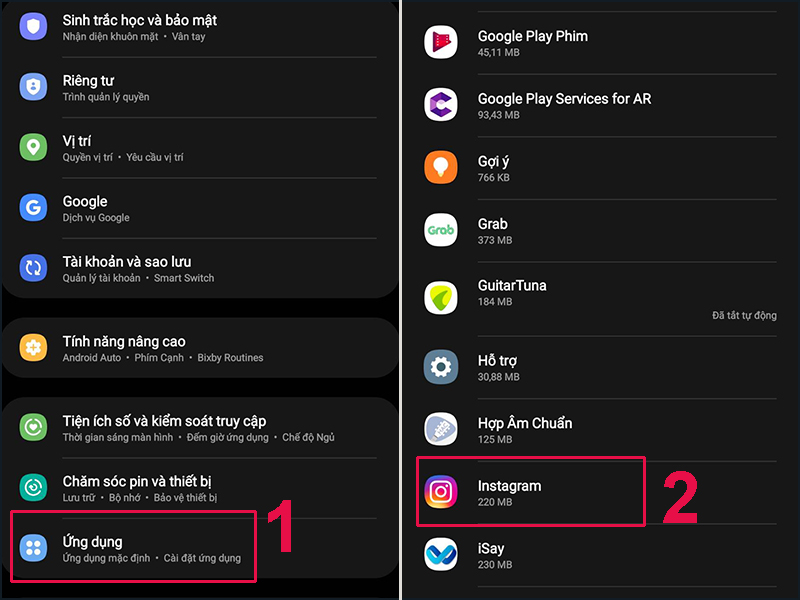
Hãy tìm ứng dụng Instagram trong phần Cài đặt của điện thoại
Bước 2: Chọn mục Quyền > Ấn chọn từng mục để cấp toàn bộ quyền hoạt động cho ứng dụng Instagram.
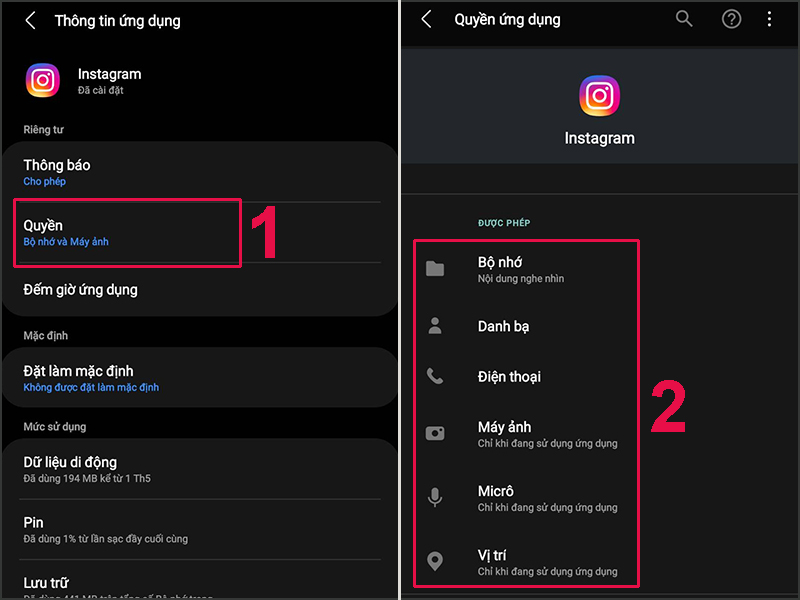
Bạn hãy cấp tất cả các quyền có thể cho ứng dụng Instagram
Đối với iPhone
Bạn có thể cấp quyền cho ứng dụng Instagram trên iPhone với 2 bước đơn giản sau:
Bước 1: Vào Cài đặt trên iPhone của bạn > Chọn Instagram.
Bước 2: Gạt tất cả thanh trạng thái tại từng mục sang phải để cấp các quyền hoạt động cho ứng dụng Instagram. Thanh trạng thái màu xanh nghĩa là bạn đã cấp quyền cho Instagram.
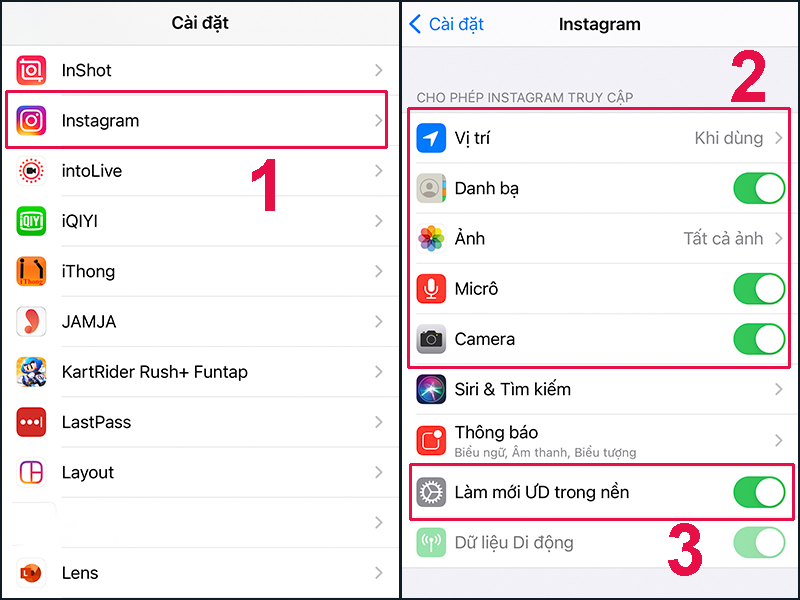
Hãy gạt tất cả thanh trạng thái sang phải để cấp quyền cho ứng dụng Instagram
Đảm bảo dữ liệu nền không bị hạn chế
Ngoài việc quên cấp quyền truy cập cho Instagram, việc vô tình hạn chế dữ liệu nền cũng khiến Instagram không hoạt động do không thể tải được các tài nguyên cần thiết. Bạn hãy thực hiện hướng dẫn sau để cho phép chạy dữ liệu nền trên điện thoại:
Đối với điện thoại Android
Bước 1: Vào Cài đặt trên điện thoại của bạn > Chọn Kết nối > Chọn mục Sử dụng dữ liệu.
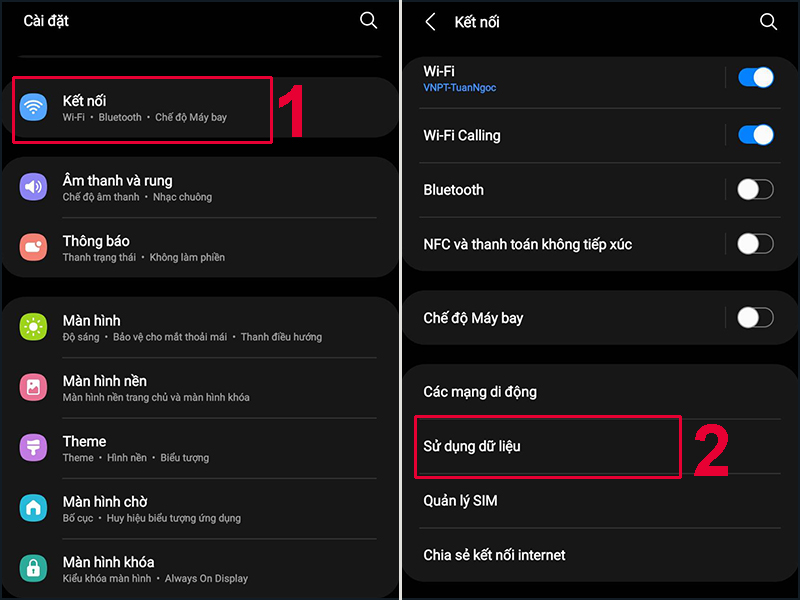
Truy cập mục Sử dụng dữ liệu trong Cài đặt trên điện thoại
Bước 2: Chọn mục Tiết kiệm dữ liệu > Gạt thanh trạng thái sang trái để tắt chế độ Tiết kiệm dữ liệu, cho phép chạy dữ liệu nền trên điện thoại.
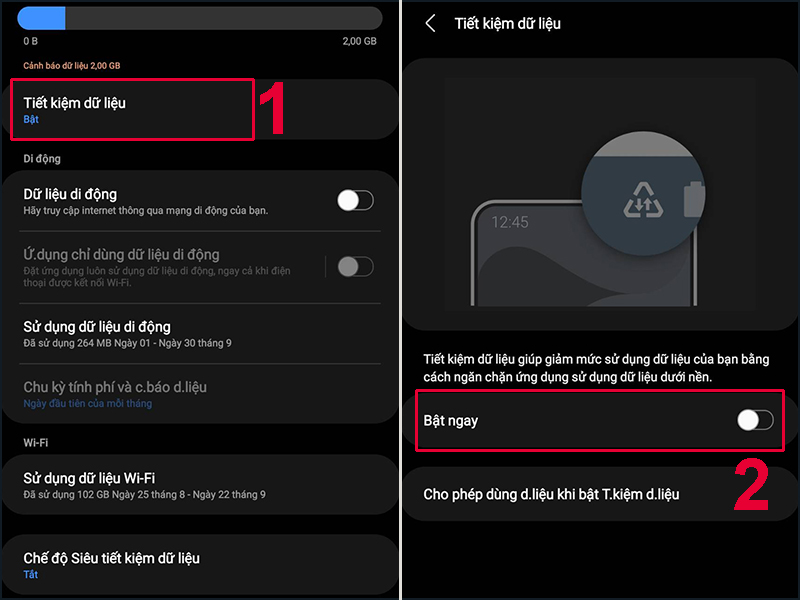
Gạt thanh trạng thái sang trái để cho phép chạy dữ liệu nền trên điện thoại
Đối với iPhone
Bước 1: Mở Cài đặt trên iPhone của bạn > Chọn Di động > Chọn mục Tùy chọn dữ liệu di động.

Tìm mục Tùy chọn dữ liệu di động trong Cài đặt trên iPhone của bạn
Bước 2: Chọn Chế độ dữ liệu > Chọn mục Tiêu chuẩn để cho phép chạy dữ liệu nền ổn định.

Chọn Tiêu chuẩn để cho phép chạy dữ liệu nền ổn định trên iPhone
Xóa dữ liệu và bộ nhớ cache của ứng dụng
Có trường hợp tệp dữ liệu của ứng dụng bị lỗi dẫn đến ứng dụng không thể hoạt động. Vì vậy, bạn hãy thử xóa dữ liệu và bộ nhớ đệm của ứng dụng Instagram trên điện thoại để khắc phục lỗi. Cách làm này chỉ dành cho điện thoại Android, bạn hãy thực hiện các bước sau:
Bước 1: Mở Cài đặt trên điện thoại của bạn > Chọn Ứng dụng > Chọn Instagram.
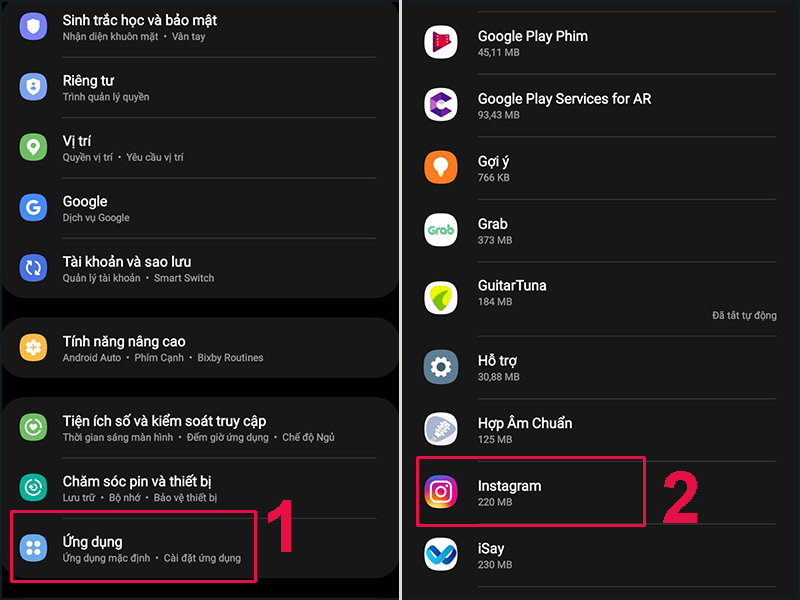
Tìm ứng dụng Instagram trong phần Cài đặt của điện thoại Android
Bước 2: Chọn mục Lưu trữ > Chọn Xóa dữ liệu. Sau khi đợi điện thoại hoàn thành xóa dữ liệu, bạn hãy tiếp tục chọn Xóa bộ nhớ đệm.
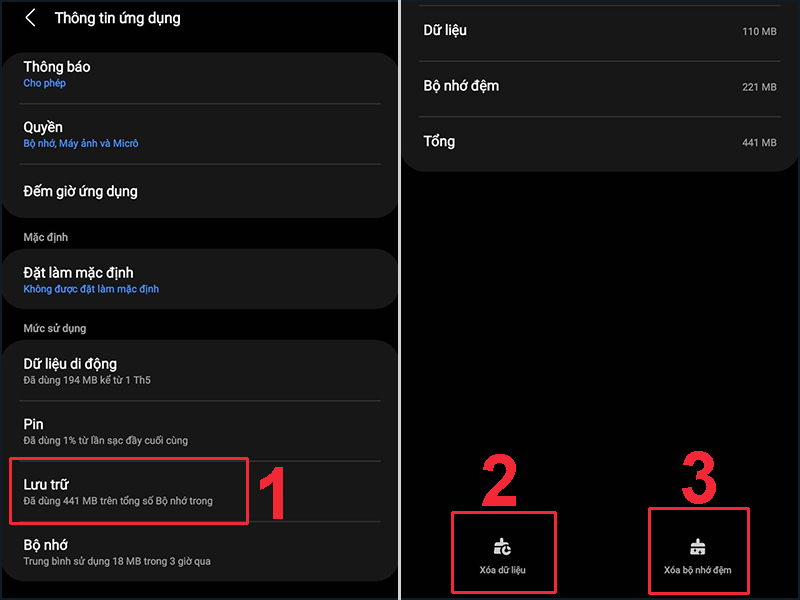
Bạn cần xóa cả dữ liệu và bộ nhớ đệm của ứng dụng Instagram
Báo cáo sự cố kỹ thuật trên Instagram
Nếu tài khoản của bạn bị lỗi riêng biệt, hãy làm theo hai cách sau:
Cách 1: Lắc điện thoại (Shake to Report): Mở Instagram đến phần bị lỗi, lắc mạnh tay và chọn Báo cáo sự cố. Viết mô tả ngắn gọn và nhấn Gửi.
Cách 2: Qua phần Cài đặt: Vào Cài đặt và quyền riêng tư > Trợ giúp > Báo cáo sự cố > Báo cáo sự cố mà không lắc.

Hãy báo cáo tới trung tâm trợ giúp của Instagram để được trợ giúp nhanh nhất
4. Câu hỏi thường gặp
Instagram bị lỗi có tự hết không?
Nếu do máy chủ Meta sập, bạn chỉ có thể chờ đội ngũ kỹ thuật khắc phục. Nếu do xung đột trên máy, bạn cần tự xóa cache hoặc cập nhật app.
Xóa và cài lại Instagram có mất tin nhắn không?
Không. Tất cả dữ liệu đều được lưu trên đám mây của Meta, việc gỡ app không ảnh hưởng đến tin nhắn.
NẾU BẠN cần một chiếc laptop để làm việc trong lúc chờ Instagram hoạt động trở lại, hãy tham khảo các mẫu sau:
Hy vọng bài viết này đã giúp bạn nắm bắt nhanh tình hình và có cách xử lý khi Instagram gặp sự cố.

 Điện thoại
 Laptop
 Phụ kiện
 Smartwatch
 Đồng hồ
 Tablet
 Máy cũ, Thu cũ
 Màn hình, Máy in
 Sim, Thẻ cào
 Dịch vụ tiện ích






















































 Xóa địa chỉ