ĐỪNG BỎ LỠ 1 số mẫu Micro thu âm DJI đang GIẢM SỐC tại Thế Giới Di Động:
Tính năng ghi âm nội bộ trên micro DJI là giải pháp an toàn giúp bảo vệ dữ liệu âm thanh của bạn. Bài viết này sẽ hướng dẫn chi tiết cách lấy file ghi âm từ mic DJI sang laptop và điện thoại nhanh chóng, giúp bạn tối ưu hóa quy trình dựng video chuyên nghiệp.
1. Tìm hiểu tính năng ghi âm nội bộ trên mic DJI
Internal recording (ghi âm nội bộ) là tính năng cho phép bộ phát (Phần mic bạn cài trên áo) tự động lưu trữ âm thanh trực tiếp vào bộ nhớ trong của micro thu âm, độc lập với thiết bị thu hoặc máy ảnh.
Nhờ đó, người dùng hoàn toàn yên tâm khi quay phim ngoài trời hoặc trong những môi trường phức tạp dễ bị nhiễu sóng tín hiệu.
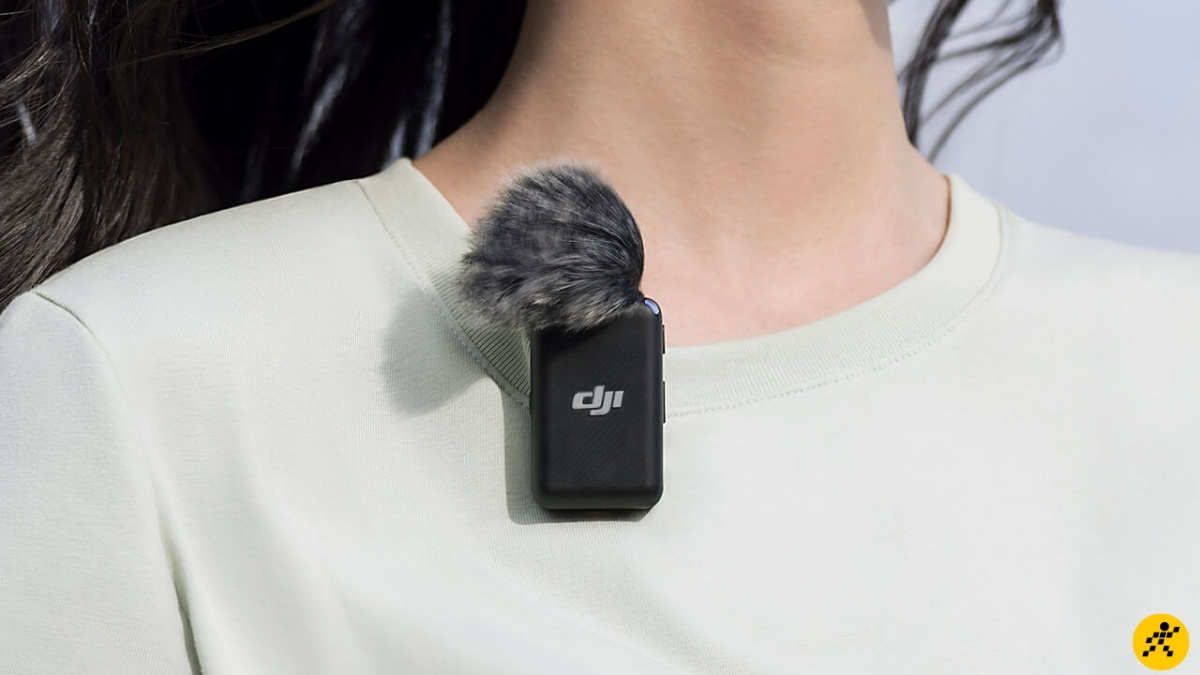
Tính năng ghi âm độc lập cho phép lưu trữ âm thanh thô dưới dạng file WAV
Cách bật tính năng ghi âm nội bộ trên mic DJI
Cách 1 (Thủ công): Bật bộ phát (Transmitter) và nhấn 1 lần vào nút bấm có chấm đỏ bên hông. Đèn LED trên mic chuyển sang màu đỏ đứng yên là đang ghi. Nhấn lại lần nữa để dừng.
Cách 2 (Tự động): Trên màn hình bộ thu (Receiver), vuốt từ dưới lên > Chọn Transmitter Settings > Bật Auto Record thành ON. Từ đó, mic sẽ tự động ghi âm ngay khi vừa mở nguồn.
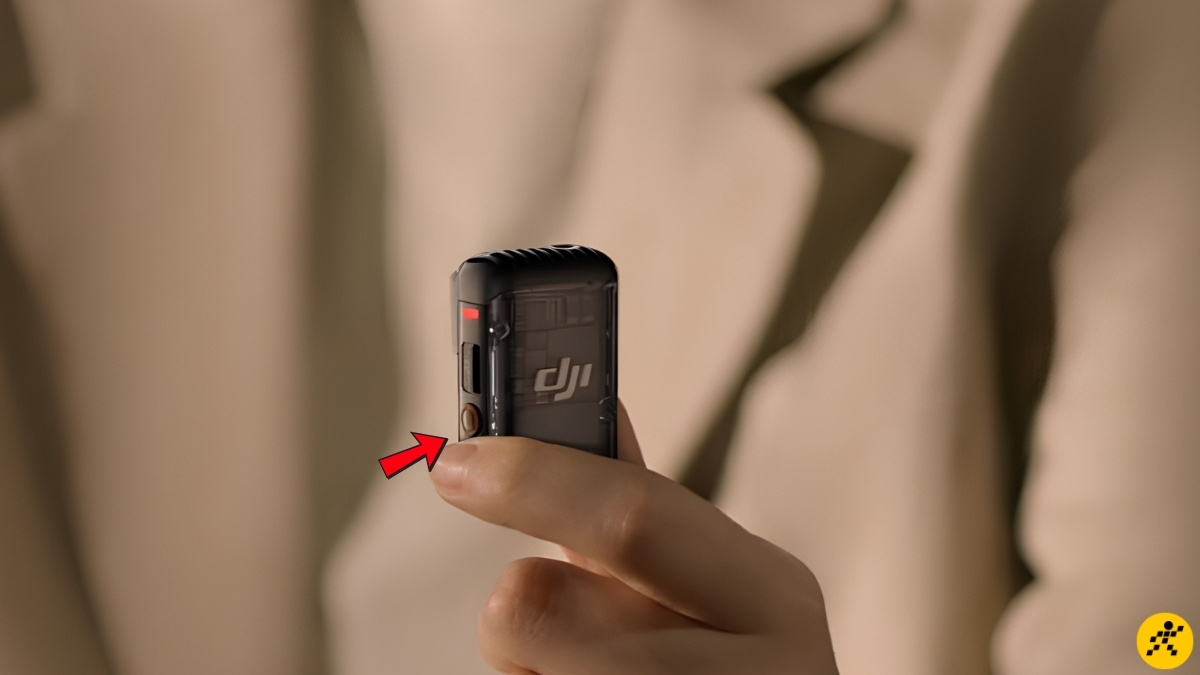
Bật bộ phát, sau đó nhấn 1 lần nút ghi âm trên thân mic để bắt đầu ghi
Các dòng mic DJI hỗ trợ bộ nhớ trong
Hiện nay, các phiên bản DJI Mic đời đầu và DJI Mic 2 đều được trang bị bộ nhớ dung lượng 8GB để lưu trữ file trực tiếp. Còn DJI Mic Mini là dòng thiết bị thu âm không dây rút gọn nên sẽ không hỗ trợ tính năng ghi âm độc lập này.
|
Dòng sản phẩm
|
Dung lượng bộ nhớ trong
|
|
DJI Mic (Đời đầu)
|
8 GB
|
|
DJI Mic 2
|
8 GB
|
|
DJI Mic 3
|
32 GB
|
|
DJI Mic Mini
|
Không hỗ trợ
|
2. Cách lấy file ghi âm từ mic DJI bằng máy tính
Kết nối bộ phát với máy tính Windows hoặc MacBook
Người dùng chỉ cần kết nối bộ phát với máy tính thông qua dây cáp. Trong trường hợp cần xuất dữ liệu từ cả hai cùng lúc, đặt hai bộ phát vào dock sạc rồi nối dock sạc với máy tính sẽ giúp tối ưu thời gian thao tác. Sau khi cắm cáp, hãy đợi vài giây để hệ thống nhận diện thiết bị như một ổ đĩa di động thông thường.
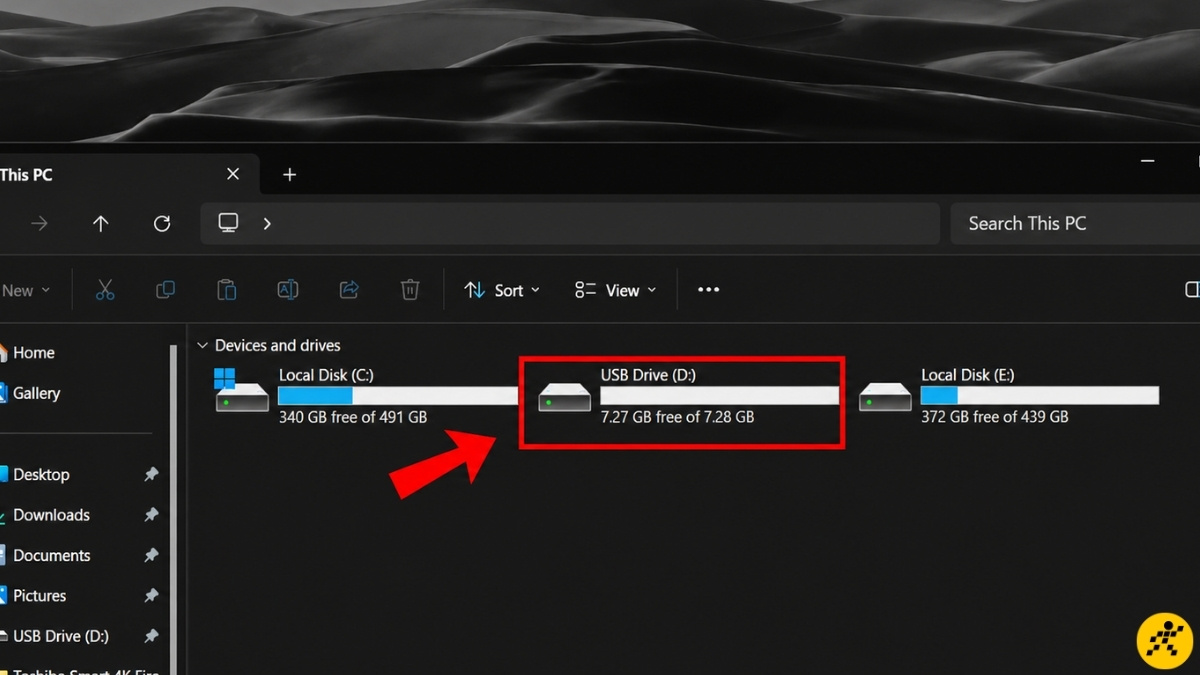
Kết nối bộ phát với máy tính
Sao chép file âm thanh WAV từ thư mục DJI
Sau khi kết nối thành công, màn hình máy tính sẽ hiển thị một ổ đĩa mới thường có tên là DJI_U_DISK/USB Drive. Hãy truy cập vào ổ đĩa này, tìm thư mục chứa các file có định dạng file âm thanh wav và kéo thả sang thư mục lưu trữ trên máy tính.
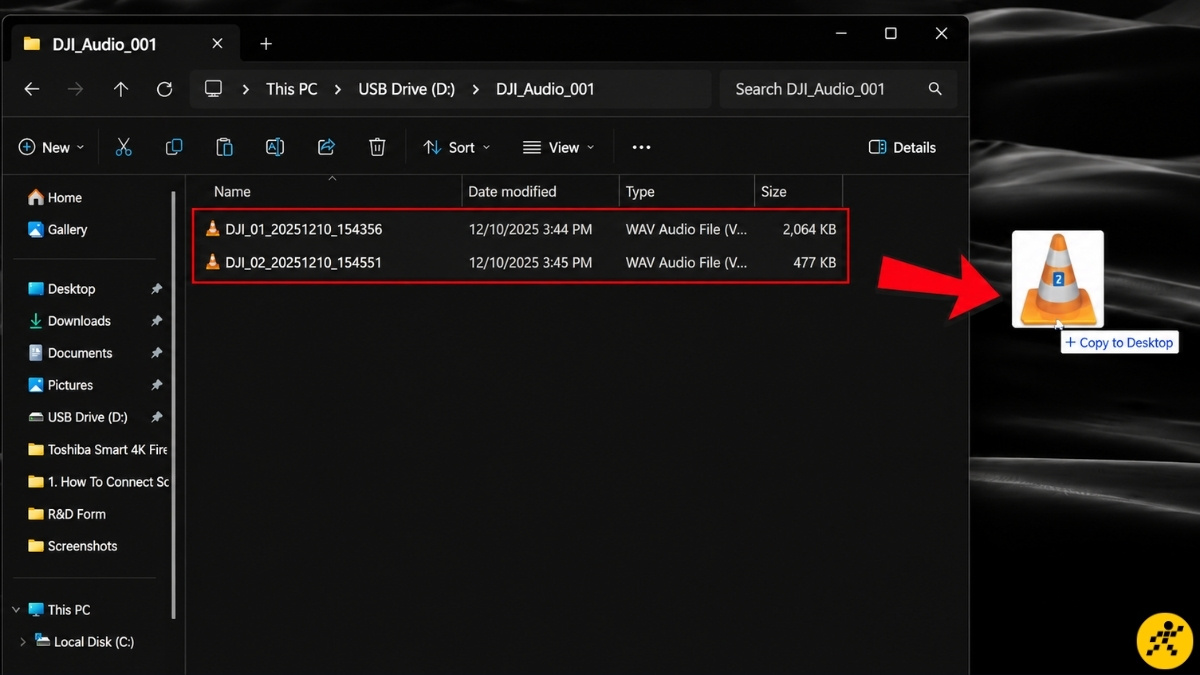
Kéo thả file âm thanh wav sang thư mục lưu trữ trên máy tính
3. Cách lấy file ghi âm từ mic DJI bằng điện thoại
Đối với Android/iPhone 15 trở lên (Cổng USB-C): Dùng cáp USB-C hai đầu để nối bộ phát (TX) với điện thoại. Mở ứng dụng Tệp (Files) trên điện thoại để copy file.
Đối với iPhone cũ (Cổng Lightning): Sử dụng cáp OTG hoặc đầu đọc thẻ/hub chuyển đổi từ USB-C sang Lightning để kết nối bộ phát (TX) với iPhone.
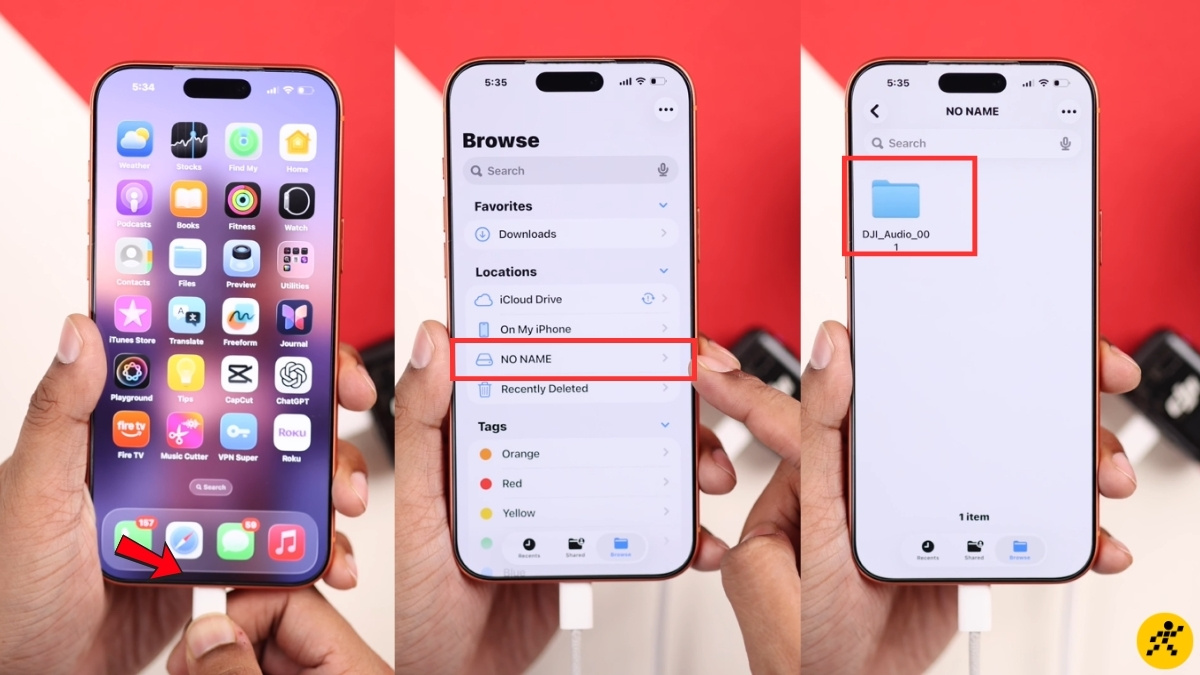
Kết nối bộ phát và điện thoại bằng cáp
4. Hướng dẫn trích xuất âm thanh trên các thiết bị tích hợp
Lấy file ghi âm mic DJI trên camera Pocket 3
Theo các tài liệu hướng dẫn sử dụng DJI Pocket 3, khi kết nối bộ phát với camera này, file âm thanh sẽ tự động được ghi song song cùng tệp video gốc. Để lấy file âm thanh, người dùng chỉ cần kết nối camera Pocket 3 với máy tính qua cổng USB-C và truy cập vào thư mục đồng bộ để sao chép dữ liệu mong muốn.
Lấy file ghi âm kết nối với tay điều khiển RC 2
Khi kết hợp micro với tay cầm điều khiển DJI RC 2 để quay phim bằng flycam, quá trình truyền dữ liệu mic DJI sẽ tự động ghi lại âm thanh môi trường xung quanh người điều khiển. Để xuất file này, người dùng cần vào phần cài đặt bộ nhớ của tay cầm RC 2 và trích xuất tệp âm thanh đã được tích hợp sẵn trong video quay màn hình.
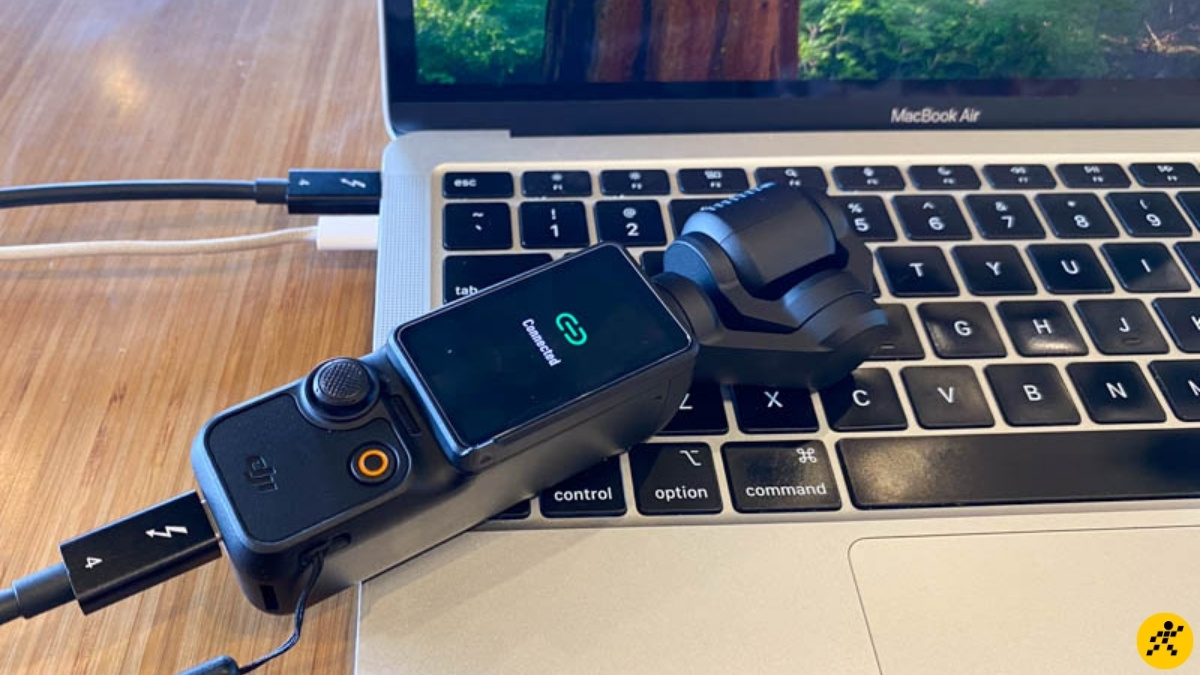
Trích xuất âm thanh trên các thiết bị tích hợp
5. Khắc phục các lỗi thường gặp khi xuất file micro DJI
Sửa lỗi máy tính không nhận diện bộ nhớ trong DJI Mic
Nguyên nhân thường xuất phát từ việc sử dụng cáp sạc thông thường không hỗ trợ truyền dữ liệu. Để khắc phục, người dùng hãy thử đổi sang dây cáp hỗ trợ truyền dữ liệu, kiểm tra xem bộ phát đã được bật nguồn hay chưa hoặc khởi động lại thiết bị để thiết lập lại kết nối.
Sửa lỗi âm thanh DJI Mic bị mất tiếng hoặc quá nhỏ
Tình trạng âm thanh quá nhỏ hoặc mất tiếng thường do cài đặt mức Gain (độ nhạy mic) quá thấp trước khi quay hoặc file bị lỗi trong quá trình ghi. Để xuất âm thanh chất lượng cao, người dùng nên điều chỉnh lại mức Gain phù hợp trên bộ thu hoặc sử dụng các công cụ phục hồi âm thanh trong phần mềm chỉnh sửa chuyên nghiệp.
Hướng dẫn định dạng format để dọn dẹp bộ nhớ mic
Khi dung lượng bộ nhớ DJI mic báo đầy, bộ phát sẽ không thể tiếp tục ghi âm độc lập và đèn cảnh báo sẽ nhấp nháy liên tục. Người dùng có thể tiến hành định dạng lại trực tiếp thông qua màn hình điều khiển của bộ thu Receiver hoặc ứng dụng DJI Mimo trên điện thoại để giải phóng không gian lưu trữ nhanh chóng.
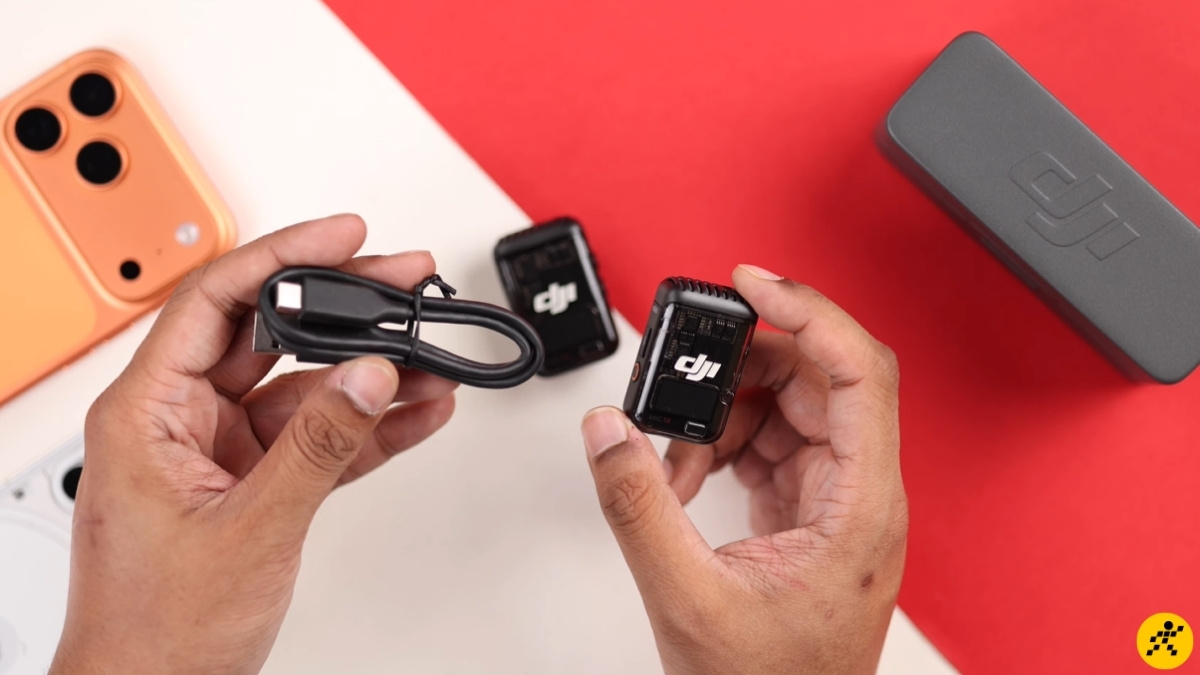
Hãy thử đổi sang dây cáp hỗ trợ truyền dữ liệu nếu không kết nối được
Lưu ý: Quá trình định dạng (format) sẽ xóa sạch toàn bộ dữ liệu hiện có trên bộ phát. Người dùng cần đảm bảo đã sao lưu đầy đủ tất cả các file âm thanh quan trọng sang máy tính hoặc điện thoại trước khi thực hiện thao tác này.
6. Các câu hỏi liên quan
DJI Mic ghi âm được tối đa bao nhiêu tiếng?
Bộ phát Transmitter của DJI Mic và DJI Mic 2 sở hữu bộ nhớ trong 8GB, cho phép lưu trữ tối đa lên đến 14 giờ âm thanh định dạng WAV 24-bit chất lượng cao không nén. Đối với dòng DJI Mic 2 khi thu âm ở chế độ 32-bit float chất lượng cao hơn, thời lượng lưu trữ thực tế sẽ giảm xuống tương ứng.
Làm sao để biết mic DJI đang thực hiện ghi âm nội bộ?
Để nhận biết bộ phát đang ghi âm nội bộ, bạn hãy quan sát đèn LED chỉ báo trên thân bộ phát Transmitter. Khi tính năng này hoạt động, đèn LED sẽ chuyển sang màu đỏ đứng yên.
Định dạng file ghi âm mặc định của mic DJI là gì?
Microphone DJI lưu trữ file ghi âm nội bộ dưới định dạng WAV không nén chất lượng cao. Đây là định dạng âm thanh tiêu chuẩn, giữ nguyên độ chi tiết của giọng nói và tương thích với tất cả các phần mềm dựng phim, chỉnh sửa âm thanh chuyên nghiệp.
Tính năng ghi âm 32-bit float trên DJI Mic 2 có tác dụng gì?
Công nghệ ghi âm 32-bit float trên DJI Mic 2 mang lại dải động cực rộng, giúp ghi lại trọn vẹn cả những âm thanh quá nhỏ hoặc quá lớn mà không bị rè hay vỡ tiếng. Khi xuất file này vào phần mềm hậu kỳ, bạn có thể dễ dàng khôi phục lại các chi tiết âm thanh bị quá tải một cách nguyên vẹn.
ĐỪNG BỎ LỠ 1 số mẫu Micro thu âm đang GIẢM SỐC tại Thế Giới Di Động:
Việc hiểu rõ cách thức trích xuất dữ liệu ghi âm từ micro DJI giúp bạn tối ưu thời gian dựng phim. Để đảm bảo an toàn cho dữ liệu, bạn nên kích hoạt chế độ ghi âm nội bộ song song khi quay để luôn có file âm thanh dự phòng chất lượng gốc trong mọi tình huống.

 Điện thoại
 Laptop
 Phụ kiện
 Smartwatch
 Đồng hồ
 Tablet
 Máy cũ, Thu cũ
 Màn hình, Máy in
 Sim, Thẻ cào
 Dịch vụ tiện ích






















































 Xóa địa chỉ