ĐỪNG BỎ LỠ một số iPhone GIẢM SỐC đang kinh doanh tại Thế Giới Di Động:
Việc lỡ tay xóa mất lịch sử liên lạc quan trọng thường gây ra nhiều phiền toái cho người dùng iPhone. Bài viết này sẽ hướng dẫn bạn những phương pháp an toàn nhất để lấy lại nhật ký cuộc gọi đã xóa trên iPhone chỉ với vài bước đơn giản. Khám phá ngay!
1. Cơ chế lưu trữ Call History và nguyên nhân gây mất dữ liệu
Nhật ký cuộc gọi (Call History) trên iPhone là nơi ghi nhận toàn bộ dải danh sách liên lạc gồm cuộc gọi đi, gọi đến và cuộc gọi nhỡ. Theo cơ chế quản lý dữ liệu hệ thống mặc định của hệ điều hành iOS, ứng dụng Điện thoại chỉ hiển thị tối đa 100 cuộc gọi gần đây nhất ra giao diện màn hình để tối ưu luồng bộ nhớ đệm.
Tuy nhiên, thực tế phôi chip nhớ Flash của điện thoại có thể lưu trữ ẩn lên đến 1.000 bản ghi chi tiết cước thoại. Khi bạn thực hiện thao tác xóa, tệp tin SQLite chứa dữ liệu cuộc gọi đó chưa bị xóa vĩnh viễn ngay lập tức mà hệ thống chỉ đánh dấu phân vùng đó là "vùng trống". Dữ liệu cũ vẫn sẽ tồn tại cho đến khi có luồng dữ liệu mới ghi đè lên.
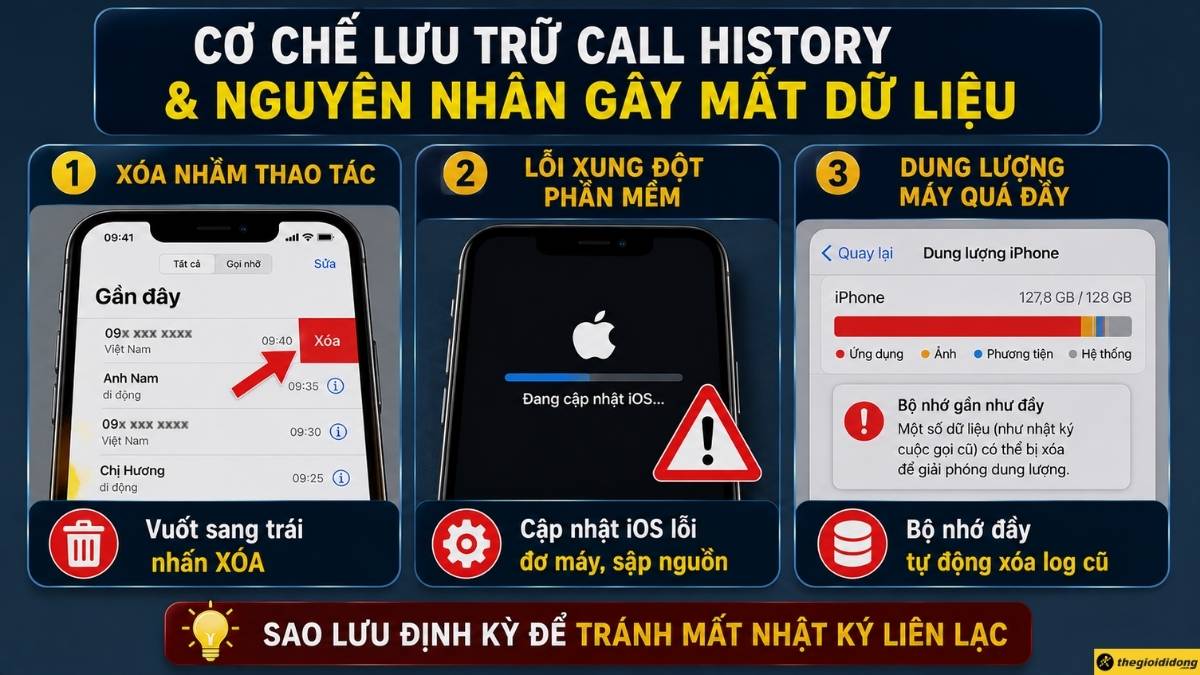
Nguyên nhân gây mất dữ liệu
Hiện tượng xáo trộn hoặc mất dấu vết nhật ký liên lạc thường xuất phát từ các nguyên nhân sau:
- Xóa nhầm thao tác: Người dùng vô tình thực hiện cử chỉ vuốt sang trái và nhấn nút xóa khi đang kiểm tra danh sách số điện thoại.
- Lỗi xung đột phần mềm: Quá trình cập nhật iOS phiên bản mới gặp sự cố hoặc máy bị đơ sập nguồn, làm hỏng tệp tin cấu hình âm thanh hệ thống.
- Dung lượng máy quá đầy: Khi bộ nhớ trong của điện thoại cạn kiệt, hệ thống sẽ tự động dọn dẹp các tệp nhật ký cũ để nhường chỗ cho dữ liệu phương tiện mới.
Mẹo nhỏ kiểm tra: Nhiều trường hợp số điện thoại không hiển thị do bạn đang chọn nhầm bộ lọc. Hãy kiểm tra lại mục "Gần đây" và nhấp chọn tab "Bị bỏ lỡ" để chắc chắn danh sách cuộc gọi nhỡ không bị ẩn nhé!
2. Các cách khôi phục nhật ký cuộc gọi trên iPhone
Tra cứu lịch sử liên lạc qua ứng dụng nhà mạng
Đây là phương pháp phục hồi dữ liệu an toàn nhất, tỷ lệ chuẩn xác 100% và không yêu cầu phải khôi phục cài đặt gốc hay format bộ nhớ thiết bị. Dù nhật ký cuộc gọi đã xóa hoàn toàn trên máy, máy chủ của các nhà mạng viễn thông vẫn lưu trữ nghiêm ngặt lịch sử đàm thoại để phục vụ việc tính chi tiết cước thoại.
Với nhà mạng Viettel:
Bạn truy cập kho App Store để tải ứng dụng My Viettel > Tiến hành đăng nhập bằng số điện thoại > Tìm chọn mục Tra cứu cước > Thiết lập khoảng thời gian muốn kiểm tra.
Hệ thống sẽ hiển thị toàn bộ lịch sử liên lạc, cuộc gọi đi/đến rõ ràng.
Với nhà mạng Vinaphone / MobiFone: Người dùng áp dụng quy trình tương tự thông qua phần mềm My VNPT hoặc My MobiFone. Hệ thống sẽ yêu cầu nhập mã OTP gửi về điện thoại để xác thực bảo mật quyền riêng tư cá nhân trước khi trích xuất dữ liệu lâm sàng cước thoại.
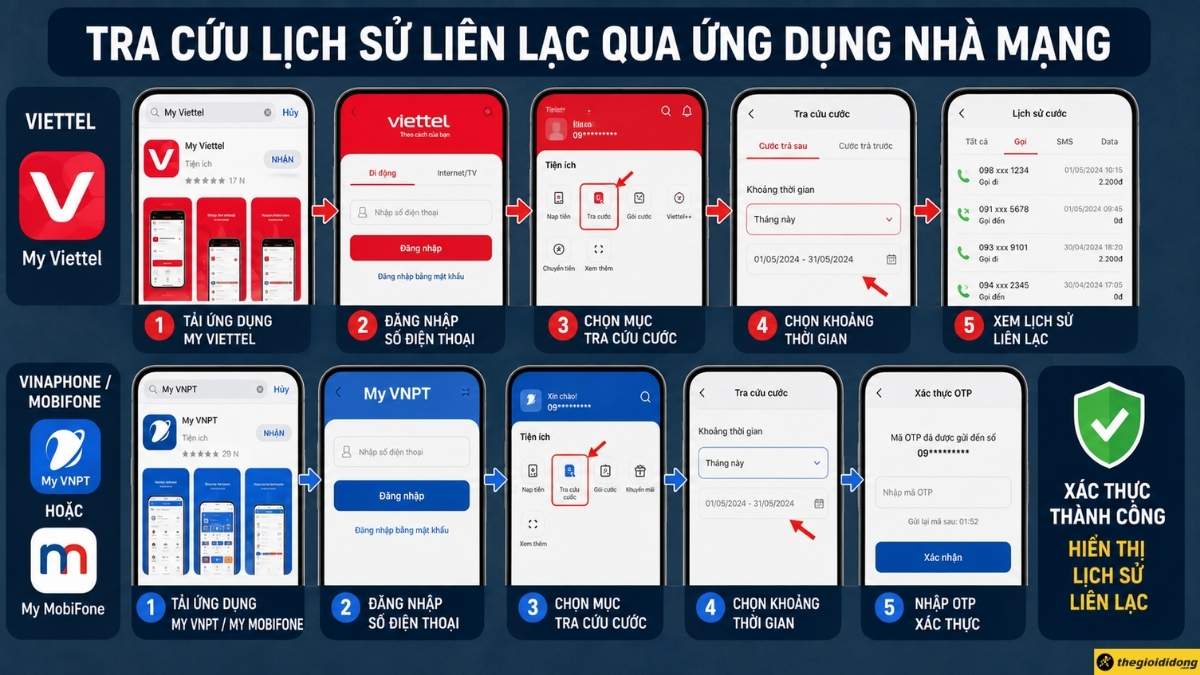
Tra cứu lịch sử liên lạc qua ứng dụng nhà mạng
Khôi phục lịch sử cuộc gọi bằng iCloud
Nếu bạn luôn bật tính năng sao lưu tự động (Backup) của iPhone, bạn có thể đồng bộ iCloud Drive để đưa toàn bộ hệ thống về trạng thái trước thời điểm xóa dữ liệu cuộc gọi.
Cảnh báo kỹ thuật quan trọng: Biện pháp này yêu cầu thiết bị phải tiến hành "Xóa tất cả nội dung và cài đặt". Toàn bộ dữ liệu hiện tại trên iPhone sẽ bị xóa sạch như máy mới trước khi nạp lại dữ liệu khôi phục từ iCloud.
Bước 1: Vào mục Cài đặt > Cài đặt chung > Chọn mục Chuyển hoặc đặt lại iPhone > Nhấp chọn lệnh Xóa tất cả nội dung và cài đặt.
Bước 2: Chờ thiết bị tiến hành reset và khởi động lại ở giao diện màn hình "Hello" thiết lập cấu hình ban đầu.
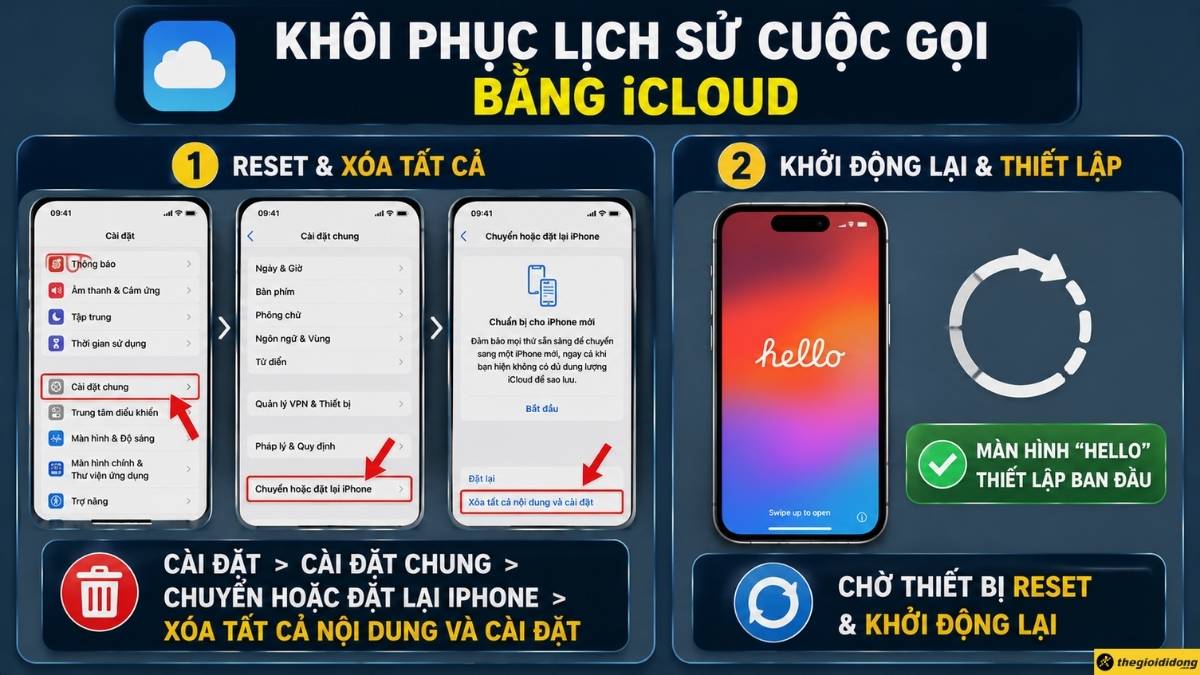
Chờ thiết bị tiến hành reset và khởi động lại
Bước 3: Thực hiện các bước cài đặt ngôn ngữ, mạng WiFi đến mục Ứng dụng & Dữ liệu > Chọn dòng lệnh Khôi phục từ Bản sao lưu iCloud.
Bước 4: Nhập chính xác tài khoản Apple ID và mật khẩu, tìm chọn file bản sao lưu có mốc thời gian gần nhất trước khi bạn lỡ tay xóa nhật ký cuộc gọi để hệ thống tiến hành nạp lại dữ liệu.
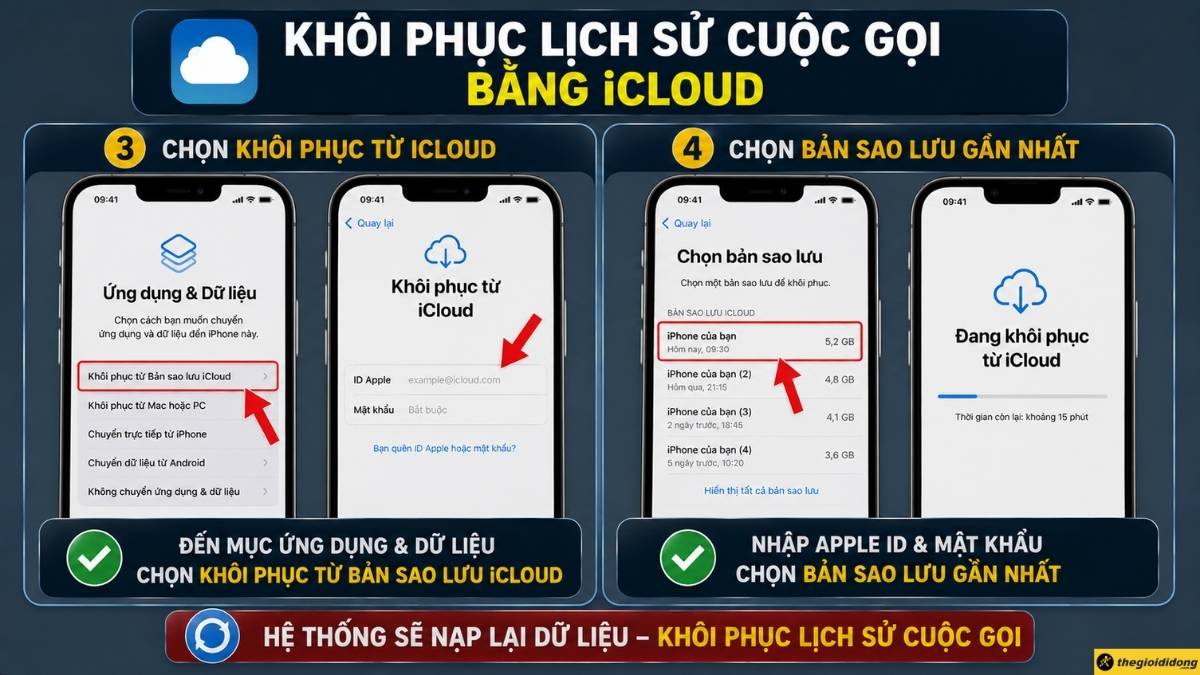
Chọn file bản sao lưu có mốc thời gian gần nhất
Sử dụng phần mềm 3uTools trên máy tính
Nếu không muốn đối mặt với rủi ro xóa sạch máy như phương pháp dùng iCloud, việc sử dụng công cụ 3uTools trên máy tính Windows là giải pháp trích xuất SQLite tối ưu. Phần mềm này cho phép can thiệp sâu vào phân vùng bộ nhớ đệm ẩn để cứu dữ liệu cuộc gọi vừa bị xóa.
Bước 1: Tiến hành tải và khởi chạy phần mềm 3uTools phiên bản mới nhất trên máy tính của bạn.
Bước 2: Sử dụng dây cáp kết nối đạt tiêu chuẩn MFi để liên kết iPhone với máy tính. Mở màn hình điện thoại và nhấn chọn "Tin cậy máy tính này" khi hiển thị thông báo Face ID xác thực.
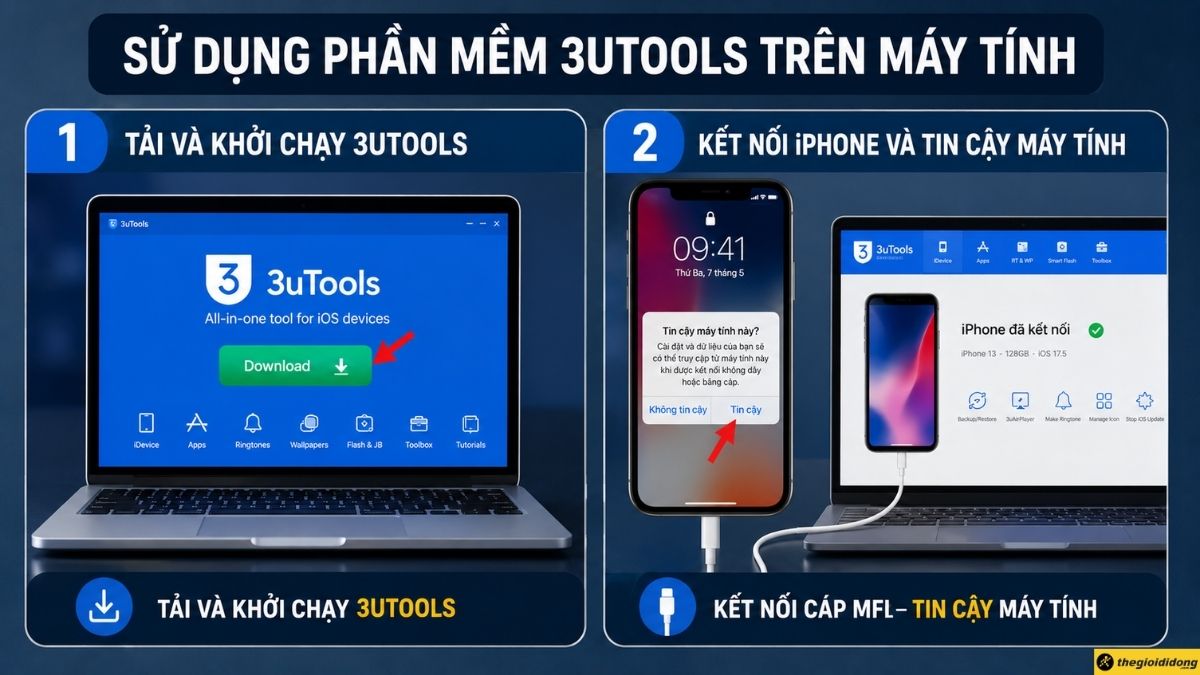
Nhấn chọn
Bước 3: Tại thanh công cụ quản lý bên trái giao diện 3uTools, bạn nhấp chọn mục Data > Chọn tiếp phân mục Call History.
Bước 4: Giao diện máy tính sẽ hiển thị toàn bộ danh sách cuộc gọi còn sót lại trong phân vùng bộ nhớ đệm.
Bạn chỉ cần tích chọn dải số điện thoại cần lấy lại và nhấn nút Export để kết xuất lưu trữ file dưới dạng văn bản hoặc bảng tính Excel cố định vĩnh viễn.
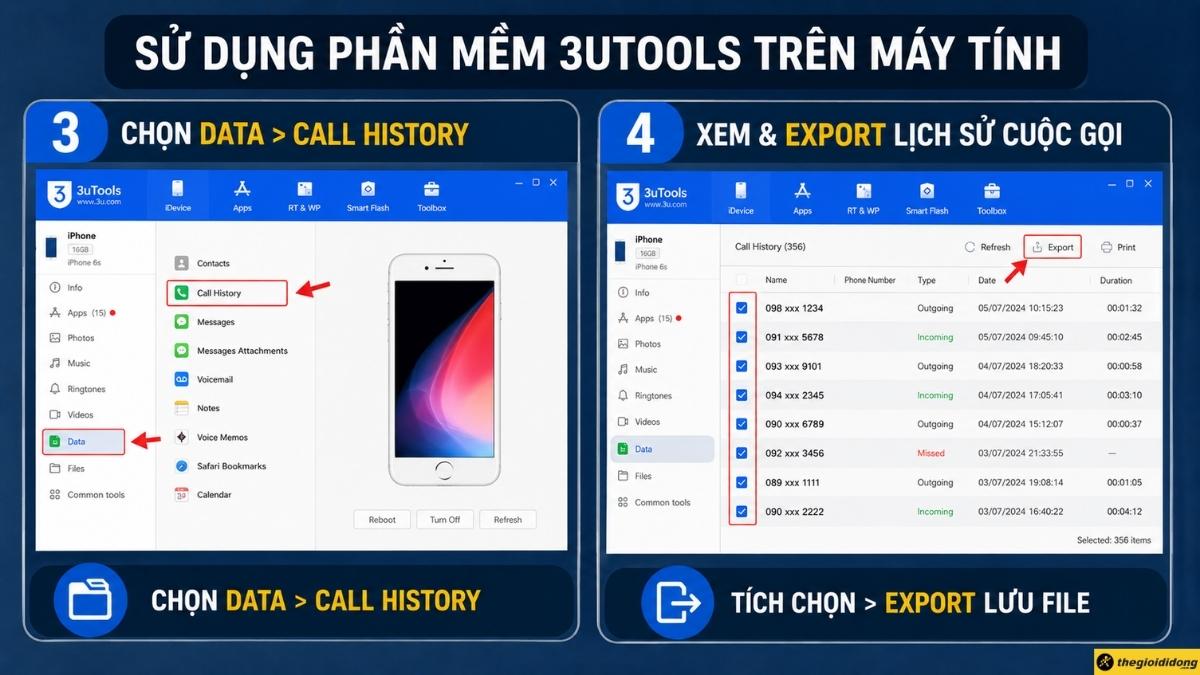
Tích chọn dải số điện thoại cần lấy lại và nhấn nút Export
Nếu bộ nhớ iPhone quá đầy, hãy tham khảo các mẫu MacBook để đồng bộ dữ liệu an toàn hơn:
3. Mẹo thiết lập phòng ngừa rủi ro mất thông tin liên lạc
Để bảo vệ tuyệt đối lịch sử cuộc gọi và dữ liệu cá nhân, người dùng hệ sinh thái Apple nên lưu ý các nguyên tắc sau:
Kích hoạt iCloud Backup tự động: Vào mục Cài đặt > chọn Hồ sơ cá nhân > chọn iCloud > Vào mục Sao lưu iCloud và gạt bật công tắc màu xanh để thiết bị tự động chạy tiến trình sao lưu hằng đêm khi cắm sạc và có kết nối mạng WiFi.
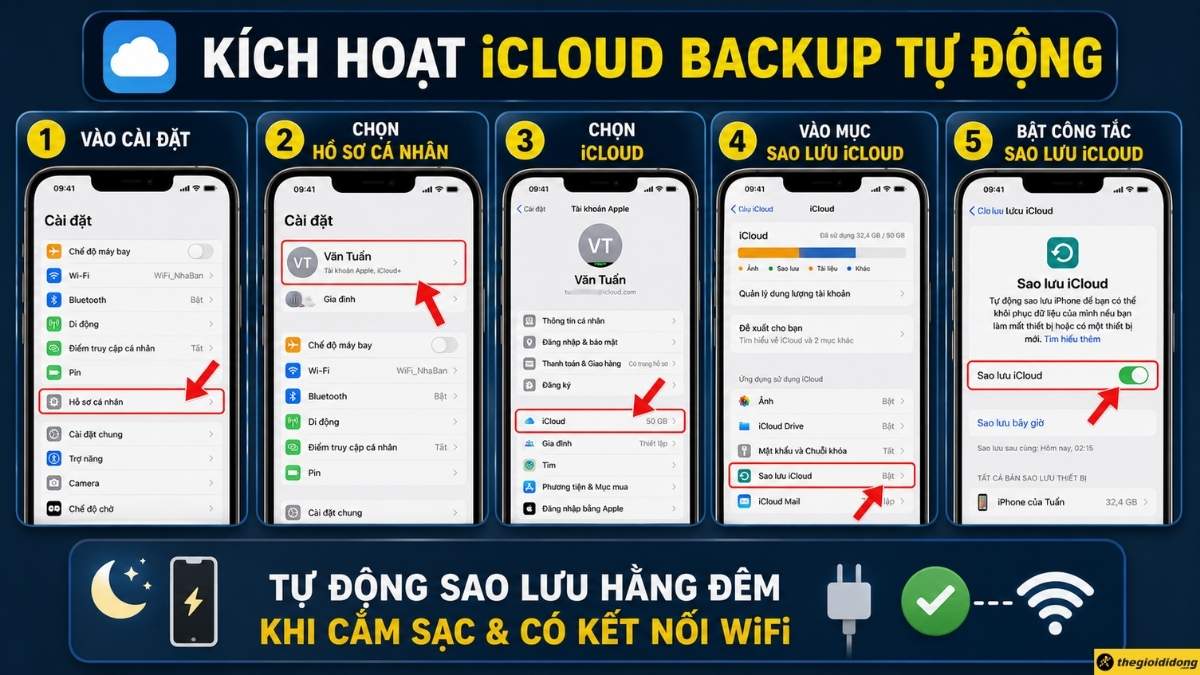
Kích hoạt iCloud Backup tự động
Xuất file lưu trữ định kỳ: Nếu tính chất công việc đòi hỏi phải lưu lịch sử cuộc gọi từ nhiều tháng trước vượt mốc giới hạn hiển thị 100 cuộc của Apple, bạn nên duy trì thói quen kết nối máy tính qua iTunes/Finder hoặc 3uTools để trích xuất file Excel lưu trữ định kỳ.
Cẩn trọng với app khôi phục lừa đảo: Tuyệt đối không cài đặt hoặc thanh toán chi phí cho các phần mềm bẻ khóa, phần mềm Data Recovery trôi nổi không rõ nguồn gốc để phòng tránh rủi ro nhiễm mã độc hoặc bị đánh cắp thông tin tài khoản Apple ID.
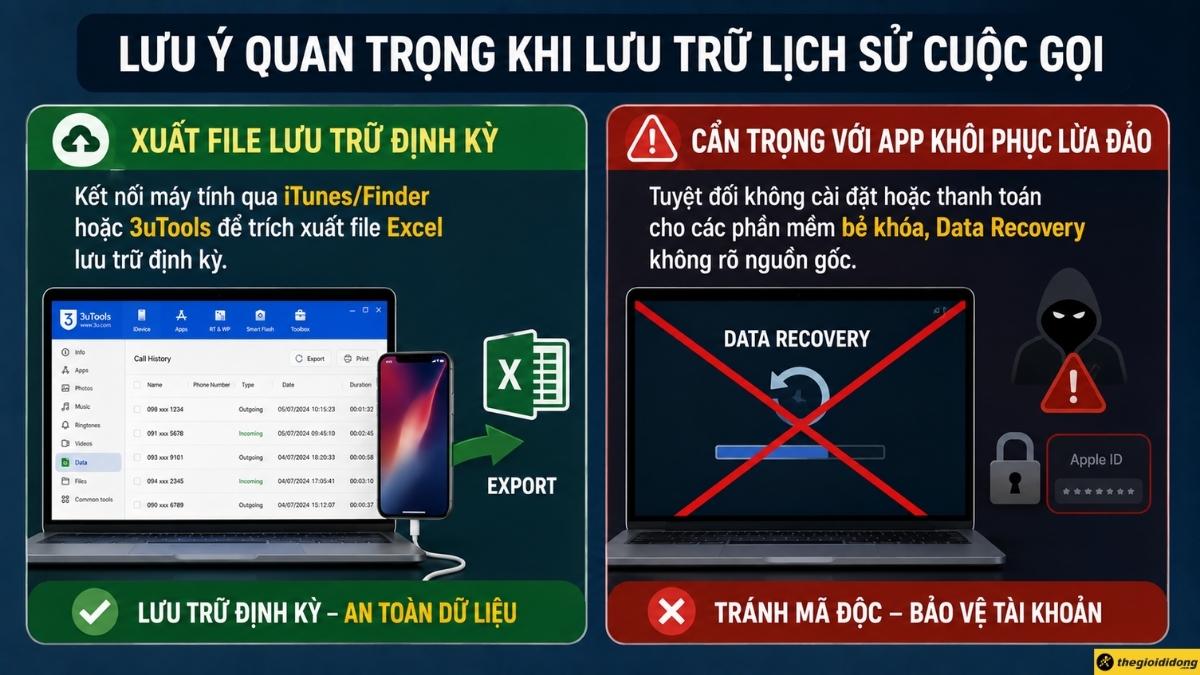
Cẩn trọng với app khôi phục lừa đảo
4. Câu hỏi liên quan
Nhật ký cuộc gọi ứng dụng Zalo, Messenger bị xóa trên iPhone có lấy lại bằng iCloud được không?
Không thể khôi phục qua iCloud của Apple. Lịch sử cuộc gọi đàm thoại OTT này thuộc quyền quản lý riêng biệt trên máy chủ của ứng dụng bên thứ ba. Bạn bắt buộc phải truy cập vào mục cài đặt bên trong ứng dụng Zalo, Messenger và sử dụng tính năng "Sao lưu và khôi phục tin nhắn" chuyên biệt.
Ứng dụng lưu trữ Google Drive có hỗ trợ phục hồi lịch sử cuộc gọi cho hệ điều hành iOS không?
Không hỗ trợ. Trên nền tảng bảo mật của hệ điều hành iOS, phần mềm Google Drive chỉ hỗ trợ quyền đồng bộ hóa danh bạ, hình ảnh và lịch hẹn, hoàn toàn không được quyền can thiệp vào tệp dữ liệu nhật ký cuộc gọi mặc định của hệ thống máy.
Tại sao giao diện phần mềm 3uTools trên máy tính không hiển thị phân mục Call History?
Hiện tượng lỗi này thường xảy ra do phiên bản hệ điều hành iOS trên máy của bạn quá mới và phần mềm 3uTools chưa được nâng cấp bản vá tương thích, hoặc do bạn sử dụng phụ kiện cáp kết nối kém chất lượng, chưa cấp quyền mở khóa Face ID xác thực hệ thống.
Quy trình thực hiện trích xuất lấy lại lịch sử cuộc gọi đã xóa có bị tính phí không?
Hoàn toàn miễn phí. Các giải pháp thông qua tra cứu ứng dụng nhà mạng, khôi phục từ đám mây iCloud chính thức và phần mềm máy tính 3uTools đều không thu phí bản quyền của người dùng. Bạn chỉ tốn phí khi sử dụng các dịch vụ quét sâu chuyên sâu từ các trạm sửa chữa linh kiện phần cứng.
ĐỪNG BỎ LỠ một số điện thoại iPhone MỚI NHẤT đang kinh doanh tại Thế Giới Di Động:
Tóm lại, việc lấy lại nhật ký cuộc gọi đã xóa trên iPhone hoàn toàn khả thi nếu người dùng áp dụng đúng phương pháp kỹ thuật trước khi vùng dữ liệu cũ bị ghi đè hoàn toàn bởi các tác vụ mới. Bạn có thể tra cứu lịch sử liên lạc an toàn qua phần mềm nhà mạng viễn thông, khôi phục iCloud hệ thống hoặc trích xuất file bộ nhớ đệm qua phần mềm 3uTools máy tính.
Hãy ghé ngay hệ thống cửa hàng Thế Giới Di Động toàn quốc để được hỗ trợ kỹ thuật tận tình và chọn mua các dòng điện thoại iPhone chính hãng với mức giá ưu đãi tốt nhất nhé!

 Điện thoại
 Laptop
 Phụ kiện
 Smartwatch
 Đồng hồ
 Tablet
 Máy cũ, Thu cũ
 Màn hình, Máy in
 Sim, Thẻ cào
 Dịch vụ tiện ích











































 Xóa địa chỉ