ĐỪNG BỎ LỠ một số MacBook GIẢM SỐC tại Thế Giới Di Động:
Hướng dẫn cách sửa lỗi font chữ trong Word trên MacBook an toàn và đúng cách. Xác định chính xác nhóm lỗi sẽ giúp bạn khôi phục định dạng tài liệu nhanh chóng mà không gây xung đột hệ thống phông chữ!
1. Nhận biết đúng lỗi font chữ trong Word trên MacBook
Không phải mọi vấn đề văn bản đều là lỗi hệ thống. Bạn cần xác định đúng tình trạng hiển thị để có hướng xử lý phù hợp nhất.
Dấu hiệu 1: Mở file Word thấy ký tự lạ hoặc sai font
Đây là tình trạng thường gặp khi nhận tài liệu từ máy tính khác, đặc biệt là máy Windows. Khi thiếu phông chữ gốc, Microsoft Word sẽ tự thay thế bằng định dạng khác gây sai lệch.
- Chữ bị biến thành ô vuông hoặc ký hiệu lạ lẫm.
- Văn bản mất dấu, sai dấu hoặc lệch khoảng cách dòng.
- Bố cục trang và bảng biểu bị thay đổi hoàn toàn.
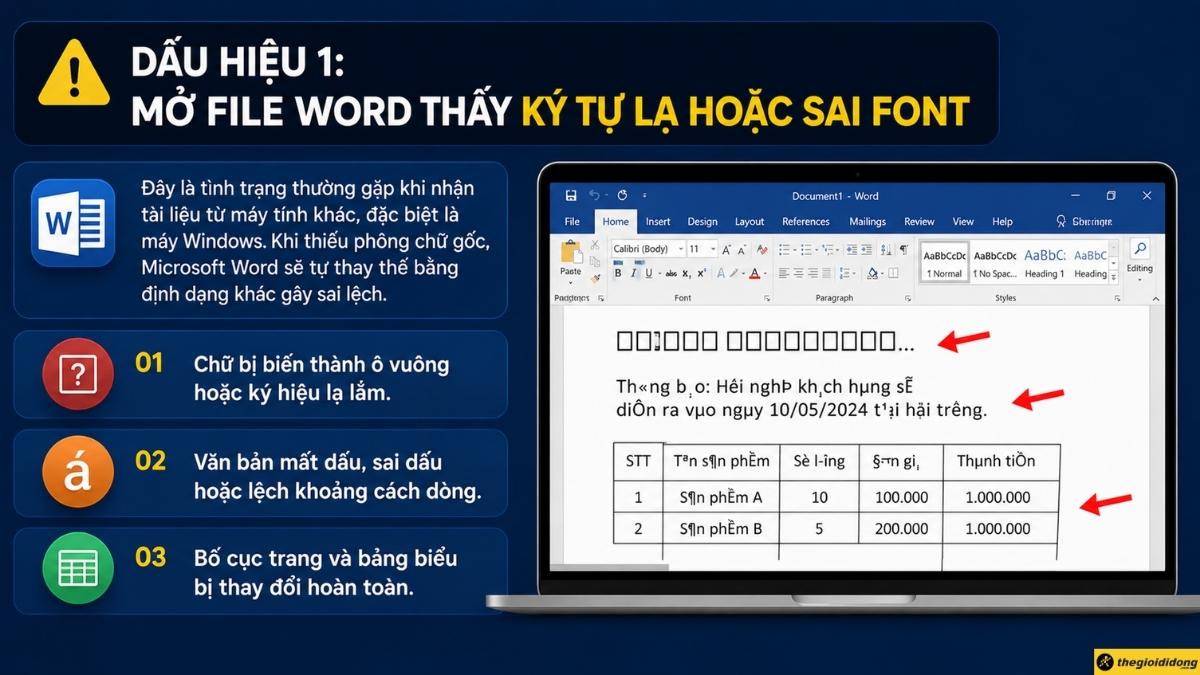
Mở file Word thấy ký tự lạ hoặc sai font
Dấu hiệu 2: Font đã cài nhưng không xuất hiện trong Word
Lỗi này xảy ra khi máy đã có phông chữ nhưng ứng dụng chưa nhận diện được. Nguyên nhân chính thường do Font Book (trình quản lý phông chữ của macOS) chưa bật, trùng tên gây xung đột hoặc file cài đặt bị hỏng.
Dấu hiệu 3: Đang gõ thì chữ bị sai dấu hoặc tự đổi ký tự
Đây là lỗi nhập liệu thay vì lỗi hệ thống font. Nguyên nhân chủ yếu xuất phát từ bộ gõ tiếng Việt chọn sai kiểu (VNI/Telex) hoặc tính năng tự động sửa (AutoCorrect) đang hoạt động.
Bạn hãy kiểm tra lại bộ gõ trước khi can thiệp vào hệ thống phông chữ.
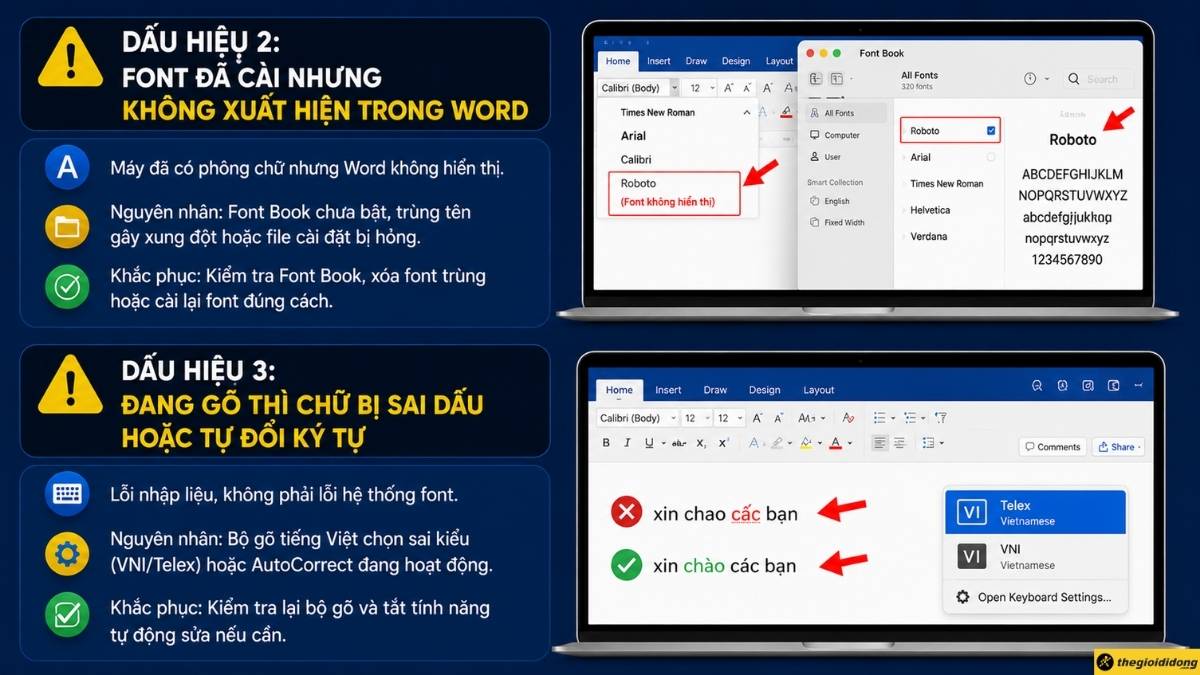
Font đã cài nhưng không xuất hiện trong Word
2. Cách sửa nhanh lỗi font trong Word trên MacBook
Khi tìm cách sửa lỗi font chữ trong Word, bạn nên bắt đầu từ các thao tác cơ bản nhất để tránh làm rối cấu hình máy.
Bước 1: Bôi đen đoạn văn bản và kiểm tra xem tài liệu đang dùng định dạng nào trên thanh công cụ.
Bước 2: Thay đổi thử sang các định dạng phổ thông như Arial, Calibri hoặc Times New Roman để xác định tình trạng.
Bước 3: Lưu tài liệu, đóng hoàn toàn phần mềm Word và khởi động lại ứng dụng.
Bước 4: Truy cập ứng dụng Font Book trên thiết bị để kiểm tra các tệp bị tắt hoặc trùng lặp.
Bước 5: Cài đặt lại hoặc khôi phục cài đặt gốc của phông chữ nếu các bước trên chưa giải quyết được sự cố.
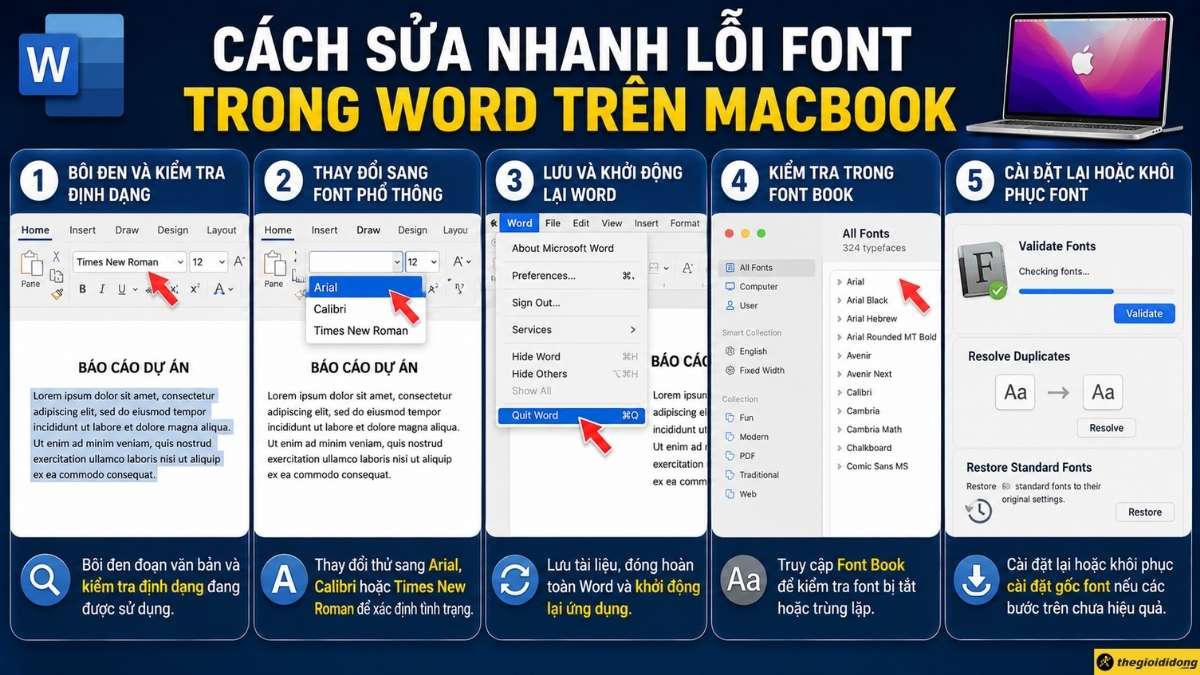
Cách sửa nhanh lỗi font trong Word trên MacBook
3. Cách sửa từng lỗi font phổ biến trong Word trên MacBook
Mỗi tình huống đòi hỏi một phương pháp giải quyết riêng biệt. Việc áp dụng đúng cách gõ tiếng Việt trong Word và xử lý phông chữ đúng cách sẽ giúp bạn tiết kiệm đáng kể thời gian.
Font mới cài nhưng Word không hiển thị
Khi tải tệp từ Internet, phần mềm có thể chưa nạp kịp bộ nhớ đệm (font cache). Hãy thao tác tải lại để khắc phục.
Bước 1: Đảm bảo file cài đặt mang định dạng chuẩn .ttf hoặc .otf an toàn.
Bước 2: Mở ứng dụng Font Book và xác nhận dữ liệu đã được thêm vào hệ thống.
Bước 3: Kiểm tra trạng thái hoạt động và đảm bảo dữ liệu đã được bật thành công.
Bước 4: Thoát hẳn phần mềm Word rồi mở lại. Nếu vẫn lỗi, hãy xóa và tải lại file từ nguồn uy tín.
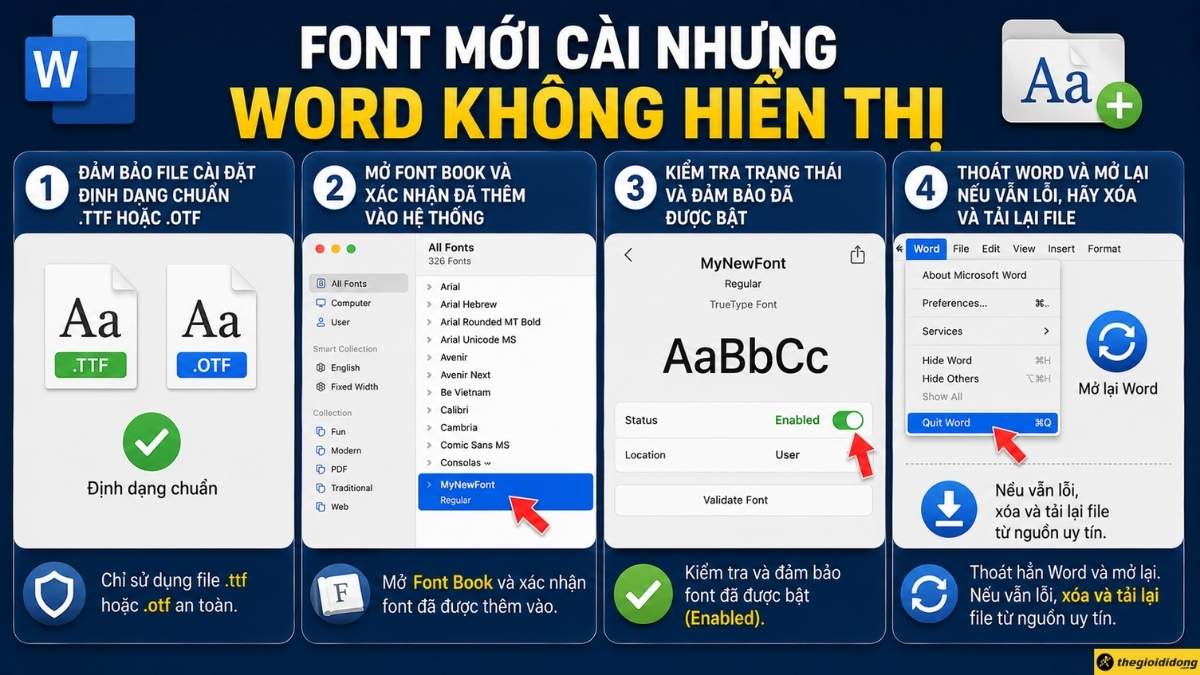
Sửa Font mới cài nhưng Word không hiển thị
Font bị trùng hoặc bị lỗi trong Font Book
Sự tồn tại của nhiều bản sao cùng tên khiến ứng dụng nhận diện sai. Đây là nguyên nhân ngầm gây lỗi hiển thị rất khó phát hiện.
Bước 1: Khởi chạy ứng dụng Font Book trên hệ điều hành.
Bước 2: Tìm kiếm tên phông chữ bị lỗi hoặc có dấu hiệu tạo nhiều bản sao.
Bước 3: Chọn menu Edit và nhấn Look for Enabled Duplicates.
Bước 4: Nhấn Resolve Duplicates để hệ thống tự động dọn dẹp.
Bước 5: Ưu tiên chọn lệnh Disable (Vô hiệu hóa) thay vì xóa vĩnh viễn nếu bạn chưa chắc chắn.
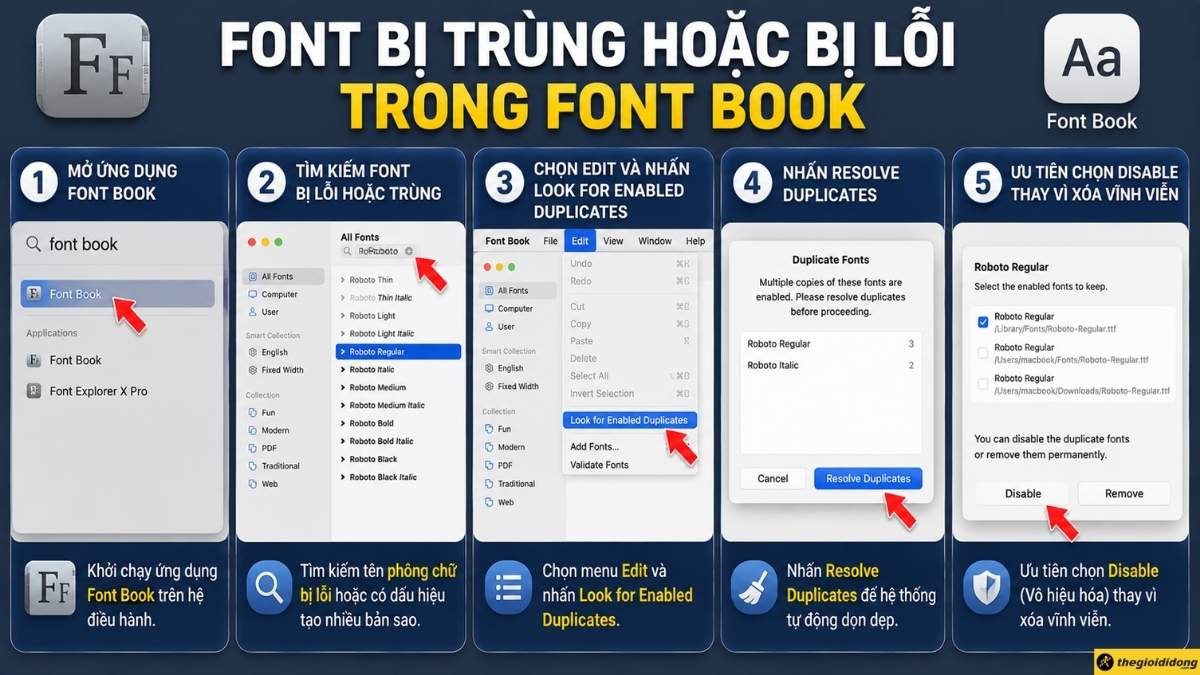
Sửa Font bị trùng hoặc bị lỗi trong Font Book
Mở file Word từ máy khác và bị sai font
Tình huống này diễn ra khi mở file Word có chứa font mà thiết bị của bạn chưa cài đặt trước đó.
Nếu chỉ cần xem nội dung, bạn có thể chuyển toàn bộ văn bản sang Arial hoặc Times New Roman. Nếu cần giữ đúng bố cục in ấn, hãy yêu cầu người gửi cung cấp tệp định dạng gốc để cài đặt bổ sung.
ĐỪNG BỎ LỠ một số Laptop học tập - văn phòng đang kinh doanh với giá tốt:
4. Cách dùng Font Book để xử lý lỗi an toàn
Được tích hợp sẵn trên macOS, Font Book hỗ trợ kiểm tra, bật tắt và khôi phục hệ thống phông chữ một cách chuyên nghiệp.
Cách mở Font Book và tìm font cần kiểm tra
Bước 1: Sử dụng tổ hợp phím Command + Space để gọi công cụ Spotlight.
Bước 2: Nhập từ khóa Font Book và nhấn phím Enter.
Bước 3: Dùng thanh tìm kiếm để nhập tên phông chữ cần xem xét.
Bước 4: Quan sát trạng thái hiện tại xem đã bật hay đang cảnh báo lỗi.
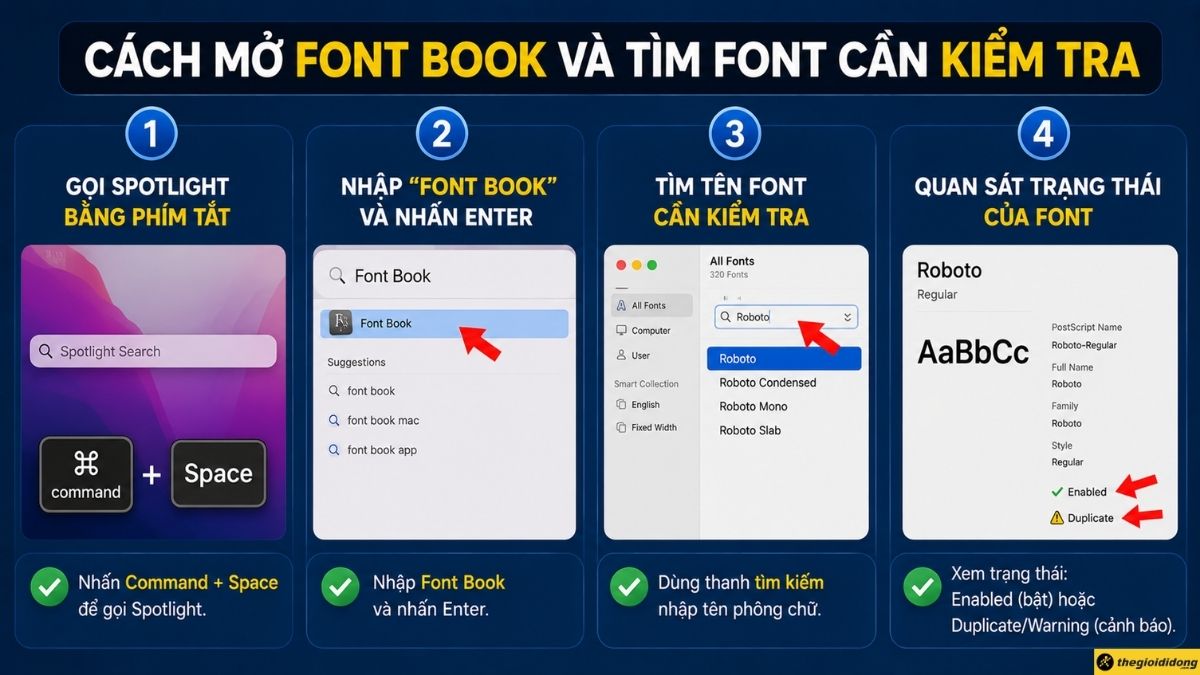
Cách mở Font Book và tìm font cần kiểm tra
Phân biệt Disable, Remove và Restore Standard Fonts
|
Tùy chọn
|
Khi nào nên dùng
|
Mức độ an toàn
|
|
Disable
|
Khi muốn tạm tắt để kiểm tra độ ổn định của văn bản.
|
Cao nhất
|
|
Remove
|
Khi tệp bị hỏng hoặc trùng lặp dư thừa không dùng đến.
|
Trung bình
|
|
Restore Standard
|
Khi cần đưatoàn bộ hệ thống về định dạng mặc định ban đầu.
|
Thấp nhất
|
5. Cách tránh lỗi font trong Word trên MacBook lặp lại
Việc chủ động phòng ngừa sẽ giúp quá trình làm việc văn phòng và chia sẻ dữ liệu trở nên suôn sẻ hơn rất nhiều.
- Luôn sử dụng các định dạng phổ biến toàn cầu như Arial, Calibri khi gửi tài liệu.
- Xuất file sang dạng PDF nếu muốn bảo toàn 100% bố cục trang in ấn.
- Tránh cài đặt quá nhiều bộ phông chữ trôi nổi từ các nguồn không xác thực.
- Cập nhật phần mềm văn phòng định kỳ để nhận các bản vá lỗi bảo mật.
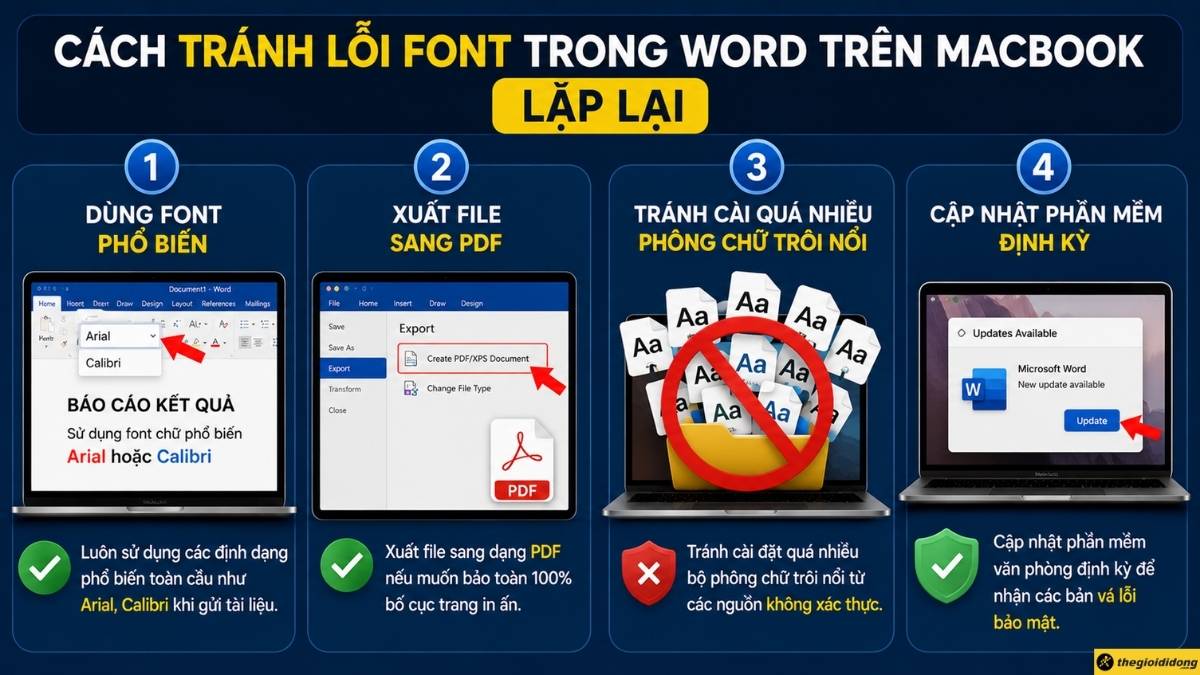
Cách tránh lỗi font trong Word trên MacBook lặp lại
6. Khi nào cần mang MacBook đi kiểm tra kỹ thuật?
Nếu sự cố vẫn tiếp diễn trên mọi tệp văn bản dù đã thử nhiều cách, lỗi có thể bắt nguồn từ phần mềm hệ điều hành hoặc cấu hình lỗi sâu.
Lúc này, bạn hãy thử tạo một tài khoản người dùng mới để kiểm tra chéo. Nếu Font Book liên tục báo hỏng hàng loạt, hãy mang chiếc MacBook của mình đến các trung tâm bảo hành uỷ quyền Apple như TopCare để được hỗ trợ chuyên sâu nhất.
7. Câu hỏi thường gặp
Lỗi font chữ trong Word trên MacBook là gì?
Đây là tình trạng văn bản hiển thị sai ký tự, mất định dạng hoặc không nhận diện đúng dấu tiếng Việt do thiếu phông chữ gốc hoặc xung đột thiết lập hệ thống.
Phông chữ bị trùng trong Font Book phải làm sao?
Bạn chỉ cần mở phần mềm, chọn thư mục cảnh báo vàng và dùng lệnh Resolve Duplicates. Hệ thống sẽ tự động tắt các bản sao dư thừa và giữ lại tệp chuẩn nhất để sử dụng.
ĐỪNG BỎ LỠ một số laptop GIẢM SỐC tại Thế Giới Di Động:
Tóm lại, việc xử lý các lỗi hiển thị văn bản trên thiết bị đòi hỏi bạn phải xác định đúng nguyên nhân từ tệp gốc, bộ gõ hay hệ thống. Hãy thao tác cẩn thận để tài liệu luôn chuẩn xác!

 Điện thoại
 Laptop
 Phụ kiện
 Smartwatch
 Đồng hồ
 Tablet
 Máy cũ, Thu cũ
 Màn hình, Máy in
 Sim, Thẻ cào
 Dịch vụ tiện ích























































 Xóa địa chỉ