ĐỪNG BỎ LỠ các mẫu máy in bán chạy đang giảm mạnh, số lượng có hạn tại TGDĐ!
Một trong những dòng máy in được ưa chuộng trên thị trường là Canon 2900 bởi thiết kế nhỏ gọn, chất lượng in tốt và tốc độ in nhanh. Bài viết hôm nay, Thế Giới Di Động sẽ hướng dẫn bạn cách tải cài đặt máy in Canon 2900 cho Windowns 10.
1. Hướng dẫn tải cài đặt máy in Canon 2900 cho Windowns 10
Để thực hiện cài đặt máy in Canon 2900 cho Windowns 10, bạn tham khảo hướng dẫn sau:
- Bước 1: Kết nối máy in với máy tính
Máy in Canon 2900 có thể liên kết với cả laptop lẫn PC chạy hệ điều hành Windowns 10 thông qua cổng USB 2.0. Bạn cần kiểm tra cổng giao tiếp của laptop xem có tương thích với Canon 2900 hay không rồi thực hiện kết nối với máy in.
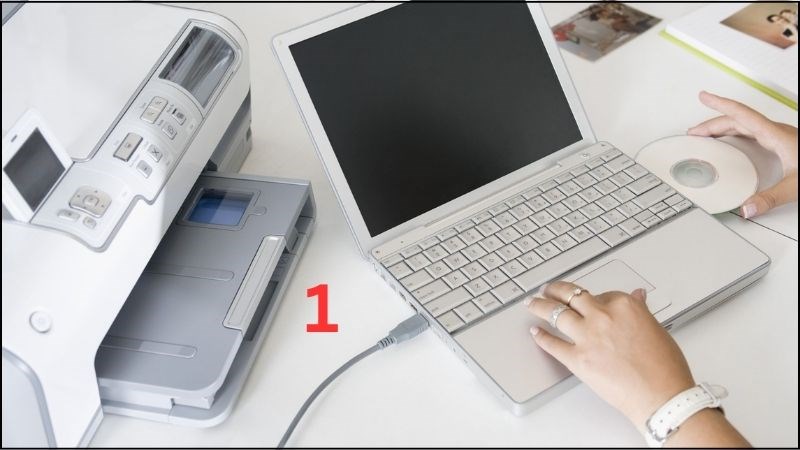
Kết nối máy in với máy tính
- Bước 2: Kiểm tra thông tin hệ điều hành
Có hai phiên bản hệ điều hành của Windownsdows là 32 bit và 64 bit. Mỗi phiên bản sẽ làm việc với bộ RAM ở mức độ khác nhau với mức hiệu năng khác nhau do đó bạn cần kiểm tra kỹ thông tin hệ điều hành.
Kiểm tra thông tin hệ điều hành bằng cách: Nhấn chuột phải vào This PC > Chọn Properties > Xem thông tin hệ điều hành tại System Type.
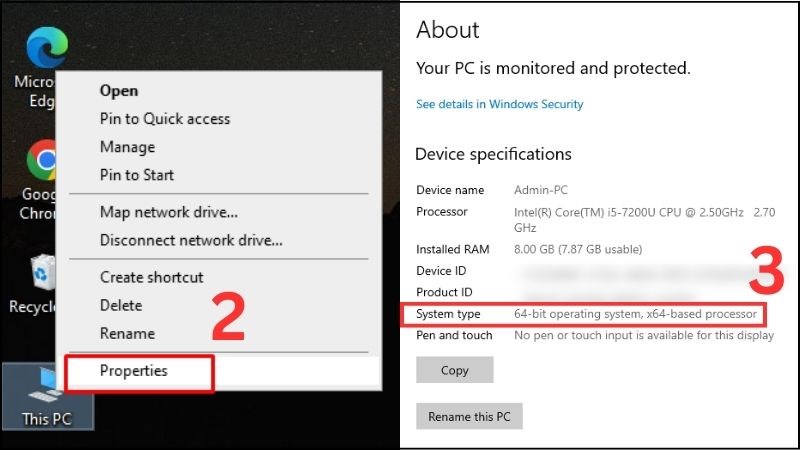
Kiểm tra thông tin hệ điều hành
Thông thường, máy sẽ hiện thông tin cụ thể về hệ điều hành như "64-bit operating system". Nhưng cũng có nhiều máy sẽ hiện các ký hiệu ngắn gọn. Trong đó:
- "x64": Máy tính đang chạy phiên bản 64 bit.
- "x86": Máy tính đang chạy phiên bản là 32 bit.
- Bước 3: Tải và cài đặt driver phù hợp cho máy in
Ở bước này, bạn sẽ tải và cài đặt driver phù hợp cho máy in.
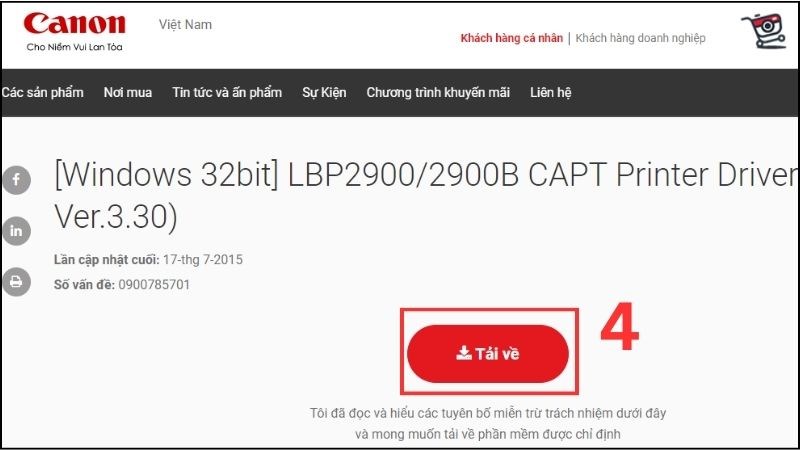
Tải và cài đặt driver phù hợp cho máy in
- Tải Driver cho Windownsdows 32bit: TẠI ĐÂY.
- Tải Driver cho Windownsdows 64bit: TẠI ĐÂY.
- Sau khi tải, bạn click chuột phải vào file, dùng WindownsRAR để giải nén Driver Canon 2900.
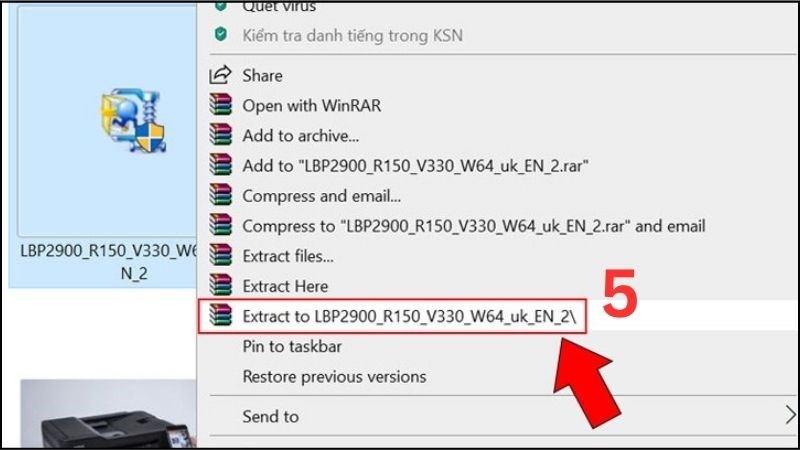
Giải nén file vừa tải về
Chọn file Setup.exe, nhấn đúp chuột phải để cài đặt.
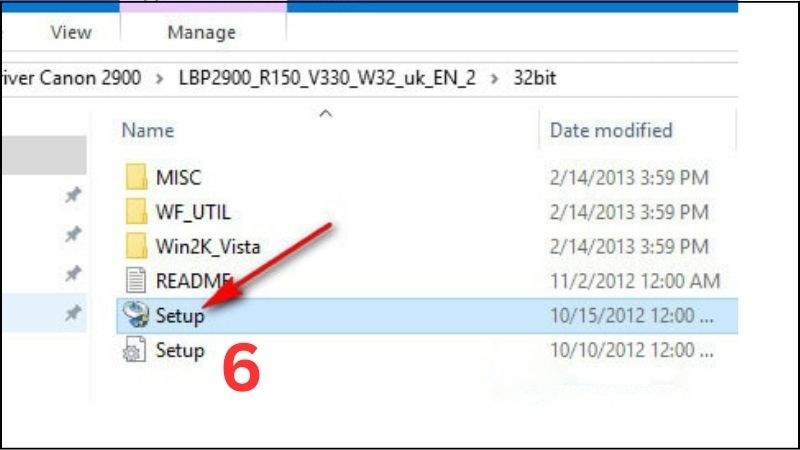
Chọn file Setup.exe, nhấn đúp chuột phải để cài đặt
- Bước 4: Hoàn tất quá trình cài đặt
Bạn lần lượt chọn Next và Yes với mỗi thông báo hiện lên.
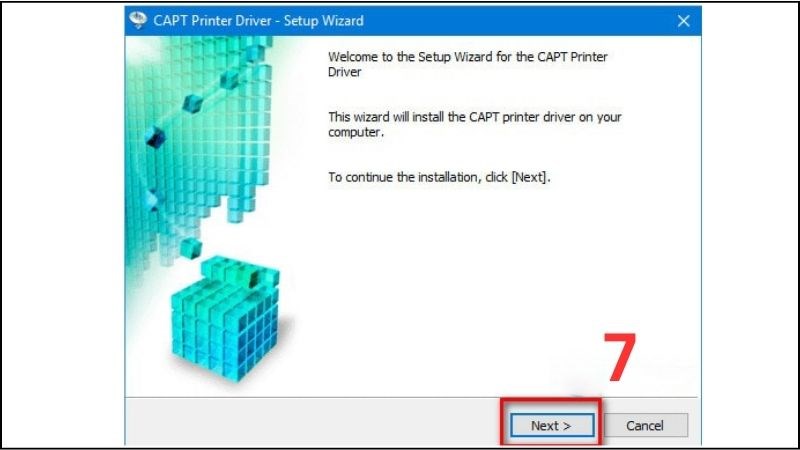
Chọn Next với mỗi thông báo hiện lên
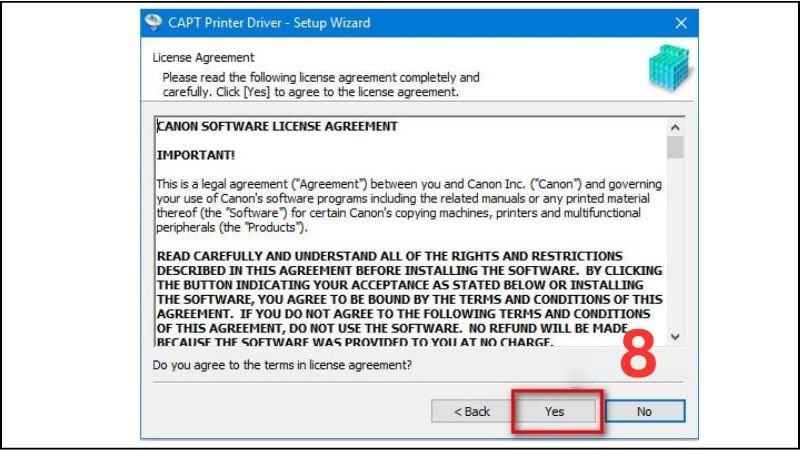
Chọn Yes với mỗi thông báo hiện lên
Khi màn hình hiển thị hộp thoại CAPT Printer Driver > Chọn Install with USB Connection > Chọn Next.
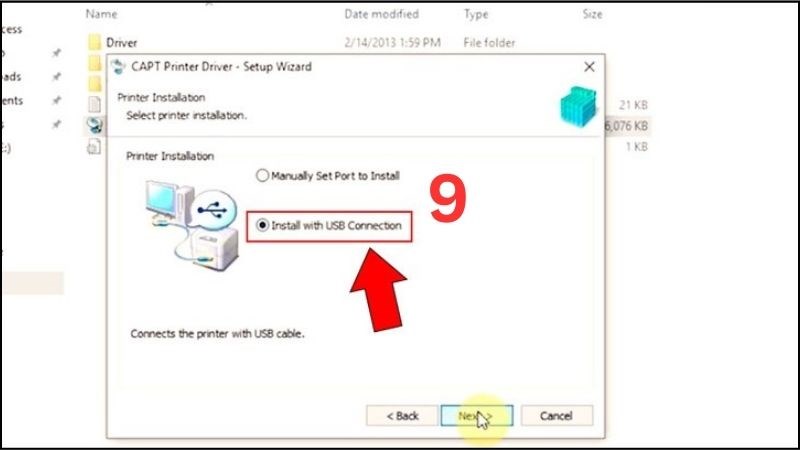
Chọn Install with USB Connection
Chọn "Yes" để thay đổi ngắt tường lửa trong trường hợp chia sẻ máy in Canon 2900 qua mạng.
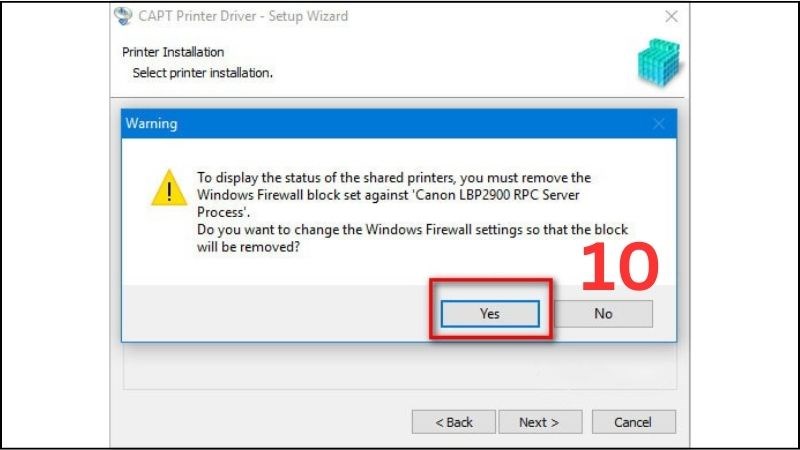
Chọn Yes để ngắt tường lửa
Hãy nhớ kết nối cáp tín hiệu USB từ máy in đến máy tính rồi bật máy in lên để cài đặt driver.
Lưu ý: Trường hợp đã cắm cáp mà máy in không tự động nhận kết nối USB thì bạn thử rút dây cáp khỏi máy in > Tắt máy in > Cắm lại cáp kết nối > Khởi động máy in. Nếu vẫn không kết nối được thì hãy kiểm tra lại cáp USB kết nối giữa máy tính và máy in.
Quá trình cài đặt Driver máy in Canon 2900 có thể diễn ra trong khoảng 3-5 phút.
Sau đó, bạn chọn tick chọn Restart My Computer Now > Chọn Exit để máy tính tự khởi động và hoàn tất quá trình cài đặt máy in.
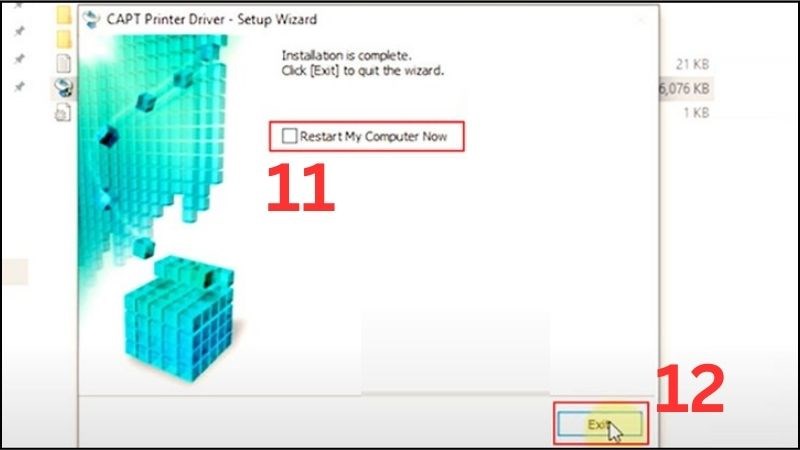
Chọn Restart My Computer Now
Bạn có thể chọn máy in Canon 2900 là máy in mặc định khi bạn cần in các văn bản (dấu tick màu xanh) bằng cách:
Vào Control Panel > Chọn Devices and Printers > Click chuột phải vào biểu tượng máy in Canon 2900 > Chọn Set as default printer.
Khi dấu tick màu xanh xuất hiện có nghĩa bạn đã cài đặt Canon 2900 là máy in mặc định thành công.
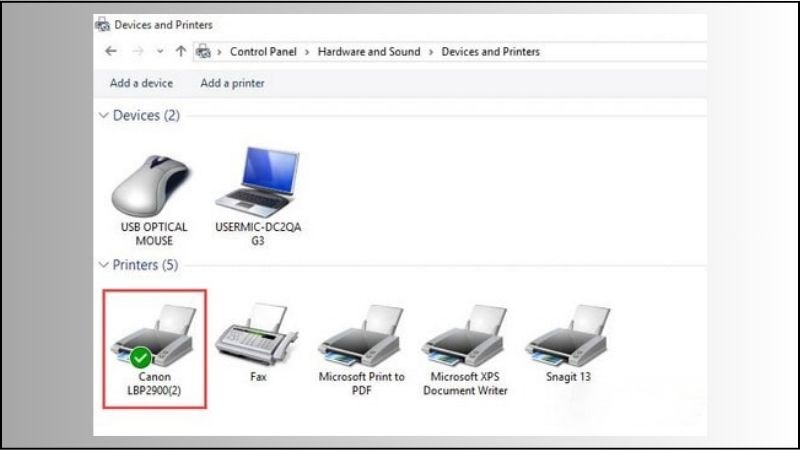
Cài đặt Canon 2900 là máy in mặc định
- Bước 5: Hướng dẫn in thử trên máy Canon 2900
Để thực hiện in thử trên Canon 2900, bạn thực hiện theo thứ tự sau:
Tại giao diện Devices and Printers > Chọn Printer Properties > Nhấn General.
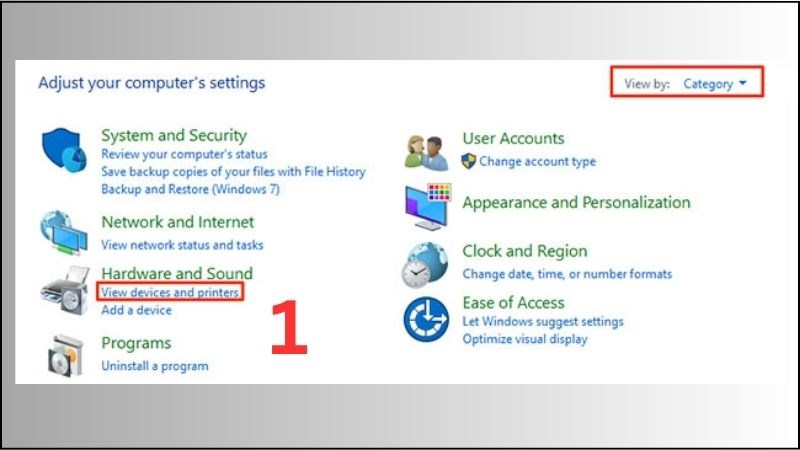
Vào mục Devices and Printers
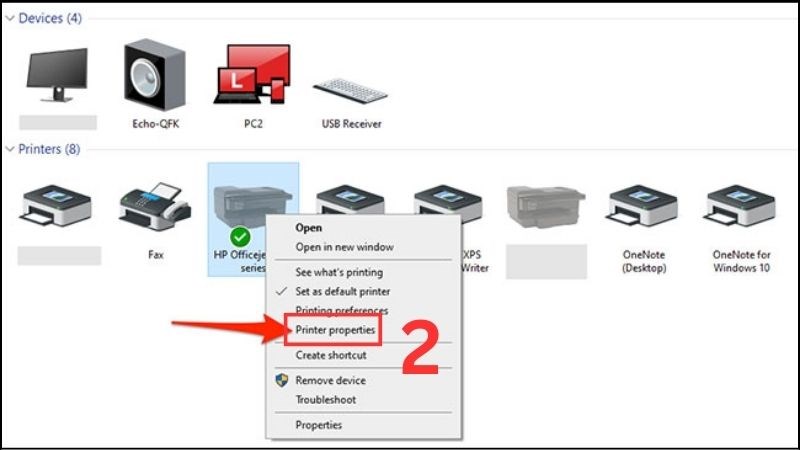
Nhấn chuột phải chọn Printer Properties
Nhấn vào trang Printer Test Page, khi đó cửa sổ Properties xuất hiện.
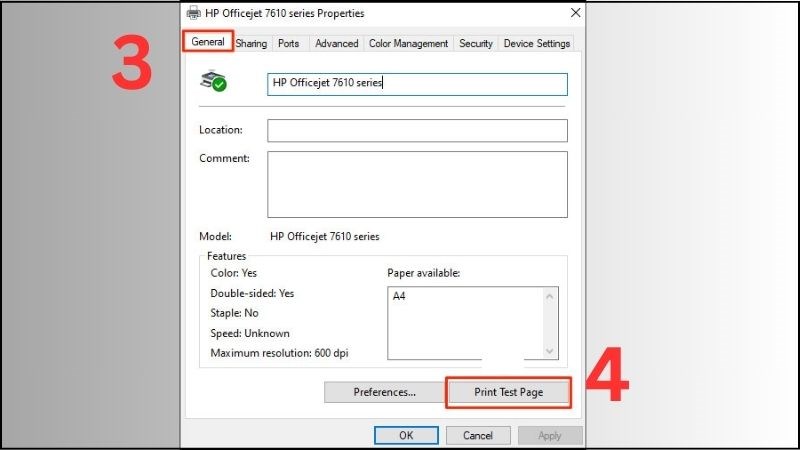
Trang Printer Test Page
Lệnh in được thực hiện. Bạn sẽ kiểm tra máy in có hoạt động được hay không.
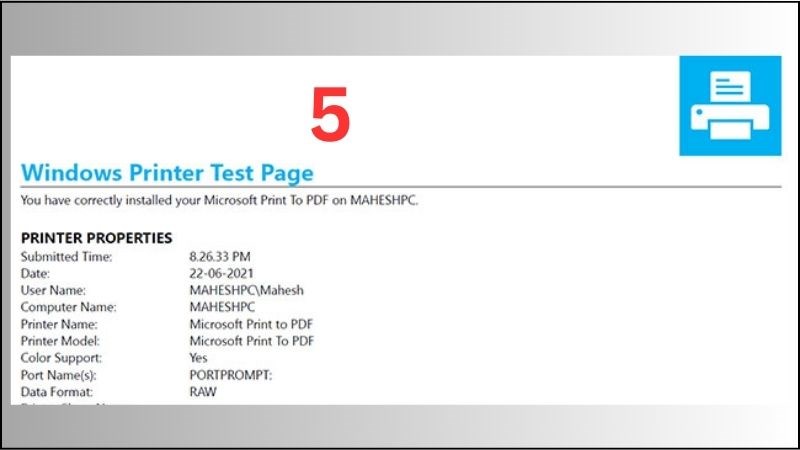
Giao diện trang thử nghiệm
2. Lưu ý khi cài đặt máy in Canon 2900
Test tình trạng hoạt động của máy in
Sau khi cài đặt thành công máy in Canon 2900 vào máy tính, bạn nên in thử một vài tài liệu để kiểm tra khả năng hoạt động của máy in đã ổn định hay chưa. Nếu máy không nhận tín hiệu, bạn gỡ cài đặt driver vừa thực hiện rồi lặp lại các bước như hướng dẫn phía trên.
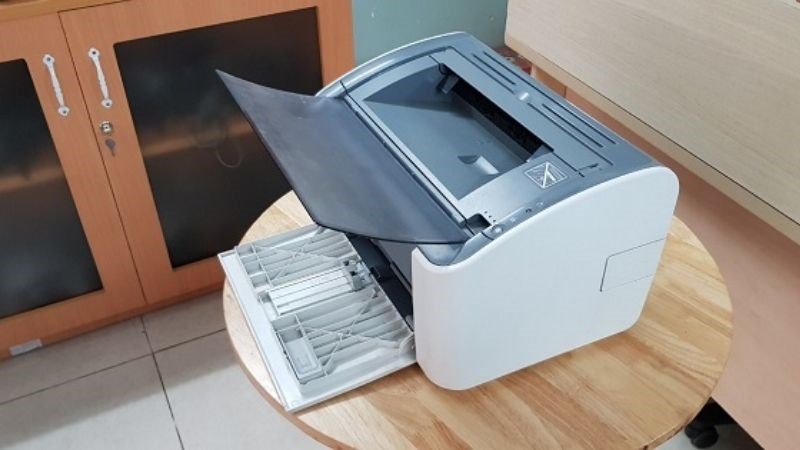
Cần test tình trạng hoạt động của máy in
Đọc kĩ các hướng dẫn chi tiết sử dụng máy
Đọc kĩ hướng dẫn sử dụng máy in giúp bạn hiểu rõ đặc điểm của máy và các lưu ý khi sử dụng để giúp máy có tuổi thọ lâu dài.
Trong phần hướng dẫn sử dụng, nhà sản xuất thường đính kèm hướng dẫn cách cài đặt máy in, cách kết nối nguồn và cách nạp mực, thêm giấy,... Do đó hãy đọc kĩ các thông tin trong phần hướng dẫn bởi chúng sẽ giúp bạn sử dụng máy in Canon 2900 đúng cách và hiệu quả nhất.
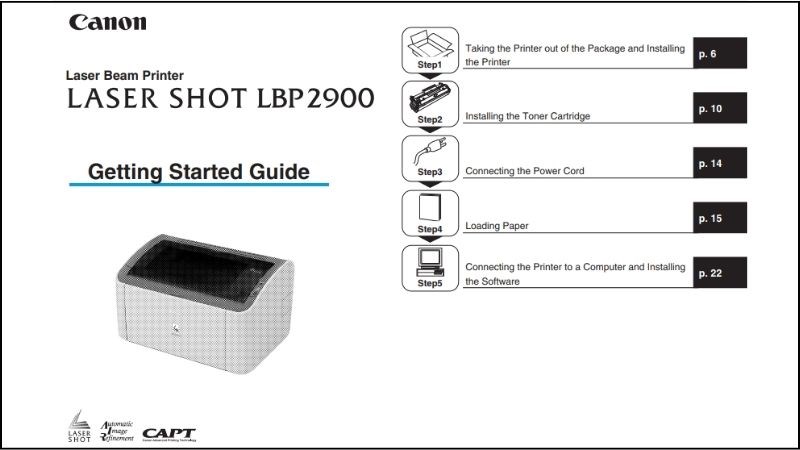
Đọc kĩ các hướng dẫn chi tiết sử dụng máy
Liên hệ những người có chuyên môn hỗ trợ
Nếu đã thử cài đặt máy in mà không được, bạn có thể liên hệ những người có chuyên môn để được giúp đỡ. Quá trình cài đặt máy in chỉ mất khoảng 10 - 15 phút nên bạn không cần ngại khi nhờ những người có chuyên môn hỗ trợ nhé.
Bạn có thể liên hệ những người có chuyên môn để được giúp đỡ
3. Các lỗi thường gặp khi cài Canon 2900
Lỗi "RPC Server is unavailable"
Lỗi này thường do chưa bật dịch vụ in ấn.
Vào Services.msc > Tìm Print Spooler > Chuột phải chọn Start.
Cài xong nhưng in không chạy giấy
Hãy rút dây cáp USB ra và cắm sang cổng USB khác trên máy tính (ưu tiên cổng phía sau nếu dùng máy bàn).
Chia sẻ qua mạng LAN bị lỗi
Canon 2900 rất hay lỗi khi share qua mạng LAN giữa Win 10 và Win 11 (do bảo mật của Windows). Nếu bạn cần cài để share LAN, hãy báo mình, quy trình đó cần chỉnh thêm trong Registry.
ĐỪNG BỎ LỠ các mẫu máy in tại TGDĐ!
Trên đây là một số thông tin về cách tải cài đặt máy in Canon 2900 cho Windowns 10. Hi vọng rằng bạn sẽ thấy hữu ích và áp dụng vào thực tế. Hẹn gặp lại bạn ở các bài viết tiếp theo!

 Điện thoại
 Laptop
 Phụ kiện
 Smartwatch
 Đồng hồ
 Tablet
 Máy cũ, Thu cũ
 Màn hình, Máy in
 Sim, Thẻ cào
 Dịch vụ tiện ích







































 Xóa địa chỉ