Tham khảo ngay các mẫu điện thoại đang kinh doanh tại Thế Giới Di Động:
Messenger là một ứng dụng nhắn tin không thể thiếu để kết nối bạn bè. Bài viết này sẽ hướng dẫn chi tiết cách tải Messenger trên điện thoại và máy tính một cách an toàn, nhanh chóng nhất. Cùng theo dõi ngay!
1. Cách tải Messenger điện thoại
Việc cài đặt Messenger trên điện thoại rất đơn giản thông qua các kho ứng dụng chính thức là Google Play Store cho Android và App Store cho iPhone.
Đối với điện thoại Android
Người dùng điện thoại Android có thể tải Messenger một cách an toàn và miễn phí từ kho ứng dụng Google Play (CH Play).
Bước 1: Mở ứng dụng Google Play Store (CH Play) trên điện thoại của bạn.
Bước 2: Trên thanh tìm kiếm ở đầu màn hình, nhập từ khóa "Messenger".
Bước 3: Chọn đúng ứng dụng có tên "Messenger" và nhà phát hành là "Meta Platforms, Inc.".
Bước 4: Nhấn vào nút "Cài đặt" và chờ quá trình tải xuống và cài đặt tự động hoàn tất.
Bước 5: Sau khi cài xong, nhấn "Mở" và đăng nhập bằng tài khoản Facebook của bạn.
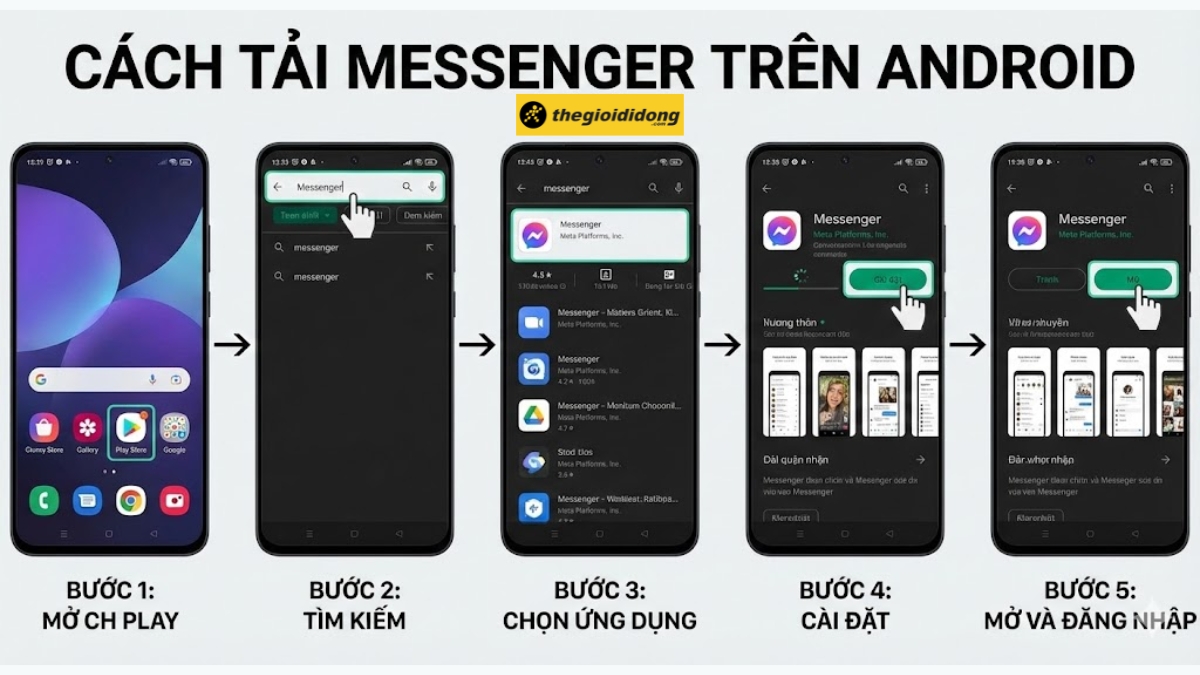
Cách tải Messenger trên điện thoại Android
ĐỪNG BỎ LỠ một số điện thoại Android đang kinh doanh tại Thế Giới Di Động:
Đối với điện thoại iPhone (iOS)
Người dùng iPhone có thể tải Messenger chính thức từ kho ứng dụng App Store của Apple.
Bước 1: Mở ứng dụng App Store trên màn hình chính của iPhone.
Bước 2: Chuyển sang tab "Tìm kiếm" và gõ "Messenger" vào ô tìm kiếm.
Bước 3: Chọn ứng dụng "Messenger" của "Meta Platforms, Inc." và nhấn vào nút "Nhận" (hoặc biểu tượng đám mây nếu đã từng tải trước đây).
Bước 4: Xác thực bằng Face ID, Touch ID hoặc mật khẩu Apple ID nếu được yêu cầu.
Bước 5: Chờ ứng dụng được tải về, sau đó mở và đăng nhập để bắt đầu sử dụng.
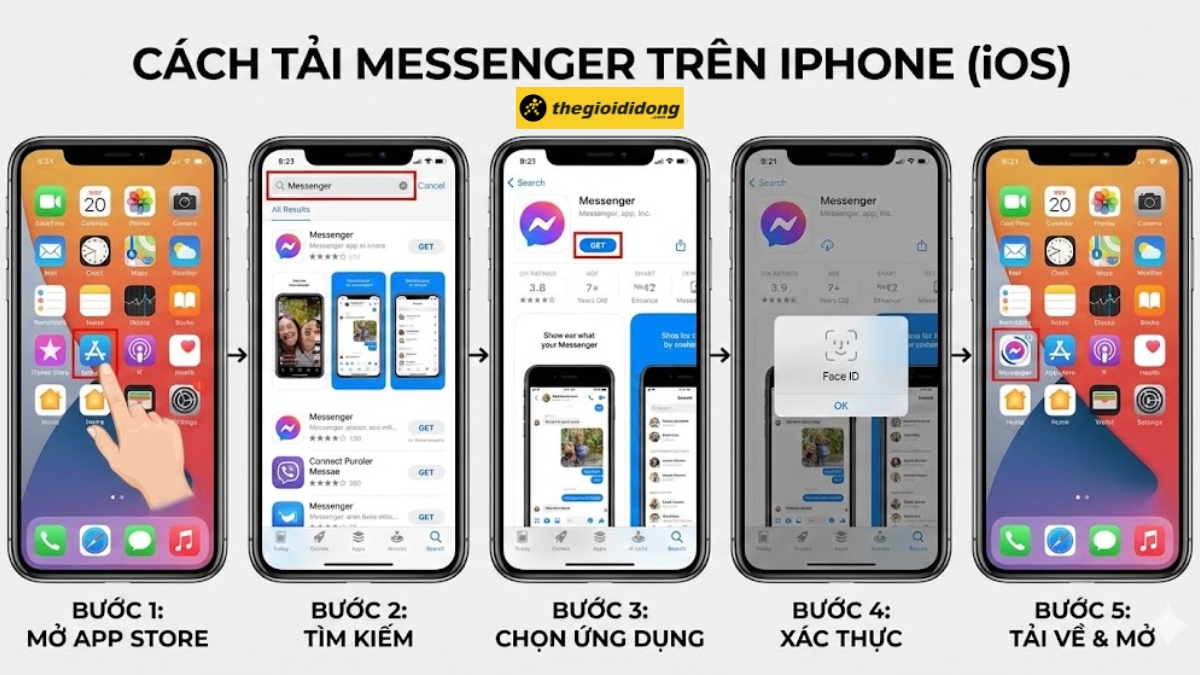
Cách tải Messenger trên điện thoại Android
ĐỪNG BỎ LỠ một số iPhone đang kinh doanh tại Thế Giới Di Động
3. Cách tải Messenger máy tính (PC & Laptop)
Phiên bản Messenger dành cho máy tính, PC mang lại trải nghiệm trò chuyện liền mạch, hỗ trợ đầy đủ các tính năng gọi video và làm việc nhóm hiệu quả trên các dòng laptop cao cấp hay PC.
Lưu ý: Messenger trên máy tính (ứng dụng dành cho Windows và macOS) sẽ ngừng phát hành và ngừng hỗ trợ từ ngày 15/12/2025, người dùng được khuyến nghị chuyển sang sử dụng Messenger trên trình duyệt web hoặc ứng dụng di động.
Cách sử dụng Messenger trên trình duyệt web (Windows, macOS)
Để dùng Messenger trên trình duyệt web thay app, bạn chỉ cần truy cập vào địa chỉ messenger.com hoặc facebook.com, đăng nhập tài khoản Facebook, và có thể sử dụng các tính năng chat, gọi thoại/video tương tự ứng dụng, thậm chí tạo shortcut trên desktop để có trải nghiệm gần như app gốc.
Cách 1: Truy cập Messenger trên trình duyệt web (Cách cơ bản)
- Mở trình duyệt: Mở trình duyệt web (Chrome, Firefox, Edge...) trên máy tính.
- Vào địa chỉ: Gõ messenger.com vào thanh địa chỉ và nhấn Enter.
- Đăng nhập: Nhập email/số điện thoại và mật khẩu tài khoản Facebook của bạn.
- Sử dụng: Giao diện sẽ hiện ra, bạn có thể bắt đầu chat, gọi điện, gọi video như trên app điện thoại.
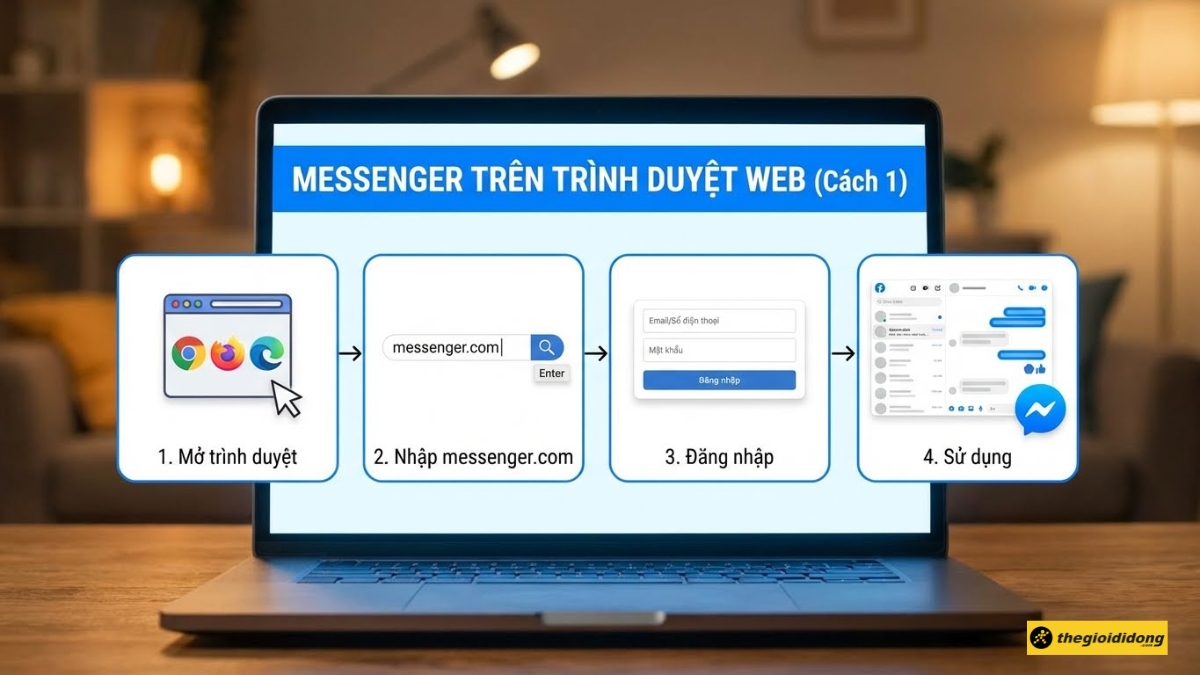
Cách 1: Truy cập Messenger trên trình duyệt web
Cách 2: Tạo lối tắt (shortcut) trên máy tính (Trải nghiệm gần giống app)
Vào Messenger.com: Truy cập messenger.com và đăng nhập.
Tạo shortcut:
- Nhấn vào biểu tượng 3 chấm (menu) của trình duyệt Chrome.
- Chọn More Tools (Công cụ khác) > Create shortcut (Tạo lối tắt).
- Chọn ô Desktop để shortcut xuất hiện trên màn hình, rồi nhấn Create (Tạo).
- Sử dụng: Mở shortcut Messenger vừa tạo trên desktop để truy cập nhanh.
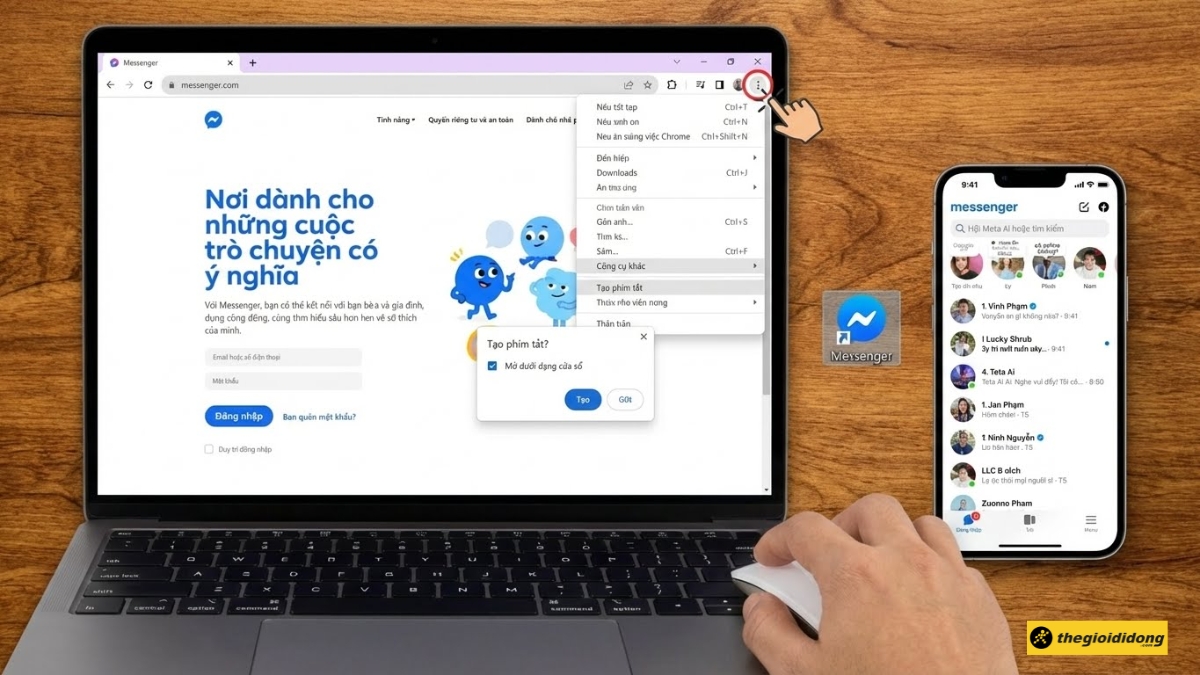
Cách 2: Tạo lối tắt (shortcut) trên máy tính
Tải Messenger cho máy tính Windows (phiên bản cũ)
Có hai cách phổ biến để cài đặt Messenger trên hệ điều hành Windows là qua Microsoft Store và tải file cài đặt trực tiếp.
Cách 1: Tải từ Microsoft Store (Khuyên dùng)
Bước 1: Mở Microsoft Store từ menu Start.
Bước 2: Gõ "Messenger" vào thanh tìm kiếm.
Bước 3: Chọn ứng dụng và nhấn "Get" (Tải) để bắt đầu cài đặt.
Cách 2: Tải bằng file cài đặt (.exe)
Bước 1: Truy cập trang web chính thức của Messenger tại messenger.com/desktop.
Bước 2: Nhấn vào nút tải xuống cho Windows.
Bước 3: Mở file .exe vừa tải về và làm theo các bước hướng dẫn để hoàn tất cài đặt.
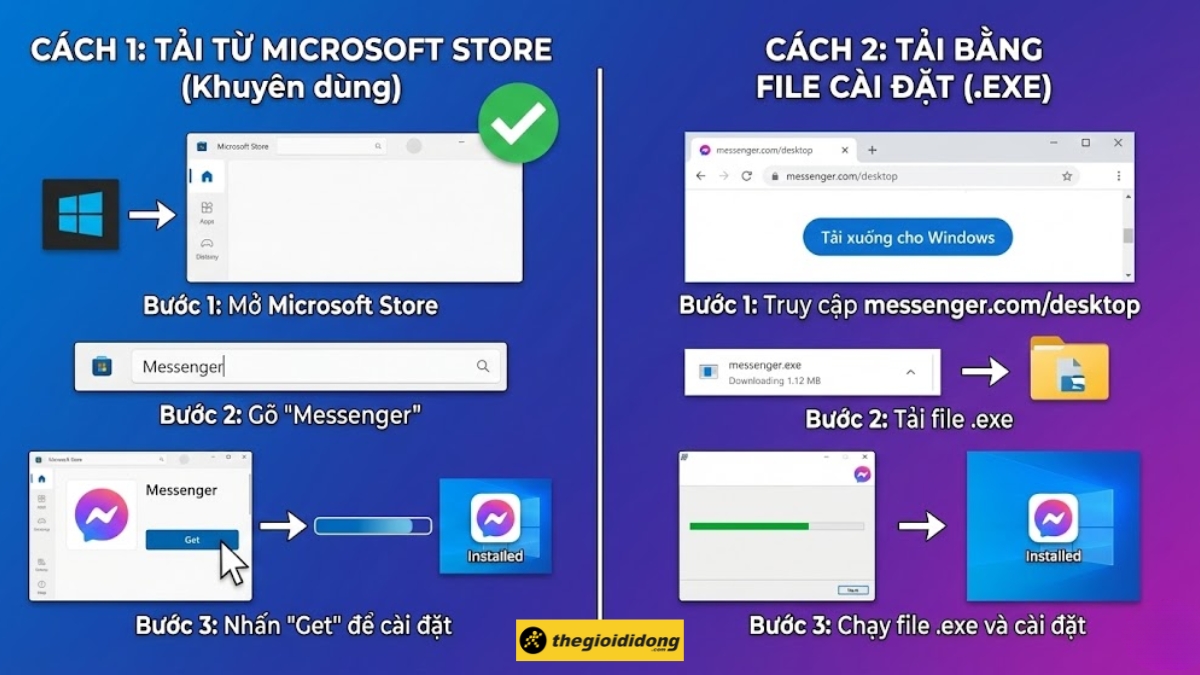
Tải Messenger cho máy tính Windows
Tải Messenger cho MacBook (phiên bản cũ)
Đối với MacBook, cách tải Messenger đơn giản và an toàn nhất là thông qua App Store chính thức của Apple.
Bước 1: Mở App Store trên thanh Dock của MacBook.
Bước 2: Sử dụng thanh tìm kiếm để tìm "Messenger".
Bước 3: Nhấn nút "Get" (Nhận) và sau đó là "Install" (Cài đặt).
Bước 4: Đăng nhập bằng tài khoản Apple ID nếu được yêu cầu để xác nhận tải về.
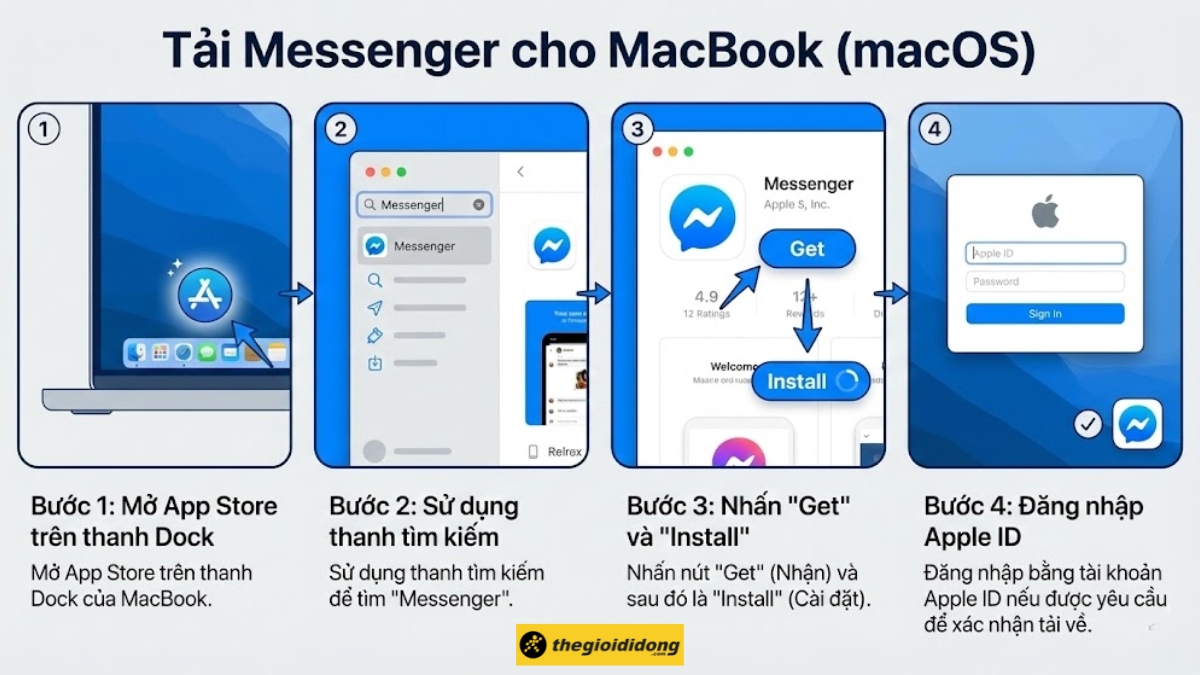
Tải Messenger cho MacBook
Tham khảo các mẫu laptop giá tốt tại Thế Giới Di Động để làm việc hiệu quả hơn:
4. Các tính năng Messenger nổi bật và thiết lập sau khi cài đặt
Sau khi cài đặt thành công, bạn có thể khám phá nhiều tính năng thú vị và tùy chỉnh ứng dụng để phù hợp với sở thích cá nhân.
Các tính năng Messenger hữu ích trên máy tính
Sử dụng Messenger trên màn hình lớn của laptop, PC mang lại nhiều lợi thế đáng kể.
Bàn phím vật lý: Soạn thảo văn bản dài, trả lời công việc nhanh và chính xác hơn khi dùng bàn phím rời hoặc laptop có đèn bàn phím.
Messenger Rooms: Tạo phòng họp video nhóm lên đến 50 người mà không bị giới hạn thời gian.
Chia sẻ màn hình: Dễ dàng trình bày, hướng dẫn hoặc xem chung nội dung với người khác.
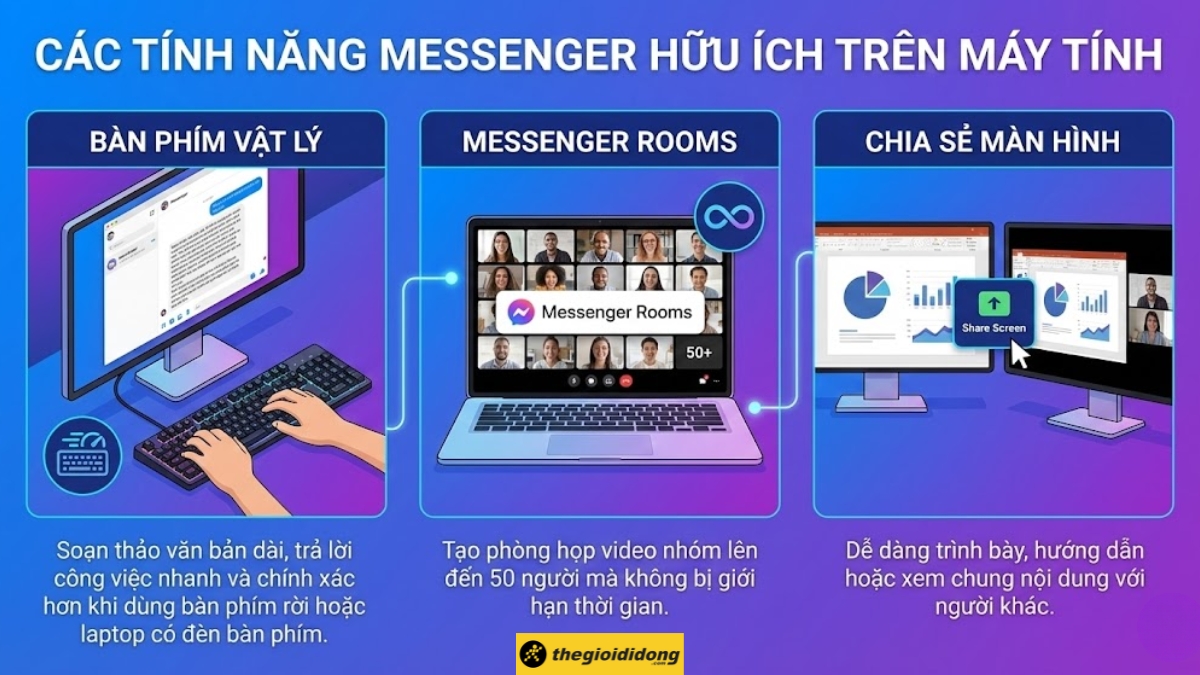
Các tính năng Messenger hữu ích trên máy tính
Các thiết lập cá nhân hóa
Bạn có thể tùy chỉnh giao diện và bảo mật để có trải nghiệm tốt nhất.
Bật chế độ tối (Dark Mode): Giúp bảo vệ mắt khi sử dụng vào ban đêm và tiết kiệm pin cho các thiết bị có màn hình OLED.
Thiết lập bảo mật: Kích hoạt mã hóa đầu cuối cho các cuộc trò chuyện quan trọng, đặt mật khẩu khóa ứng dụng.
Tùy chỉnh đoạn chat: Thay đổi chủ đề (theme), màu sắc, biệt danh và biểu tượng cảm xúc cho từng cuộc trò chuyện.
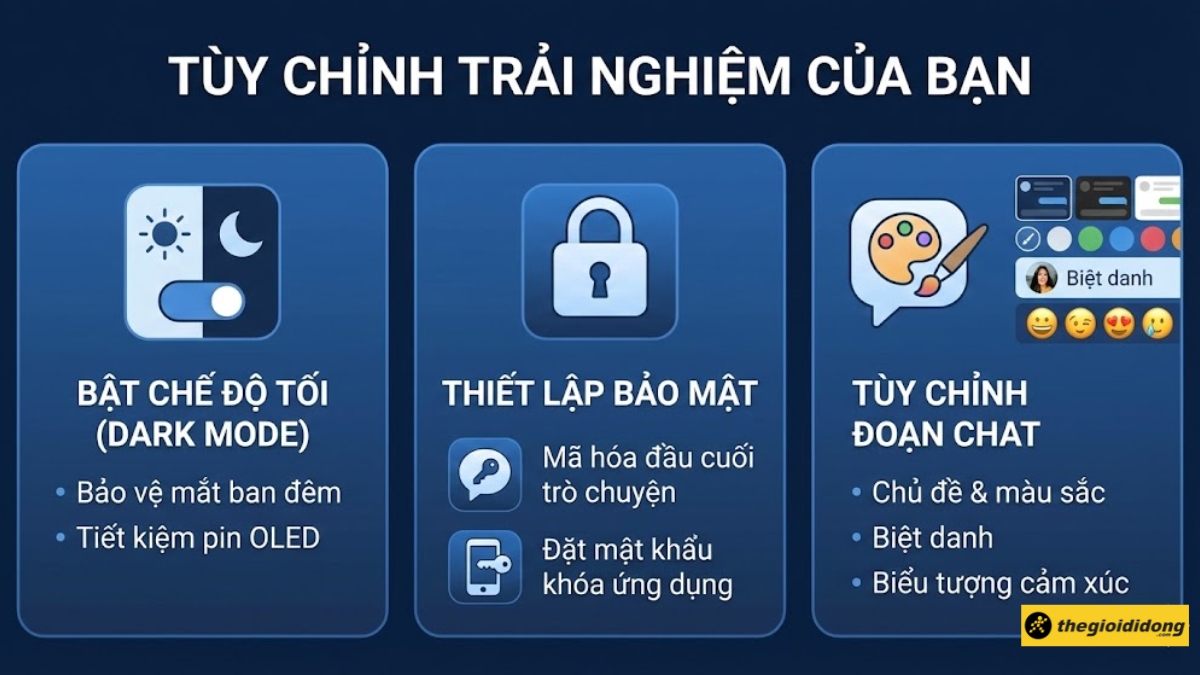
Các thiết lập cá nhân hóa
5. Câu hỏi thường gặp khi tải và sử dụng Messenger
Tải Messenger có an toàn không?
Rất an toàn nếu bạn tải từ các nguồn chính thức như Google Play, App Store và Microsoft Store. Tránh tải các file APK từ những trang web không rõ nguồn gốc để phòng ngừa phần mềm độc hại.
Tại sao không tải được Messenger?
Có thể do kết nối mạng không ổn định, dung lượng lưu trữ của điện thoại bị đầy hoặc phiên bản hệ điều hành quá cũ không còn được hỗ trợ.
Làm sao để tắt thông báo cuộc gọi Messenger?
Bạn có thể vào phần Cài đặt > Thông báo & âm thanh trong ứng dụng Messenger để tùy chỉnh hoặc tắt thông báo cho cuộc gọi và tin nhắn.
Có thể chỉnh sửa tin nhắn đã gửi không?
Có, Messenger cho phép bạn chỉnh sửa nội dung tin nhắn đã gửi trong vòng 15 phút đầu tiên.
Tại sao Messenger không hiện bong bóng chat?
Bạn cần cấp quyền "Hiển thị trên các ứng dụng khác" cho Messenger trong phần cài đặt ứng dụng của hệ điều hành Android. Tính năng này còn được gọi là bong bóng chat.
ĐỪNG BỎ LỠ một số laptop đang kinh doanh tại Thế Giới Di Động:
Việc tải và cài đặt Messenger trên điện thoại hay máy tính đều rất đơn giản và mang lại nhiều tiện ích. Hy vọng bài viết đã cung cấp cho bạn những hướng dẫn rõ ràng để có thể kết nối với mọi người một cách thuận tiện nhất. Nếu có bất kỳ thắc mắc nào, đừng ngần ngại để lại bình luận bên dưới nhé!

 Điện thoại
 Laptop
 Phụ kiện
 Smartwatch
 Đồng hồ
 Tablet
 Máy cũ, Thu cũ
 Màn hình, Máy in
 Sim, Thẻ cào
 Dịch vụ tiện ích





































 Xóa địa chỉ