ĐỪNG BỎ LỠ 1 số mẫu Tai nghe chụp tai chất lượng đang giảm giá, số lượng có hạn tại TGDĐ:
YouTube là một ứng dụng hữu ích cho các bạn tìm kiếm và thưởng thức những video thú vị qua mạng internet. Trong bài viết này, Thế Giới Di Động sẽ hướng dẫn các bạn cách tải video YouTube về máy điện thoại và laptop đơn giản, nhanh chóng nhất. Các bạn cùng theo dõi nhé!
✏️ Các cách để tải được video YouTube nhanh:
- Dùng nút Tải Xuống trên YouTube để tải video xem ngoại tuyến.
Nhằm tối ưu tốc độ tải video, bạn có thể cân nhắc sử dụng bộ mở rộng sóng TOTOLINK EX200 để tăng cường kết nối, hoặc bộ phát Wi-Fi di động TP-Link M7350 giúp tải nội dung ổn định ngay cả khi di chuyển. Bên cạnh đó, router hiệu suất cao Archer C54 sẽ đảm bảo quá trình tải video trên YouTube luôn nhanh chóng và không bị gián đoạn.
- Dùng trình duyệt Cốc Cốc.
- Dùng web Savefrom.net
Khuyến nghị từ Thế Giới Di Động: Bạn chỉ nên tải video YouTube để phục vụ nhu cầu cá nhân, học tập hoặc xem offline. Việc sử dụng lại video cho mục đích thương mại khi chưa được cho phép có thể vi phạm chính sách bản quyền của YouTube.
Bảng so sánh nhanh các cách tải video YouTube về máy tính
|
Cách tải
|
Dễ dùng
|
Tốc độ tải
|
Chất lượng video
|
Có cần cài đặt
|
Phù hợp khi nào?
|
|
Nút Tải xuống trên YouTube
|
⭐⭐⭐⭐⭐
|
Nhanh
|
Trung bình – Cao
|
❌ Không
|
Xem offline cơ bản, video được hỗ trợ
|
|
Trình duyệt Cốc Cốc
|
⭐⭐⭐⭐
|
Nhanh
|
720p – 1080p
|
❌ Không
|
Tải nhanh, không cần web trung gian
|
|
Website (SaveFrom, Y2mate, 9convert)
|
⭐⭐⭐⭐
|
Trung bình
|
360p – 720p
|
❌ Không
|
Không muốn cài phần mềm
|
|
Thêm ss / ppp vào URL
|
⭐⭐⭐
|
Trung bình
|
Tuỳ website
|
❌ Không
|
Cần thao tác nhanh, biết cách dùng
|
|
Phần mềm tải video
|
⭐⭐⭐
|
Rất nhanh
|
1080p – 4K
|
✅ Có
|
Tải video chất lượng cao, video dài
|
👉 Gợi ý: Nếu bạn chỉ cần tải nhanh để xem offline, hãy ưu tiên nút Tải xuống trên YouTube. Nếu muốn tải về máy có thể trình duyệt Cốc Cốc.
1. Cách tải video YouTube về máy tính
Trải nghiệm thực tế: Các cách trong bài được kiểm tra trên máy tính Windows 11 và macOS 26, sử dụng trình duyệt Chrome, Edge và Cốc Cốc (cập nhật năm 2026). Một số website tải video có thể thay đổi giao diện hoặc tạm thời không hoạt động, vì vậy chúng tôi đã chọn lọc những cách dễ dùng và ổn định nhất.
Cách này có thể áp dụng cho cả laptop Windows và MacBook (nhiều phiên bản từ dùng chip Intel, M1-M4 hay cả MacBook Neo, MacBook Air M5).
Dùng nút Tải xuống có sẵn trên YouTube
Bước 1: Bạn truy cập vào video YouTube bạn muốn. Bấm nút Tải xuống ở góc dưới video.
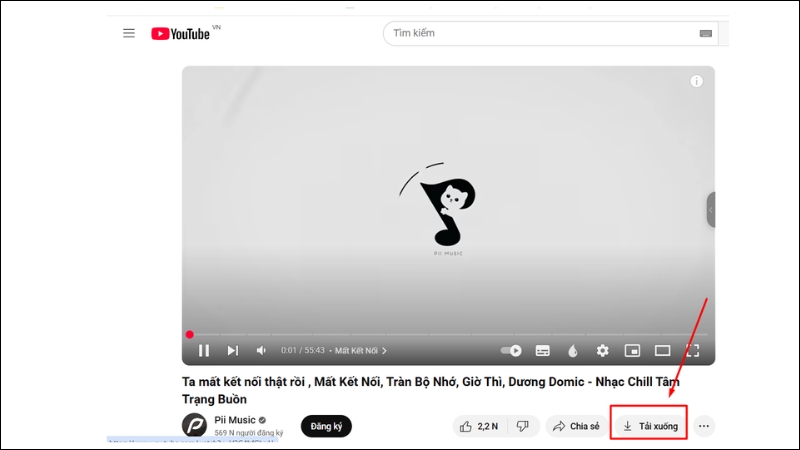
Bấm nút Tải xuống ở góc dưới video
Bước 2: Chọn chất lượng video tải xuống.

Chọn chất lượng video tải xuống
Bước 3: Kiểm tra và xem lại video tải xuống.
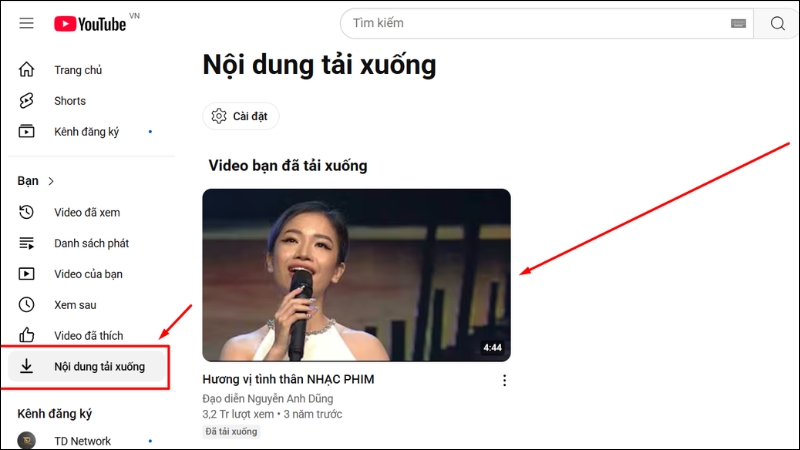
Kiểm tra và xem lại video tải xuống
Lưu ý: YouTube thông thường chỉ cho phép tải video nếu được hỗ trợ, video có thể chứa quảng cáo và cần kết nối internet định kỳ để duy trì quyền truy cập.
Tải video YouTube về máy tính bằng Cốc Cốc
Bước 1: Mở video YouTube trong trình duyệt Cốc Cốc.
Bước 2: Di chuột vào khung video đang phát, bạn sẽ thấy thanh công cụ ở góc trái trên xuất hiện.
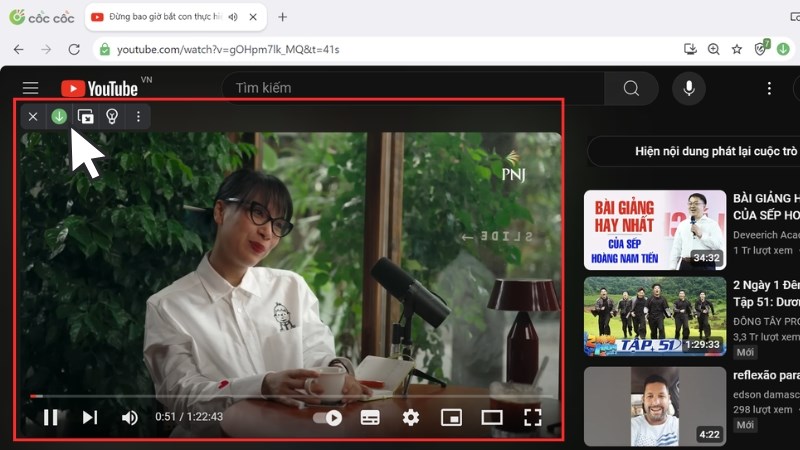
Mở thanh công cụ downloa góc trái trên video
Bước 3: Bấm vào biểu tượng Download (nút tròn xanh lá có mũi tên xuống) > Trong mục Video, chọn chất lượng video và bấm vào đó để tải xuống.
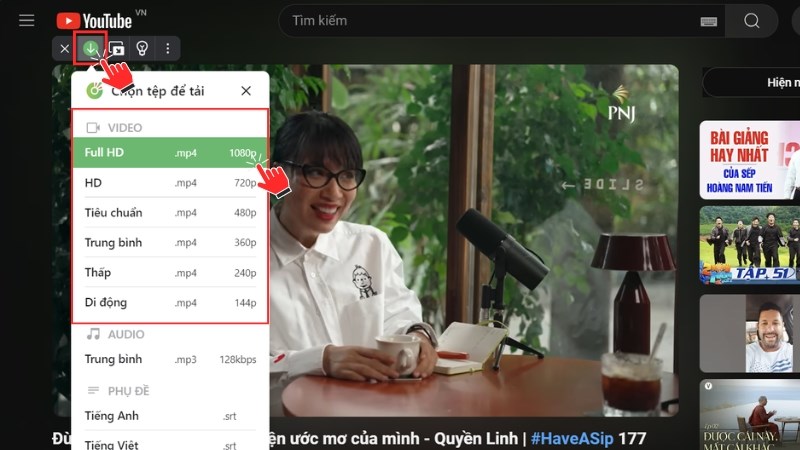
Chọn định dạng để tải video Youtube về máy tính
Bước 4: Theo dõi trạng thái tải video YouTube ở biểu tượng download ngay góc phải trên trình duyệt Cốc Cốc. Sau khi video tải xong bạn vào menu biểu tượng 3 thanh ngang và chọn "Tải xuống" (Download) hoặc bấm tổ hợp phím Ctrl + J.
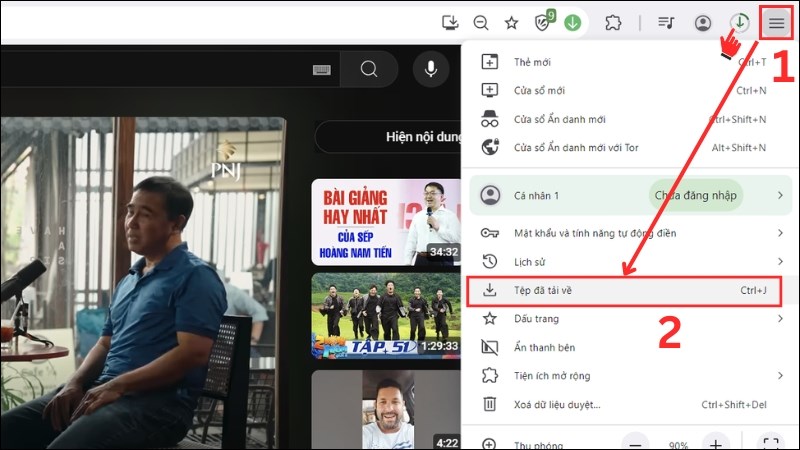
Theo dõi trạng thái download và mở cửa sổ quản lý tệp download
Bước 5: Màn hình quản lý file đã tải về xuất hiện, bạn có thể xem tất cả file (video, nhạc, tệp tin,..) tải xuống ở đây. Bấm "Mở trong thư mục" để vào folder chưa video tải xuống hoặc "Phát" để mở xem video.
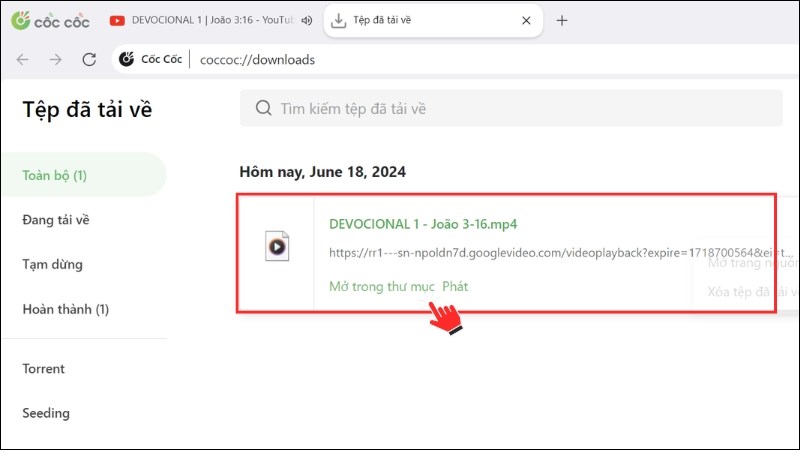
Mở video và xem nơi chứa video đã tải
Dùng Savefrom.net
Bước 1: Copy link video YouTube.
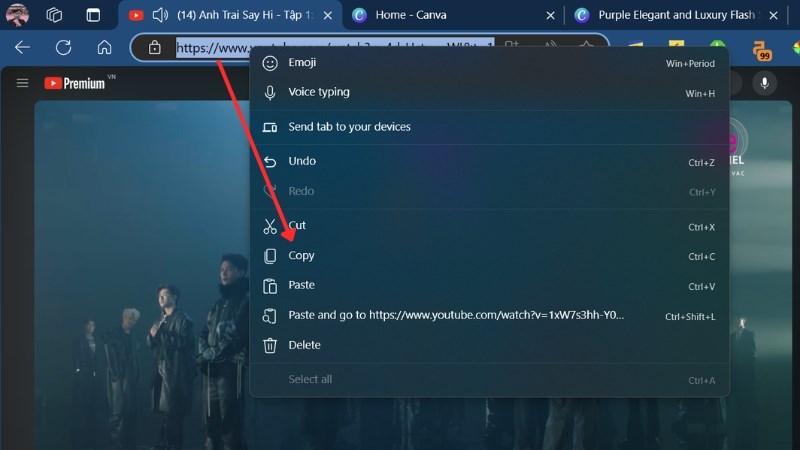
Copy link video YouTube
Copy link video YouTube
Bước 2: Truy cập savefrom.net và dán link video bạn muốn tải đã sao chép từ YouTube vào khung URL và bấm tải về Start.
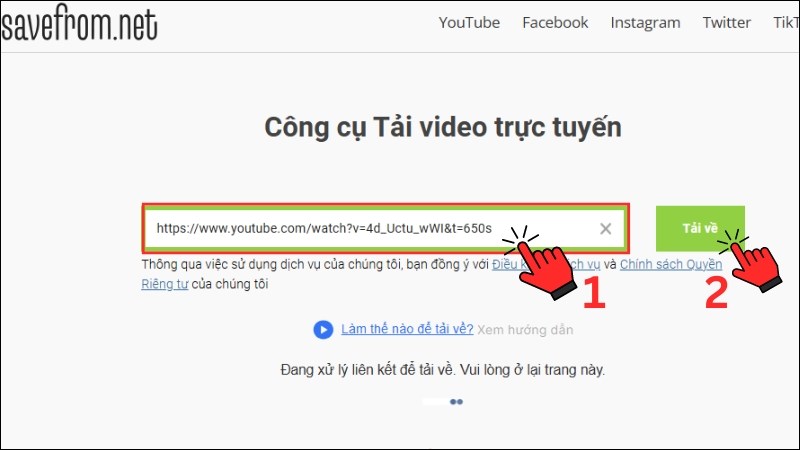
Dán link video vào khung URL trên Savefrom.net
Bước 3: Theo hình dưới đây, nhấn Download (1) để tải video về hoặc bấm vào (2) để tải clip theo định dạng video, chất lượng clip bạn mong muốn.
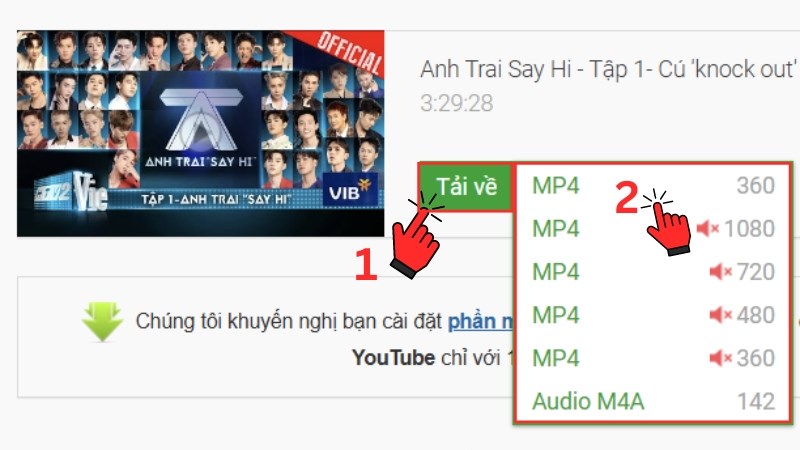
Chọn định dạng, dung lượng download video
Bước 4: Chờ web xử lý và tự động tải về máy. Bạn có thể theo dõi tình trạng tải video qua mục download ở góc phải trên trình duyệt hoặc bấm Ctrl + J.
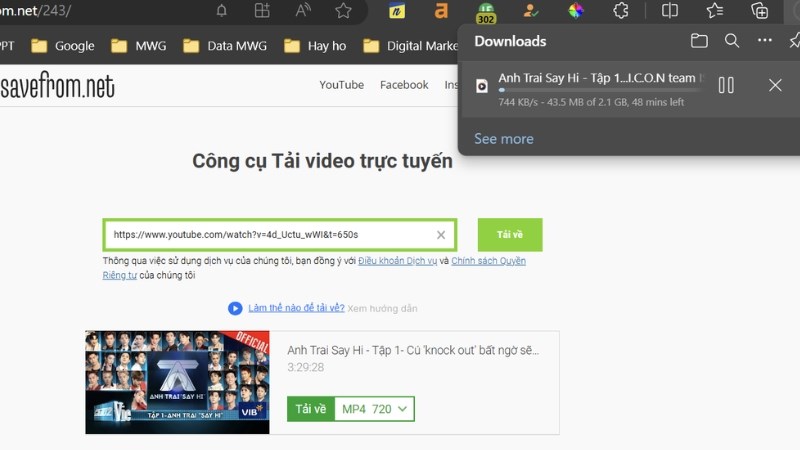
Chờ web xử lý và tự động tải về máy
Dùng bằng Y2 (y2mate.com)
Bước 1: Copy link video YouTube.
Copy link video YouTube cần tải
Bước 2: Truy cập Y2mate.com và dán link video bạn muốn tải đã sao chép từ YouTube vào khung URL > Bấm Start hoặc click chuột ra ngoài vùng trắng để web xử lý > Sau đó bạn chọn định dạng phù hợp và nhấn Download.
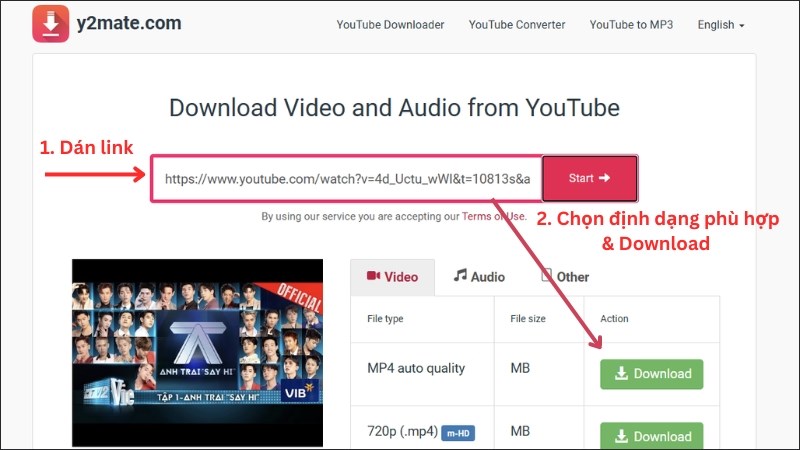
Dán link video vào khung URL trên Y2mate.com
Bước 3: Chờ web xử lý, khi hoàn thành bạn bấm "Download".
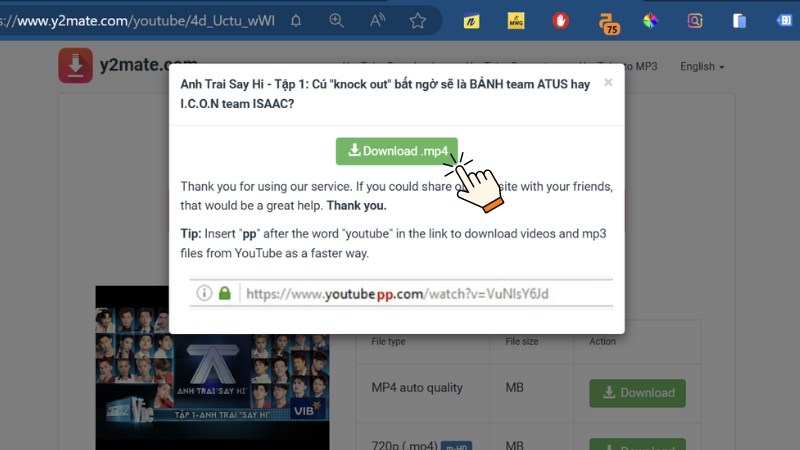
Chờ web xử lý đến khi hiện nút Download
Bước 4: Để theo dõi video đang tải, bạn vào menu biểu tượng 3 chấm góc phải trên trình duyệt và chọn "Tải xuống" (Download) hoặc bấm tổ hợp phím Ctrl + J. Cách này áp dụng cho mọi trình duyệt như Chrome, Edge, Cốc Cốc, FireFox, Opera,...
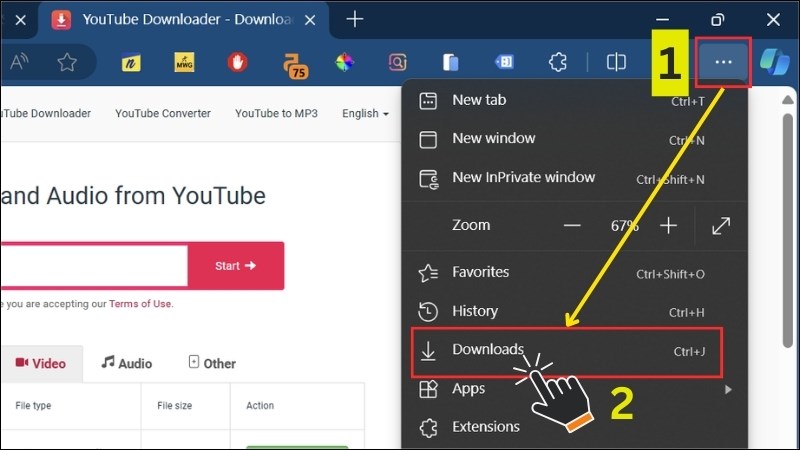
Để theo dõi video đang tải
Bước 5: Màn hình quản lý file đã tải về xuất hiện, bạn có thể xem tất cả file (video, nhạc, tệp tin,..) tải xuống ở đây. Bấm "Mở trong thư mục" để vào folder chưa video tải xuống hoặc "Phát" để mở xem video.
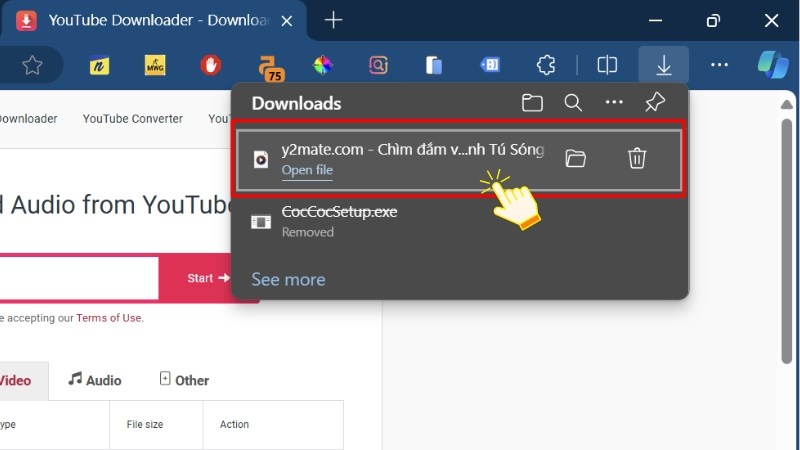
Mở video và xem nơi chứa video đã tải
Dùng 9convert.com
Bước 1: Copy link video YouTube.
Copy link video YouTube
Copy link video YouTube
Bước 2: Truy cập 9convert.com và dán link video bạn muốn tải đã sao chép từ YouTube vào khung URL và bấm tải về Start.
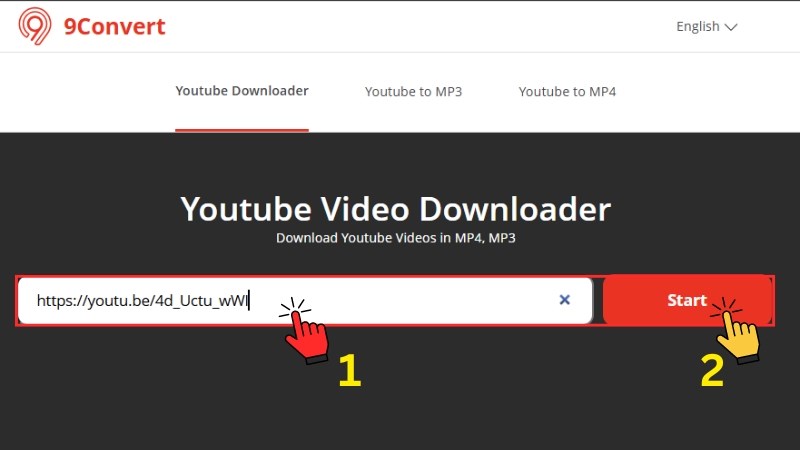
Dán link video vào khung URL trên 9convert.com
Bước 3: Click "MP3 auto quality" để chọn định dạng, chất lượng video và sau đó bấm Tải về.
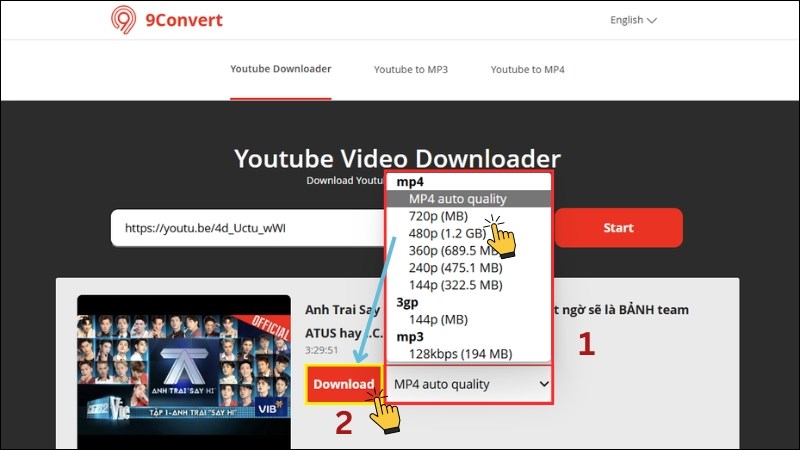
Chọn định dạng, dung lượng download video
Bước 4: Chờ web xử lý, sau đó có hộp thoại xuất hiện > Bấm Download.
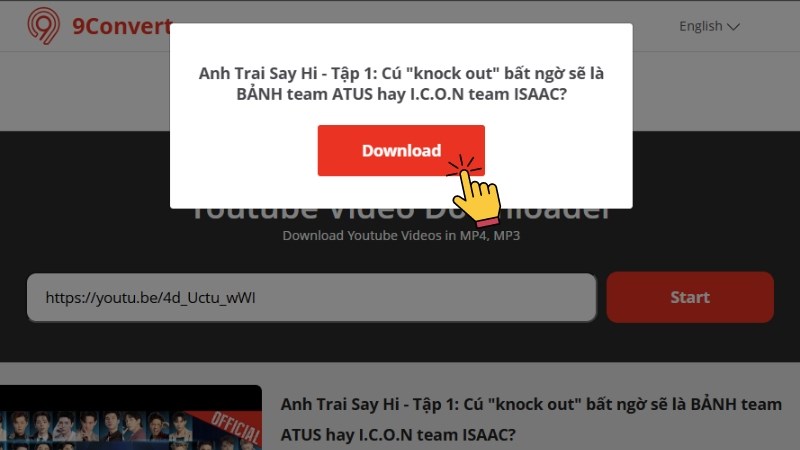
Chờ web xử lý đến khi hiện nút Download
Bước 5: Cửa số mới tự động mở, hãy chờ web chạy chiếu video sau đó bấm chọn biểu tượng dấu ba chấm dọc ở góc phải dưới video.

Chọn biểu tượng dấu ba chấm dọc góc phải dưới video
Bước 6: Chọn download để tải video từ YouTube về máy tính.
Bạn có thể theo dõi tình trạng tải video qua mục download ở góc phải trên trình duyệt hoặc bấm Ctrl + J.
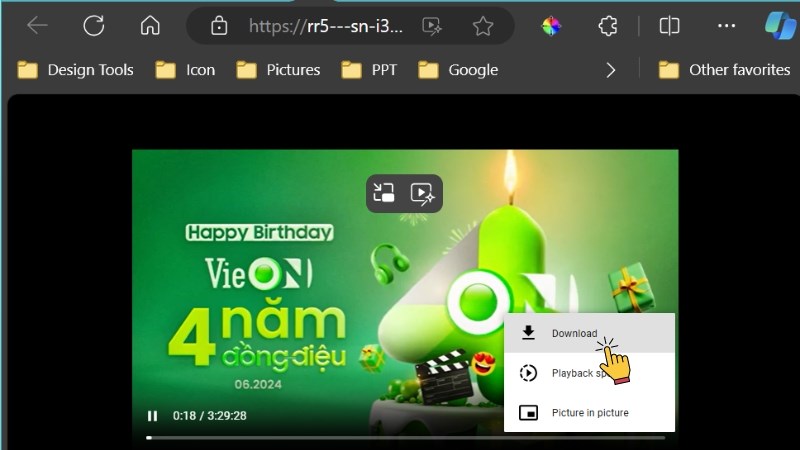
Tải video về máy tính
2. Cách tải video YouTube về điện thoại
Trên điện thoại Android
Bước 1: Tải video trên YouTube
Mở YouTube > Nhập từ khóa video lên thanh công cụ tìm kiếm.
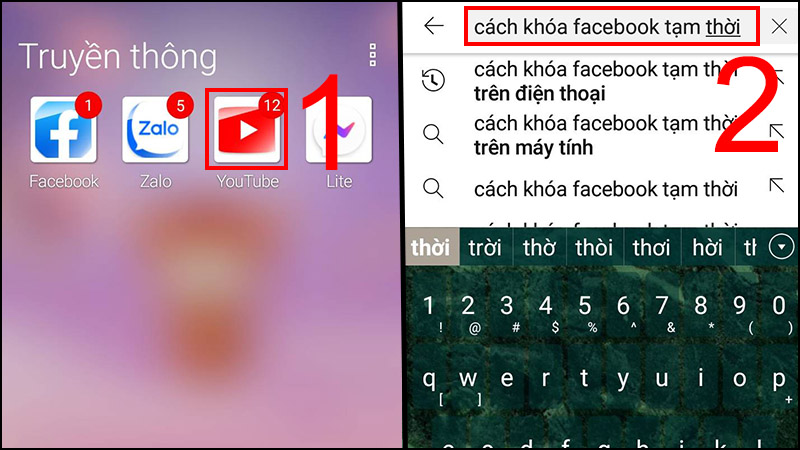
Truy cập video trên YouTube
Nhấn chọn video bạn muốn tải về > Nhấn nút Tải xuống.

Tải video bạn muốn tải về
Bước 2: Xem lại danh sách video đã tải trên YouTube
Nhấn vào Thư viện > Chọn mục Video tải xuống > Và đây là kết quả danh sách video bạn đã tải về.
Đối với các dòng điện thoại chạy hệ điều hành này, chẳng hạn như cấu hình của các dòng HP Infinix, quá trình lưu trữ và quản lý file video ngoại tuyến trong thư viện ứng dụng luôn diễn ra mượt mà nhờ dung lượng bộ nhớ lớn
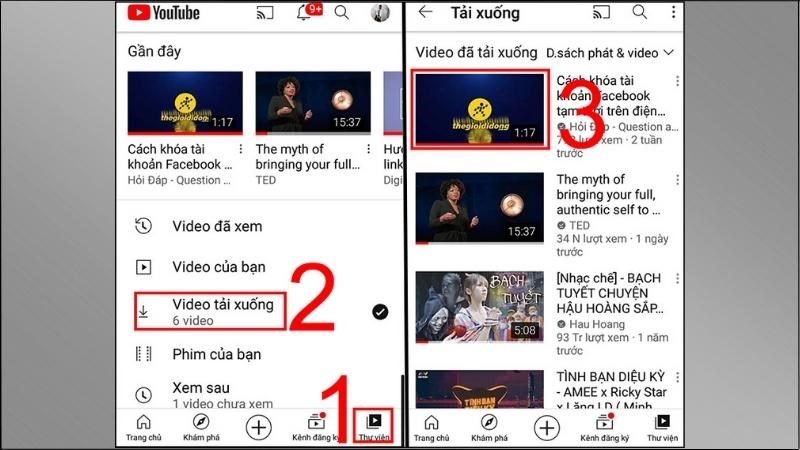
Vào Thư viện để xem dánh sách video đã tải xuống
Trên điện thoại
Hướng dẫn được thực hiện trên điện thoại iPhone 14, bạn cũng có thể thực hiện tương tự trên điện thoại iOS khác như iPhone 15,...
Bước 1: Mở YouTube và đăng nhập tài khoản G-mail cá nhân > Tìm và chọn video muốn tải > Chọn Tải xuống tại bên dưới video.
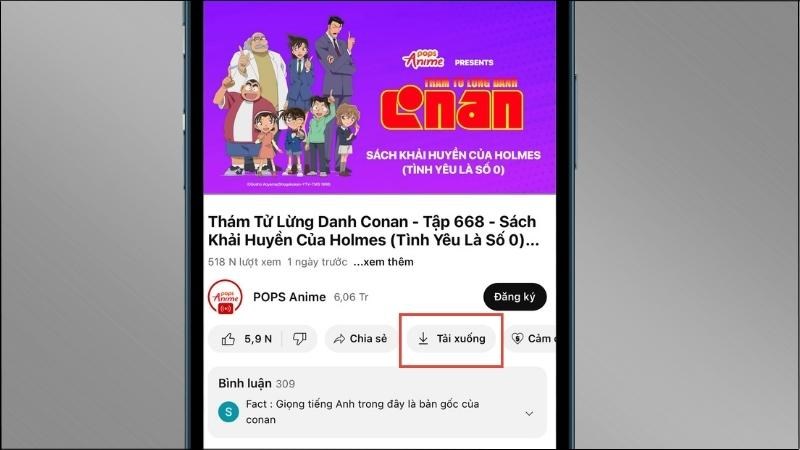
Chọn Tải xuống tại bên dưới video
Bước 2: Chọn chất lượng tải như mong muốn > Chọn Tải xuống.
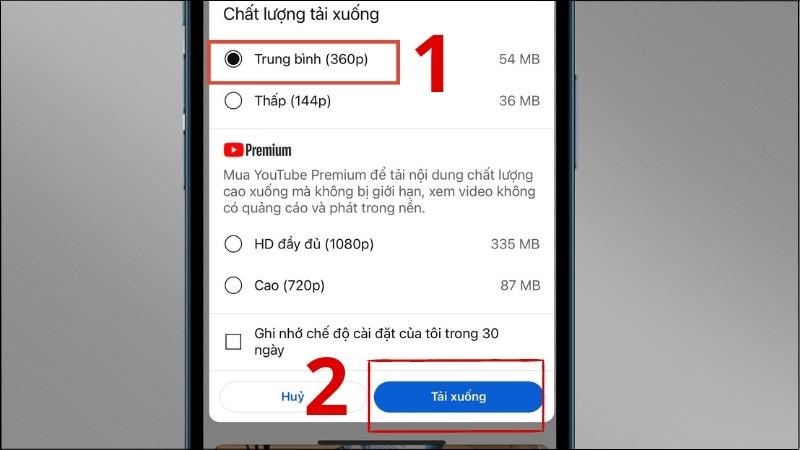
Chọn chất lượng tải như mong muốn > Chọn Tải xuống
Bước 3: Để mở video đã tải, người dùng vào Thư viện > Chọn Nội dung tải xuống, video đã tải sẽ nằm tại mục này. Bạn có thể xem video đã tải xuống mà không cần sử dụng mạng.
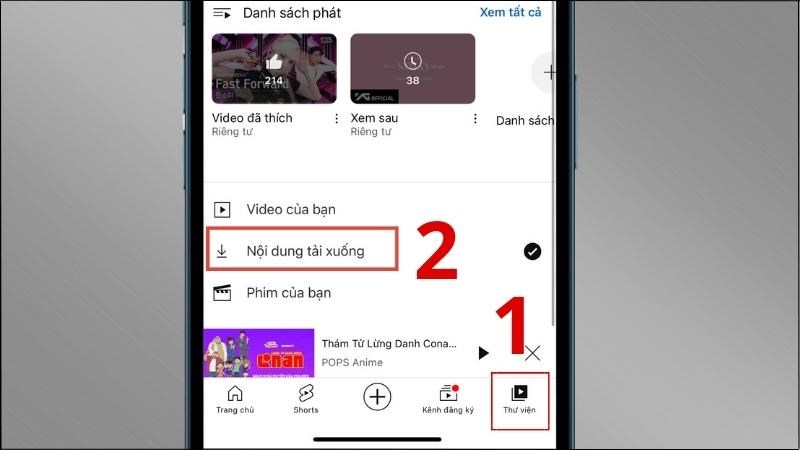
Vào Thư viện > Chọn Nội dung tải xuống
Sau khi đã tải về những video yêu thích, để có trải nghiệm xem phim hay các chương trình giải trí thoải mái nhất mà không bị mỏi tay khi cầm máy trong thời gian dài. Phụ kiện này giúp cố định máy ở một góc nhìn lý tưởng, cho phép bạn rảnh tay thưởng thức trọn vẹn nội dung.
3. Lưu ý khi tải video YouTube về máy tính, điện thoại
Chất lượng video YouTube khi tải về
Các công cụ tải video YouTube hiện nay hỗ trợ nhiều mức chất lượng như 360p, 480p, 720p, 1080p, tùy từng nền tảng. Trong đó, 720p là mức phổ biến nhất vì hình ảnh rõ nét, dung lượng vừa phải và thường được tải miễn phí.
Một số công cụ sẽ yêu cầu trả phí nếu bạn muốn tải video ở chất lượng cao hơn.
Lưu ý khi tải video về máy
- Đảm bảo kết nối WiFi ổn định để tránh lỗi trong quá trình tải.
- Chọn độ phân giải phù hợp với cấu hình và dung lượng máy.
- Thực hiện đúng các bước hướng dẫn để video tải về không bị lỗi.
- Không cài đặt tiện ích hoặc phần mềm lạ khi website yêu cầu.
- Chỉ bấm nút tải video có định dạng rõ ràng như MP4, WEBM.
- Sau khi tải xong, nên kiểm tra file bằng phần mềm diệt virus trước khi mở.
ĐỪNG BỎ LỠ 1 số Điện thoại siêu nổi bật, siêu hot tại TGDĐ:
Vậy là mình vừa hướng dẫn cho các bạn các cách để tải video YouTube về máy tính, laptop, điện thoại. Hy vọng rằng với sự giúp đỡ của bài viết này, các bạn có thể thực hiện thành công!

 Điện thoại
 Laptop
 Phụ kiện
 Smartwatch
 Đồng hồ
 Tablet
 Máy cũ, Thu cũ
 Màn hình, Máy in
 Sim, Thẻ cào
 Dịch vụ tiện ích























































 Xóa địa chỉ