ĐỪNG BỎ LỠ 1 số Loa giá tốt đang kinh doanh tại Thế Giới Di Động:
Tắt 1 bên loa laptop là giải pháp giúp xử lý nhanh tiếng rè xẹt xẹt một bên hiệu quả. Hãy xem hướng dẫn chi tiết trên Windows và MacBook dưới đây!
1. Lý do cần biết cách tắt 1 bên loa laptop
Việc tắt hoặc giảm âm lượng một vế của loa là giải pháp tình thế tiện lợi trong nhiều tình huống thực tế. Cách cân chỉnh này giúp cải thiện nhanh trải nghiệm sử dụng khi hệ thống âm thanh gặp sự cố bất ngờ. Các trường hợp phổ biến mà người dùng nên tắt 1 bên loa laptop cụ thể gồm:
Khi một bên màng loa bị rách hoặc bám bụi bẩn: Việc tắt đi vế loa bị hỏng giúp người dùng tiếp tục nghe nhạc và xem phim với chất lượng âm thanh trong trẻo từ vế loa lành lặn còn lại.
Khi âm lượng phát ra hai bên tai nghe không đều nhau: Thao tác điều chỉnh Balance sẽ hỗ trợ đắc lực trong việc chẩn đoán xem lỗi âm thanh bắt nguồn từ phần cứng hay phần mềm hệ thống.
Khi có nhu cầu tập trung âm thanh theo một hướng: Phương án này tạo ra không gian giải trí cá nhân linh hoạt và hạn chế tối đa tiếng ồn ảnh hưởng đến những người xung quanh.
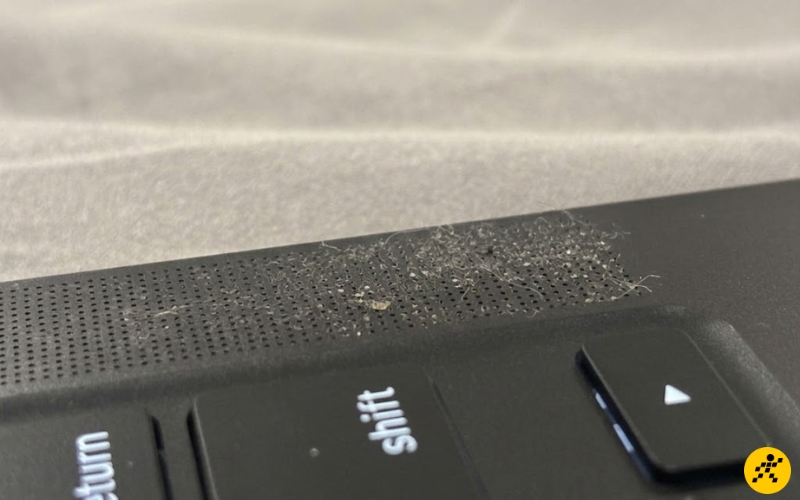
Nên tắt một bên loa laptop đi khi một bên loa bị bám bụi bẩn
2. Cách tắt 1 bên loa laptop trên hệ điều hành Windows
Cân chỉnh thanh Balance trên Windows 10
Hệ điều hành Windows 10 cung cấp giao diện quản lý thiết bị đầu ra trực quan để người dùng tùy chỉnh. Để tiến hành cô lập bên loa gặp sự cố nhanh chóng, bạn có thể thực hiện theo các bước sau:
Bước 1: Nhấp chuột phải vào biểu tượng chiếc loa nằm trên thanh Taskbar ở góc dưới bên phải màn hình và chọn mục Open Sound Settings.
Bước 2: Click chuột chọn dòng Device Properties nằm ở ngay phía dưới mục lựa chọn thiết bị phát mặc định.
Bước 3: Tại đây, người dùng thực hiện kéo thanh trượt L (Left) về mức 0 để tắt loa trái hoặc R (Right) về mức 0 để tắt loa phải tùy theo bên loa bị rè.
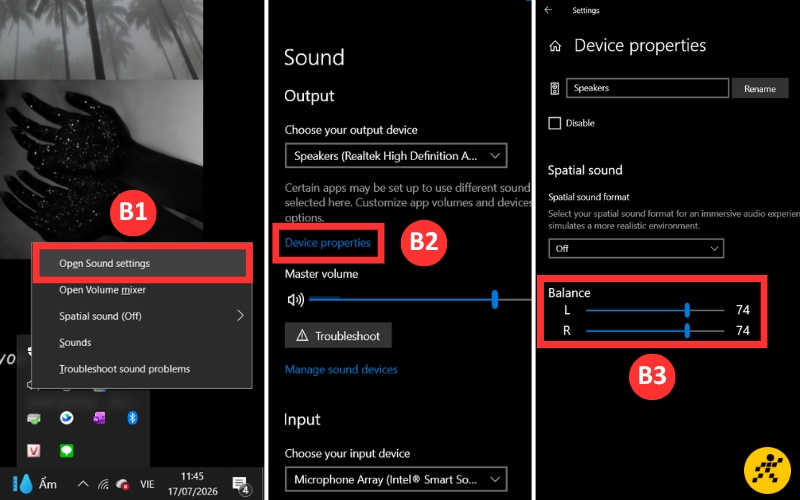
Cách chỉnh thanh Balance trong Settings Windows 10
Tắt một bên loa thông qua System Settings trên Windows 11
Windows 11 sở hữu một giao diện quản lý hiện đại với cách bài trí các mục cài đặt tập trung hơn. Bạn hãy thực hiện theo hướng dẫn chi tiết sau đây để thay đổi trực tiếp dải âm thanh cân bằng:
Bước 1: Nhấn tổ hợp phím Windows + I để mở ứng dụng Settings, chọn mục System ở danh mục bên trái và click tiếp vào Sound ở danh sách bên phải.
Bước 2: Nhấp chuột vào thiết bị loa hiện tại của bạn nằm dưới mục Output để truy cập chi tiết phần cấu hình Properties.
Bước 3: Tiến hành kéo thanh trượt âm lượng độc lập cho từng kênh trái/phải tại mục Balance một cách trực quan để tắt đi vế loa bị rè.
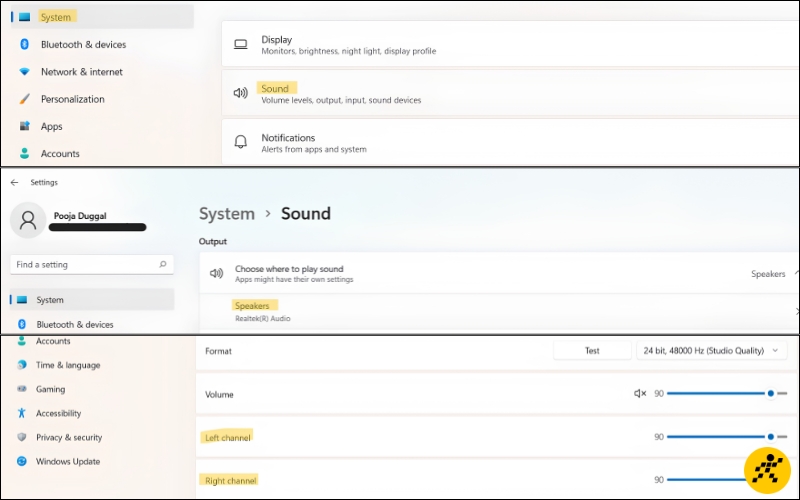
Cách chỉnh âm thanh cho mỗi bên loa trong Settings Windows 11
Mở tính năng Mono Audio trên Windows để tránh mất tiếng
Khi đã tắt một bên loa, một số hiệu ứng âm thanh phụ ở vế bị tắt sẽ hoàn toàn biến mất trên định dạng stereo. Việc kích hoạt chế độ gộp âm sẽ giúp hợp nhất dữ liệu hai kênh vào một bên loa lành lặn duy nhất.
Tính năng hữu ích này bảo đảm trải nghiệm âm nhạc của bạn trọn vẹn mà không lo mất mát bất kỳ chi tiết âm thanh nào. Người dùng có thể thực hiện chuyển đổi định dạng âm theo hướng dẫn sau:
Bước 1: Truy cập vào mục Sound trong cài đặt hệ thống System như đã hướng dẫn trên.
Bước 2: Chuyển thanh gạt ở mục Mono Audio sang trạng thái On để kích hoạt.
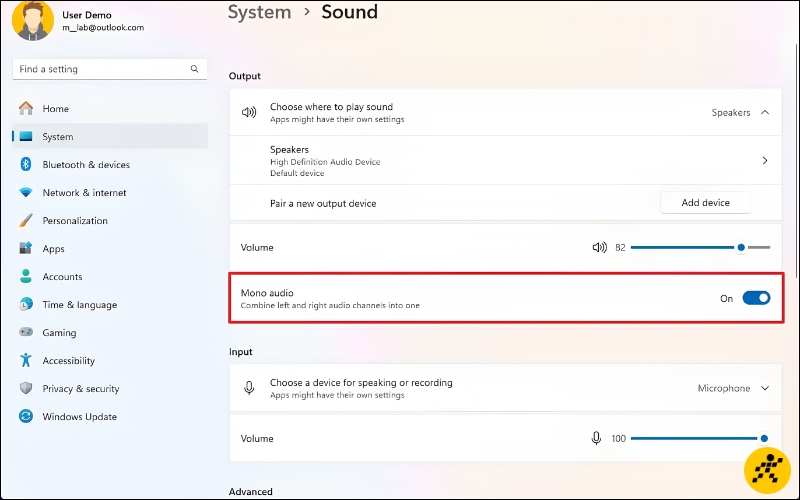
Cách nghe một bên loa laptop bằng tính năng Mono Audio
3. Cách tắt một bên loa trên MacBook
Điều chỉnh Balance trên các phiên bản macOS mới
Giao diện điều khiển âm thanh trên macOS Ventura trở về sau đã được thiết kế lại cho tối giản và đồng bộ. Người dùng có thể tiến hành cân bằng lại hai vế loa trái phải theo các bước sau đây:
Bước 1: Nhấn vào biểu tượng logo Apple ở góc trên bên trái màn hình và chọn truy cập mục System Preferences.
Bước 2: Tìm chọn mục Sound ở bảng hiện ra.
Bước 3: Trong thẻ Output, bạn chọn thiết bị loa của Macbook đang sử dụng.
Bước 4: Tại mục Balance, người dùng thực hiện kéo thanh trượt hoàn toàn sang phía bên trái hoặc bên phải tùy theo nhu cầu sử dụng thực tế.
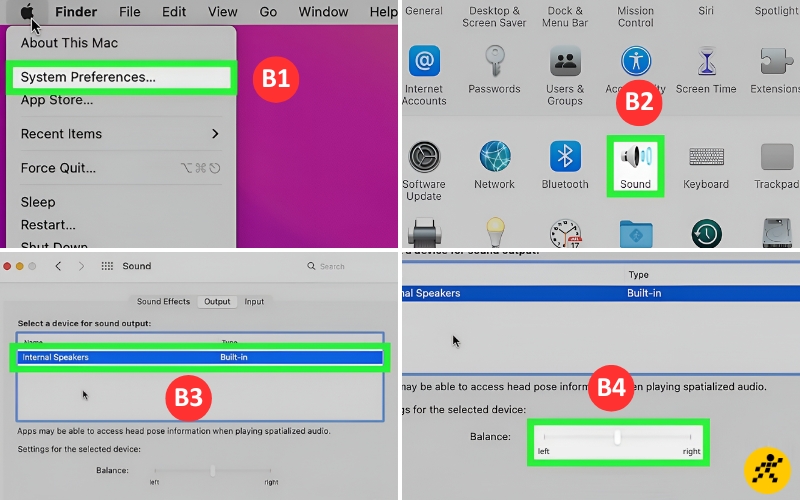
Cách thao tác điều chỉnh Balance trên Macbook
4. Tắt loa bằng phần mềm bên thứ ba và trình quản lý âm thanh
Sử dụng phần mềm Equalizer APO để kiểm soát chi tiết từng kênh loa
Equalizer APO là một công cụ miễn phí mạnh mẽ giúp can thiệp sâu vào các dải tần số âm thanh của máy tính. Ứng dụng này cho phép người dùng điều khiển cường độ phát của từng vế loa trái/phải hoàn toàn độc lập.
Equalizer APO mang đến giải pháp tối ưu để cô lập triệt để vế loa bị hỏng màng mà không làm giảm công suất phát của bên còn lại. Bạn có thể làm theo hướng dẫn chi tiết sau đây để thiết lập:
Bước 1: Tải về và khởi chạy phần mềm Equalizer APO: TẠI ĐÂY. Sau đó chọn thiết bị đầu ra cần can thiệp.
Bước 2: Tại bảng điều khiển chính, nhấp chọn biểu tượng dấu cộng màu xanh để thêm bộ lọc chuyên sâu Copy (Channel copy).
Bước 3: Thực hiện cấu hình chuyển hướng toàn bộ kênh âm thanh từ vế bị rè sang vế loa lành lặn rồi nhấn áp dụng.
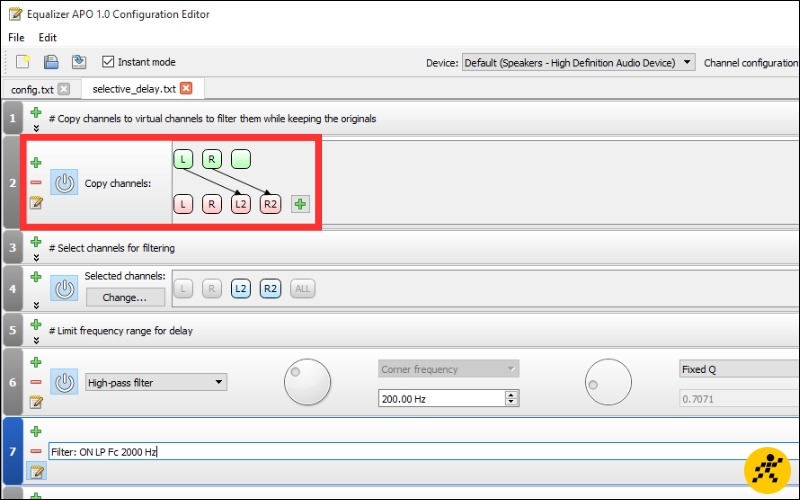
Chuyển hướng kênh âm thanh từ vế bị rè sang vế loa lành lặn
Tùy chỉnh trực tiếp trong trình điều khiển Realtek HD Audio Manager
Nếu máy tính của bạn sử dụng soundcard tích hợp của Realtek, phần mềm Realtek HD Audio Manager là một công cụ lý tưởng. Giao diện quản lý này cho phép người dùng điều khiển nhanh dải âm thanh đầu ra chỉ với vài cú click chuột.
Để loại bỏ tiếng xẹt xẹt khó chịu ở một bên màng loa, người dùng thực hiện thao tác cân chỉnh theo các bước sau:
Bước 1: Tìm kiếm và mở ứng dụng Realtek HD Audio Manager thông qua thanh tìm kiếm Windows ở góc dưới màn hình.
Bước 2: Định vị tab Speakers và chọn cấu hình hiển thị Speaker Configuration nằm ở menu bên trái.
Bước 3: Sử dụng chuột kéo thanh trượt cân bằng tại mục Speaker Configuration lệch hẳn về một vế để tắt hoàn toàn bên loa bị hỏng màng.
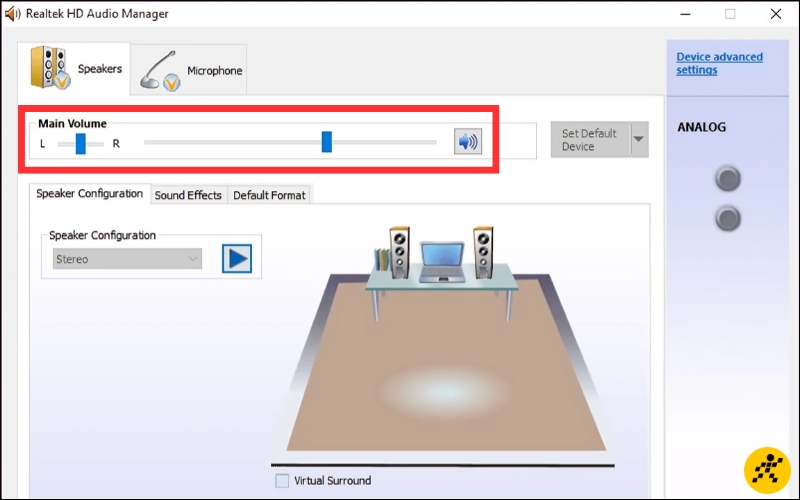
Kéo thanh trượt cân bằng về một vế trong mục Speaker Configuration của Realtek HD Audio Manager
5. Những lưu ý quan trọng để bảo vệ và nâng cao tuổi thọ loa laptop
Tránh mở loa ở mức công suất quá lớn hằng ngày
Thói quen liên tục mở âm lượng ở mức tối đa 100% là nguyên nhân hàng đầu khiến màng loa nhanh chóng bị rách vật lý. Việc dao động với cường độ mạnh vượt mức giới hạn an toàn sẽ làm cuộn dây loa bị cháy hoặc lệch côn.
Người dùng nên duy trì mức âm lượng tối ưu trong khoảng từ 50% đến dưới 80% đối với các nhu cầu nghe nhạc hay xem phim hàng ngày. Khi cần nghe âm thanh lớn hơn trong không gian rộng, việc kết nối với các thiết bị loa ngoài rời là lựa chọn phù hợp.
Sử dụng túi chống sốc để bảo vệ màng loa khi di chuyển
Các tác động va đập cơ học mạnh khi di chuyển là tác nhân gián tiếp làm ảnh hưởng nghiêm trọng đến cụm loa tích hợp của laptop. Những cú sốc lực này dễ khiến nam châm bên trong bị xô lệch, dẫn đến tình trạng côn loa bị kẹt hoặc rè tiếng.
Việc trang bị cho chiếc máy tính một chiếc túi chống sốc dày dặn, có khả năng giảm chấn tốt là cần thiết cho việc bảo vệ laptop. Thói quen cẩn thận này sẽ bảo vệ toàn diện các linh kiện điện tử mỏng manh bên trong máy tránh khỏi các hư hại vật lý bất ngờ.
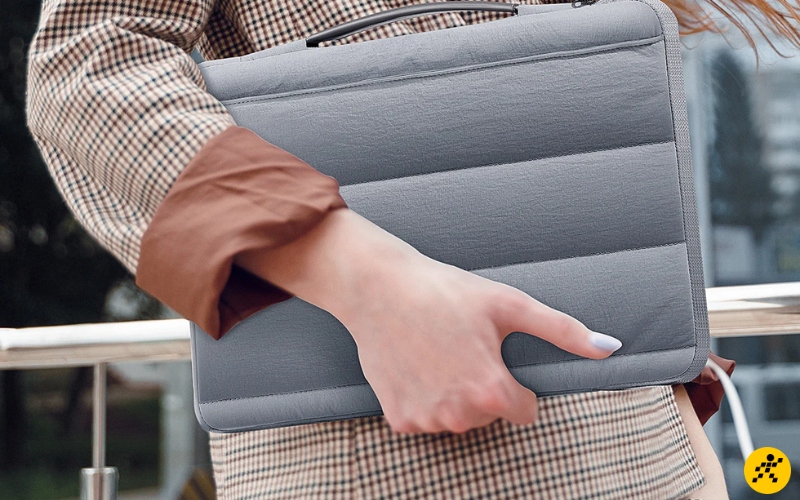
Nên trang bị túi chống sốc cho laptop để bảo vệ màng loa
6. Đầu tư thêm loa vi tính chính hãng tại Thế Giới Di Động
Nếu một bên loa laptop của bạn đã bị rách màng nghiêm trọng, việc tắt một bên loa chỉ là giải pháp tạm thời làm giảm đáng kể công suất phát. Để khôi phục chất lượng âm nhạc sống động, việc trang bị thêm một bộ loa vi tính rời là giải pháp hiệu quả.
Hệ thống Thế Giới Di Động cung cấp đa dạng các mẫu loa rời, tai nghe chất lượng từ các hãng danh tiếng như Sony, Microlab, JBL. Dưới đây là những ưu điểm nổi bật mà bạn nhận được khi mua sắm tại cửa hàng:
Nâng tầm trải nghiệm giải trí: Hệ thống loa ngoài di động giúp tái tạo dải âm bass dày dặn, âm treble trong trẻo hơn hẳn loa mặc định của laptop.
Kết nối đa dạng và ổn định: Hỗ trợ kết nối cắm dây AUX 3.5mm truyền thống bền bỉ hoặc kết nối không dây Bluetooth 5.0 mượt mà với mọi dòng laptop.
Cam kết hàng chính hãng giá tốt: Toàn bộ sản phẩm được phân phối chính hãng đi kèm dịch vụ tư vấn kỹ thuật chu đáo và chính sách bảo hành 1 đổi 1 an tâm.
ĐỪNG BỎ LỠ 1 số Loa giá tốt đang kinh doanh tại Thế Giới Di Động:
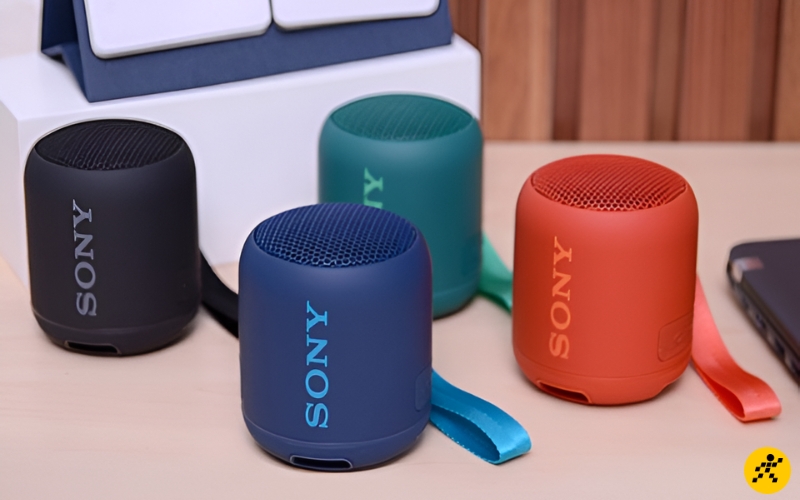
Thế Giới Di Động - Địa chỉ giúp bạn đầu tư thêm loa vi tính chính hãng
7. Các câu hỏi liên quan
Tắt một bên loa laptop bị rè có ảnh hưởng đến hoạt động của máy không?
Việc điều chỉnh Balance để tắt một bên loa bị rè hoàn toàn là một can thiệp phần mềm an toàn và không gây bất kỳ ảnh hưởng xấu nào đến phần cứng hay độ bền của laptop. Phương án này giúp bảo vệ thính giác của bạn khỏi những tiếng rè xẹt xẹt khó chịu trong khi chờ mang máy đi sửa chữa chuyên nghiệp.
Chi phí thay thế cụm loa laptop bị rè một bên tại cửa hàng là bao nhiêu?
Thông thường, mức giá thay thế cụm loa laptop chính hãng cho các dòng máy phổ thông (Dell, HP, Asus,...) dao động từ 300.000đ đến 600.000đ và được bảo hành từ 3-12 tháng. Bạn nên mang máy đến các cửa hàng của Thế Giới Di Động để được đội ngũ kỹ thuật viên kiểm tra lỗi và hỗ trợ báo giá chính xác.
Có nên tự sửa màng loa laptop bị rách một bên tại nhà không?
Người dùng tuyệt đối không nên tự ý tháo dỡ laptop để dán hoặc vá lại màng loa nếu không có chuyên môn kỹ thuật sâu. Hành động tự sửa thủ công rất dễ làm hư hỏng côn loa mỏng manh bên trong và tiềm ẩn nguy cơ gây chập cháy bo mạch chủ của máy tính.
ĐỪNG BỎ LỠ các mẫu loa laptop GIÁ TỐT GIẢM SỐC:
Việc tắt một bên loa laptop bị rè là phương án tạm thời hữu hiệu giúp bạn tiếp tục thưởng thức những bản nhạc trong trẻo. Bạn hãy mang chiếc máy tính của mình đến cửa hàng Thế Giới Di Động gần nhất ngay hôm nay để nhận tư vấn thay thế linh kiện loa chính hãng với mức giá hấp dẫn nhé.

 Điện thoại
 Laptop
 Phụ kiện
 Smartwatch
 Đồng hồ
 Tablet
 Máy cũ, Thu cũ
 Màn hình, Máy in
 Sim, Thẻ cào
 Dịch vụ tiện ích






















































 Xóa địa chỉ