ĐỪNG BỎ LỠ các mẫu laptop bán chạy giảm sốc, số lượng có hạn tại TGDĐ!
Bạn đang thắc mắc chiếc laptop của mình mạnh hay yếu, có đủ sức chiến các tựa game nặng hay làm đồ họa không? Việc nắm rõ thông số phần cứng là bước đầu tiên cực kỳ quan trọng. Bài viết sau đây sẽ tổng hợp 8 cách xem cấu hình máy tính, laptop Win 10 và Win 11 từ cơ bản đến chuyên sâu, chính xác nhất năm 2025. Cùng theo dõi nhé!
📌 3 Cách xem cấu hình máy tính nhanh nhất cho bạn:
- ✅ Cách 1: Chuột phải vào This PC > Properties. (Chỉ xem được tên CPU và dung lượng RAM. Không xem được Card màn hình).
- ✅ Cách 2: Nhấn Windows + R > Gõ lệnh
dxdiag. (Xem được tất cả thông tin Cách 1 cộng thêm chi tiết Card màn hình, Loa và Driver).
- ✅ Cách 3: Tải phần mềm CPU-Z. (Xem những thứ Windows không hiển thị: Tốc độ Bus RAM, tên hãng sản xuất Mainboard, công nghệ Chip).
1. Tại sao cần phải kiểm tra cấu hình máy tính, laptop?
Việc kiểm tra thông tin máy tính không chỉ dành cho dân kỹ thuật, nó giúp bạn:
- Xác định sức mạnh thiết bị: Biết chính xác máy bạn đang chạy chip gì (Core i3, i5 hay i7), RAM bao nhiêu GB để xem có cài được game hay Photoshop không.
- Kế hoạch nâng cấp: Biết được máy còn khe cắm RAM trống không, mainboard hỗ trợ dòng linh kiện nào.
- Tránh bị lừa khi mua máy cũ: Cách kiểm tra cấu hình laptop giúp bạn đối chiếu thông số thực tế với quảng cáo của người bán.

Kiểm tra cấu hình để xác định xem máy tính của bạn có đủ mạnh
2. Tổng hợp 8 cách xem cấu hình máy tính
Xem thông tin máy tính bằng Properties (Nhanh nhất)
Đây là cách kiểm tra cấu hình máy tính bàn và laptop Win 10/11 cơ bản nhất.
Bước 1: Chuột phải vào biểu tượng This PC (hoặc My Computer) trên màn hình Desktop hoặc trong File Explorer > Chọn Properties.
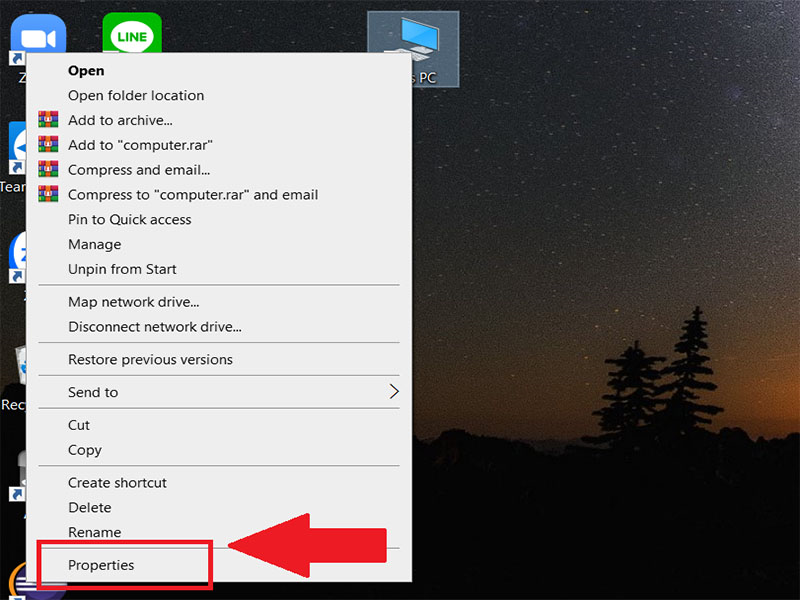
Phải chuột tại This PC và chọn Properties
Bước 2: Tại cửa sổ hiện ra, bạn quan tâm đến phần System. Tại đây sẽ hiển thị:
- Processor: Tên mã chip CPU và xung nhịp.
- Installed RAM: Dung lượng RAM thực tế.
- System type: Phiên bản Windows 64-bit hay 32-bit.
-1274x724.jpg)
Bạn có thể xem thông tin CPU và RAM
Cách xem cấu hình laptop trong phần About (Settings)
Giao diện này trực quan và hiện đại hơn, đặc biệt trên Windows 11.
Thao tác: Vào Settings (Cài đặt) > Chọn System > Kéo xuống dưới cùng chọn About (Giới thiệu).
-800x500.jpg)
Vào phần About để xem cấu hình máy tính win 10
Kiểm tra thông số máy tính qua Task Manager
Task Manager là nơi tốt nhất để xem phần cứng đang hoạt động như thế nào theo thời gian thực.
Bước 1: Bấm tổ hợp phím Ctrl + Shift + Esc để mở Task Manager > Chọn tab Performance.
Bước 2: Click vào từng mục bên trái để xem:
- CPU: Xem tên chip, số luồng, xung nhịp thực tế và biểu đồ hoạt động.
- Memory (RAM): Xem dung lượng, loại RAM (DDR4/DDR5), tốc độ Bus RAM.
- Disk: Kiểm tra máy dùng ổ SSD hay HDD.
- GPU: Xem thông tin Card màn hình (VGA) và dung lượng VRAM.
-800x602.jpg)
Kiểm tra thông số CPU trong Task Manager
Cách coi cấu hình máy tính bằng lệnh DirectX (Đầy đủ nhất)
Lệnh này giúp xem chi tiết thông tin về màn hình, âm thanh và driver. Rất hữu ích khi kiểm tra máy tính cũ xem có nhận đủ driver VGA không.
Bước 1: Bấm tổ hợp phím Windows + R > Gõ lệnh dxdiag > Nhấn OK.
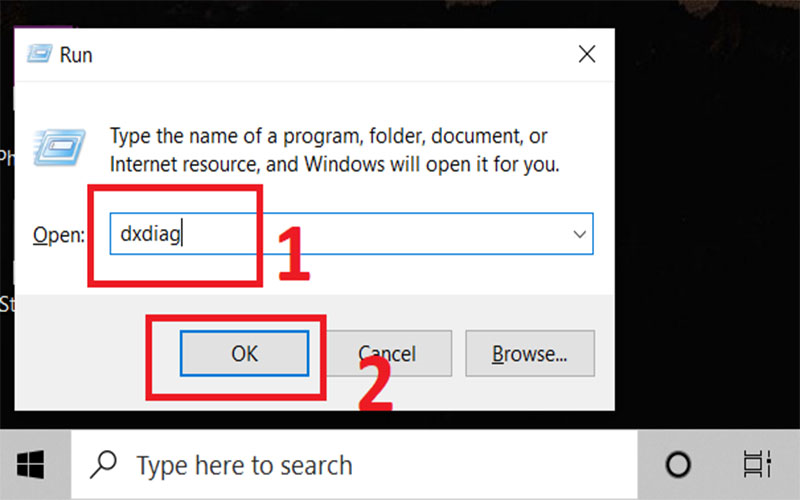
Nhập lệnh dxdiag để xem cấu hình
Bước 2: Cửa sổ DirectX Diagnostic Tool hiện ra với các tab:
- System: Tổng quan về RAM, CPU, Bios, Windows.
- Display: Thông số chi tiết về Card màn hình (VRAM, tên Card).
- Sound: Thông tin loa và card âm thanh.
Tra cứu cấu hình chi tiết bằng lệnh msinfo32
Bước 1: Nhấn Windows + R > Nhập msinfo32 > Nhấn OK.
Bước 2: Cửa sổ System Information hiện ra. Tại đây bạn có thể xem chi tiết mọi ngóc ngách phần cứng, bao gồm cả các xung đột phần cứng (nếu có).
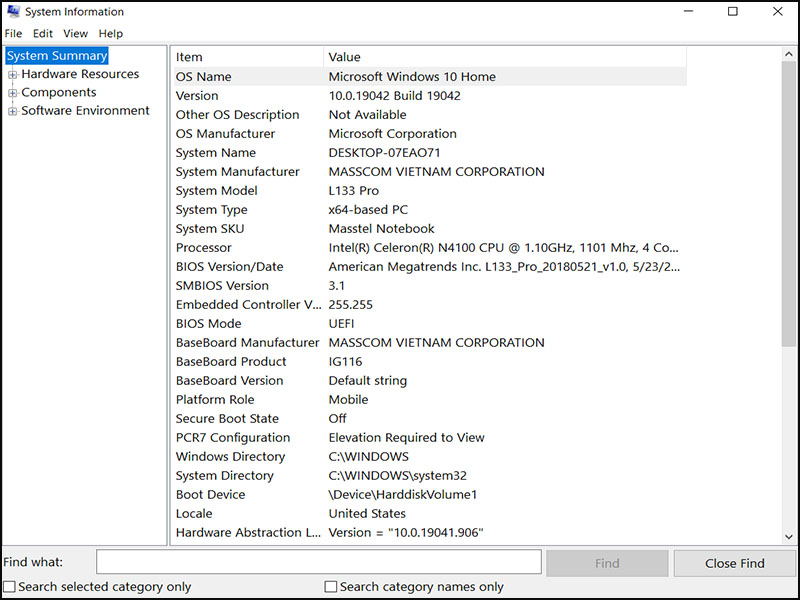
Giao diện System Information
Sử dụng phần mềm CPU-Z (Chuyên sâu cho dân kỹ thuật)
Nếu bạn muốn xem thông tin máy tính kỹ hơn như: Chip công nghệ bao nhiêu nm, RAM hãng nào, độ trễ RAM... thì CPU-Z là lựa chọn số 1.
Bước 1: Tải và cài đặt CPU-Z TẠI ĐÂY.
Bước 2: Mở ứng dụng và xem các tab:
- CPU: Thông số vi xử lý chi tiết.
- Mainboard: Tên bo mạch chủ, phiên bản BIOS.
- Memory & SPD: Loại RAM, hãng sản xuất RAM.
- Graphics: Thông tin Card đồ họa.
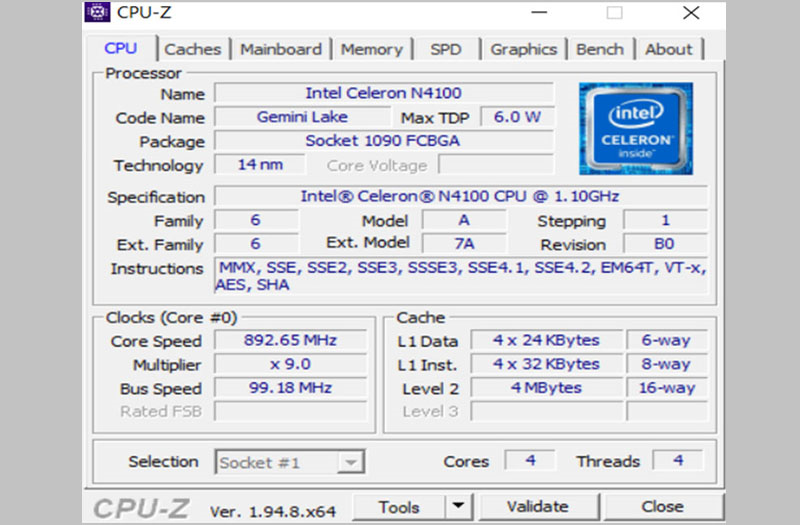
Giao diện phần mềm CPU-Z
Kiểm tra bằng Command Prompt (CMD)
Bước 1: Mở Start > Gõ cmd > Chọn Run as administrator.
Bước 2: Gõ lệnh systeminfo và nhấn Enter. Hệ thống sẽ liệt kê toàn bộ thông tin máy tính dưới dạng văn bản.
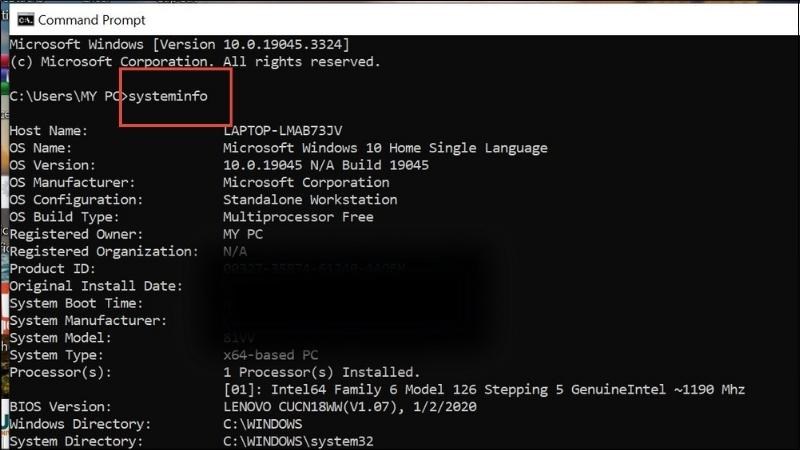
Nhập systeminfo > Nhấn chọn Enter
Kiểm tra thông số phần cứng bằng PowerShell
Đây là cách mới trên Windows 10/11 giúp xuất thông tin rất chi tiết.
Bước 1: Vào Start > Nhập powershell > Chọn Run as administrator.
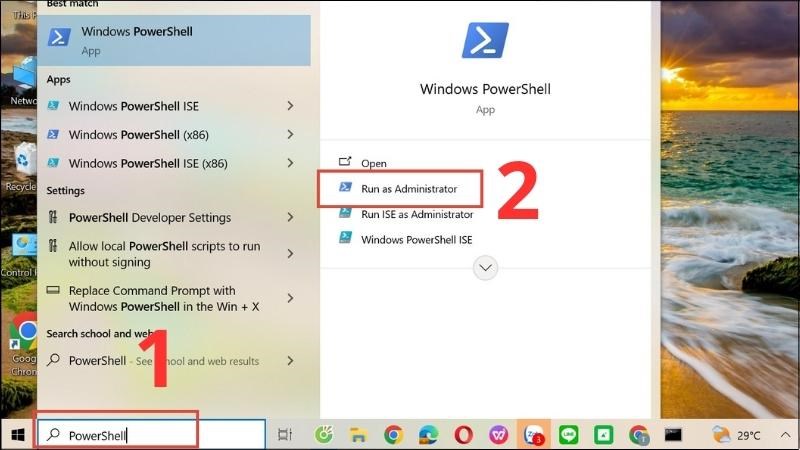
Vào Start > Nhập powershell > Chọn Run as administrator
Bước 2: Nhập lệnh Get-ComputerInfo > Nhấn Enter. Chờ một chút để hệ thống quét và hiển thị toàn bộ thông tin.
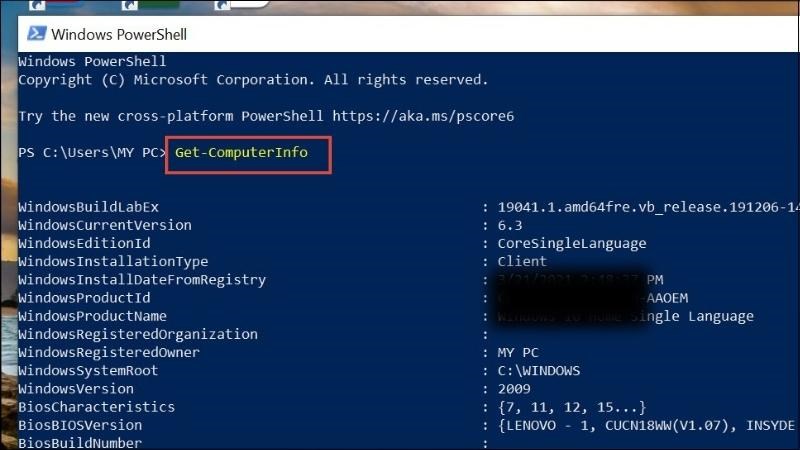
Nhập Get-ComputerInfo > Nhấn chọn Enter
3. Tiêu chuẩn cấu hình máy tính năm 2026: Thế nào là mạnh?
Sau khi đã xem cấu hình máy tính Win 10/11 của mình, làm sao để biết máy bạn đang ở mức nào? Dưới đây là tiêu chuẩn tham khảo:
Đối với máy tính văn phòng, học tập:
- CPU: Intel Core i3 (Gen 11 trở lên) hoặc Ryzen 3 (5000 series trở lên).
- RAM: Tối thiểu 8GB (4GB hiện tại là quá ít để chạy mượt trình duyệt web).
- Ổ cứng: Bắt buộc phải là SSD (tối thiểu 256GB).
Đối với máy tính Gaming, Đồ họa:
- CPU: Intel Core i5/i7 (Gen 12/13/14) hoặc Ryzen 5/7 (7000 series).
- RAM: Tối thiểu 16GB.
- Card rời (VGA): NVIDIA RTX 3050 trở lên hoặc AMD Radeon tương đương.
🛑 Máy tính của bạn đang yếu hơn tiêu chuẩn trên?
Nếu bạn thấy máy chạy chậm, giật lag khi mở nhiều tab Chrome hoặc không cài được game mới, đó là dấu hiệu phần cứng đã lỗi thời.
Đừng để chiếc máy cũ làm chậm công việc của bạn! Tham khảo ngay để lên đời Laptop xịn:
4. Cách xử lý khi cấu hình máy tính quá yếu
Nếu bạn chưa có điều kiện mua máy mới, hãy thử các phương án nâng cấp sau:
- Nâng cấp SSD: Đây là liều thuốc "tăng lực" hiệu quả nhất cho máy tính chạy chậm.
- Nâng cấp RAM: Nếu máy chỉ có 4GB RAM, hãy nâng lên 8GB hoặc 16GB.
- Vệ sinh máy tính: Đôi khi máy chậm do quá nóng, hãy vệ sinh và tra keo tản nhiệt.
SĂN NGAY MÃ GIẢM SỐC TGDĐ TẠI ĐÂY!!
ĐỪNG BỎ LỠ 1 số mẫu Laptop nổi bật tại TGDĐ:
Trên đây là tổng hợp 8 cách xem cấu hình máy tính, laptop đơn giản và chính xác nhất. Hy vọng bài viết giúp bạn hiểu rõ hơn về chiếc máy tính của mình. Hẹn gặp lại ở những bài viết sau!

 Điện thoại
 Laptop
 Phụ kiện
 Smartwatch
 Đồng hồ
 Tablet
 Máy cũ, Thu cũ
 Màn hình, Máy in
 Sim, Thẻ cào
 Dịch vụ tiện ích























































 Xóa địa chỉ