ĐỪNG BỎ LỠ 1 số Đồng hồ thông minh Samsung đang có GIÁ TỐT:
Đặt mã PIN hoặc hình vẽ cho Galaxy Watch là điều phổ biến nhằm bảo vệ thông tin cá nhân. Bài viết dưới đây sẽ hướng dẫn hai cách reset đồng hồ thông minh Samsung dễ thực hiện, đồng thời nêu rõ những điều cần lưu ý để tránh mất dữ liệu quan trọng trên đồng hồ thông minh hay các thiết bị đồng hồ thông minh Samsung hiện nay.
1. Quên mật khẩu đồng hồ thông minh Samsung có mở lại được không?
Khi quên mã PIN hoặc hình vẽ khóa màn hình, bạn không thể xem lại mật khẩu đã đặt trên Galaxy Watch. Đồng hồ cũng không có nút "Quên mật khẩu" để tạo mã mới ngay tại màn hình khóa.
Theo hướng dẫn của Samsung, người dùng cần khôi phục cài đặt gốc để xóa mã khóa và sử dụng lại thiết bị. Quá trình này sẽ xóa dữ liệu, ứng dụng và các thiết lập đang lưu trực tiếp trên đồng hồ.
Phân biệt reset và khởi động lại đồng hồ
- Khởi động lại (Reboot): Chỉ giúp tắt và bật lại Galaxy Watch, thường được dùng khi thiết bị bị treo hoặc chậm. Thao tác này không xóa mã PIN hoặc hình vẽ đã cài đặt.
- Reset (Khôi phục cài đặt gốc): Sẽ đưa đồng hồ về trạng thái ban đầu của nhà sản xuất. Sau khi reset hoàn tất, mã khóa cũ sẽ được xóa hoàn toàn và bạn có thể thiết lập một mật khẩu mới.
2. Những lưu ý quan trọng trước khi reset Galaxy Watch
Khôi phục cài đặt gốc sẽ xóa toàn bộ dữ liệu đang lưu trên bộ nhớ trong. Vì vậy, bạn nên tuân thủ các bước chuẩn bị sau để đảm bảo những thông tin quan trọng không bị mất đi.
Sao lưu dữ liệu nếu Galaxy Wearable vẫn kết nối
Nếu điện thoại của bạn vẫn đang duy trì kết nối với đồng hồ, hãy mở ứng dụng Galaxy Wearable, tìm mục Tài khoản và sao lưu rồi tiến hành đồng bộ dữ liệu lên đám mây.
Bản sao lưu có thể giúp khôi phục một số nội dung như mặt đồng hồ, bố cục ứng dụng và cài đặt hệ thống sau khi quá trình đặt lại hoàn tất.
Ghi nhớ tài khoản Samsung đã sử dụng
Sau khi khôi phục cài đặt gốc, hệ thống bảo mật của Samsung sẽ yêu cầu bạn đăng nhập lại tài khoản Samsung Account từng được liên kết với Galaxy Watch.
Đây là lớp khóa chống trộm (Activation Lock) nhằm hạn chế người lạ tự ý reset và sử dụng thiết bị của bạn trái phép. Do đó, hãy chuẩn bị sẵn địa chỉ email và mật khẩu tài khoản trước khi thực hiện.
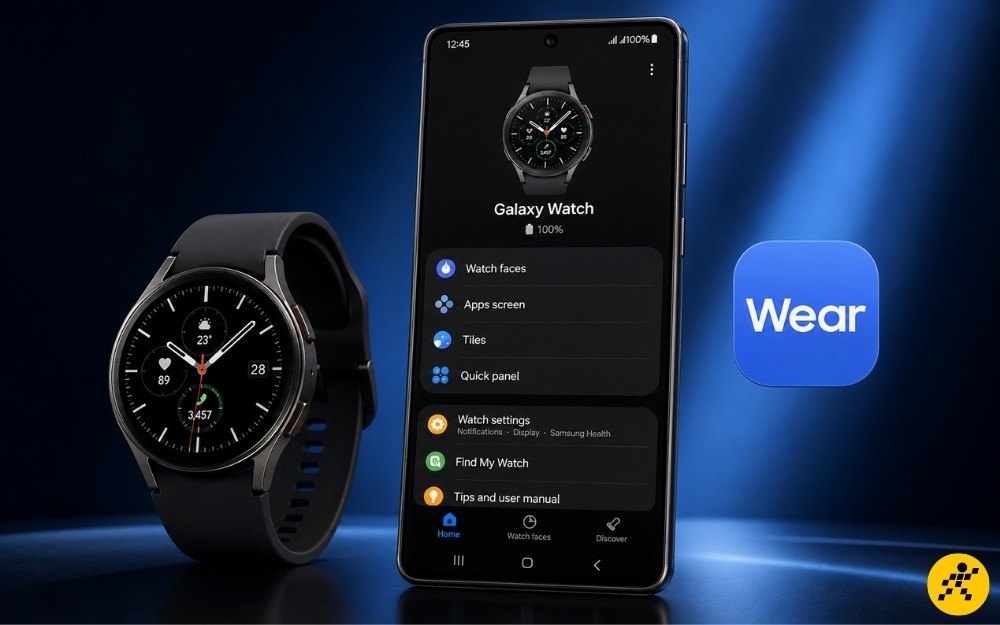
Sao lưu dữ liệu trước khi reset qua Galaxy Wearable
3. Hướng dẫn 2 cách reset Galaxy Watch khi quên mật khẩu
Cách 1: Đặt lại bằng ứng dụng Galaxy Wearable trên điện thoại
Đây là cách dễ thực hiện nhất khi Galaxy Watch vẫn còn kết nối với điện thoại của bạn. Phụ huynh hay người dùng không cần mở khóa đồng hồ để thao tác trực tiếp trên màn hình nhỏ hẹp của thiết bị.
Bước 1: Mở ứng dụng Galaxy Wearable trên điện thoại đã kết nối với đồng hồ.
Bước 2: Nhấn chọn mục Cài đặt đồng hồ.
Bước 3: Cuộn xuống tìm và chọn Cài đặt chung.
Bước 4: Chọn mục Đặt lại (Reset).
Bước 5: Tiếp tục nhấn xác nhận Đặt lại một lần nữa.
Sau khi nhận lệnh phần mềm, Galaxy Watch sẽ tự động xóa dữ liệu và khởi động lại về màn hình chào mừng ban đầu.
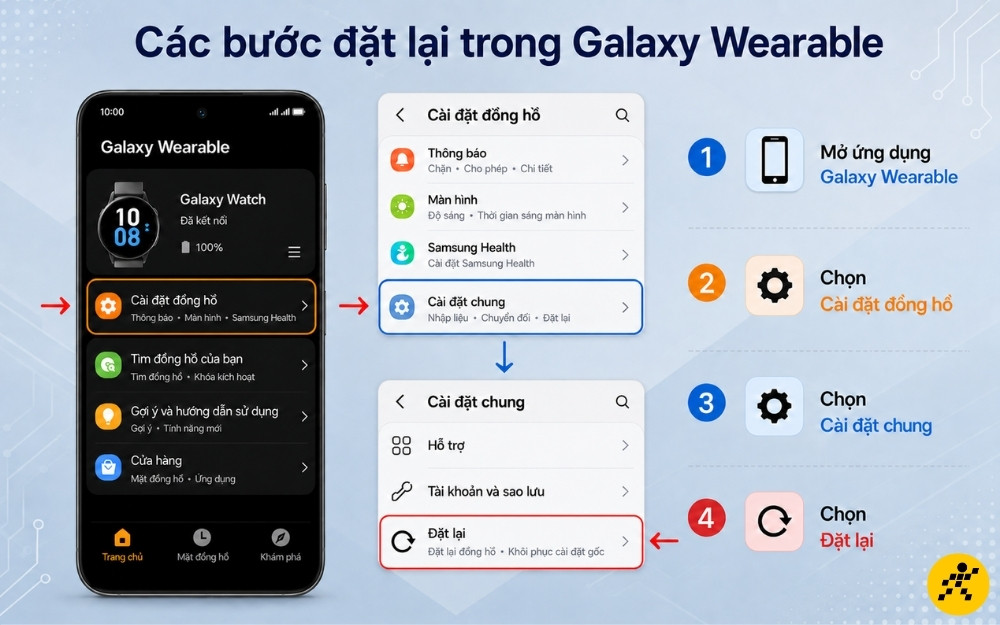
Reset Galaxy Watch bằng ứng dụng Galaxy Wearable
Cách 2: Reset cứng bằng tổ hợp phím vật lý (Phím cứng)
Phương pháp này áp dụng bắt buộc khi đồng hồ đã bị mất kết nối hoàn toàn với điện thoại và bạn không thể vượt qua màn hình khóa mã PIN.
Bước 1: Vào chế độ Reboot Mode
Nhấn và giữ đồng thời phím Home (Nguồn) và phím Back (Quay lại) cạnh bên trong khoảng 10 giây cho đến khi dòng chữ Rebooting... xuất hiện trên màn hình.
Ngay lập tức thả hai phím ra và nhấn nhanh phím Home liên tục từ 3 - 4 lần cho đến khi menu Reboot Mode hiện lên.
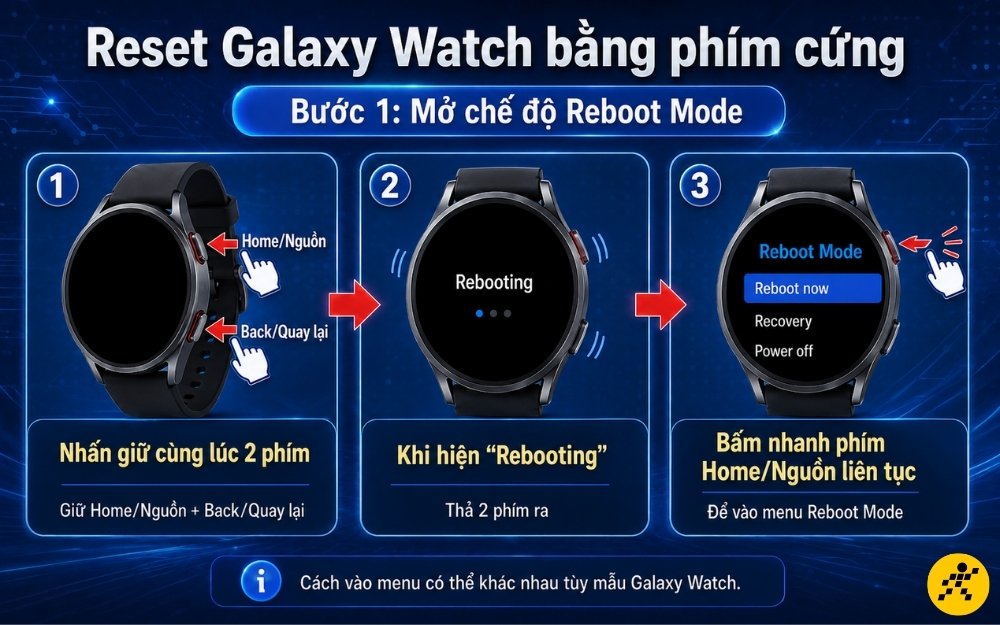
Mở chế độ Reboot Mode
Bước 2: Chọn mục Recovery
Tại menu Reboot Mode, bạn nhấn phím Home từng lần một để di chuyển vệt sáng xuống dòng Recovery.
Khi đã bôi đậm mục này, hãy ấn giữ phím Home trong khoảng 2 giây để xác nhận lệnh. Đồng hồ sẽ tắt màn hình và chuyển sang màn hình khôi phục chuyên sâu.
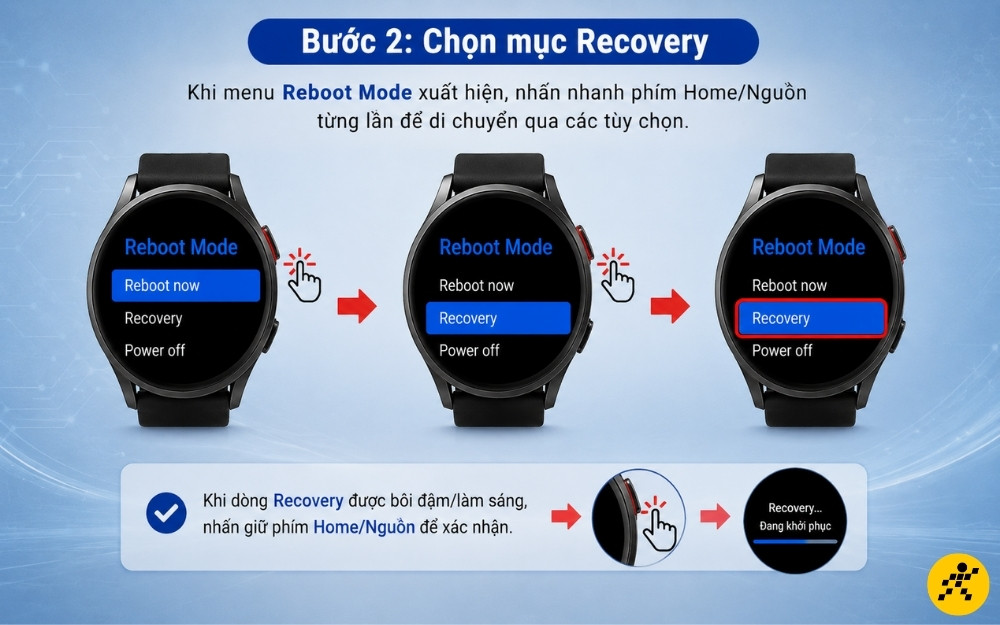
Chọn mục Recovery
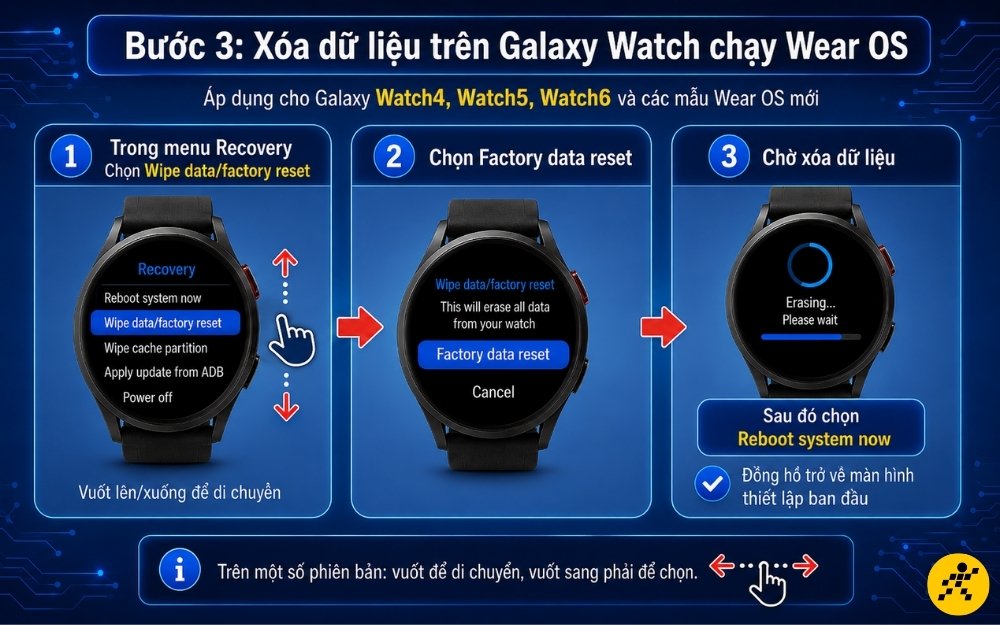
Bước 3: Xóa dữ liệu trên Galaxy Watch chạy Wear OS
Các dòng như Galaxy Watch4, Watch5, Watch6 và nhiều thế hệ mới sử dụng hệ điều hành Wear OS sẽ hiển thị thêm menu Recovery.
Bạn thực hiện lần lượt:
- Chọn Wipe data/factory reset.
- Chọn Factory data reset để xác nhận.
- Chờ quá trình xóa dữ liệu hoàn tất.
- Chọn Reboot system now để khởi động lại.
Trên một số phiên bản, bạn cần vuốt xuống để di chuyển và vuốt sang phải để chọn. Sau khi reset, đồng hồ sẽ trở về màn hình thiết lập ban đầu.
Bước 4: Hoàn tất reset trên các mẫu Galaxy Watch cũ
Với một số mẫu Galaxy Watch đời cũ, quá trình khôi phục có thể tự bắt đầu ngay sau khi bạn chọn Recovery.
Hãy chờ đến khi đồng hồ hoàn tất quá trình xóa dữ liệu và khởi động lại. Không nên nhấn phím hoặc tắt nguồn trong lúc thiết bị đang reset.
4. Cách xử lý khi không vào được Reboot Mode
Việc mở Reboot Mode phụ thuộc khá nhiều vào thời điểm nhấn phím. Nếu Galaxy Watch chỉ khởi động lại bình thường, bạn có thể thử lại theo hướng dẫn dưới đây.
Nhấn phím Home ngay khi xuất hiện chữ Rebooting
Lỗi phổ biến nhất là nhấn phím Home quá chậm. Khi chữ Rebooting vừa xuất hiện, bạn cần thả các phím đang giữ và nhấn nhanh phím Home liên tục.
Nếu để quá lâu, đồng hồ sẽ bỏ qua Reboot Mode và tiếp tục khởi động vào màn hình khóa như bình thường.
Sạc pin trước khi thực hiện
Galaxy Watch nên còn ít nhất khoảng 30% pin để tránh tắt nguồn giữa quá trình reset. Nếu đồng hồ gần hết pin, hãy đặt thiết bị lên đế sạc một lúc rồi thử lại.Không nên tháo đồng hồ khỏi đế sạc hoặc cố khởi động nhiều lần khi pin đang quá yếu.
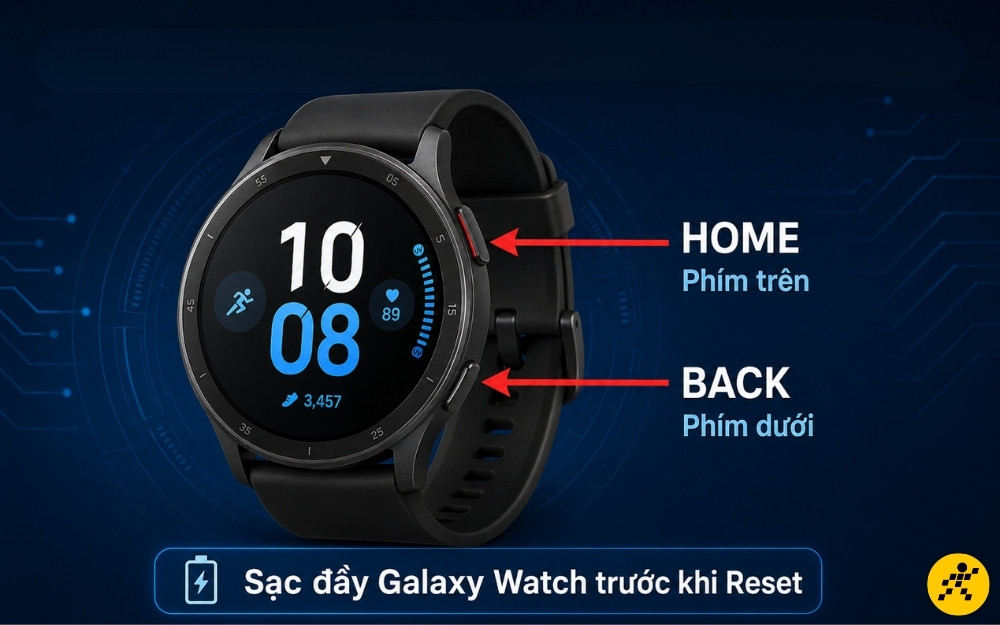
Kiểm tra đúng phím Home và phím Back
Galaxy Watch thường có hai phím vật lý ở cạnh bên. Phím Home còn được gọi là phím Nguồn, trong khi phím còn lại là phím Back hoặc Quay lại.
Tên gọi, vị trí và cách sử dụng phím có thể thay đổi tùy thế hệ. Vì vậy, bạn nên xác định đúng model Galaxy Watch trước khi thao tác.
Xác định đúng phím Home và phím Back
5. Thiết lập lại Galaxy Watch sau khi xóa mật khẩu
Sau khi reset thành công, Galaxy Watch sẽ hiển thị màn hình chào mừng giống như khi mới mua. Lúc này, bạn cần kết nối lại đồng hồ với điện thoại.
Kết nối lại với Galaxy Wearable
Bật Bluetooth trên điện thoại, sau đó mở ứng dụng Galaxy Wearable và chọn thêm thiết bị mới. Chọn đúng tên Galaxy Watch rồi xác nhận mã ghép nối xuất hiện trên hai màn hình.
Tiếp theo, hãy đăng nhập tài khoản Samsung được yêu cầu và hoàn tất các quyền truy cập. Samsung khuyến nghị kiểm tra bản cập nhật phần mềm sau khi kết nối lại đồng hồ.
Khôi phục dữ liệu đã sao lưu
Trong quá trình thiết lập, ứng dụng có thể đề xuất khôi phục bản sao lưu gần nhất. Bạn có thể chọn bản sao lưu phù hợp để lấy lại mặt đồng hồ, cài đặt hoặc bố cục ứng dụng.
Sau khi hoàn tất, bạn có thể tạo mã khóa mới cho Galaxy Watch.
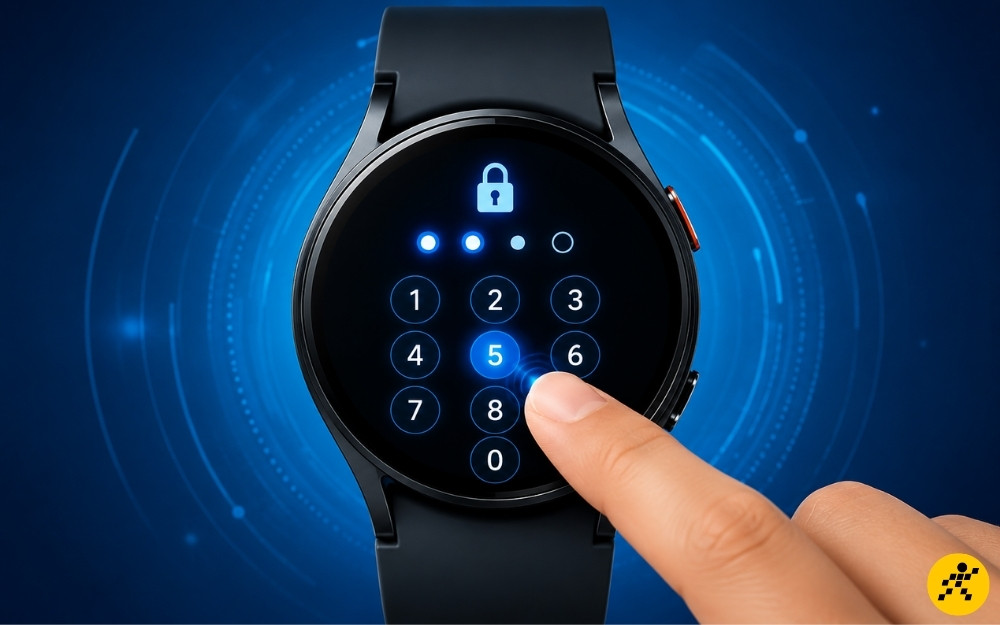
Tạo mã PIN mới dễ nhớ
Bạn nên chọn mã PIN dễ nhớ với bản thân nhưng không quá dễ đoán. Tránh sử dụng các dãy như 0000, 1111, 1234 hoặc ngày tháng năm sinh.
Có thể lưu gợi ý mật khẩu trong trình quản lý mật khẩu trên điện thoại. Không nên ghi mã PIN ở vị trí mà người khác dễ nhìn thấy.
Hãy tạo mã PIN dễ nhớ
6. Một số lưu ý quan trọng sau khi reset
Nếu đang sử dụng Galaxy Watch LTE, việc reset có thể xóa thông tin kích hoạt mạng di động. Trong một số trường hợp, người dùng cần liên hệ nhà mạng để nhận mã QR mới và kích hoạt lại eSIM.
Ngoài ra, không nên sử dụng các phần mềm phá khóa hoặc dịch vụ không rõ nguồn gốc. Những công cụ này có thể gây lỗi hệ thống, làm mất khả năng cập nhật hoặc khiến thông tin tài khoản bị lộ.
7. Câu hỏi thường gặp
Reset Galaxy Watch có làm mất hoàn toàn dữ liệu không?
Có. Quá trình khôi phục cài đặt gốc sẽ xóa sạch các ứng dụng, tệp tin nhạc, hình ảnh và toàn bộ thiết lập cá nhân đang lưu trực tiếp trên bộ nhớ trong của đồng hồ. Tuy nhiên, các chỉ số sức khỏe đã đồng bộ qua Samsung Health từ trước vẫn sẽ được bảo toàn nguyên vẹn.
Có thể lấy lại hoặc xem lại mã PIN cũ của Galaxy Watch không?
Không. Để đảm bảo tính bảo mật tuyệt đối cho dữ liệu người dùng và dịch vụ thanh toán Samsung Pay, hệ thống mã hóa của Galaxy Watch không hỗ trợ bất kỳ phương thức nào để xem lại hay giải mã mật khẩu cũ khi bạn đã quên hoàn toàn.
Khởi động lại (Reboot) đồng hồ có giúp xóa mật khẩu màn hình khóa không?
Không. Thao tác khởi động lại bằng phím cứng chỉ tắt và mở lại nguồn hệ thống để giải phóng bộ nhớ RAM khi máy bị đơ lag, do đó lớp khóa mã PIN hoặc hình vẽ bảo vệ màn hình vẫn sẽ được giữ nguyên trạng.
Tôi có thể tiến hành khôi phục cài đặt gốc khi không mang theo điện thoại bên mình không?
Có. Bạn hoàn toàn có thể sử dụng phương pháp bấm tổ hợp phím cứng vật lý để kích hoạt chế độ Reboot Mode và lệnh Recovery trực tiếp ngay trên mặt đồng hồ. Tuy nhiên sau khi đặt lại xong, bạn vẫn bắt buộc phải có điện thoại để chạy lại ứng dụng Galaxy Wearable kết nối ban đầu.
Tôi phải làm gì nếu không thể nhớ thông tin tài khoản Samsung Account sau khi reset?
Hãy truy cập trang chủ Samsung trên máy tính để thực hiện lấy lại mật khẩu thông qua địa chỉ email hoặc số điện thoại khôi phục đã đăng ký. Nếu vẫn hoàn toàn mất quyền truy cập, bạn cần mang đồng hồ kèm theo hóa đơn mua hàng chính hãng đến trung tâm bảo hành để kỹ thuật viên hỗ trợ mở khóa phần mềm.
Khi nào tôi cần đem chiếc Galaxy Watch của mình đến trung tâm bảo hành ủy quyền?
Bạn nên mang thiết bị đi kiểm tra nếu các phím vật lý Home/Back bị liệt kẹt không thể nhấn giữ, đồng hồ bị sập nguồn liên tục trong quá trình chạy xóa dữ liệu, hoặc máy bị treo logo khởi động (Bootloop) sau khi reset phần cứng.
Một số mẫu đồng hồ thông minh đang kinh doanh tại Thế Giới Di Động
Xem thêm các bài viết liên quan:
Tóm lại, khi rơi vào tình huống quên mật khẩu đồng hồ thông minh Samsung, khôi phục cài đặt gốc thông qua dải ứng dụng Galaxy Wearable hoặc tổ hợp phím cứng vật lý Recovery là giải pháp xử lý duy nhất để đưa thiết bị trở lại hoạt động bình thường.
Việc thấu hiểu bản chất dọn sạch bộ nhớ của lệnh đặt lại, kết hợp thói quen đồng bộ dữ liệu Samsung Health hằng ngày và chuẩn bị sẵn tài khoản Samsung Account sẽ giúp quy trình thiết lập lại diễn ra nhanh chóng, nhẹ đầu nhất. Hãy đến ngay hệ thống cửa hàng Thế Giới Di Động gần nhất trên toàn quốc để nhận được sự tư vấn chuyên nghiệp và hỗ trợ kỹ thuật tận tâm nhất nhé!

 Điện thoại
 Laptop
 Phụ kiện
 Smartwatch
 Đồng hồ
 Tablet
 Máy cũ, Thu cũ
 Màn hình, Máy in
 Sim, Thẻ cào
 Dịch vụ tiện ích






















































 Xóa địa chỉ