Tham khảo một số mẫu laptop đang kinh doanh giá cực tốt tại Thế Giới Di Động:
Thường xuyên chụp màn hình khiến bộ nhớ laptop nhanh đầy và rối mắt. Bài viết này hướng dẫn cách xóa ảnh chụp màn hình để giải phóng dung lượng và xóa vĩnh viễn ảnh trong bộ sưu tập màn hình khóa trên Windows 10/11 đơn giản, nhanh chóng!
Tóm tắt nhanh:
- Trên Windows: Vào
Pictures > Screenshots hoặc Desktop, chọn ảnh rồi nhấn phím Delete (xóa thường vào Recycle Bin) hoặc Shift + Delete (xóa vĩnh viễn).
- Trên MacBook: Chọn file screenshot trên Desktop hoặc Finder, nhấn tổ hợp phím Command + Delete rồi dọn sạch Trash.
- Xóa ảnh màn hình khóa Windows 10/11: Chèn ảnh mới đè lên hoặc truy cập thư mục hệ thống
SystemData cấp quyền SID để xóa tận gốc.
1. Ảnh chụp màn hình trên máy tính lưu ở đâu?
Trước khi tiến hành dọn dẹp, bạn cần xác định chính xác ảnh chụp màn hình (screenshot) đang được hệ điều hành lưu trữ tại vị trí nào:
Vị trí lưu ảnh màn hình trên Windows
Thư mục mặc định: Bạn mở File Explorer (phím tắt Windows + E) -> Tìm theo đường dẫn This PC > Pictures > Screenshots. Đây là nơi chứa toàn bộ ảnh khi bạn chụp bằng phím tắt Windows + PrtScn.
Màn hình chính (Desktop): Một số phần mềm hoặc ứng dụng bên thứ ba (như Zalo, Snipping Tool, Lightshot) có thể lưu trực tiếp ngoài màn hình nền.
Thư mục đám mây OneDrive: Nếu máy tính của bạn bật tính năng tự động sao lưu, ảnh chụp màn hình có thể nằm trong thư mục OneDrive > Pictures > Screenshots.
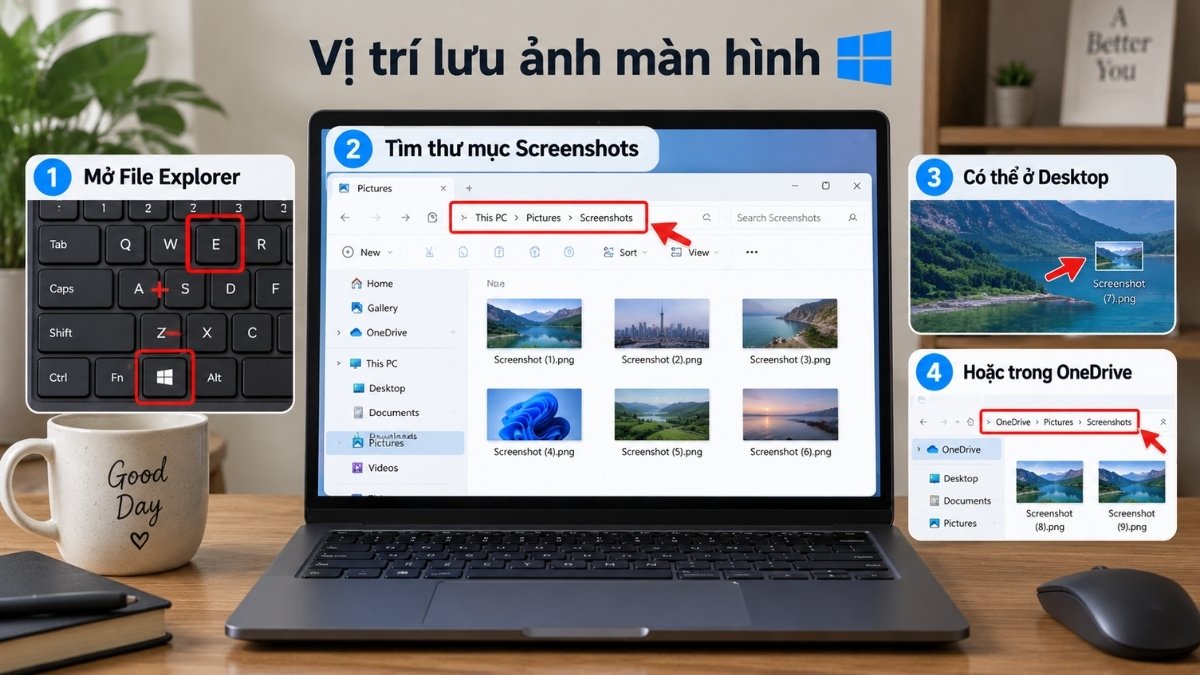
Vị trí lưu ảnh màn hình trên Windows
Vị trí lưu ảnh màn hình trên MacBook (macOS)
Mặc định trên hệ điều hành macOS, mọi ảnh chụp màn hình sau khi thao tác (phím tắt Command + Shift + 3 hoặc Command + Shift + 4) đều xuất hiện ngay ngoài Desktop (Màn hình chính).
Tên tệp tin luôn có định dạng mặc định bắt đầu bằng cụm từ "Screen Shot..." kèm theo thông số ngày và giờ chụp chi tiết.
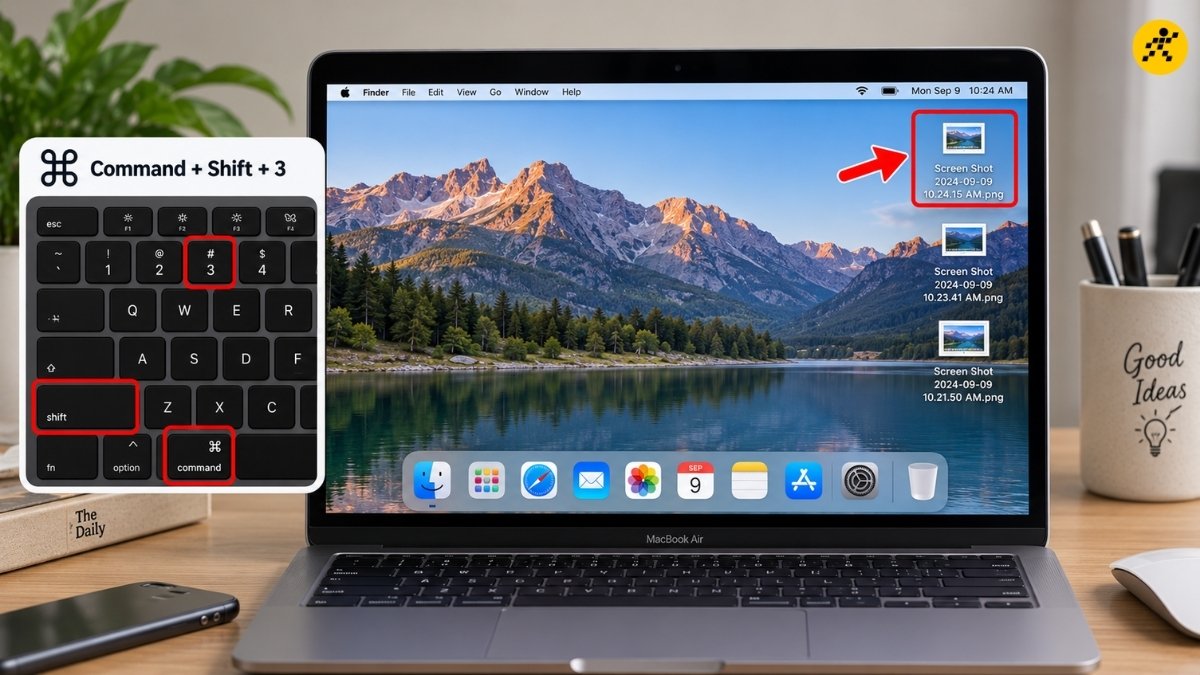
Vị trí lưu ảnh màn hình trên MacBook (macOS)
Mẹo tìm nhanh ảnh screenshot khi không nhớ thư mục lưu
Bước 1: Mở File Explorer trên Windows (hoặc Finder trên Mac).
Bước 2: Gõ từ khóa Screenshot vào thanh tìm kiếm trên Windows (hoặc Screen Shot trên MacBook).
Bước 3: Lọc định dạng tệp theo đuôi hình ảnh phổ biến như .png hoặc .jpg.
Bước 4: Nhấp chọn sắp xếp theo Ngày tạo (Date modified / Date created) để hiển thị danh sách các ảnh mới chụp gần đây nhất.
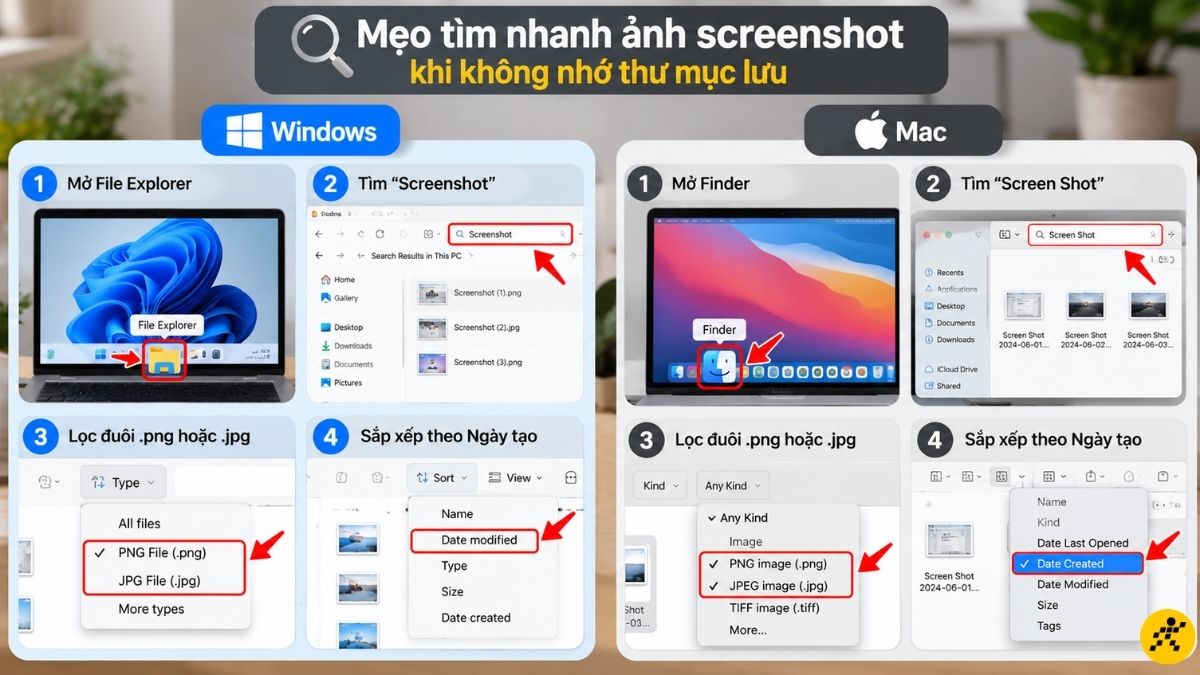
Mẹo tìm nhanh ảnh screenshot
2. Cách xóa ảnh chụp màn hình trên máy tính Windows
Xóa từng ảnh hoặc chọn nhiều ảnh cùng lúc
Bước 1: Nhấn Windows + E để mở File Explorer.
Bước 2: Truy cập vào thư mục lưu ảnh: Pictures > Screenshots (hoặc thư mục chứa ảnh bạn đã chỉ định).
Bước 3: Nếu xóa từng ảnh: Nhấp chuột vào ảnh cần xóa -> Nhấn phím Delete trên bàn phím (hoặc nhấp chuột phải chọn biểu tượng thùng rác / Delete).
Bước 4: Nếu xóa nhiều ảnh cùng lúc:
- Giữ phím Ctrl và nhấp chuột chọn từng bức ảnh rời rạc cần xóa.
- Hoặc giữ phím Shift để chọn một dải ảnh liên tiếp.
- Nếu muốn xóa toàn bộ ảnh trong thư mục, nhấn tổ hợp phím Ctrl + A rồi bấm Delete.
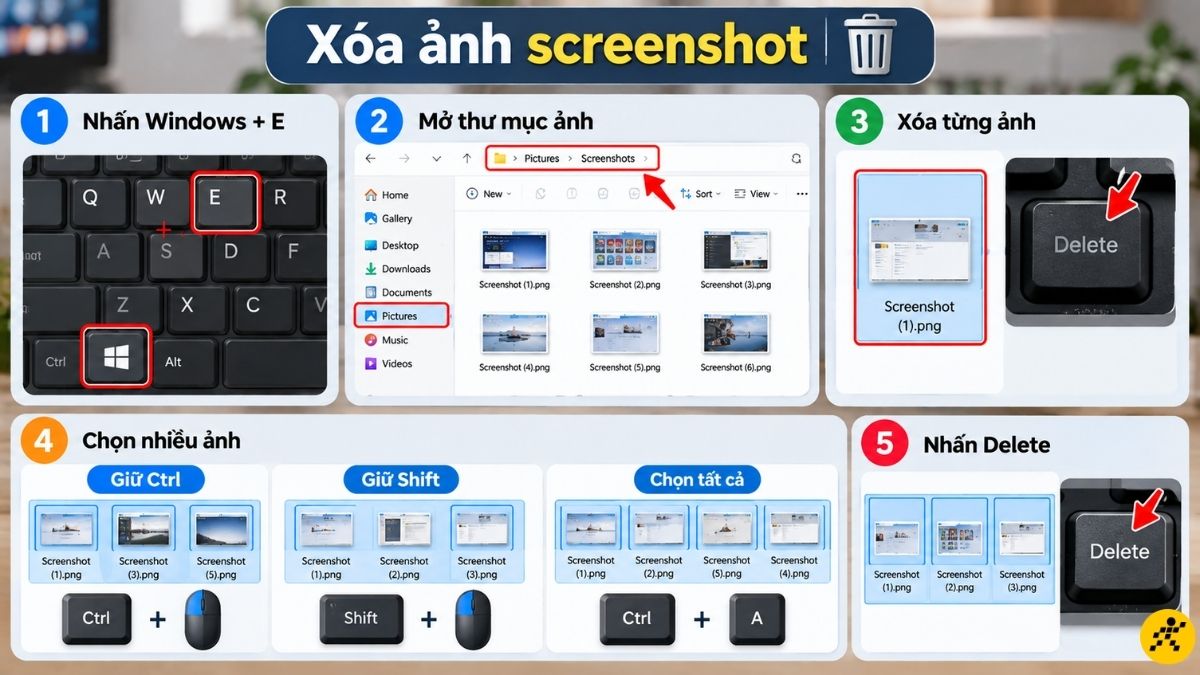
Xóa từng ảnh hoặc chọn nhiều ảnh cùng lúc
Cách xóa vĩnh viễn ảnh chụp màn hình trên Windows
Cách 1 (Xóa bỏ qua thùng rác): Chọn các file ảnh cần xóa, sau đó nhấn tổ hợp phím Shift + Delete -> Nhấn Yes để xác nhận. Ảnh sẽ bị xóa vĩnh viễn ngay lập tức khỏi ổ cứng mà không lưu vào Recycle Bin.
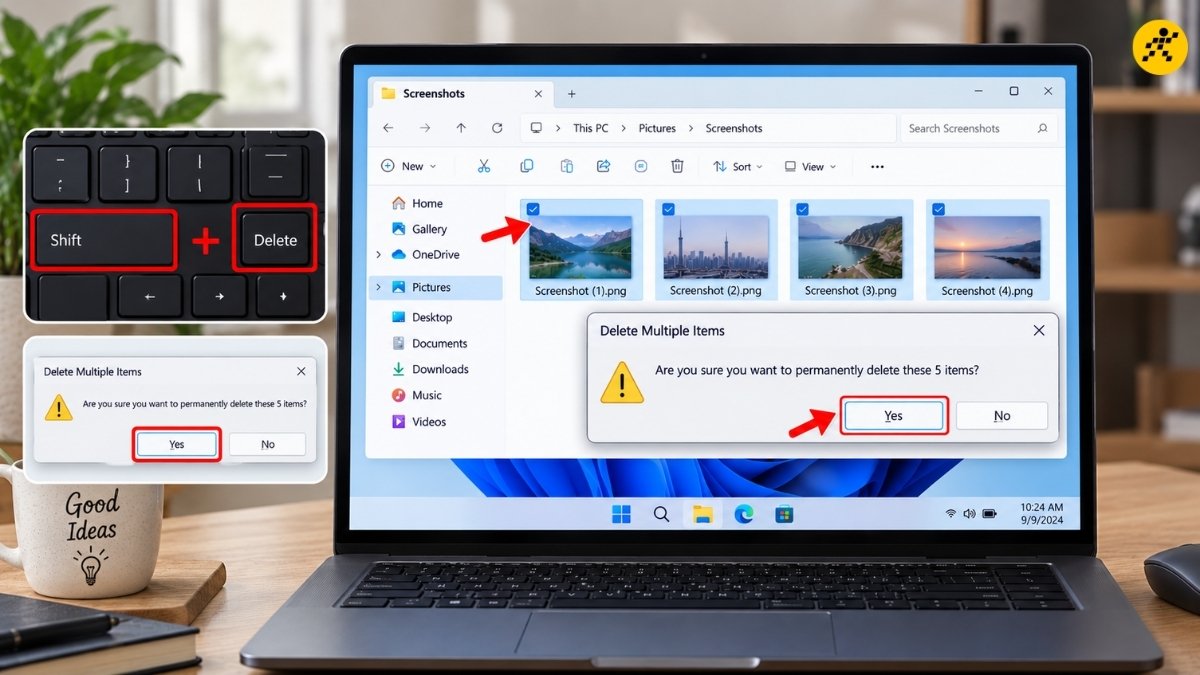
Cách 1 (Xóa bỏ qua thùng rác)
Cách 2 (Dọn sạch thùng rác): Sau khi nhấn Delete thông thường, bạn ra ngoài màn hình Desktop -> Nhấp chuột phải vào biểu tượng Recycle Bin -> Chọn Empty Recycle Bin để giải phóng hoàn toàn dung lượng bộ nhớ.
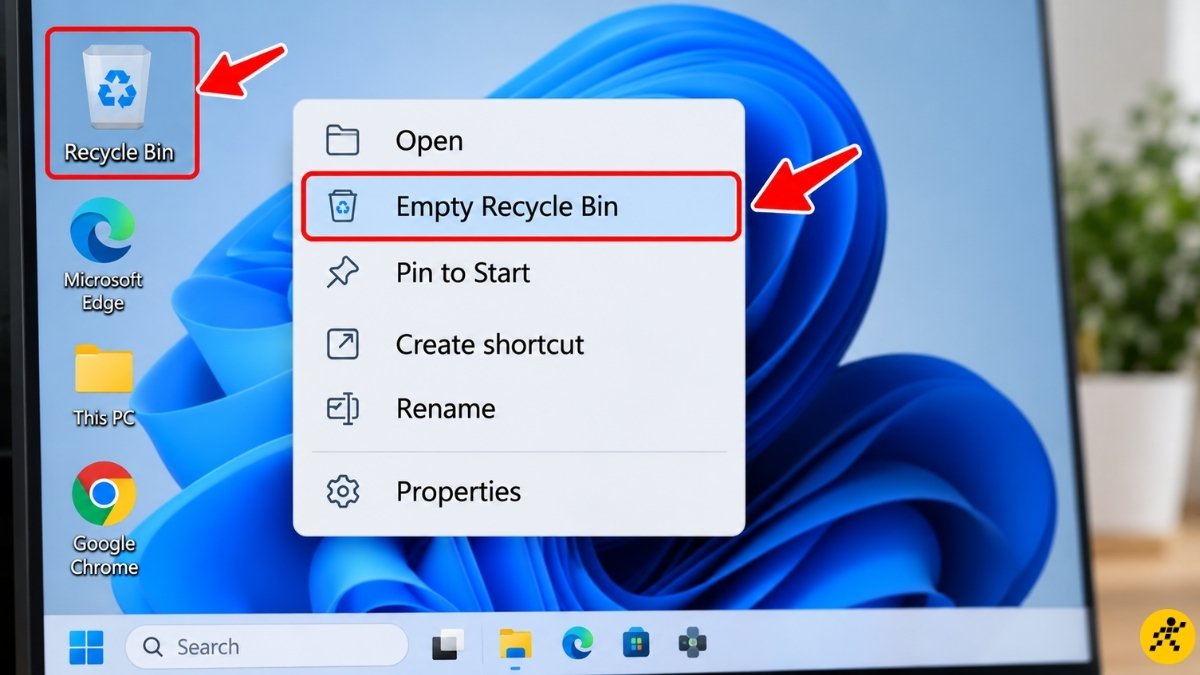
Cách 2 (Dọn sạch thùng rác)
3. Cách xóa ảnh chụp màn hình trên MacBook và máy Mac
Xóa ảnh thủ công trên Desktop hoặc Finder
Bước 1: Tại màn hình Desktop hoặc mở cửa sổ Finder, tìm đến các tệp hình ảnh có tên bắt đầu bằng Screen Shot.
Bước 2: Nhấp chọn tệp ảnh cần xóa (hoặc giữ phím Command để nhấp chọn nhiều ảnh cùng lúc).
Bước 3: Nhấn tổ hợp phím Command + Delete (hoặc kéo thả trực tiếp các file ảnh vào biểu tượng Thùng rác Trash trên thanh Dock).
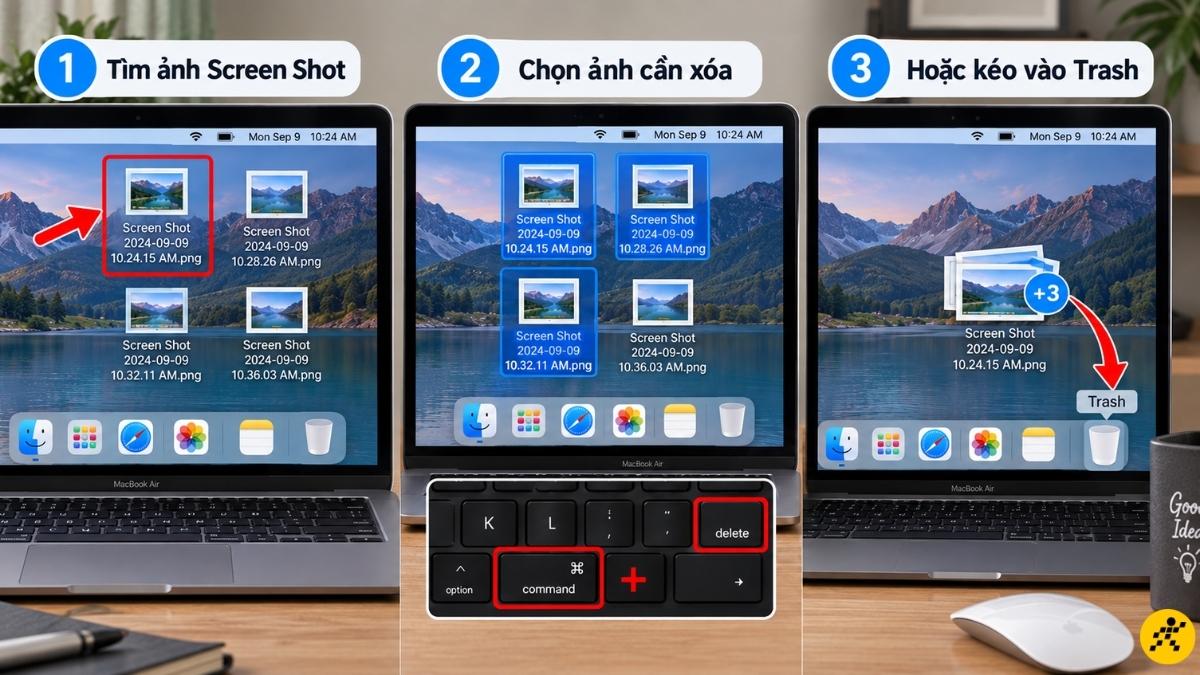
Xóa ảnh thủ công trên Desktop hoặc Finder
Xóa vĩnh viễn hình ảnh khỏi Thùng rác (Trash)
Bước 1: Nhấp chuột vào biểu tượng Trash ở góc phải thanh Dock để mở danh sách file đã xóa tạm.
Bước 2: Kiểm tra lại để đảm bảo không có tài liệu quan trọng bị xóa nhầm.
Bước 3: Nhấp vào nút Empty ở góc trên bên phải cửa sổ (hoặc nhấp chuột phải vào biểu tượng Trash -> Chọn Empty Trash) để dọn sạch hoàn toàn bộ nhớ máy Mac.
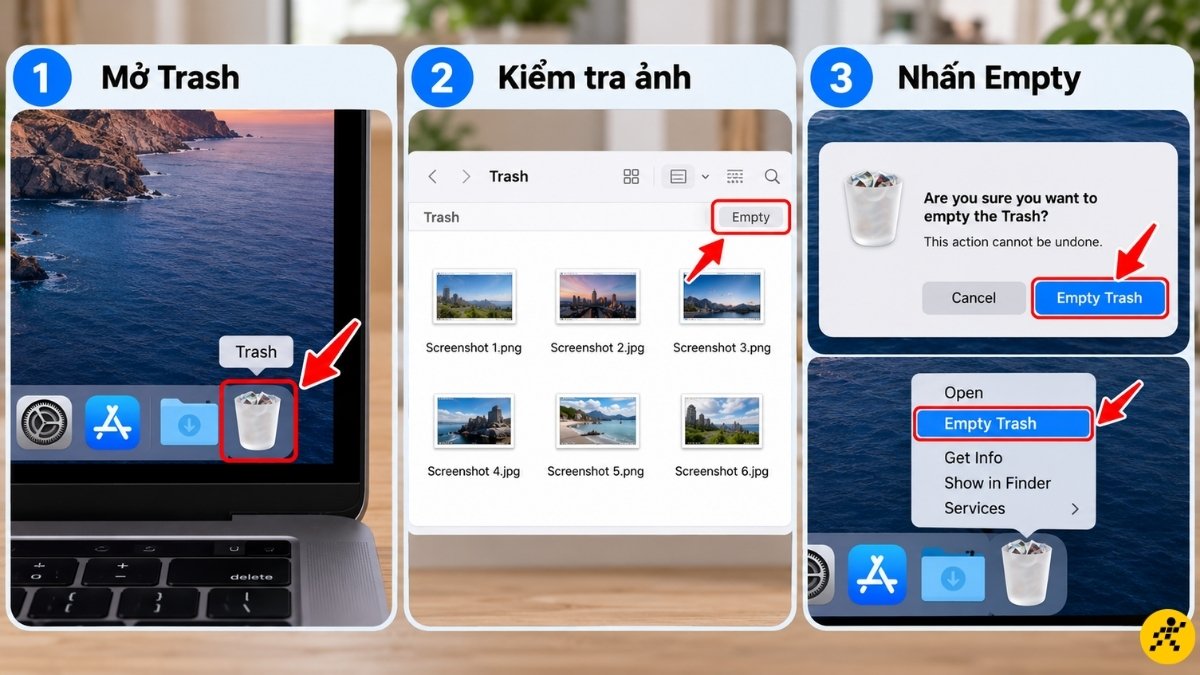
Xóa vĩnh viễn hình ảnh khỏi Thùng rác
4. Cách xóa ảnh khỏi bộ sưu tập Màn hình khóa trên Windows 10/11
Nhiều người dùng muốn thay đổi hoặc xóa bỏ các hình ảnh cá nhân đã từng cài đặt làm hình nền màn hình khóa (Lock Screen) để tránh bị người khác nhìn thấy.
Do cơ chế mặc định của Windows lưu lại 5 ảnh gần nhất trong bộ nhớ cache hệ thống, bạn có thể áp dụng 2 cách xử lý triệt để sau:
Cách 1: Thêm ảnh màn hình khóa mới để đẩy ảnh cũ đi
Kho lưu trữ màn hình khóa của Windows chỉ hiển thị tối đa 5 hình thu nhỏ gần nhất. Bạn có thể thêm 5 hình ảnh phong cảnh mặc định khác để đẩy các bức ảnh riêng tư cũ ra khỏi danh sách hiển thị:
Bước 1: Nhấn nút Windows trên bàn phím -> Gõ tìm kiếm và chọn Lock screen settings.
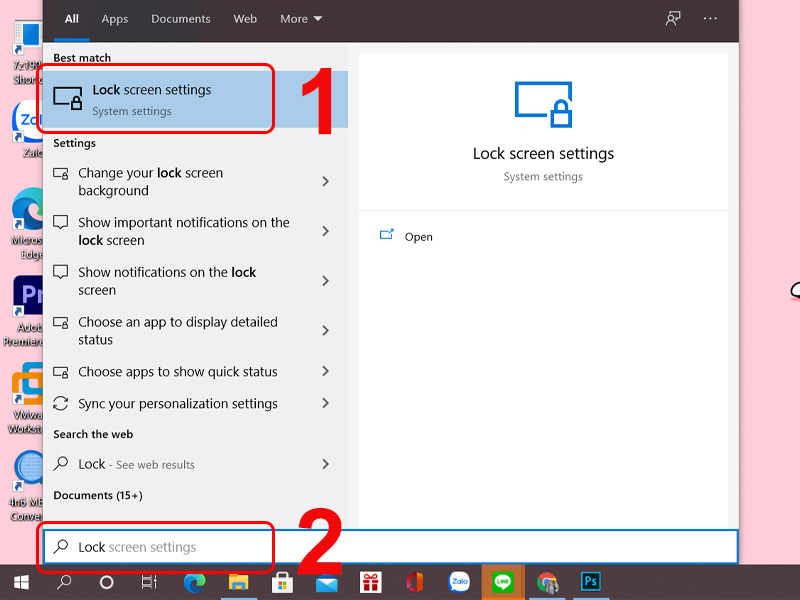
Mở Lock screen settings trên máy tính Windows
Bước 2: Tại mục Background, chọn chế độ Picture -> Bấm vào nút Browse.
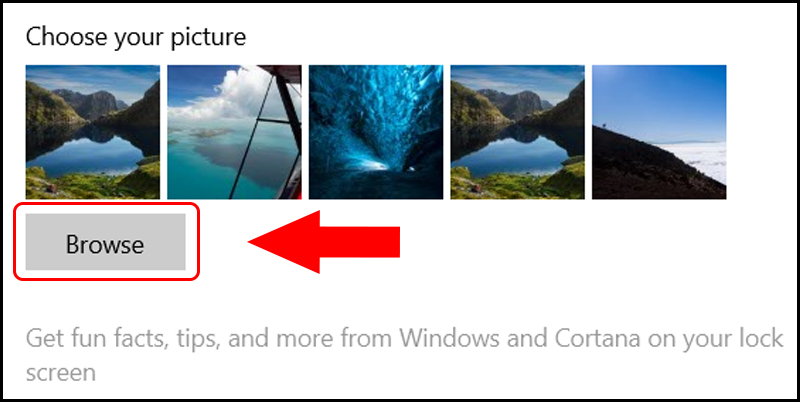
Nhấn Browse để tìm đến thư mục hình ảnh
Bước 3: Chọn các hình ảnh thiên nhiên hoặc hình nền mới bạn muốn thay thế -> Chọn Choose picture.
Thực hiện lặp lại thao tác này với các ảnh khác nhau để đẩy toàn bộ ảnh cũ biến mất khỏi giao diện cài đặt.
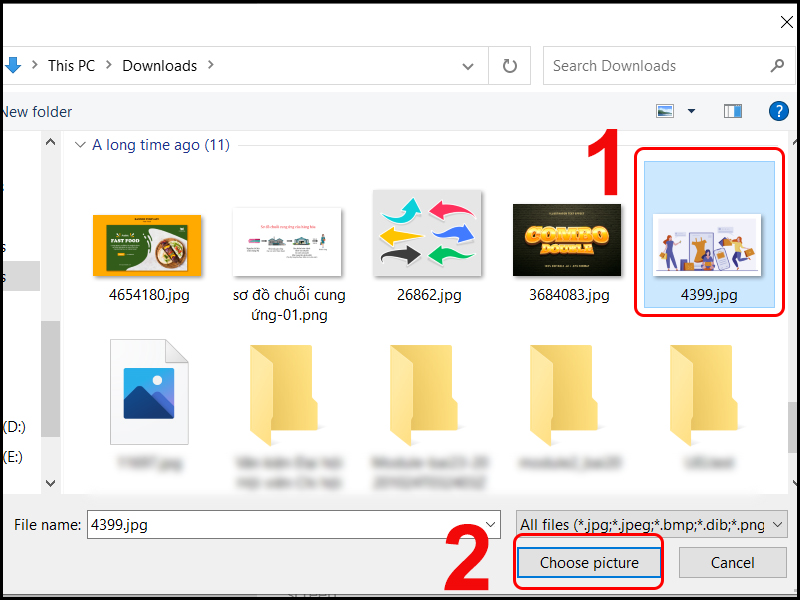
Chọn hình ảnh cần thêm vào màn hình khóa
Cách 2: Xóa vĩnh viễn ảnh màn hình khóa trong thư mục hệ thống (SystemData)
Để xóa tận gốc các file ảnh đã lưu sâu trong bộ nhớ đệm hệ thống Windows, bạn tiến hành cấp quyền bảo mật và xóa file theo các bước chi tiết sau:
Giai đoạn 1: Tra cứu mã định danh bảo mật Security Identifier (SID)
Bước 1: Nhấn nút Windows -> Gõ cmd hoặc Command Prompt -> Nhấn Enter để mở.
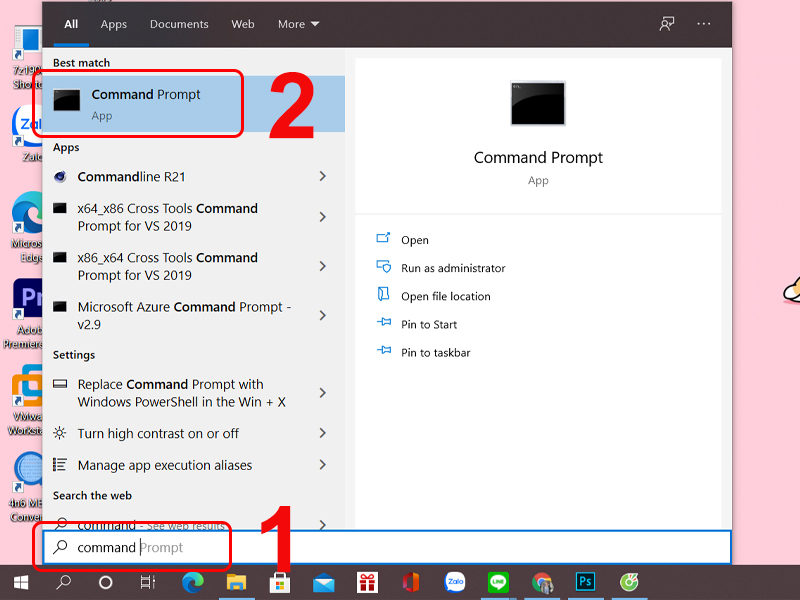
Mở Command Prompt trên máy tính Windows
Bước 2: Nhập chính xác dòng lệnh whoami /user -> Nhấn Enter. Hệ thống sẽ hiển thị một chuỗi ký tự dài bên dưới cột SID (ví dụ: S-1-5-21-...).
Hãy ghi lại hoặc sao chép đoạn mã SID này.
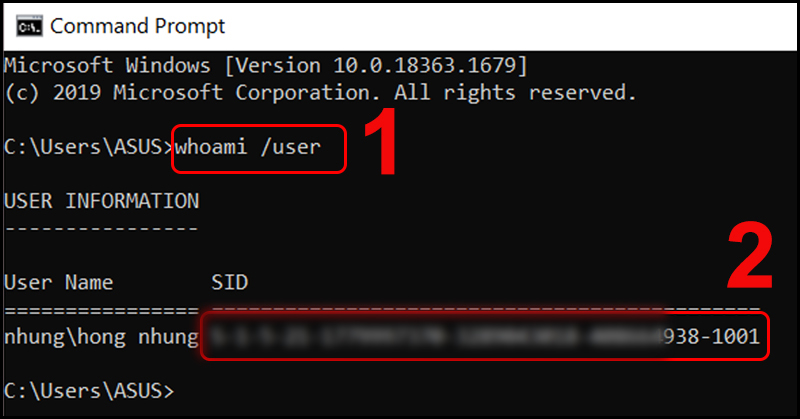
Nhập lệnh whoami /user và sao chép mã SID
Giai đoạn 2: Truy cập thư mục SystemData và cấp quyền quản trị
Bước 3: Mở This PC -> Truy cập theo đường dẫn: C:\ProgramData\Microsoft\Windows\SystemData
(Lưu ý: Bạn cần bật chế độ hiển thị thư mục ẩn Hidden items trong tab View của File Explorer).
Nhấn Continue nếu hệ thống yêu cầu xác nhận.

Xác nhận truy cập vào thư mục SystemData bằng cách nhấn Continue
Cách khắc phục lỗi "You don't currently have permission to access this folder":
Nhấp chuột phải vào thư mục SystemData -> Chọn Properties.

Mở Properties của thư mục SystemData
Chuyển sang tab Security -> Nhấn nút Advanced ở phía dưới.

Chọn mục Advanced tại tab Security
Tại dòng Owner (Chủ sở hữu), nhấn vào chữ Change.
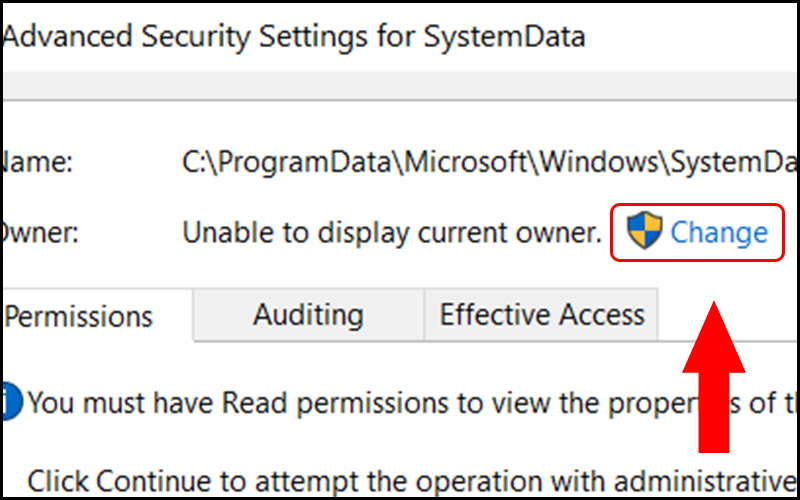
Nhấn Change để thay đổi quyền chủ sở hữu thư mục
Cửa sổ mới hiện ra, chọn Advanced -> Bấm Find Now -> Cuộn danh sách tìm và chọn Everyone -> Bấm OK hai lần để xác nhận.

Chọn Advanced để tìm tài khoản cấp quyền
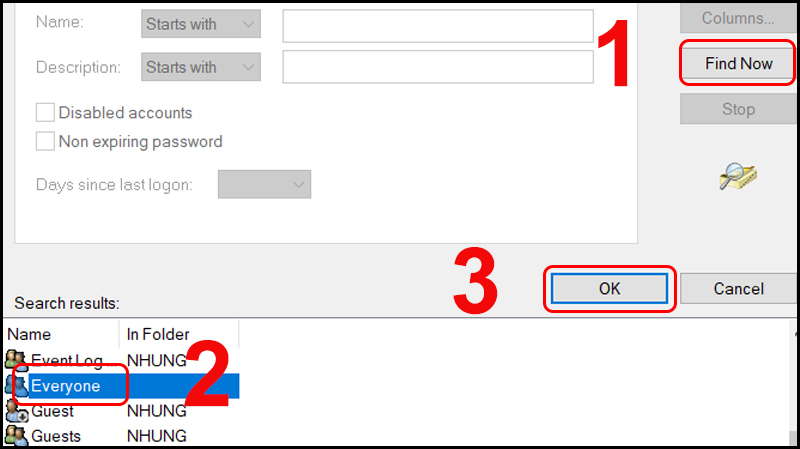
Chọn Everyone và nhấn OK để cấp quyền truy cập

Xác nhận cấp quyền hoàn tất bằng nút OK
Giai đoạn 3: Tiến hành xóa ảnh chụp màn hình khóa
Bước 4: Mở thư mục con có tên trùng khớp với mã SID bạn đã lưu ở Bước 2 -> Mở tiếp thư mục ReadOnly -> Mở thư mục LockScreen_...
Tại đây, bạn sẽ nhìn thấy toàn bộ các hình ảnh màn hình khóa cũ đã từng cài đặt. Nhấp chọn bức ảnh bạn muốn gỡ bỏ hoàn toàn và nhấn phím Delete trên bàn phím.

Chọn và nhấn Delete để xóa vĩnh viễn ảnh màn hình khóa cũ
Nếu gặp thông báo yêu cầu quyền User (Permission) khi xóa file ảnh:
Nhấp chuột phải vào file ảnh cần xóa -> Chọn Properties -> Tab Security -> Chọn Advanced.
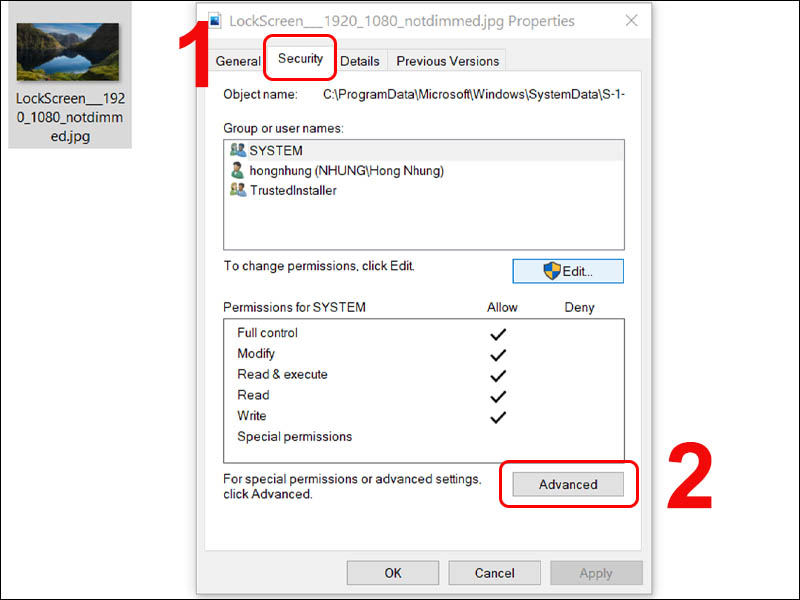
Mở mục Advanced trong tab Security của ảnh
Chọn tên tài khoản người dùng của bạn trong danh sách -> Nhấn nút Edit.

Chọn tài khoản và nhấn Edit để chỉnh sửa phân quyền
Tích chọn vào ô Full control -> Nhấn OK là bạn có thể thoải mái xóa vĩnh viễn bức ảnh đó.

Tích chọn Full control và bấm OK để cấp quyền xóa file
5. Mẹo quản lý và tự động dọn dẹp ảnh chụp màn hình trên máy tính
Kích hoạt tính năng Storage Sense trên Windows: Vào Settings > System > Storage -> Bật Storage Sense. Công cụ này sẽ tự động xóa các tệp tin tạm và các file rác trong Recycle Bin sau 14 hoặc 30 ngày mà bạn không cần thao tác tay.
Thay đổi thư mục lưu ảnh mặc định trên MacBook: Nhấn tổ hợp phím Command + Shift + 5 -> Chọn Options -> Chọn một thư mục riêng biệt (thay vì để tràn lan ngoài Desktop) để dễ dàng gom nhóm và xóa hàng loạt định kỳ.
Sao lưu trước khi xóa vĩnh viễn: Nếu hình ảnh chụp màn hình chứa các hóa đơn giao dịch, đoạn chat công việc hoặc tài liệu quan trọng, hãy chuyển các file này lên Google Drive hoặc USB trước khi thực hiện thao tác xóa vĩnh viễn.
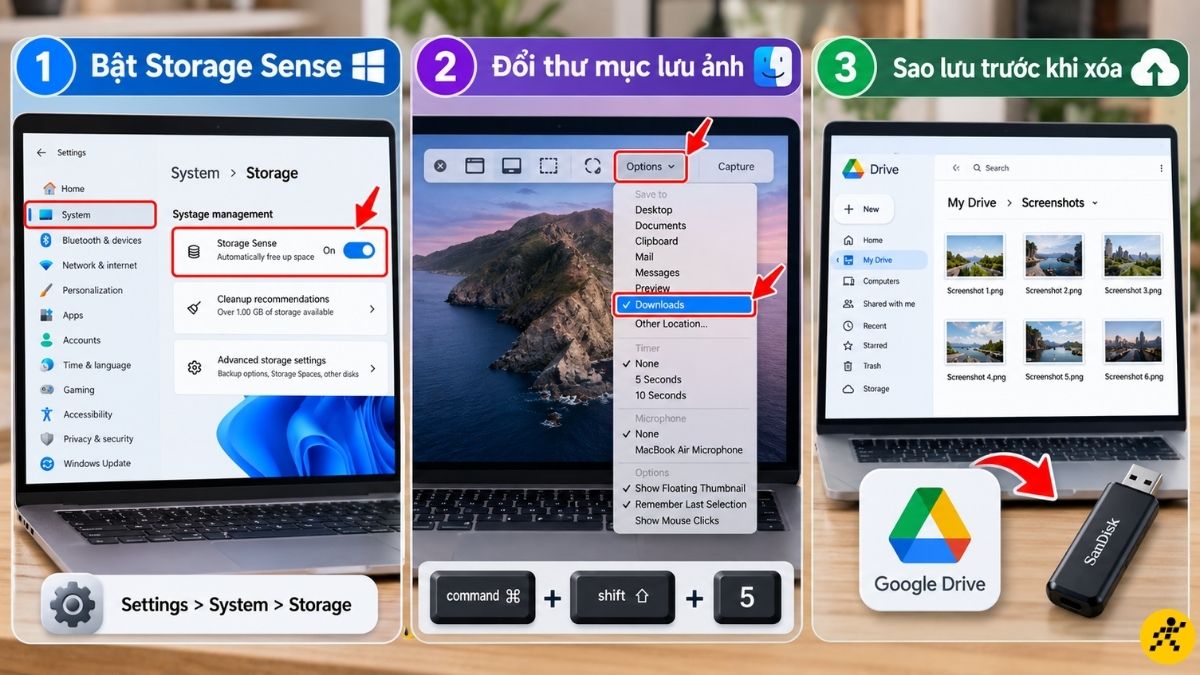
Mẹo quản lý và tự động dọn dẹp ảnh chụp màn hình trên máy tính
6. Câu hỏi thường gặp
Ảnh chụp màn hình đã xóa vĩnh viễn bằng Shift + Delete có lấy lại được không?
Khi đã dùng lệnh Shift + Delete hoặc làm sạch Thùng rác (Empty Trash), file đã bị xóa khỏi hệ thống tập tin. Để khôi phục, bạn phải sử dụng các phần mềm khôi phục dữ liệu chuyên sâu (như Recuva, EaseUS Data Recovery) càng sớm càng tốt trước khi vùng nhớ bị ghi đè.
Làm sao để xóa hàng loạt ảnh chụp màn hình nhanh nhất mà không sợ xóa nhầm file khác?
Bạn chỉ cần vào thư mục lưu ảnh, gõ tìm kiếm từ khóa "Screenshot", sau đó nhấp vào tiêu đề cột Date modified (Ngày sửa đổi) để gom các ảnh cũ lại với nhau, kiểm tra nhanh vài ảnh đầu rồi dùng tổ hợp phím Ctrl + A và nhấn Delete.
Xóa ảnh chụp màn hình có giúp tăng tốc máy tính không?
Có. Xóa bớt hàng trăm bức ảnh screenshot không cần thiết (đặc biệt là các file nằm ngoài màn hình Desktop) sẽ giúp giải phóng bộ nhớ ổ cứng C, giúp giao diện Windows/macOS khởi động nhanh hơn và tránh tình trạng giật lag.
Tham khảo các mẫu laptop văn phòng mỏng nhẹ đang có khuyến mãi hấp dẫn tại Thế Giới Di Động:
Việc nắm rõ cách xóa ảnh chụp màn hình trên máy tính từ các thư mục ảnh thông thường cho đến kho lưu trữ màn hình khóa hệ thống sẽ giúp bạn chủ động bảo vệ quyền riêng tư cá nhân và tối ưu hóa dung lượng ổ cứng cho thiết bị. Hãy duy trì thói quen kiểm tra và dọn dẹp file rác định kỳ để máy tính của bạn luôn vận hành mượt mà, ngăn nắp nhé. Chúc bạn thực hiện thành công!

 Điện thoại
 Laptop
 Phụ kiện
 Smartwatch
 Đồng hồ
 Tablet
 Máy cũ, Thu cũ
 Màn hình, Máy in
 Sim, Thẻ cào
 Dịch vụ tiện ích























































 Xóa địa chỉ