Sắm ngay điện thoại Android mới với giá cực tốt tại Thế Giới Di Động:
Bạn vừa sắm một chiếc điện thoại Android mới và đang loay hoay không biết làm sao để chuyển toàn bộ danh bạ từ chiếc iPhone cũ? Đừng lo, quá trình này rất đơn giản! Dưới đây là tổng hợp các cách chuyển danh bạ từ iPhone sang Android nhanh chóng và an toàn nhất mà bạn có thể thực hiện ngay.
Bài viết này được hướng dẫn bằng tiếng Việt (bao gồm phần giao diện và chỉ dẫn bằng chữ). Nếu điện thoại bạn đang sử dụng tiếng Anh, bạn có thể xem cách thay đổi ngôn ngữ máy từ Anh sang Việt như sau:
*Lưu ý: Bạn cần thực hiện theo thứ tự từng bước được hướng dẫn trong bài viết để thao tác chuyển danh bạ từ iPhone sang điện thoại Android có thể thực hiện thành công.
1. Bảng so sánh nhanh các cách chuyển danh bạ
Trước khi đi vào chi tiết, bảng dưới đây sẽ giúp bạn nhanh chóng chọn được phương pháp chuyển danh bạ phù hợp nhất với mình.
|
Phương pháp
|
Yêu cầu
|
Độ khó
|
Ưu điểm
|
|
Tài khoản Google (Gmail)
|
Cả hai máy có kết nối Internet
|
Dễ
|
Tự động, nhanh chóng, không cần máy tính
|
|
iCloud và Google Contacts
|
Máy tính có kết nối Internet
|
Trung bình
|
Tạo được file sao lưu riêng (.vcf)
|
|
Ứng dụng Copy My Data
|
Cả hai máy kết nối cùng mạng Wi-Fi
|
Dễ
|
Không cần máy tính, không cần đăng nhập tài khoản
|
2. Chuyển danh bạ bằng tài khoản Google
Đây là cách đơn giản và hiệu quả nhất vì nó tự động đồng bộ danh bạ của bạn lên tài khoản Google, sau đó tài khoản này sẽ tự động tải danh bạ xuống điện thoại Android mới.
Bước 1: Trên iPhone mở Cài đặt > Chọn mục Ứng dụng > Chọn Danh bạ.
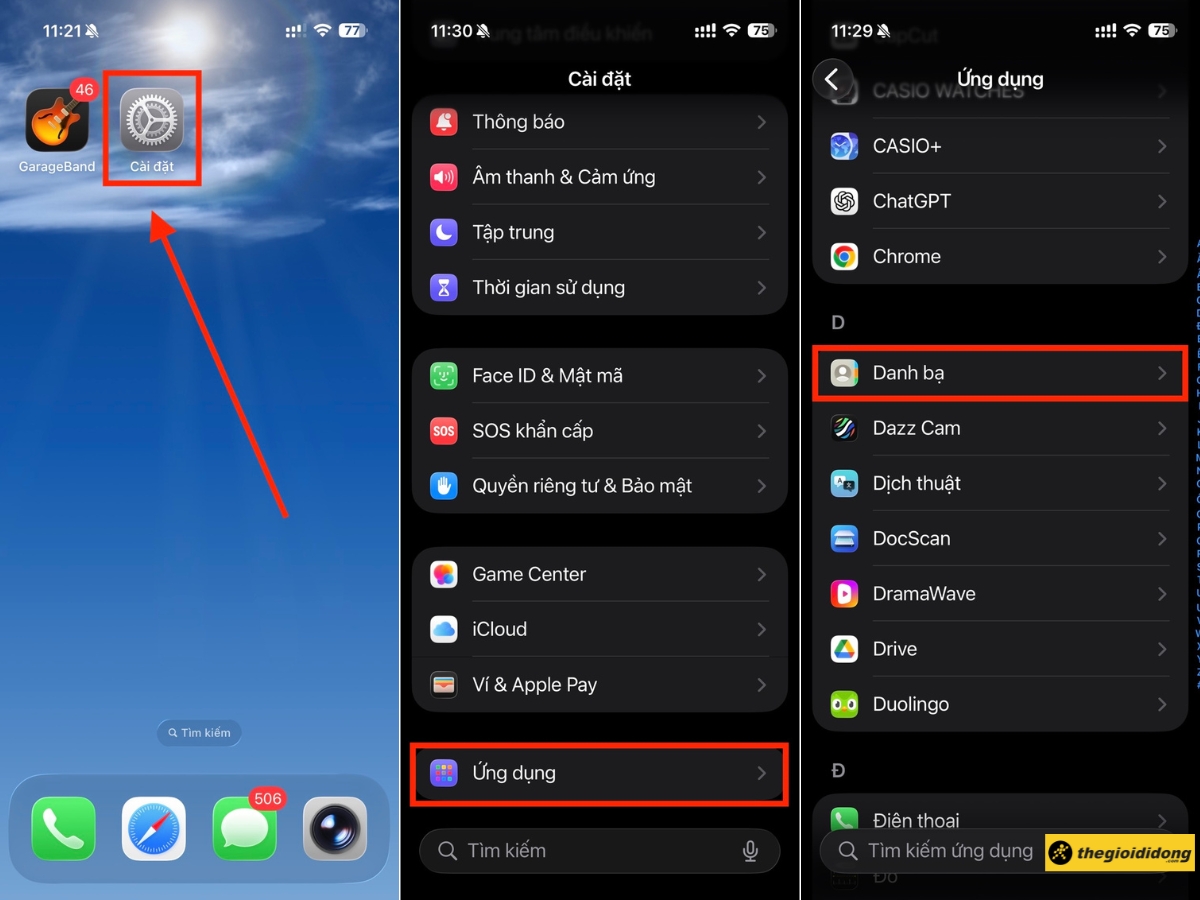
Cài đặt > Chọn mục Ứng dụng > Chọn Danh bạ
Bước 2: Chọn Tài khoản danh bạ > Thêm tài khoản và chọn Google.
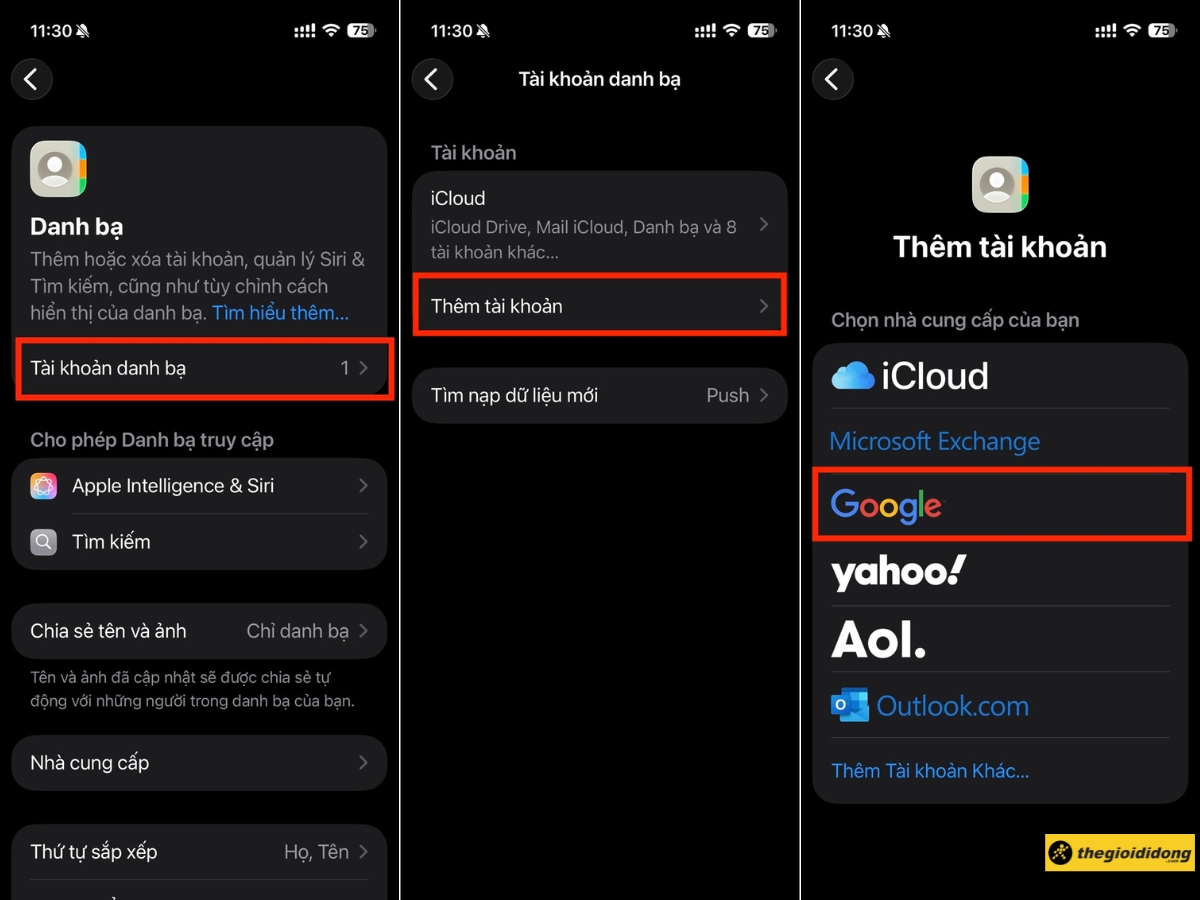
Chọn Tài khoản danh bạ > Thêm tài khoản và chọn Google
Bước 3: Đăng nhập vào tài khoản Gmail mà bạn sẽ sử dụng trên điện thoại Android. Sau khi đăng nhập, hãy đảm bảo rằng bạn đã gạt nút bật cho mục Danh bạ.
Bước 4: Trên điện thoại Android, hãy đăng nhập vào đúng tài khoản Google đó. Hệ thống sẽ tự động đồng bộ và toàn bộ danh bạ từ iPhone sẽ xuất hiện trên máy Android của bạn.
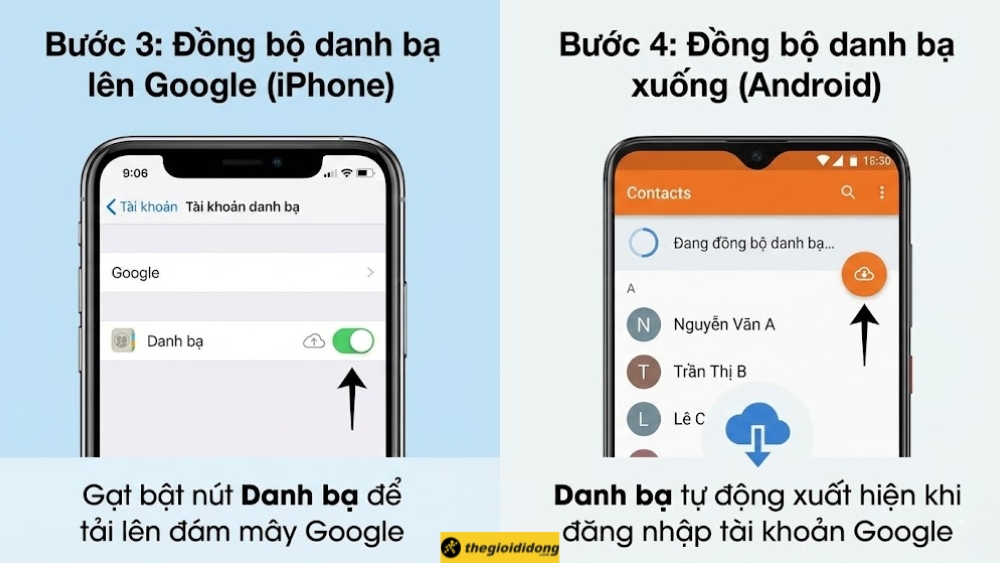
Đăng nhập vào đúng tài khoản Google đó trên điện thoại Android
3. Dùng iCloud và Google Contacts trên máy tính
Phương pháp này phù hợp khi bạn muốn tạo một file sao lưu danh bạ (.vcf) riêng và quản lý thủ công trên máy tính. Bạn cần đảm bảo đã đồng bộ danh bạ iPhone lên tài khoản iCloud.
Giai đoạn 1: Đồng bộ và xuất danh bạ từ iCloud
Bước 1: Mở trình duyệt web trên máy tính và truy cập vào trang iCloud.com. Đăng nhập bằng ID Apple của bạn.
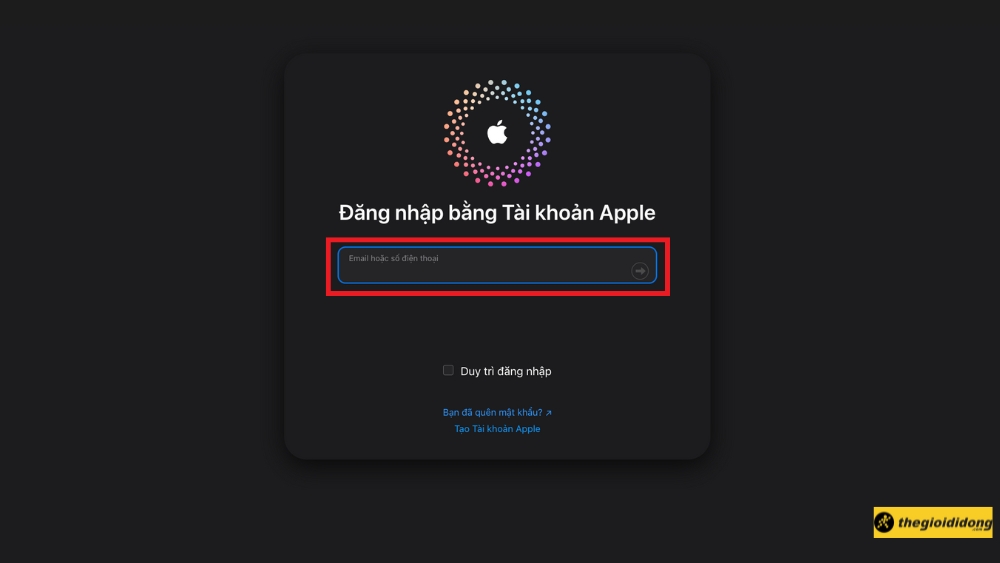
Đăng nhập bằng ID Apple của bạn
Bước 2: Nhấp vào biểu tượng Danh bạ.
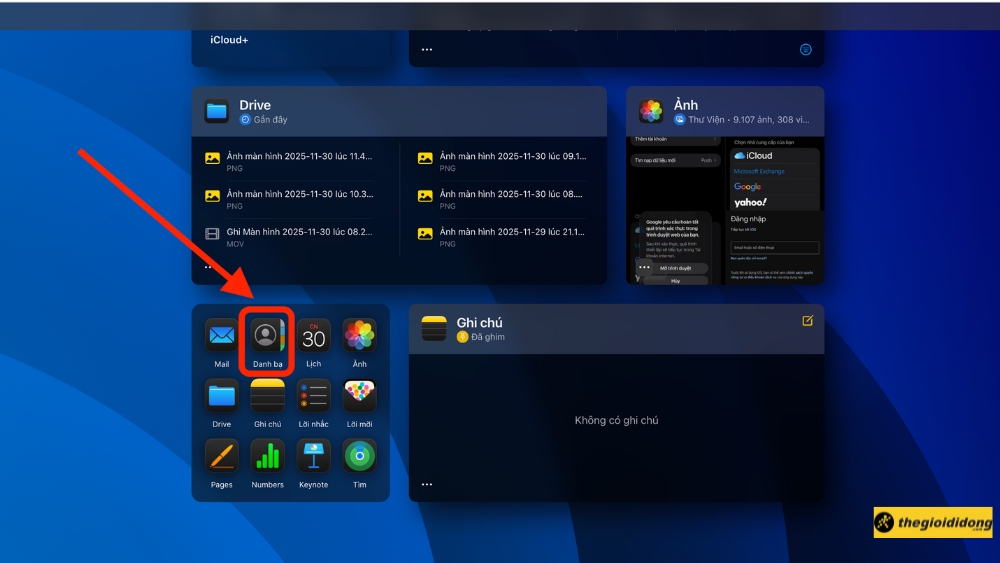
Nhấp vào biểu tượng Danh bạ
Bước 3: Chọn biểu tượng dấu 3 chấm > Chọn Chọn tất cả liên hệ.
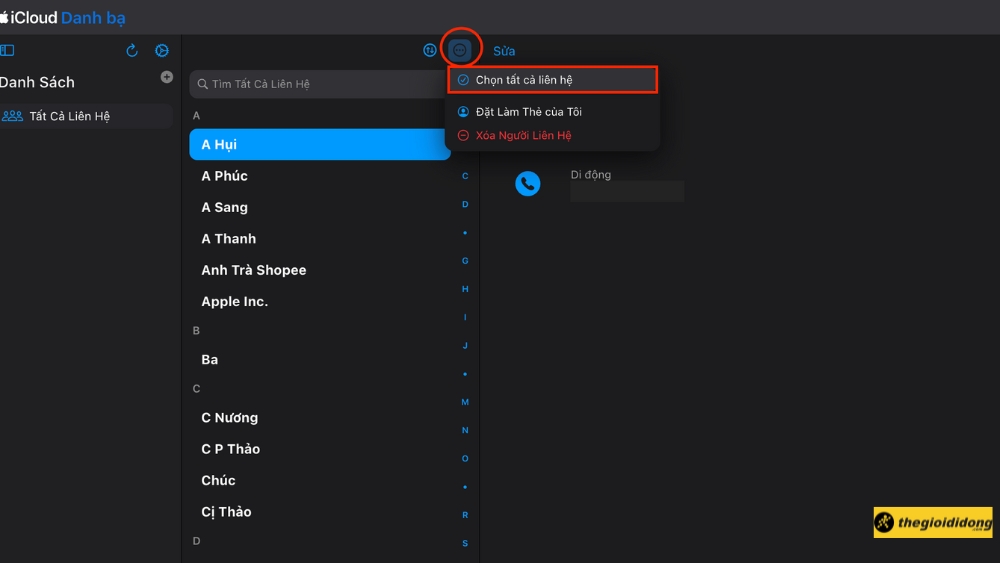
Chọn Chọn tất cả liên hệ
Bước 4: Nhấn vào biểu tượng chia sẻ ở góc trên bên phải > Chọn Xuất vCard để tải file danh bạ về máy tính.
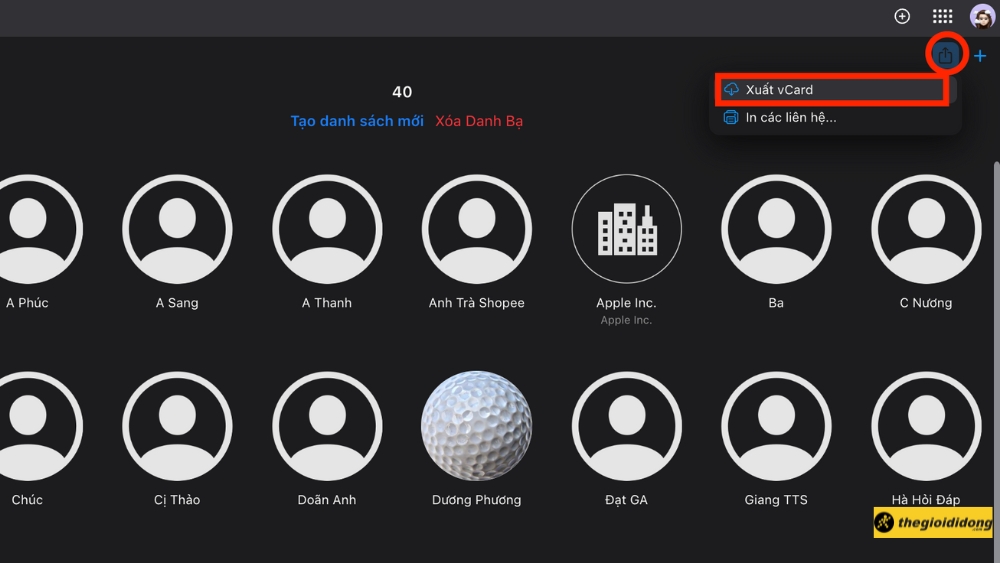
Chọn Xuất vCard
Giai đoạn 2: Nhập danh bạ vào Google Contacts
Bước 1: Truy cập trang Google Contacts và đăng nhập vào tài khoản Google bạn sử dụng trên máy Android. Nếu chưa có, bạn có thể tham khảo bài viết: Cách đăng ký, tạo tài khoản Gmail miễn phí trên điện thoại, máy tính.
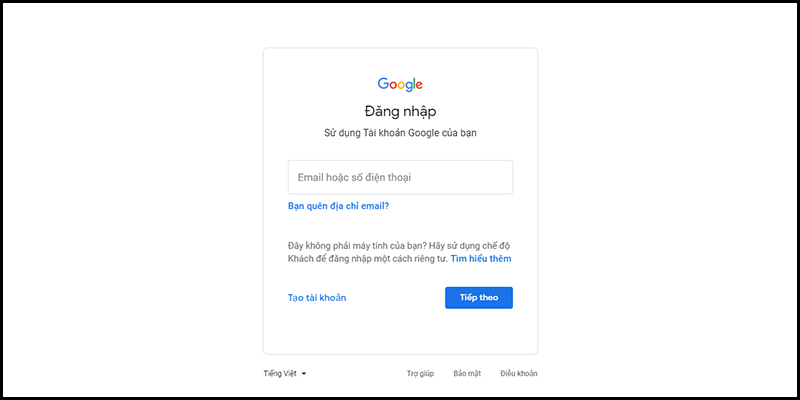
Đăng nhập Google
Bước 2: Chọn Danh bạ.

Cách mở danh bạ từ trang chủ Google
Bước 3: Ở thanh menu bên trái, chọn Nhập (Import).

Nút Import
Bước 4: Nhấn Chọn tệp và tải lên file .vcf bạn đã tải về từ iCloud ở Giai đoạn 1. Sau đó nhấn Nhập.
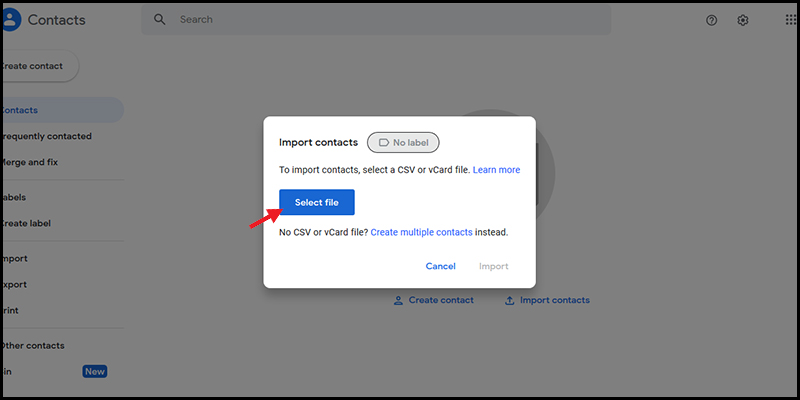
Select file
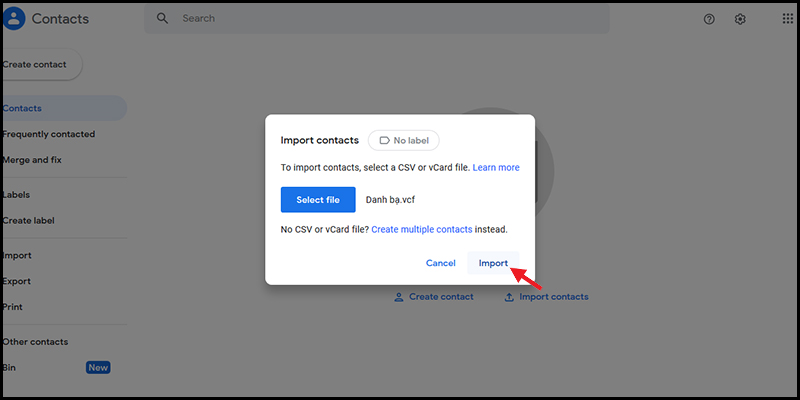
Nút Import
Giai đoạn 3: Đồng bộ trên Android
Bước 1: Trên điện thoại Android, vào Cài đặt > Tài khoản và sao lưu > Quản lý tài khoản.
Bước 2: Chọn tài khoản Google mà bạn vừa nhập danh bạ vào.
Bước 3: Chọn Đồng bộ tài khoản và đảm bảo mục Danh bạ đang được bật. Hệ thống sẽ tự động lấy danh bạ về máy của bạn.
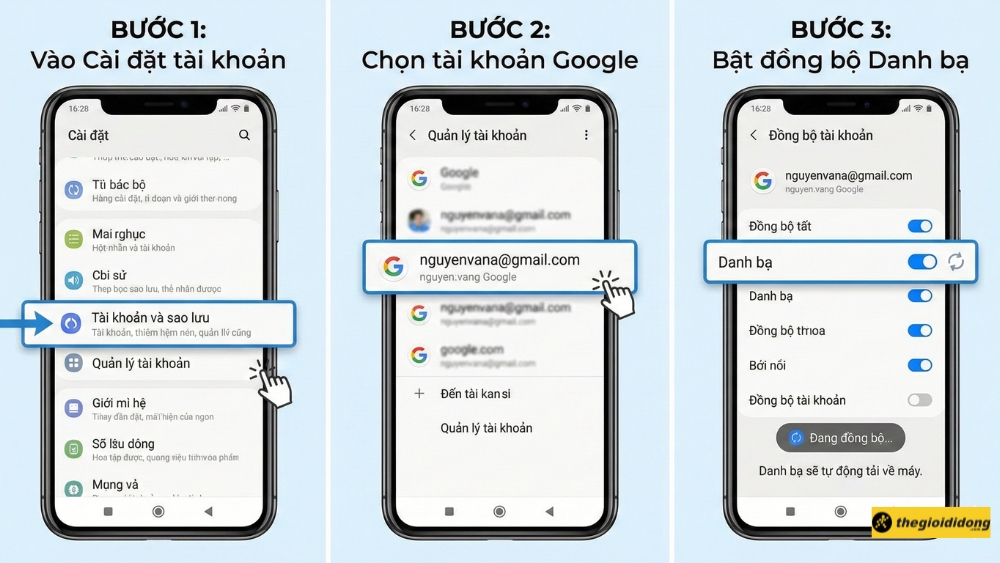
Đồng bộ trên Android
4. Dùng ứng dụng Copy My Data không cần máy tính
Copy My Data là ứng dụng miễn phí giúp bạn chuyển danh bạ nhanh chóng giữa hai điện thoại mà không cần đến máy tính, chỉ cần cả hai kết nối cùng một mạng Wi-Fi.
Bước 1: Tải và cài đặt ứng dụng Copy My Data trên cả iPhone và điện thoại Android.
- Tải Copy My Data cho Android tại ĐÂY.
- Tải Copy My Data cho iOS tại ĐÂY.
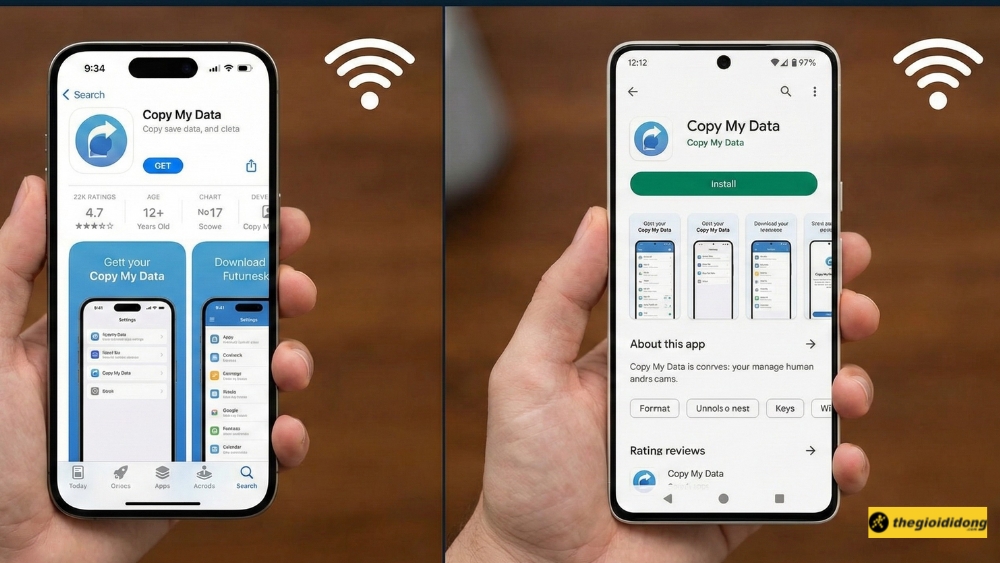
Tải và cài đặt ứng dụng Copy My Data
Bước 2: Mở ứng dụng trên cả hai máy và làm theo hướng dẫn. Trên cả hai máy, chọn "To or From Another Device Over Wifi".
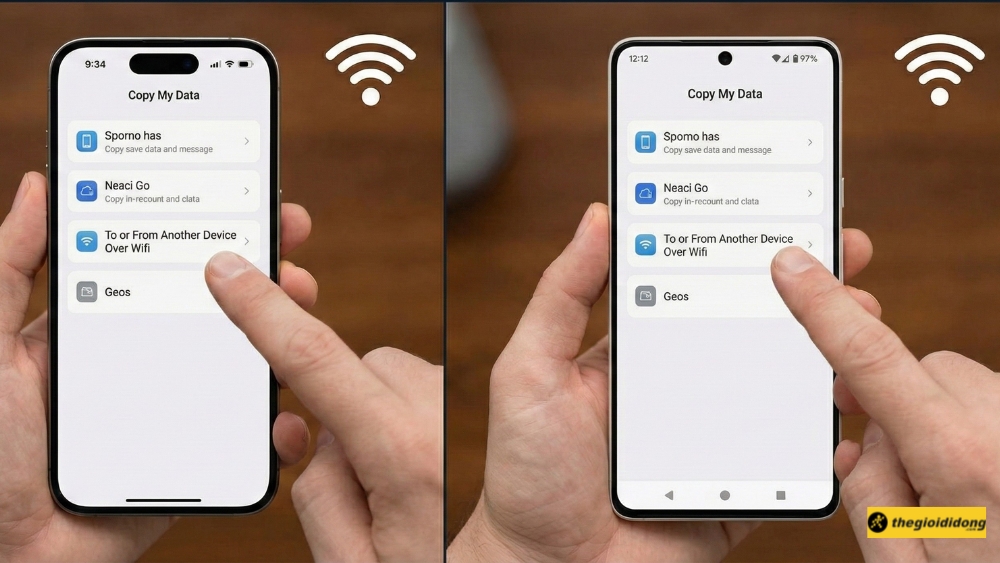
Chọn To or From Another Device Over Wifi
Bước 3: Trên máy Android, chờ một lát để máy dò tìm, sau đó chọn tên của chiếc iPhone. Một mã PIN sẽ hiện ra trên iPhone.
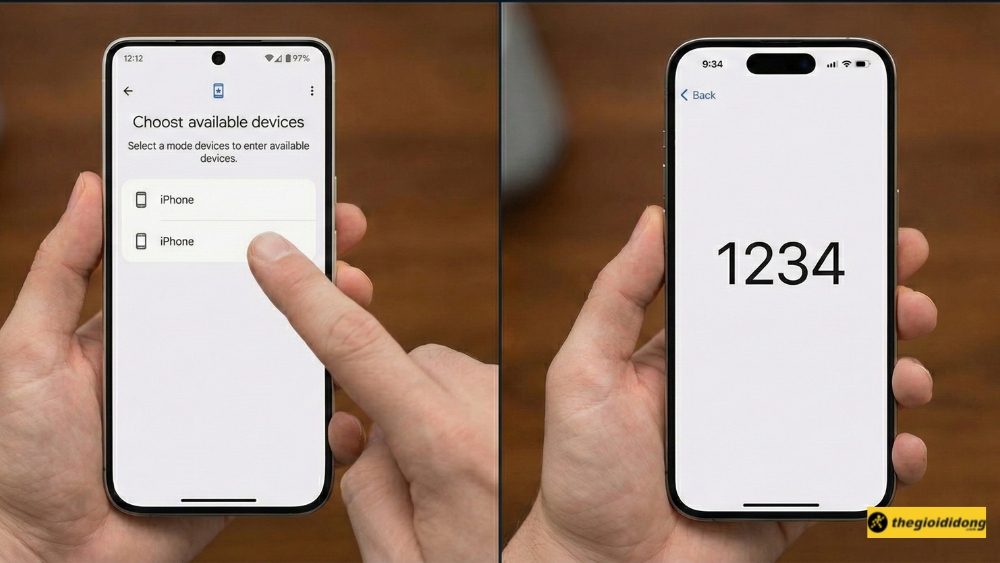
Một mã PIN sẽ hiện ra trên iPhone
Bước 4: Nhập mã PIN đó vào điện thoại Android. Sau đó, chọn chỉ mục "Contacts" (Danh bạ) và bắt đầu quá trình chuyển.
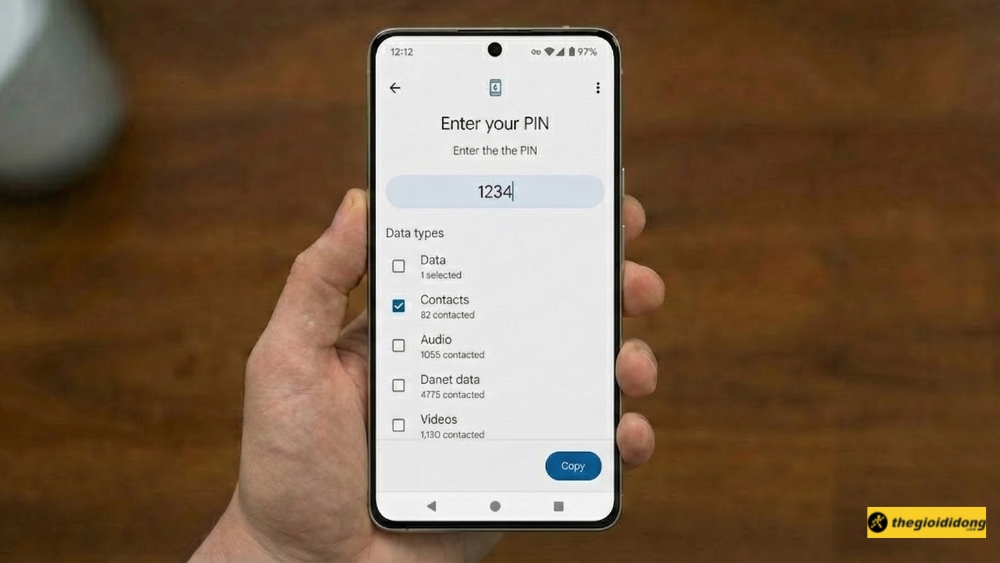
Nhập mã PIN đó vào điện thoại Android
5. Câu hỏi thường gặp
Chuyển danh bạ từ iPhone sang Android có mất dữ liệu không?
Nếu bạn thực hiện đúng theo các hướng dẫn trên, quá trình chuyển danh bạ là hoàn toàn an toàn. Đây là quá trình sao chép (copy) dữ liệu, không phải di chuyển (move), vì vậy danh bạ gốc trên iPhone của bạn vẫn được giữ nguyên.
Có thể chuyển danh bạ qua Bluetooth không?
Về lý thuyết là có thể nhưng trên thực tế thì không được khuyến khích. Các phiên bản hệ điều hành iOS và Android hiện đại không hỗ trợ tính năng chuyển danh bạ trực tiếp qua Bluetooth do các vấn đề về bảo mật và tương thích. Sử dụng tài khoản Google hoặc ứng dụng chuyên dụng là phương án tốt và đ&#áng tin cậy hơn nhiều.
Mất bao lâu để chuyển hết danh bạ?
Thời gian chuyển phụ thuộc vào số lượng liên hệ trong danh bạ và tốc độ kết nối Internet/Wi-Fi của bạn. Tuy nhiên, với hầu hết người dùng, quá trình này thường chỉ mất vài phút để hoàn tất.
Một số mẫu iPhone GIẢM SỐC đang kinh doanh tại Thế Giới Di Động:
Một số mẫu điện thoại Android đang GIẢM SỐC tại Thế Giới Di Động:
Việc chuyển danh bạ từ iPhone sang Android không hề phức tạp. Với các phương pháp như đồng bộ qua tài khoản Google hoặc ứng dụng, bạn có thể hoàn tất việc di chuyển toàn bộ liên hệ chỉ trong vài phút. Chúc bạn thực hiện thành công!

 Điện thoại
 Laptop
 Phụ kiện
 Smartwatch
 Đồng hồ
 Tablet
 Máy cũ, Thu cũ
 Màn hình, Máy in
 Sim, Thẻ cào
 Dịch vụ tiện ích























































 Xóa địa chỉ