ĐỪNG BỎ LỠ các mẫu màn hình máy tính Asus đang có GIÁ TỐT, GIẢM SỐC tại Thế Giới Di Động:
Người dùng laptop nhỏ gọn thường thiếu không gian hiển thị khi học tập, làm việc hoặc di chuyển. Bài viết giúp bạn đánh giá ASUS ZenScreen MB169CK về thiết kế, kết nối, chất lượng hình ảnh và mức độ phù hợp với nhu cầu sử dụng thực tế trước khi mua.
1. Tổng quan về ASUS ZenScreen MB169CK
ASUS ZenScreen MB169CK là màn hình di động 15.6 inch được thiết kế để mở rộng không gian hiển thị cho laptop, đặc biệt là các mẫu máy 13 - 14 inch. Sản phẩm thuộc nhóm màn hình Full HD, sử dụng tấm nền IPS và hỗ trợ kết nối qua USB-C hoặc Mini HDMI.
Thiết kế mỏng nhẹ hướng đến nhân viên văn phòng, sinh viên và người làm việc từ xa thường xuyên thay đổi địa điểm.
|
Thông tin chính
|
Chi tiết
|
|
Kích thước màn hình
|
15.6 inch
|
|
Độ phân giải
|
Full HD
|
|
Tấm nền
|
IPS, góc nhìn rộng đến 178 độ theo dữ liệu được cung cấp
|
|
Độ sáng
|
250 nit
|
|
Độ dày
|
Khoảng 1.2cm
|
|
Trọng lượng
|
Khoảng 0.78kg
|
|
Kết nối
|
USB-C hỗ trợ DisplayPort Alt Mode và Mini HDMI
|
Lưu ý: Thông số, phụ kiện và tính năng có thể khác theo phiên bản hoặc thị trường phân phối. Người dùng nên kiểm tra lại thông tin sản phẩm trước khi mua.
2. Ưu điểm và hạn chế cần cân nhắc
ASUS ZenScreen MB169CK nổi bật ở tính di động, khả năng kết nối linh hoạt và chất lượng hiển thị phù hợp với công việc phổ thông.
Tuy nhiên, người dùng cũng cần cân nhắc độ sáng, thiết kế chân đế và khả năng đáp ứng các tác vụ chuyên nghiệp. Bảng dưới đây giúp bạn đối chiếu nhanh trước khi lựa chọn.
|
Ưu điểm
|
Hạn chế
|
|
Độ dày khoảng 1.2cm và trọng lượng khoảng 0.78kg, thuận tiện mang theo.
|
Độ sáng 250 nit phù hợp hơn với không gian trong nhà.
|
|
USB-C hỗ trợ truyền hình ảnh và cấp nguồn bằng một cáp tương thích.
|
Màn hình không hỗ trợ thao tác cảm ứng.
|
|
Tấm nền IPS có góc nhìn rộng, phù hợp khi chia sẻ nội dung.
|
Thân máy không tích hợp chân đế gập liền hoặc ngàm VESA.
|
|
Có Mini HDMI để kết nối với thiết bị không xuất hình qua USB-C.
|
Khi dùng Mini HDMI, màn hình cần thêm kết nối cấp nguồn.
|
3. Thiết kế mỏng nhẹ và trải nghiệm di chuyển
Thân máy gọn nhẹ, dễ mang theo
Độ dày khoảng 1.2cm giúp ASUS ZenScreen MB169CK dễ đặt cùng laptop trong balo hoặc túi đựng thiết bị. Trọng lượng khoảng 0.78kg phù hợp với người thường xuyên làm việc tại văn phòng, quán cà phê, không gian làm việc chung hoặc địa điểm công tác. So với màn hình máy tính để bàn, sản phẩm ưu tiên khả năng di chuyển hơn diện tích hiển thị lớn.
Cách dựng màn hình khi sử dụng
Thiết bị không có chân đế gập gắn liền hoặc ngàm VESA theo dữ liệu đầu vào, vì vậy người dùng cần đặt màn hình trên giá đỡ đi kèm phù hợp. Cách bố trí này giúp màn hình giữ được thiết kế mỏng nhưng cần thêm thời gian sắp xếp khi mở và cất thiết bị. Người dùng nên đặt giá đỡ trên bề mặt phẳng để hạn chế rung hoặc trượt trong quá trình thao tác.
Bảo quản khi mang theo hằng ngày
Bề mặt màn hình có thể bị trầy nếu đặt chung với chìa khóa, đầu cáp hoặc phụ kiện kim loại. Người dùng nên sử dụng bao bảo vệ, ngăn riêng có lớp đệm và tránh để vật nặng tì trực tiếp lên tấm nền. Việc cuộn và cất cáp gọn gàng cũng giúp giảm nguy cơ đầu kết nối va vào màn hình trong balo.
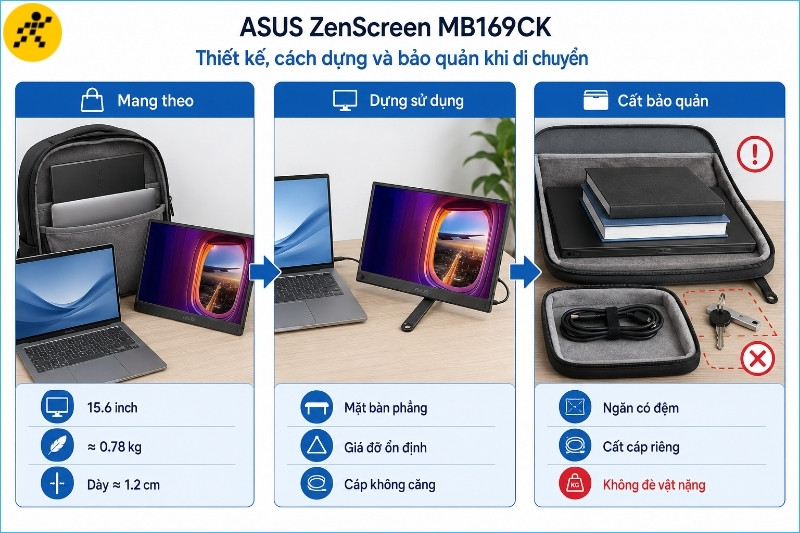
Thiết kế nhẹ giúp dễ mang theo nhưng cần giá đỡ và ngăn bảo vệ phù hợp
4. Chất lượng hiển thị IPS Full HD
Không gian hiển thị 15.6 inch
Kích thước 15.6 inch tạo thêm không gian để mở tài liệu, bảng tính, trình duyệt hoặc cửa sổ họp trực tuyến bên cạnh màn hình laptop. Độ phân giải Full HD hỗ trợ hiển thị văn bản và giao diện ứng dụng rõ ràng trong các tác vụ phổ thông. Người dùng có thể đặt màn hình theo chiều ngang để đa nhiệm hoặc chiều dọc khi đọc tài liệu dài.
Góc nhìn rộng của tấm nền IPS
Màn hình IPS có góc nhìn rộng đến 178 độ theo thông tin đầu vào, giúp hình ảnh ít thay đổi khi quan sát từ hai bên. Đặc điểm này hữu ích khi chia sẻ bảng tính, tài liệu hoặc nội dung thuyết trình với người ngồi cạnh. Tuy nhiên, mức độ chính xác màu cụ thể vẫn cần được đối chiếu bằng thông số độ phủ màu và sai lệch màu do nhà sản xuất công bố.
Độ sáng phù hợp với không gian trong nhà
Độ sáng 250 nit đáp ứng nhu cầu làm việc tại văn phòng, phòng học hoặc khu vực có ánh sáng được kiểm soát. Khi sử dụng gần cửa sổ, ngoài trời hoặc dưới nguồn sáng mạnh, hình ảnh có thể bị lóa và khó quan sát hơn. Người dùng thường xuyên làm việc ngoài trời nên cân nhắc màn hình có độ sáng cao hơn.
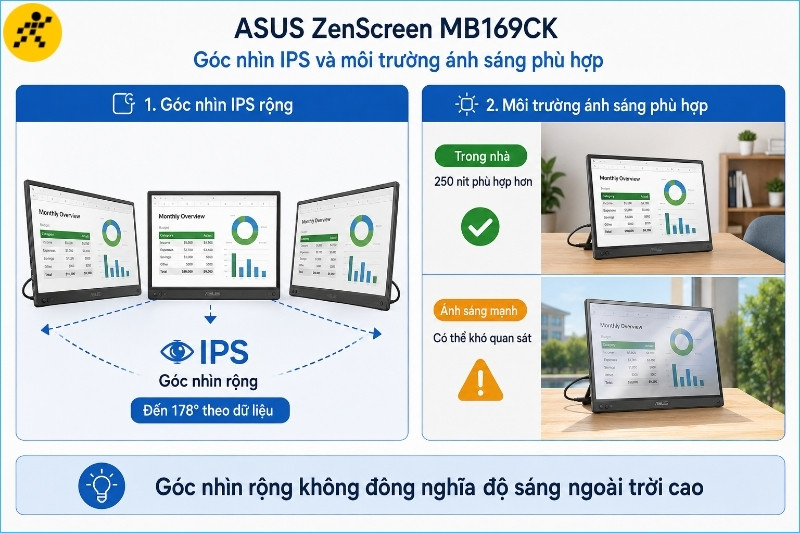
Tấm nền IPS hỗ trợ góc nhìn rộng, còn độ sáng phù hợp hơn với môi trường trong nhà
Khả năng hiển thị chuyển động
Dữ liệu đầu vào cho biết màn hình có các tính năng Motion Sync và Trace Free nhằm hỗ trợ giảm hiện tượng bóng mờ khi nội dung chuyển động. Những tính năng này có thể giúp thao tác cuộn trang và chuyển đổi giữa các cửa sổ trông liền mạch hơn. Hiệu quả thực tế còn phụ thuộc vào thiết lập màn hình, thiết bị nguồn và loại nội dung hiển thị.
ĐỪNG BỎ LỠ các mẫu màn hình máy tính Asus đang có GIÁ TỐT, GIẢM SỐC tại Thế Giới Di Động:
5. Kết nối USB-C và Mini HDMI
Kết nối một cáp qua USB-C
USB-C hỗ trợ DisplayPort Alt Mode cho phép truyền tín hiệu hình ảnh và cấp nguồn qua một cáp tương thích. Cách kết nối này giúp góc làm việc gọn hơn và thuận tiện khi người dùng cần thiết lập nhanh. Laptop phải có cổng USB-C hỗ trợ xuất hình, không chỉ hỗ trợ sạc hoặc truyền dữ liệu.
Lưu ý: USB-C không đồng nghĩa với khả năng xuất hình. Hãy kiểm tra thông số cổng trên laptop và sử dụng cáp hỗ trợ truyền hình ảnh trước khi kết nối.
Kết nối qua Mini HDMI
Mini HDMI là phương án phù hợp khi laptop không có USB-C hỗ trợ DisplayPort Alt Mode. Cổng này đảm nhiệm việc truyền hình ảnh, còn màn hình cần thêm nguồn điện qua USB-C từ củ sạc Type-C hoặc cổng cấp nguồn phù hợp. Người dùng nên kiểm tra loại cáp có trong hộp để tránh phải mua bổ sung sau khi nhận sản phẩm.
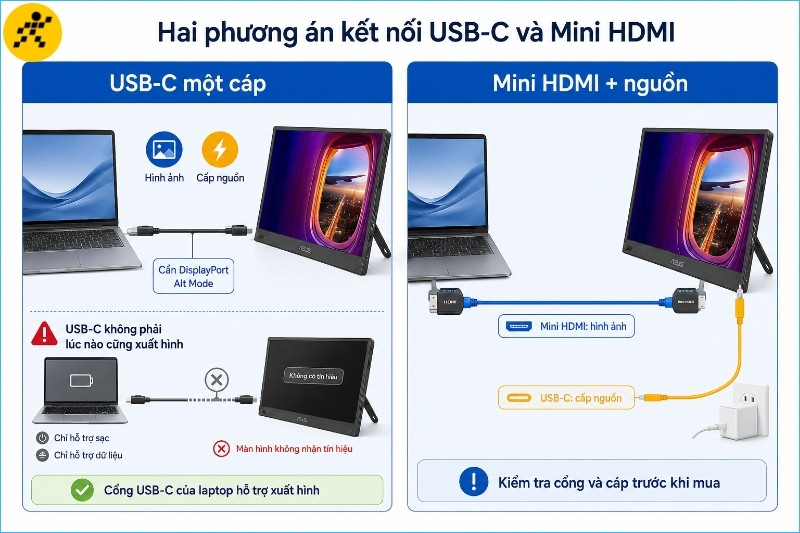
USB-C tương thích có thể dùng một cáp, còn Mini HDMI cần thêm nguồn qua USB-C
Khả năng tự nhận thiết bị
ASUS ZenScreen MB169CK được mô tả hỗ trợ Plug-and-Play, nghĩa là hệ thống có thể nhận màn hình sau khi kết nối với thiết bị tương thích. Trong phần lớn tác vụ hiển thị cơ bản, người dùng không cần cài đặt trình điều khiển phức tạp.
Nếu màn hình không nhận tín hiệu, cần kiểm tra lại chế độ xuất hình, cáp, nguồn điện và cài đặt hiển thị trên máy tính.
6. Phần mềm hỗ trợ và khả năng xoay màn hình
ASUS DisplayWidget Center
ASUS DisplayWidget Center hỗ trợ điều chỉnh một số thiết lập hiển thị trực tiếp trên máy tính thay vì thao tác hoàn toàn bằng phím cứng.
Theo dữ liệu đầu vào, phần mềm còn hỗ trợ tính năng nhận diện hướng đặt màn hình để điều chỉnh nội dung theo chiều ngang hoặc chiều dọc. Người dùng cần cài đặt và kích hoạt đúng tính năng để cơ chế xoay tự động hoạt động.
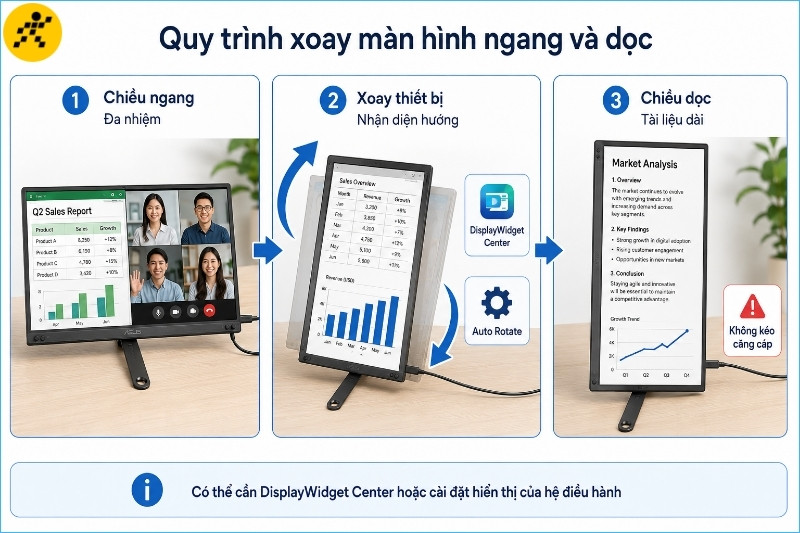
Chế độ ngang phù hợp đa nhiệm, còn chế độ dọc thuận tiện khi đọc nội dung dài
Sử dụng màn hình theo chiều dọc
Chế độ dọc phù hợp khi đọc tài liệu, lập trình, theo dõi nội dung mạng xã hội hoặc xem trang web dài. Trước khi xoay màn hình, người dùng cần bảo đảm giá đỡ giữ thiết bị chắc chắn và cáp không bị kéo căng. Một số hệ điều hành có thể yêu cầu chọn lại hướng hiển thị trong phần cài đặt màn hình.
7. Công nghệ hỗ trợ bảo vệ mắt
Lớp phủ chống chói
Lớp phủ Anti-Glare giúp hạn chế phản chiếu từ đèn hoặc nguồn sáng trong phòng. Tính năng này hỗ trợ người dùng quan sát nội dung dễ hơn tại văn phòng và lớp học. Hiệu quả chống chói vẫn phụ thuộc vào vị trí đặt màn hình và cường độ ánh sáng xung quanh.
Công nghệ giảm nhấp nháy và ánh sáng xanh
Dữ liệu đầu vào cho biết màn hình có Flicker-Free và Low Blue Light, đồng thời liên quan đến chứng nhận TÜV Rheinland. Flicker-Free hướng đến việc giảm hiện tượng nhấp nháy khó nhận biết bằng mắt thường, còn Low Blue Light cho phép điều chỉnh lượng ánh sáng xanh phát ra.
Người dùng vẫn nên duy trì khoảng cách phù hợp, điều chỉnh độ sáng và nghỉ mắt định kỳ khi làm việc lâu.
8. Nhóm người dùng phù hợp với sản phẩm
Nhân viên văn phòng và người làm việc từ xa
ASUS ZenScreen MB169CK phù hợp với người cần một màn hình văn phòng để mở đồng thời email, bảng tính, tài liệu hoặc ứng dụng họp trực tuyến. Thiết kế nhẹ giúp màn hình dễ được mang giữa nhà, văn phòng và không gian làm việc chung. Kích thước 15.6 inch cũng tạo thêm diện tích hiển thị mà không cần bố trí màn hình để bàn cồng kềnh.
Sinh viên và người thường xuyên thuyết trình
Sinh viên có thể sử dụng màn hình phụ để vừa học trực tuyến vừa ghi chú hoặc tham khảo tài liệu. Góc nhìn rộng của tấm nền IPS cũng thuận tiện khi chia sẻ nội dung với nhóm nhỏ. Tuy nhiên, người dùng cần chuẩn bị đủ cáp và nguồn điện nếu thiết bị không xuất hình qua USB-C.
Người làm đồ họa và thường xuyên sử dụng ngoài trời
Sản phẩm không phải lựa chọn ưu tiên cho công việc đồ họa chuyên nghiệp nếu tác vụ yêu cầu thông số độ phủ màu và độ chính xác màu cao. Độ sáng 250 nit cũng phù hợp với môi trường trong nhà hơn khu vực có ánh nắng mạnh. Người dùng thuộc hai nhóm nhu cầu này nên cân nhắc màn hình đồ họa chuyên dụng có thông số hiển thị phù hợp hơn.
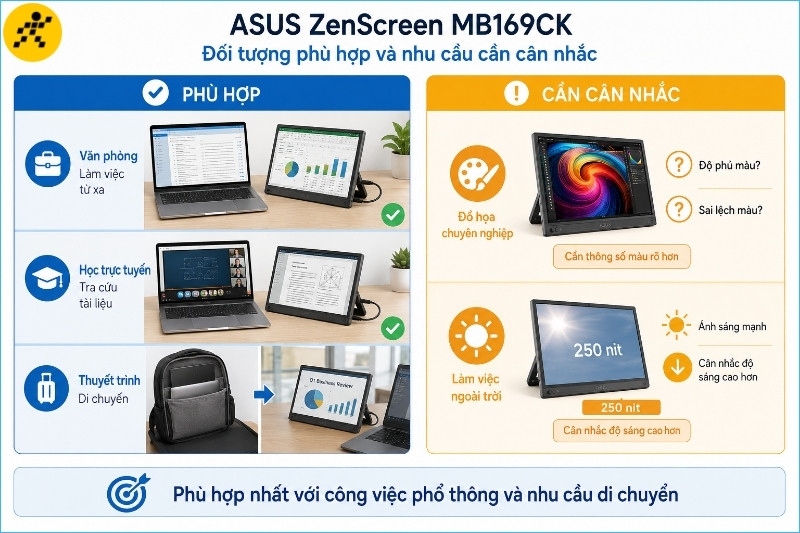
Sản phẩm phù hợp hơn với công việc phổ thông, học tập và người thường xuyên di chuyển
9. Những điều cần kiểm tra trước khi mua
Người dùng nên kiểm tra chuẩn cổng USB-C, phụ kiện đi kèm và cách dựng màn hình trước khi lựa chọn. Khả năng cấp nguồn, vị trí làm việc và yêu cầu về độ sáng cũng ảnh hưởng trực tiếp đến trải nghiệm. Việc đối chiếu trước các yếu tố này giúp hạn chế phát sinh thêm cáp hoặc bộ nguồn sau khi mua.
- Cổng xuất hình: Xác nhận USB-C trên laptop có hỗ trợ DisplayPort Alt Mode hay không.
- Cáp kết nối: Kiểm tra hộp sản phẩm có cáp USB-C và Mini HDMI phù hợp với thiết bị đang dùng.
- Nguồn điện: Chuẩn bị nguồn USB-C riêng nếu kết nối hình ảnh qua Mini HDMI.
- Giá đỡ: Kiểm tra phụ kiện dựng màn hình và độ ổn định trên mặt bàn.
- Môi trường sử dụng: Cân nhắc độ sáng 250 nit nếu thường xuyên làm việc tại nơi có ánh sáng mạnh.
10. Câu hỏi thường gặp
ASUS ZenScreen MB169CK có phù hợp với laptop 13 - 14 inch không?
Màn hình 15.6 inch tạo thêm không gian hiển thị cho laptop nhỏ gọn, phù hợp khi người dùng cần mở nhiều ứng dụng hoặc tài liệu cùng lúc.
ASUS ZenScreen MB169CK có cần cài đặt trình điều khiển không?
Thiết bị hỗ trợ Plug-and-Play cho các nhu cầu hiển thị cơ bản. Phần mềm ASUS DisplayWidget Center chỉ cần thiết khi người dùng muốn sử dụng thêm các tiện ích điều chỉnh và xoay màn hình.
Laptop không có USB-C có sử dụng được màn hình không?
Người dùng có thể kết nối hình ảnh qua Mini HDMI nếu laptop có cổng HDMI tương thích. Màn hình cần được cấp thêm nguồn qua USB-C trong cách kết nối này.
ASUS ZenScreen MB169CK có tự động xoay màn hình không?
Theo dữ liệu đầu vào, tính năng xoay tự động cần phần mềm ASUS DisplayWidget Center. Người dùng cũng cần kiểm tra thiết lập hướng hiển thị trên hệ điều hành.
Màn hình có phù hợp để làm đồ họa chuyên nghiệp không?
Sản phẩm phù hợp hơn với công việc văn phòng, học tập và trình chiếu. Người làm đồ họa chuyên nghiệp nên chọn màn hình có thông số độ phủ màu và độ chính xác màu được công bố rõ ràng.
ĐỪNG BỎ LỠ các mẫu màn hình máy tính đang có GIÁ TỐT, GIẢM SỐC tại Thế Giới Di Động:
Cảm ơn bạn đã theo dõi bài viết. ASUS ZenScreen MB169CK phù hợp với người cần màn hình phụ gọn nhẹ, kết nối linh hoạt và dễ mang theo. Hãy kiểm tra cổng xuất hình, phụ kiện và nhu cầu hiển thị để lựa chọn thiết bị thuận tiện hơn mỗi ngày và bền hơn.

 Điện thoại
 Laptop
 Phụ kiện
 Smartwatch
 Đồng hồ
 Tablet
 Máy cũ, Thu cũ
 Màn hình, Máy in
 Sim, Thẻ cào
 Dịch vụ tiện ích






















































 Xóa địa chỉ