ĐỪNG BỎ LỠ một số điện thoại AI để trải nghiệm công nghệ mượt mà hơn:
Gamma AI là gì? Với khả năng biến văn bản thành bản thuyết trình chỉ trong 60 giây, đây chính là công cụ "cứu cánh" giúp bạn sở hữu những bộ Slide đẹp mãn nhãn mà không cần giỏi thiết kế. Khám phá ngay trợ lý tạo Slide thân tốc năm 2026!
1. Gamma AI là gì?
Gamma AI là một nền tảng tạo nội dung thế hệ mới dựa trên trí tuệ nhân tạo, chuyên dùng để chuyển đổi các ý tưởng từ văn bản (Prompt) thành Slide thuyết trình, tài liệu số hoặc trang web mini một cách tự động.
Vào năm 2026, Gamma AI đã vươn lên trở thành "vũ khí chiến lược" của dân văn phòng, sinh viên và các Startup. Thay vào việc phải loay hoay hàng giờ với PowerPoint truyền thống, bạn chỉ cần đưa ra yêu cầu, AI sẽ đảm nhận toàn bộ khâu nội dung, bố cục và hình ảnh minh họa.
2. Gamma AI giúp bạn giải quyết những vấn đề gì?
Nếu bạn từng rơi vào hoàn cảnh thức trắng đêm để căn chỉnh từng khung hình slide thì Gamma AI ra đời để chấm dứt những nỗi khổ sau:
Chấm dứt nỗi lo "bí ý tưởng"
Bạn chỉ cần nhập từ khóa, AI sẽ tự động đề xuất dàn ý (Outline) và viết chi tiết nội dung từng trang, giúp bạn vượt qua giai đoạn "tờ giấy trắng" khó khăn nhất.
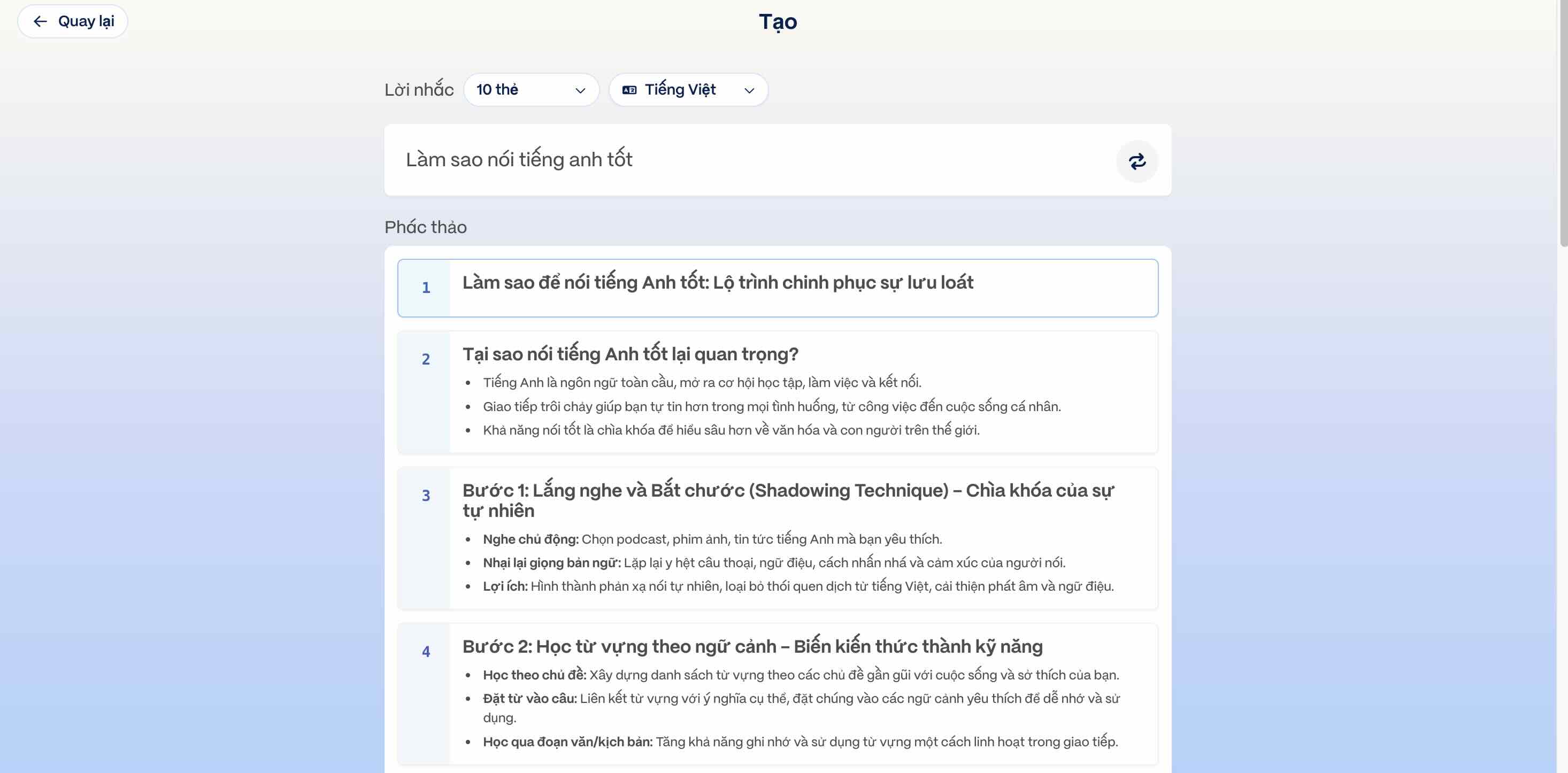
Tạo ý tưởng, nội dung chính cho từng slide
Không cần kỹ năng thiết kế
Gamma tự động phối màu, chọn Font chữ và sắp xếp bố cục chuẩn Pro. Nỗi sợ về những "slide xấu" hoặc "quê mùa" sẽ hoàn toàn biến mất.
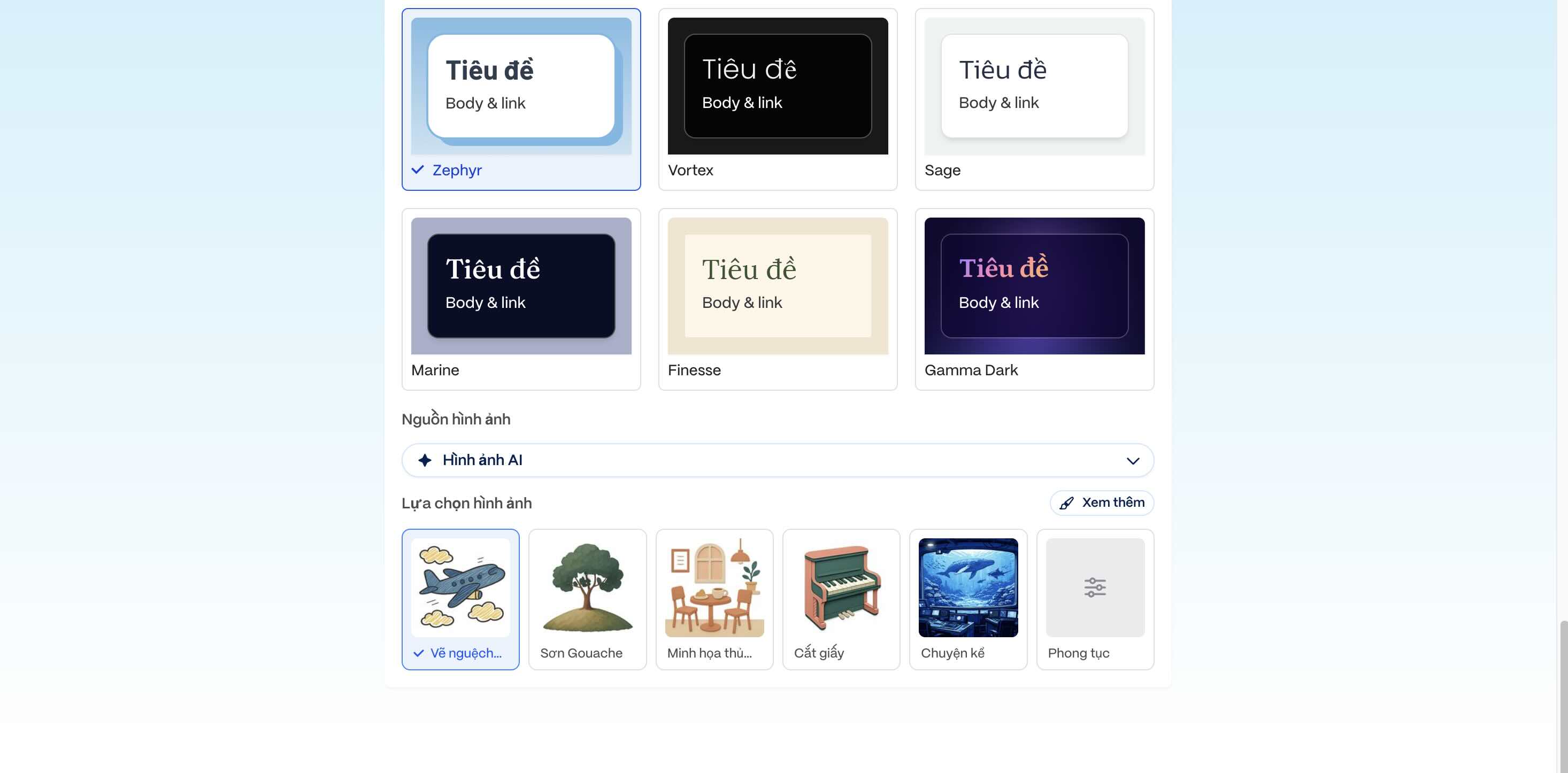
Đề xuất phong cách thiết kế, hình ảnh, bố cục
Tiết kiệm thời gian tối đa
Quy trình làm slide được rút ngắn từ 5 tiếng xuống còn... 1 phút. Bạn chỉ cần tập trung vào việc thuyết trình, khâu chuẩn bị cứ để AI lo.
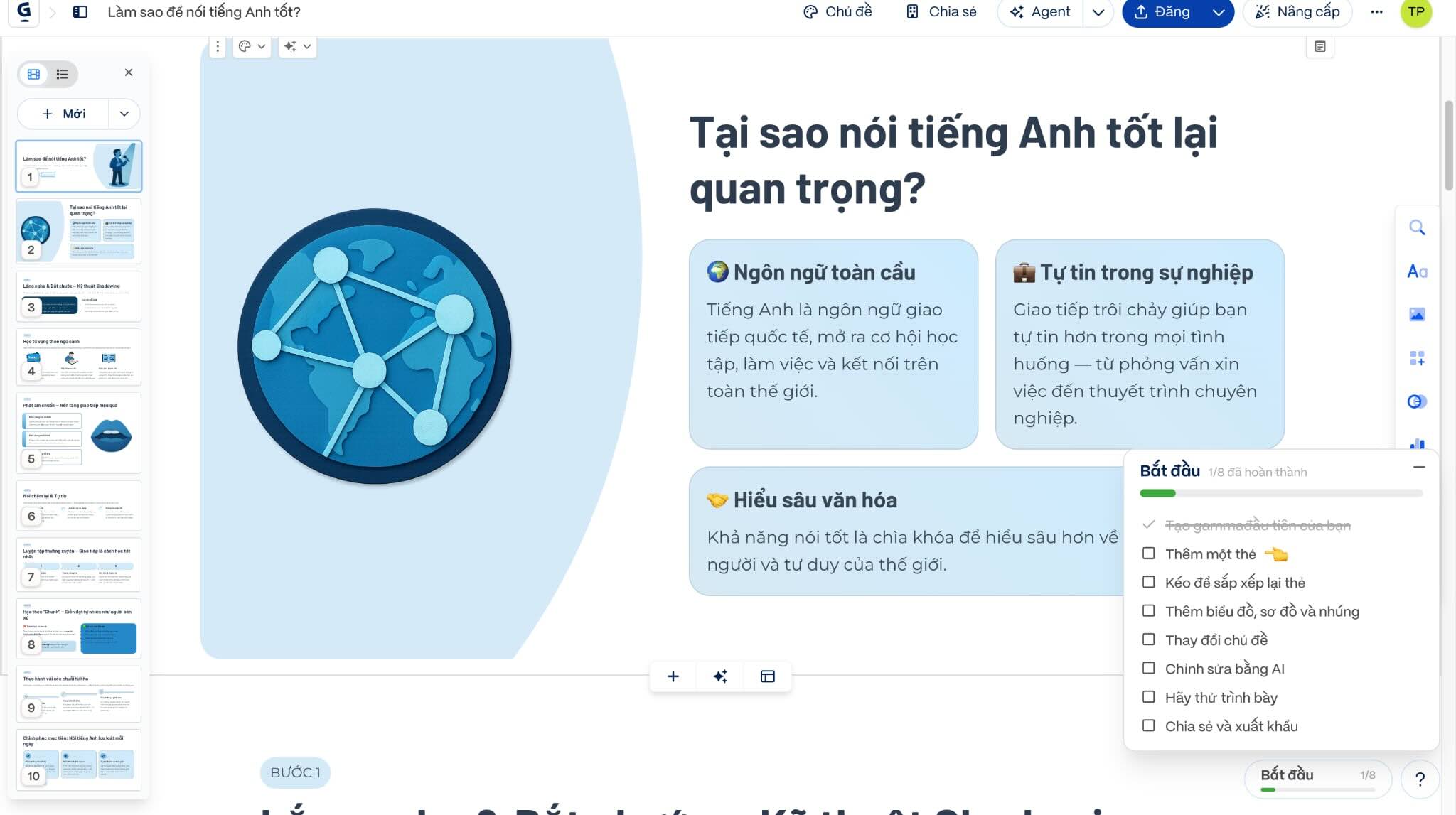
Hoàn thiện slide chỉ trong 1 phút
3. Các tính năng đột phá trên Gamma AI 2026
Để duy trì vị thế dẫn đầu, Gamma đã cập nhật những tính năng độc quyền đầy mạnh mẽ:
Chế độ Vibe Layout (Tự động dàn trang)
AI thông minh đến mức tự hiểu ngữ cảnh của đoạn văn để chọn bố cục phù hợp nhất. Dù là bảng so sánh phức tạp hay biểu đồ tăng trưởng, Gamma sẽ tự động dàn trang mà bạn không cần động tay vào chuột.
Tích hợp Nano Banana 2 (Sáng tạo hình ảnh 4K)
Không còn tình trạng ảnh minh họa bị mờ hay vi phạm bản quyền. Với sự hỗ trợ của Nano Banana 2, Gamma tạo ra các hình ảnh 4K sắc nét, đúng với chủ đề và cảm xúc của bài thuyết trình ngay tức thì.
Đồng bộ thương hiệu (Brand Kit)
Chỉ cần tải lên Logo và chọn màu chủ đạo, AI sẽ tự động áp dụng bản sắc thương hiệu vào toàn bộ các slide. Điều này cực kỳ hữu ích cho các doanh nghiệp cần sự nhất quán trong hình ảnh.
Xuất file đa định dạng không lỗi font
Gamma 2026 đã tối ưu hoàn toàn việc xuất file sang PowerPoint (.pptx) và PDF. Bạn có thể yên tâm trình chiếu trên bất kỳ thiết bị nào mà không lo nhảy chữ hay lỗi định dạng.
Tham khảo các mẫu Laptop AI cấu hình mạnh mẽ để làm Slide mượt mà hơn:
4. Gamma AI có miễn phí không?
Gamma AI vận hành theo cơ chế tặng Credits cho người dùng. Dưới đây là bảng giá mới nhất năm 2026:
|
Gói dịch vụ
|
Chi phí (Hàng tháng)
|
Quyền lợi nổi bật
|
|
Plus
|
254,000đ
|
Xóa nhãn hiệu Gamma, 1.000 tín dụng (credits)/tháng, tạo tối đa 20 thẻ/mỗi yêu cầu (prompt), mô hình hình ảnh tiên tiến.
|
|
Pro (Phổ biến)
|
600,000đ
|
4.000 tín dụng (credits), tạo 60 thẻ/yêu cầu (prompt), phông chữ tùy chỉnh, hỗ trợ API và phân tích chi tiết.
|
|
Ultra
|
2,631,476đ
|
20.000 tín dụng (credits), tạo 75 thẻ/yêu cầu (prompt), dùng các model AI tiên tiến nhất, 100 tên miền tùy chỉnh.
|
5. So sánh Gamma AI với Canva và Tome
Mỗi công cụ đều có thế mạnh riêng, bảng so sánh sau sẽ giúp bạn lựa chọn:
|
Tiêu chí
|
Gamma AI
|
Canva Magic
|
Tome AI
|
|
Tốc độ tạo
|
Cực nhanh (60s)
|
Trung bình
|
Nhanh
|
|
Độ thẩm mỹ
|
Tinh tế, hiện đại
|
Đa dạng mẫu
|
Tối giản
|
|
Thế mạnh
|
Slide như website
|
Kho đồ họa khổng lồ
|
Kể chuyện bằng AI
|
6. Hướng dẫn sử dụng Gamma AI chi tiết
Video hướng dẫn cách dùng Gamma AI. (Nguồn: Vật Vờ Studio)
Đầu tiên, bạn truy cập vào Gamma.app, đăng kí tài khoản bằng gmail để bắt đầu. Dưới đây là 4 phương thức khởi tạo chính bạn có thể lựa chọn:
Tính năng "Tạo" (Generate) – Sáng tạo từ ý tưởng sơ khai
Đây là lựa chọn tối ưu nếu bạn chỉ mới có chủ đề chung chung và muốn AI đóng vai trò "người cộng sự" lên ý tưởng giúp mình.
Bước 1: Tại giao diện chính, chọn thẻ Tạo (Generate). Một hộp thoại lệnh sẽ xuất hiện.
Bước 2: Nhập yêu cầu của bạn bằng tiếng Việt (Ví dụ: "Tạo bài thuyết trình về xu hướng smartphone gập năm 2026"). Bạn có thể chọn số lượng trang (card) mong muốn.
Bước 3: Nhấn gửi và chờ AI xuất bản dàn ý. Bạn có quyền chỉnh sửa lại các đề mục lớn này trước khi nhấn Tiếp tục để AI hoàn thiện nội dung chi tiết.
Dán vào văn bản (Paste in text) – Chuyển đổi nội dung có sẵn
Phương thức này dành cho các Editor hoặc Marketer đã có sẵn bài viết blog hoặc kịch bản chi tiết và muốn chuyển hóa chúng thành dạng slide trực quan.
Bước 1: Chọn thẻ Dán vào văn bản. Bạn sẽ thấy một không gian để nhập liệu.
Bước 2: Copy nội dung từ file Word, Google Docs hoặc Notepad và dán vào. Tại đây, bạn có thể chọn chế độ "Giữ nguyên văn bản" hoặc "Tóm tắt lại" để AI lọc ý chính.
Bước 3: Chọn định dạng đầu ra (Slide, Tài liệu hoặc Web) và nhấn Tạo. Gamma AI sẽ tự động phân tích các thẻ Heading để chia nội dung vào các trang tương ứng.
Tạo từ mẫu (Import from template) – Đảm bảo tính chuyên nghiệp
Nếu bạn cần một bản thuyết trình có cấu trúc chuẩn doanh nghiệp, đây là lựa chọn số 1. Bố cục đã được tối ưu hóa về mặt thị giác, bạn không cần có tư duy thiết kế vẫn có thể tạo ra sản phẩm đẹp mắt.
Bước 1: Chọn thẻ Tạo từ mẫu. Thư viện mẫu của Gamma hiện ra với rất nhiều chủ đề từ Kinh doanh, Giáo dục đến Thiết kế.
Bước 2: Click xem thử các mẫu để chọn ra Layout phù hợp với phong cách thương hiệu của bạn.
Bước 3: Sau khi chọn mẫu, bạn chỉ cần nhấp chuột vào từng khối nội dung có sẵn để thay thế bằng văn bản và hình ảnh thực tế của mình.
Nhập tệp hoặc URL (Import file or URL) – Chỉnh từ tài liệu có sẵn
Đây là tính năng cực kỳ hữu ích để làm mới các tài liệu truyền thống hoặc tận dụng nội dung từ internet.
Cách thực hiện: Tải lên tệp tin (PDF, Word, PowerPoint) hoặc dán link (URL) của một bài báo/trang web. AI sẽ tự động tóm tắt các ý chính từ nguồn tài liệu gốc và trình bày lại dưới dạng các slide sinh động.
Các bước xuất file
Bước 1: Tìm nút Chia sẻ (Share) > Nhấn vào nút Chia sẻ (thường có biểu tượng mũi tên hoặc hình người).
Bước 2: Chọn mục Xuất (Export): Trong menu hiện ra, bạn sẽ thấy tab Xuất. Gamma hiện hỗ trợ các định dạng phổ biến như:
- Xuất sang PDF: Phù hợp để gửi tài liệu xem nhanh hoặc in ấn.
- Xuất sang PowerPoint (PPTX), Google Slide: Phù hợp nếu bạn muốn tiếp tục chỉnh sửa thủ công, thuyết trình.
- Xuất dạng ảnh PNG: Biến các slide thành những bức ảnh chất lượng cao để chia sẻ nhanh lên mạng xã hội hoặc chèn vào các tài liệu khác.
7. Đánh giá ưu và nhược điểm
Gamma AI là một bước tiến lớn trong việc đơn giản hóa thiết kế. Tuy nhiên, cũng giống như bất kỳ công cụ AI nào, nó vẫn tồn tại những ranh giới giữa sự tiện lợi và hạn chế.
|
Ưu điểm
|
Nhược điểm
|
|
Giao diện trực quan, hỗ trợ tiếng Việt. Không bị lỗi font chữ, chính tả.
|
Cần kết nối Internet ổn định để xử lý AI.
|
|
Hiển thị tốt trên thiết bị di động, không bị vỡ khung (layout) hiển thị hoặc khó đọc trên điện thoại.
|
Gói miễn phí còn dính dấu Watermark.
|
| Tiết kiệm thời gian tối đa. Thay vì mất hàng giờ để căn chỉnh lề, chọn màu hay tìm ảnh, AI thực hiện tất cả chỉ trong khoảng 30 giây. |
Khó tùy biến chuyên sâu. AI vẫn bị rập khuôn theo mẫu, thiếu linh hoạt trong việc chỉnh sửa chi tiết và hiệu ứng phức tạp so với PowerPoint hay Canva.
|
Gamma AI chính là bước ngoặt cho việc thuyết trình trong kỷ nguyên số. Nếu bạn muốn bứt phá năng suất và tạo ấn tượng mạnh mẽ trong mọi cuộc họp, đừng bỏ qua công cụ tuyệt vời này. Chúc bạn có những bộ Slide thành công rực rỡ!
Bạn có làm được hướng dẫn này không?
 Có
Không
Có
Không

 Điện thoại
 Laptop
 Phụ kiện
 Smartwatch
 Đồng hồ
 Tablet
 Máy cũ, Thu cũ
 Màn hình, Máy in
 Sim, Thẻ cào
 Dịch vụ tiện ích





































 Xóa địa chỉ