ĐỪNG BỎ LỠ các mẫu laptop ASUS đang GIẢM SỐC giá tốt tại Thế Giới Di Động:
Laptop ASUS chậm khi mở nhiều tab Chrome, họp Zoom cùng lúc với Word và Excel, hoặc chuyển qua lại giữa các ứng dụng bị đứng lại là tình huống rất phổ biến. Bài viết này sẽ hướng dẫn bạn cách kiểm tra khả năng tương thích phần cứng và quy trình tự nâng cấp RAM laptop ASUS an toàn tại nhà!
1. Khi nào nên nâng cấp RAM cho laptop ASUS?
Không phải cứ máy chậm là do RAM. Nhưng nếu laptop ASUS bị lag chủ yếu khi chạy đa nhiệm, bộ nhớ RAM rất có thể đang là điểm nghẽn của hệ thống.
Dấu hiệu cảnh báo RAM đang là điểm nghẽn hiệu năng
- Mở nhiều tab trình duyệt khiến laptop phản hồi chậm và dễ đơ tạm thời.
- Chuyển đổi qua lại giữa các phần mềm Word, Excel, Chrome, Zoom hoặc Teams bị khựng.
- Đang họp trực tuyến và mở thêm tài liệu thì hình ảnh, âm thanh hoặc thao tác bị giật.
- Truy cập vào Task Manager > Performance > Memory thấy mức dung lượng chiếm dụng thường xuyên ở mức cao.
Nếu bạn thấy máy đã có ổ cứng SSD tốc độ cao nhưng vẫn ì ạch khi xử lý nhiều ứng dụng cùng lúc, việc tăng dung lượng RAM laptop là phương án vô cùng đáng cân nhắc.
Nên ưu tiên nâng cấp RAM hay ổ cứng SSD trước?
|
Tình trạng thực tế của máy
|
Nên ưu tiên nâng gì?
|
Khuyến nghị từ kỹ thuật viên
|
|
Laptop vẫn đang sử dụng ổ đĩa HDD truyền thống
|
Nâng SSD trước
|
SSD giúp tăng tốc khởi động hệ điều hành và mở ứng dụng nhanh rõ rệt.
|
|
Máy đã có ổ SSD nhưng xử lý đa nhiệm bị chậm, treo
|
Nâng cấp RAM
|
Bổ sung bộ nhớ đệm để máy có không gian xử lý nhiều ứng dụng cùng lúc.
|
|
Bộ vi xử lý CPU quá cũ hoặc máy lỗi phần cứng sâu
|
Cân nhắc kỹ
|
Việc nâng thêm RAM chưa chắc cải thiện được nhiều hiệu năng tổng thể.
|
Một ví dụ thực tế: Nếu laptop ASUS đã có sẵn SSD nhưng dung lượng RAM chỉ vỏn vẹn 4GB hoặc 8GB, khi bạn mở 15 - 20 tab Chrome kết hợp họp video sẽ rất dễ bị giật lag. Ngược lại, nếu máy vẫn chạy ổ HDD cũ, việc nâng RAM trước đôi khi chưa đem lại khác biệt rõ ràng bằng việc thay thế một ổ cứng SSD mới.
2. Cách kiểm tra laptop ASUS có nâng cấp RAM được không
Cùng thuộc các dòng VivoBook, Zenbook, TUF hay ROG nhưng mỗi model laptop ASUS lại có thiết kế bo mạch hoàn toàn khác biệt về số khe cắm, chuẩn RAM và mức dung lượng hỗ trợ tối đa. Vì vậy, nếu đang băn khoăn laptop ASUS có nâng cấp RAM được không, bạn cần tra cứu chính xác theo mã máy đầy đủ chạy nền thay vì suy đoán cảm tính.
Cách xem chính xác mã model laptop ASUS
- Kiểm tra thông tin in trên tem nhãn dán ở mặt đáy laptop hoặc trên vỏ hộp máy.
- Mở ứng dụng độc quyền MyASUS để xem trực tiếp thông tin cấu hình thiết bị.
- Nhấn tổ hợp phím Windows + R, gõ cụm từ
msinfo32 rồi ấn Enter để mở bảng System Information.

Cách xem chính xác mã model laptop ASUS
RAM onboard trên máy tính là gì?
RAM onboard là bộ nhớ được hàn chết trực tiếp lên bo mạch chủ laptop nên hoàn toàn không thể tháo ra thay thế như thanh RAM rời cơ học.
Trên nhiều mẫu laptop ASUS hiện nay, kiến trúc 8GB onboard + 1 khe rời (khe SO-DIMM tiêu chuẩn laptop) rất phổ biến, cho phép lắp thêm linh kiện. Tuy nhiên, một số mẫu Ultrabook siêu mỏng nhẹ chỉ trang bị duy nhất bộ nhớ RAM hàn sẵn hoàn toàn và không có khe cắm mở rộng.
5 điểm bắt buộc phải kiểm tra trước khi chọn mua thanh RAM mới
- Xác định thế hệ bộ nhớ máy đang hỗ trợ là chuẩn DDR4 hay DDR5 (hai chuẩn này có rãnh khuyết khác nhau, không lắp thay thế cho nhau).
- Kiểm tra tổng dung lượng RAM hiện có trên thiết bị di động.
- Xác minh xem khe RAM laptop ASUS còn slot trống hay không.
- Tra cứu thông số từ nhà sản xuất để biết mainboard hỗ trợ mức dung lượng tối đa bao nhiêu GB.
- Kiểm tra tần số tốc độ bus RAM tương thích để chọn mua linh kiện đồng bộ.
Người dùng có thể cài đặt thêm phần mềm bên thứ ba là CPU-Z để kiểm tra phụ, nhưng khuyên dùng thông tin hiển thị từ MyASUS hoặc website chính hãng để xác minh khả năng tương thích RAM tuyệt đối.
3. Hướng dẫn cách chọn thanh RAM phù hợp nhất
Để hệ thống laptop nhận diện RAM ổn định, việc chọn lựa thông số kỹ thuật chính xác đóng vai trò quan trọng hơn việc chạy theo dung lượng quá lớn hằng ngày.
Nên nâng cấp dung lượng RAM lên bao nhiêu GB?
|
Nhu cầu tác vụ hằng ngày
|
Dung lượng gợi ý
|
Ghi chú chi tiết
|
|
Học tập, giải trí, xử lý văn phòng cơ bản
|
8 GB
|
Đủ đáp ứng cho các tác vụ nhẹ nhàng, chạy mượt Win.
|
|
Học trực tuyến, mở nhiều tab trình duyệt, xử lý dữ liệu nặng
|
16 GB
|
Mức dung lượng tiêu chuẩn hợp lý nhất cho đa số người dùng hằng ngày.
|
|
Chỉnh sửa ảnh Photoshop, lập trình code, chạy máy ảo chuyên ngành
|
32 GB hoặc hơn
|
Chỉ nên chọn nâng cấp nếu mainboard của laptop hỗ trợ.
|
Lưu ý về cơ chế chạy Dual Channel hệ thống
Để tối ưu hóa băng thông dữ liệu giúp RAM hoạt động hiệu quả tối đa thông qua chế độ dual channel (kênh đôi), người dùng nên ưu tiên lựa chọn lắp 2 thanh RAM có cùng dung lượng và tốc độ bus.
Nếu bạn lắp ghép 2 thanh có bus RAM lệch nhau, hệ thống bo mạch chủ chạy nền sẽ tự động hạ tốc độ xung nhịp của thanh cao về bằng mức của thanh thấp hơn để đồng bộ giao tiếp.
4. Quy trình các bước tự nâng cấp RAM laptop ASUS tại nhà
Nếu kết quả tra cứu thông số xác nhận thiết bị di động có khả năng mở rộng, bạn tiến hành thực hiện cách nâng cấp RAM cho laptop ASUS tuần tự theo các bước kỹ thuật an toàn sau:
Bước 1: Công tác chuẩn bị và bảo mật tĩnh điện hằng ngày
- Chuẩn bị sẵn bộ tua vít có đầu phù hợp với ốc đáy laptop, dụng cụ nạy bằng nhựa và khay chứa ốc.
- Thực hiện tắt nguồn máy tính hoàn toàn (Shut down, không để chế độ Sleep hay Hibernate), rút sợi cáp sạc ngoại vi.
- Lót một lớp khăn mềm phía dưới để tránh làm trầy xước mặt lưng máy.
- Thực hiện chống tĩnh điện cho bản thân bằng cách chạm tay vào bề mặt kim loại lớn trước khi chạm vào linh kiện phần cứng bên trong nhằm tránh làm hỏng các mạch bán dẫn nhạy cảm.
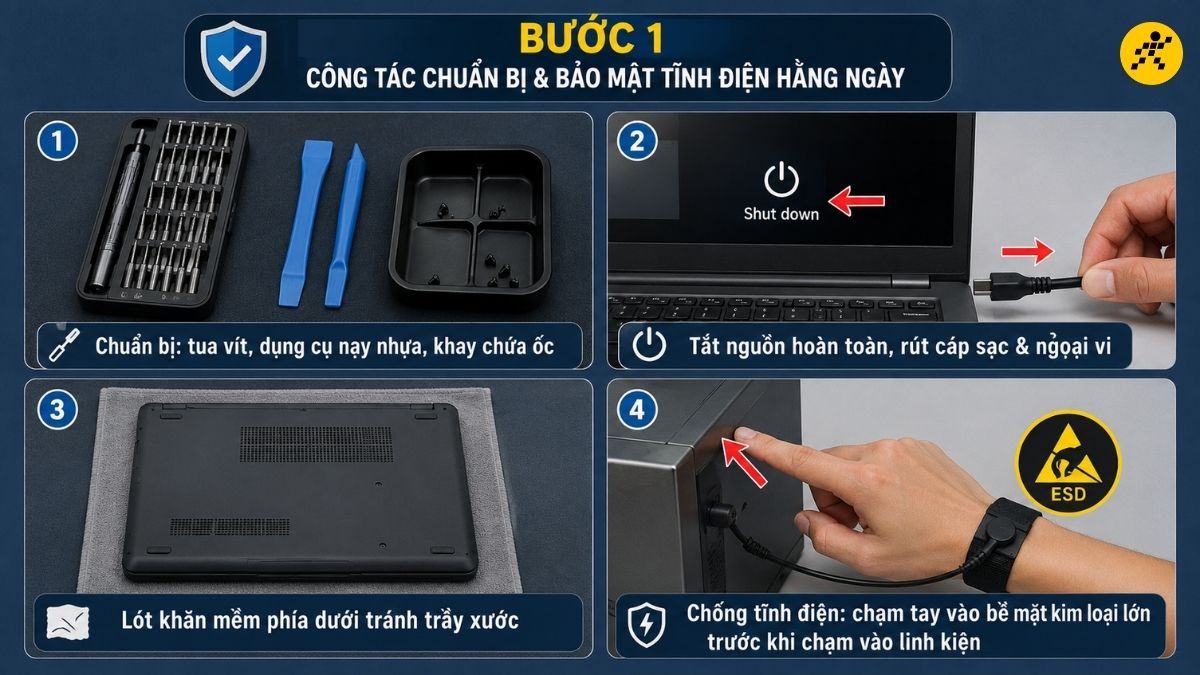
Chuẩn bị và bảo mật tĩnh điện
Bước 2: Tháo mở nắp đáy và tháo thanh RAM cũ (nếu có)
- Cẩn thận tháo toàn bộ ốc vít mặt đáy, đặt riêng ốc theo vị trí vì độ dài ngắn của các con ốc có thể khác nhau.
- Dùng thanh nạy nhựa nhẹ nhàng mở dọc theo các ngàm khớp quanh viền máy, tuyệt đối không dùng vật sắc nhọn bằng kim loại gây móp vỏ.
- Xác định vị trí ô chứa RAM trên bo mạch chủ. Nếu muốn tháo thanh RAM cũ ra để thay thế, bạn dùng ngón tay gạt nhẹ hai thanh chốt kim loại khóa ở hai đầu, thanh RAM sẽ tự động bật lên một góc 30 độ, lúc này chỉ cần rút nhẹ linh kiện ra ngoài.
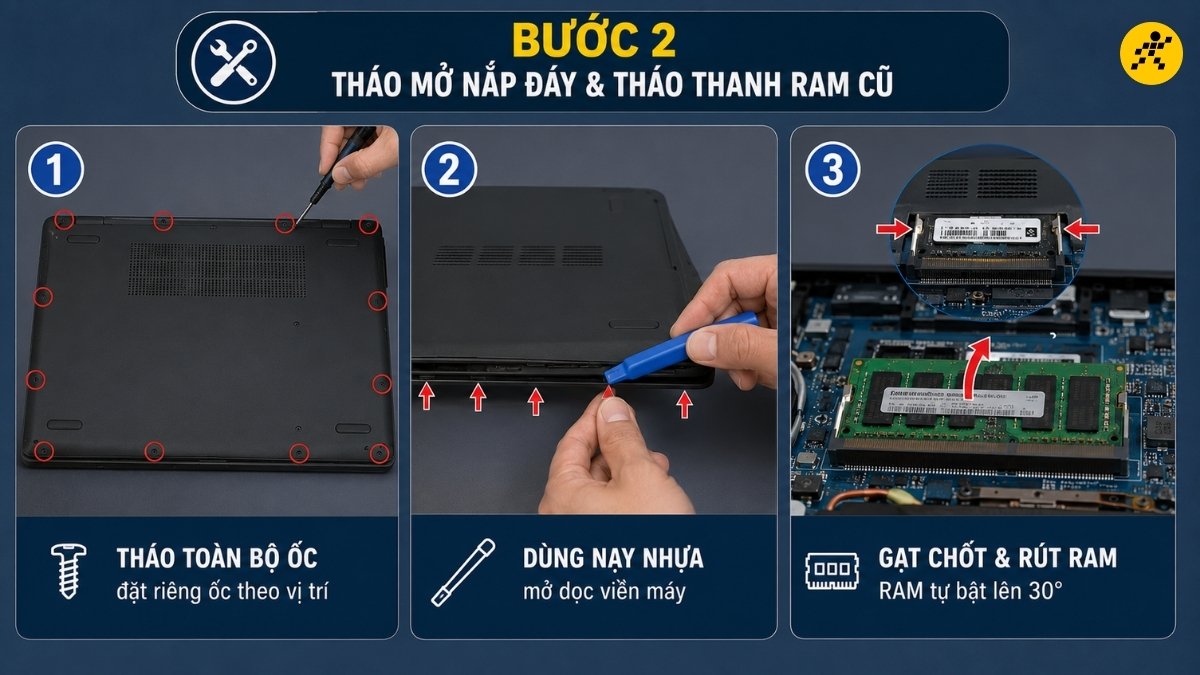
Tháo mở nắp đáy và tháo thanh RAM cũ
Bước 3: Tiến hành lắp thanh RAM mới đúng kỹ thuật
- Quan sát để canh trùng khớp phần rãnh khuyết (chân kết nối) của thanh RAM mới với phần lẫy nhựa trong khe cắm SO-DIMM.
- Đặt thanh RAM vào khe cắm theo một góc nghiêng khoảng 30 độ, ấn nhẹ cho chân vàng cắm sâu vào khe.
- Dùng hai ngón tay ấn đều phần cạnh trên của thanh RAM xuống phía dưới bo mạch cho đến khi nghe một tiếng "tạch" nhẹ, biểu thị 2 chốt khóa kim loại đã ngậm chặt vào vị trí giữ cố định thanh RAM. Nếu thấy không khớp, lập tức dừng lại kiểm tra chiều rãnh khuyết, tuyệt đối không dùng lực ép mạnh.
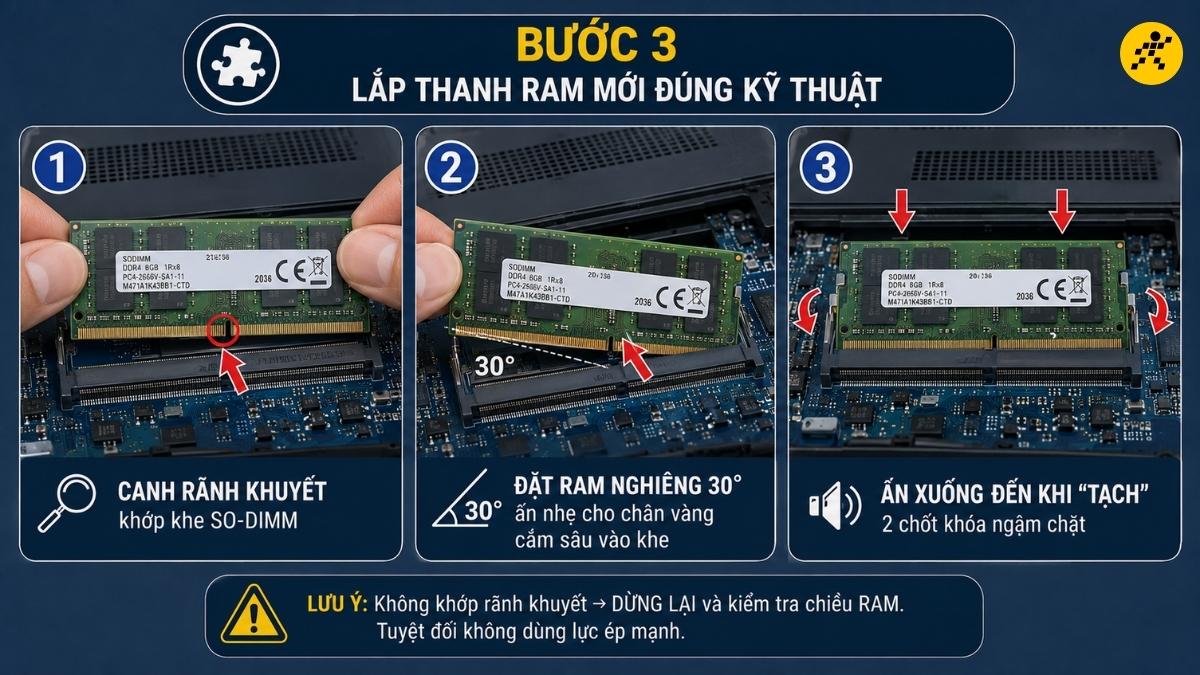
Tiến hành lắp thanh RAM mới đúng kỹ thuật
Bước 4: Đóng nắp đáy và khởi động lại thiết bị
- Đặt nắp nhựa mặt đáy về vị trí cũ, dùng tay ấn nhẹ quanh viền để các ngàm khớp hoàn toàn vào vị trí.
- Siết lại toàn bộ ốc vít với lực vừa tay. Ghim sạc và bấm nút nguồn khởi động lại laptop ASUS.
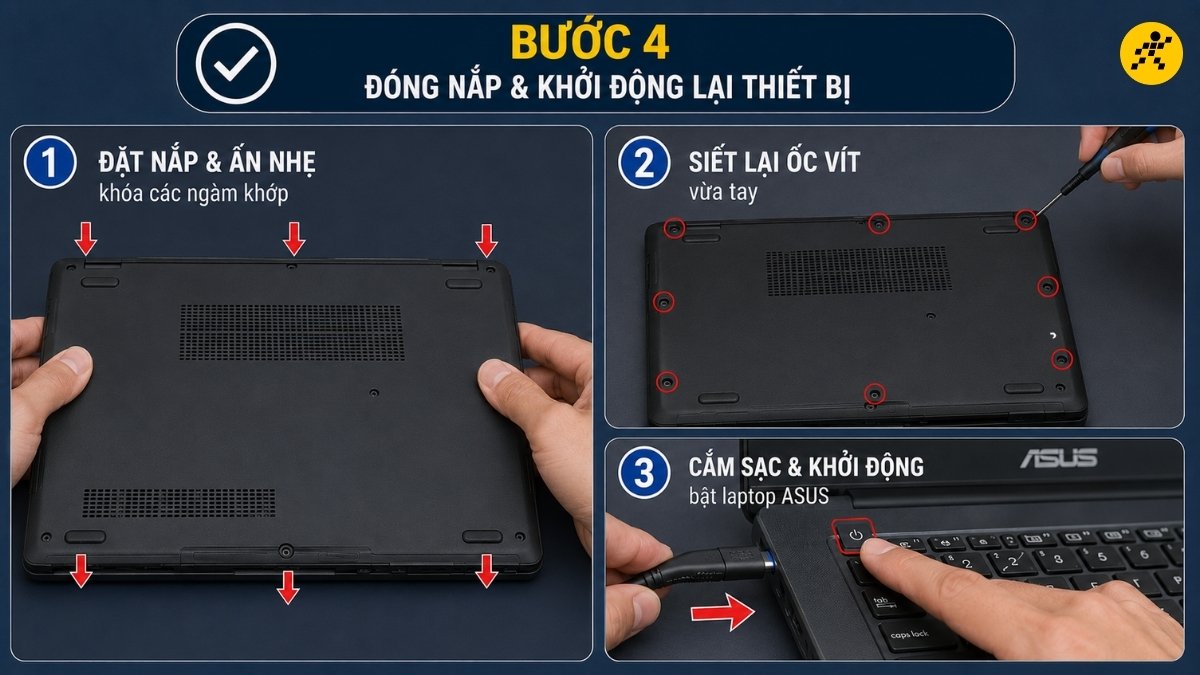
Đóng nắp đáy và khởi động lại thiết bị
5. Cách kiểm tra sau khi lắp và xử lý lỗi không nhận RAM
Sau khi hoàn tất quá trình lắp đặt, người dùng bắt buộc phải thực hiện kiểm tra RAM sau khi nâng cấp để xác nhận hệ thống đã nhận diện đầy đủ thông số bộ nhớ phần cứng:
- Truy cập vào Task Manager > Performance > Memory để đối chiếu thông số tổng dung lượng.
- Vào danh mục Settings > System > About xem dòng Installed RAM đã hiển thị đúng số GB mới chưa.
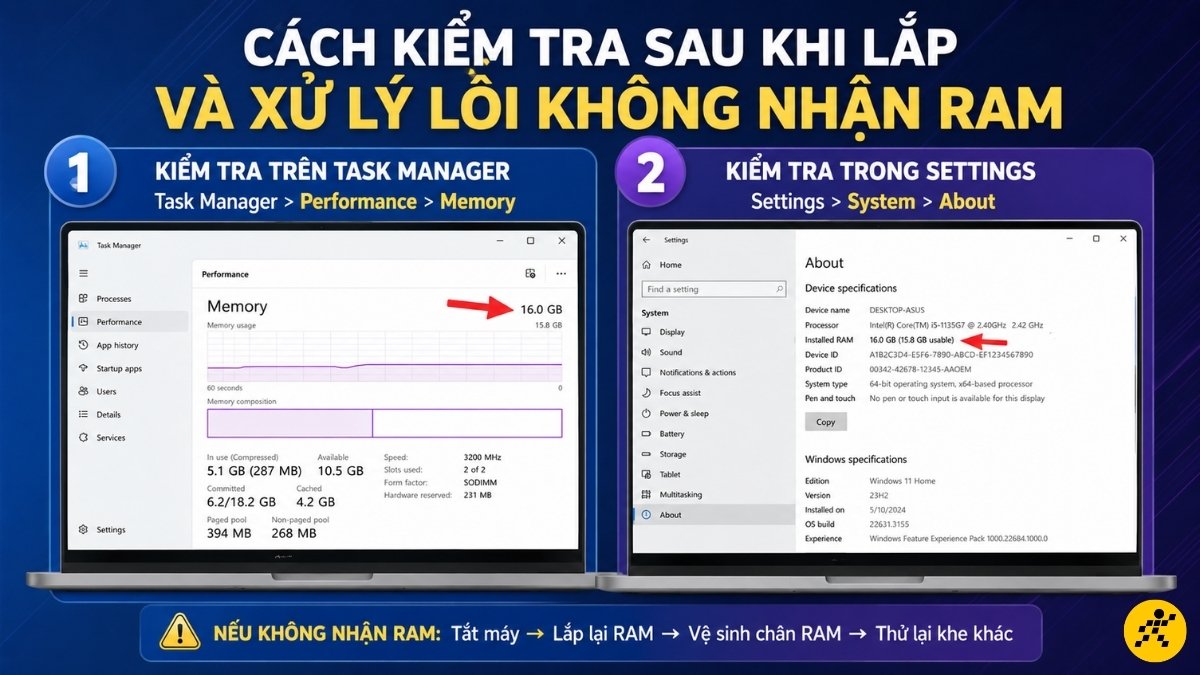
Cách kiểm tra sau khi lắp và xử lý lỗi không nhận RAM
Các lỗi thường gặp và giải pháp sửa lỗi an toàn:
Nếu sau khi nhấn nút nguồn hằng ngày gặp hiện tượng laptop quay quạt nhưng không lên màn hình hiển thị, hoặc máy nhận thiếu dung lượng, hệ thống chạy chập chờn, bạn xử lý theo các bước sau:
Bước 1: Tháo nắp đáy, mở chốt khóa để rút thanh RAM ra ngoài, tiến hành vệ sinh nhẹ phần chân kim loại tiếp xúc rồi cắm lại thật khít vào khe SO-DIMM từ đầu.
Bước 2: Nếu lắp đồng thời 2 thanh RAM, hãy thử rút bớt 1 thanh và test độc lập từng thanh trên từng khe cắm riêng lẻ để loại trừ rủi ro linh kiện mới bị lỗi phần cứng hoặc chân cắm bị bám bụi bẩn dơ hằng ngày.
Bước 3: Đối chiếu lại thông số xem bạn có mua nhầm chuẩn ram DDR4 DDR5 laptop ASUS hay lệch mức hỗ trợ bus tối đa của mainboard không.

Các lỗi thường gặp và giải pháp sửa lỗi an toàn
6. Khi nào nên mang laptop đến kỹ thuật viên sửa chữa?
Mặc dù quy trình tháo lắp tương đối đơn giản, tuy nhiên việc tự mở máy hằng ngày có thể làm ảnh hưởng đến tem bảo hành chính ngạch hoặc làm hỏng ngàm nhựa vỏ máy nếu bạn không quen tay. Người dùng nên mang máy đến cơ sở uy tín hoặc trung tâm bảo hành laptop ASUS nếu rơi vào các trường hợp:
- Thiết bị di động của bạn vẫn còn nguyên vẹn thời hạn bảo hành từ nhà sản xuất.
- Mẫu laptop ASUS đang dùng có kết cấu lớp vỏ đáy phức tạp, khó nạy mở hoặc dùng các dòng ốc chuyên dụng đặc thù.
- Bạn không tự tin vào thao tác mở máy và muốn bọc màng bảo vệ an toàn cao nhất cho phần cứng thiết bị.
7. Câu hỏi thường gặp
Cách biết laptop ASUS có nâng cấp RAM được không?
Bạn hãy kiểm tra mã model máy trên tem đáy, sau đó đối chiếu thông số tại trang chủ ASUS hoặc phần mềm MyASUS. Kiểm tra tab "Memory" trong Task Manager để xem loại RAM (DDR4/DDR5) và số khe cắm hiện có. Lưu ý: RAM onboard (hàn chết) sẽ không thể nâng cấp.
RAM onboard là gì và nó có nâng cấp được không?
RAM onboard là bộ nhớ được hàn trực tiếp lên bo mạch chủ, không thể tháo rời hoặc thay thế. Trên một số laptop ASUS, RAM onboard thường đi kèm với 1 khe SO-DIMM trống để bạn lắp thêm, nhưng một số mẫu mỏng nhẹ chỉ dùng RAM hàn sẵn và hoàn toàn không thể nâng cấp.
Nâng cấp RAM hay SSD trước cho laptop ASUS?
Nếu máy vẫn dùng ổ HDD hoặc SSD bị đầy, hãy ưu tiên nâng cấp SSD để tăng tốc khởi động. Nếu máy đã có SSD nhưng thường xuyên bị chậm khi mở nhiều tab trình duyệt, hãy ưu tiên nâng cấp RAM. Nên ưu tiên SSD trước nếu máy có dấu hiệu "Disk 100%".
Có cần mua RAM cùng thương hiệu để lắp cho laptop ASUS không?
Không nhất thiết phải cùng thương hiệu, nhưng cần đảm bảo RAM mới có cùng chuẩn (DDR4/DDR5), cùng dung lượng và cùng mức Bus để đạt hiệu năng ổn định nhất. Nếu Bus khác nhau, hệ thống sẽ tự động hạ tốc độ về mức thấp hơn để đồng bộ.
Tự nâng cấp RAM laptop ASUS tại nhà có bị mất bảo hành không?
Việc tự mở máy có thể làm mất quyền lợi bảo hành tùy theo chính sách của ASUS tại từng khu vực. Để an toàn, bạn nên kiểm tra kỹ tem bảo hành trên ốc vít và liên hệ trực tiếp với trung tâm bảo hành hoặc các đại lý ủy quyền trước khi tự thực hiện.
Tại sao laptop ASUS không nhận đủ RAM sau khi nâng cấp?
Lỗi này thường do RAM chưa được cắm khớp vào khe cắm, RAM không tương thích về chuẩn (DDR) hoặc vượt quá dung lượng tối đa mà mainboard hỗ trợ. Hãy thử tháo ra, vệ sinh chân cắm và lắp lại nhẹ nhàng cho đến khi nghe tiếng "tạch" từ hai chốt giữ.
ĐỪNG BỎ LỠ các mẫu laptop đang GIẢM SỐC giá tốt tại Thế Giới Di Động:
Tóm lại, quy trình nâng cấp RAM laptop ASUS an toàn và hiệu quả hằng ngày luôn bắt đầu từ việc tra cứu chính xác model máy để kiểm tra tương thích → Sành lọc đúng chuẩn thanh RAM rời SO-DIMM (DDR4/DDR5, mức bus) → Tiến hành tháo mở vỏ máy lắp đặt khéo léo đúng chiều rãnh khuyết → Kiểm tra lại dung lượng hiển thị trong Task Manager.
Nếu laptop vẫn còn thời hạn bảo hành chính ngạch hoặc bạn chưa thực sự tự tin vào các thao tác cơ học phần cứng tại nhà, hãy mang ngay thiết bị đến trung tâm sửa chữa Thế Giới Di Động để được đội ngũ kỹ thuật viên hỗ trợ tốt nhất nhé!

 Điện thoại
 Laptop
 Phụ kiện
 Smartwatch
 Đồng hồ
 Tablet
 Máy cũ, Thu cũ
 Màn hình, Máy in
 Sim, Thẻ cào
 Dịch vụ tiện ích






















































 Xóa địa chỉ