ĐỪNG BỎ LỠ các mẫu iPhone giá tốt, GIẢM SỐC:
iCloud là gì? Có tác dụng gì? Lưu trữ gì? Là những câu hỏi thường gặp của người dùng Apple. Bài viết này sẽ giải đáp tất cả những thắc mắc đó, cung cấp hướng dẫn tạo, đăng nhập và sử dụng iCloud, giúp bạn tận dụng tối đa dịch vụ đám mây hữu ích này. Xem ngay nhé!
1. iCloud là gì?
iCloud là dịch vụ lưu trữ và đồng bộ dữ liệu trên đám mây do Apple phát triển, đóng vai trò như một trung tâm để lưu giữ, bảo vệ và đồng bộ các dữ liệu quan trọng của bạn giữa các thiết bị trong hệ sinh thái Apple như iPhone, iPad, MacBook, iPod, cũng như một số thiết bị chạy Windows.
Dung lượng miễn phí dành cho mỗi tài khoản là 5 GB. Nếu bạn cần nhiều không gian hơn, bạn có thể mua thêm dung lượng hoặc sử dụng gói iCloud+ với các tính năng mở rộng.
iCloud là dịch vụ lưu trữ và đồng bộ dữ liệu trên đám mây
2. iCloud lưu trữ gì?
iCloud là dịch vụ lưu trữ đám mây của Apple, giúp đồng bộ và bảo vệ nhiều loại dữ liệu của bạn trên các thiết bị Apple:
Ảnh và video: Lưu trữ toàn bộ thư viện ảnh và video, đồng bộ giữa các thiết bị nếu bạn bật Ảnh iCloud. Nếu chưa bật, Ảnh và Video trong ứng dụng Ảnh sẽ nằm trong bản sao lưu iCloud.
Danh bạ, lịch, ghi chú, lời nhắc: Được đồng bộ tự động và lưu an toàn trên iCloud, bạn có thể truy cập từ bất kỳ thiết bị Apple hoặc iCloud.com.
Tin nhắn (iMessage, SMS, MMS): Nếu bật Tin nhắn trong iCloud sẽ đồng bộ toàn bộ tin nhắn, nếu không bật thì tin nhắn nằm trong bản sao lưu iCloud.
File & tài liệu (iCloud Drive): Lưu trữ các tệp, tài liệu, và cả dữ liệu ứng dụng (Ví dụ: bản thảo Pages, Numbers, Keynote) trong iCloud Drive, truy cập mọi lúc từ mọi thiết bị.
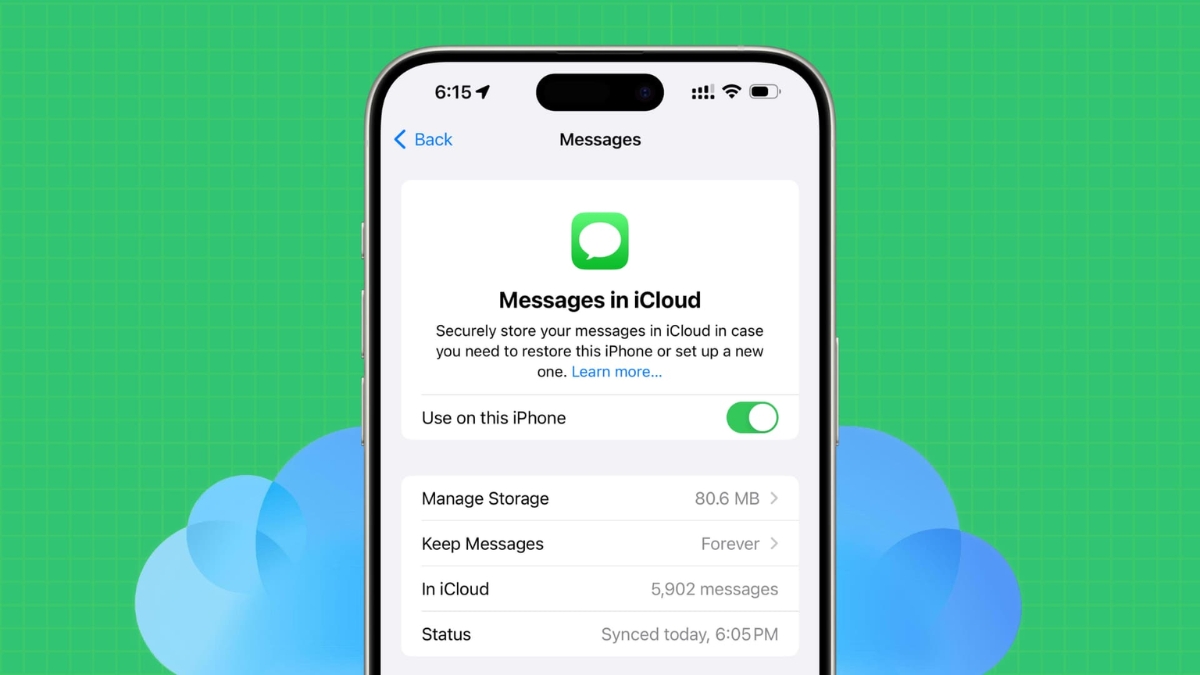
iMessage được lưu trữ trên iCloud
Dữ liệu ứng dụng: Bao gồm game, phần mềm của Apple cũng như bên thứ ba có hỗ trợ iCloud.
Bản sao lưu thiết bị: iCloud tự động sao lưu cài đặt máy, màn hình chính, bố trí ứng dụng, dữ liệu thiết bị, lịch sử cuộc gọi, nhạc chuông, cấu hình HomeKit, mật khẩu thư thoại trực quan, dữ liệu sức khỏe, dữ liệu Apple Watch,...
Email iCloud: Nếu bạn đăng ký địa chỉ email iCloud, toàn bộ email được lưu trên iCloud.
Mật khẩu, Keychain: Lưu mật khẩu, thông tin thẻ tín dụng, Wifi,... trong iCloud Keychain.
Lịch sử mua hàng Apple (mua ứng dụng, nhạc, phim, sách): Thông tin này không trừ vào dung lượng, dùng để nhanh chóng tải lại sản phẩm đã mua.
Lưu ý: Một số dữ liệu quan trọng như Danh bạ, Lịch, Ảnh (khi dùng Ảnh iCloud), Tệp tin trên iCloud Drive,... sẽ luôn đồng bộ riêng biệt và không nằm trong bản sao lưu iCloud. Bản sao lưu chủ yếu lưu dữ liệu chưa đồng bộ liên tục hoặc cài đặt máy phòng trường hợp bạn cần khôi phục thiết bị.
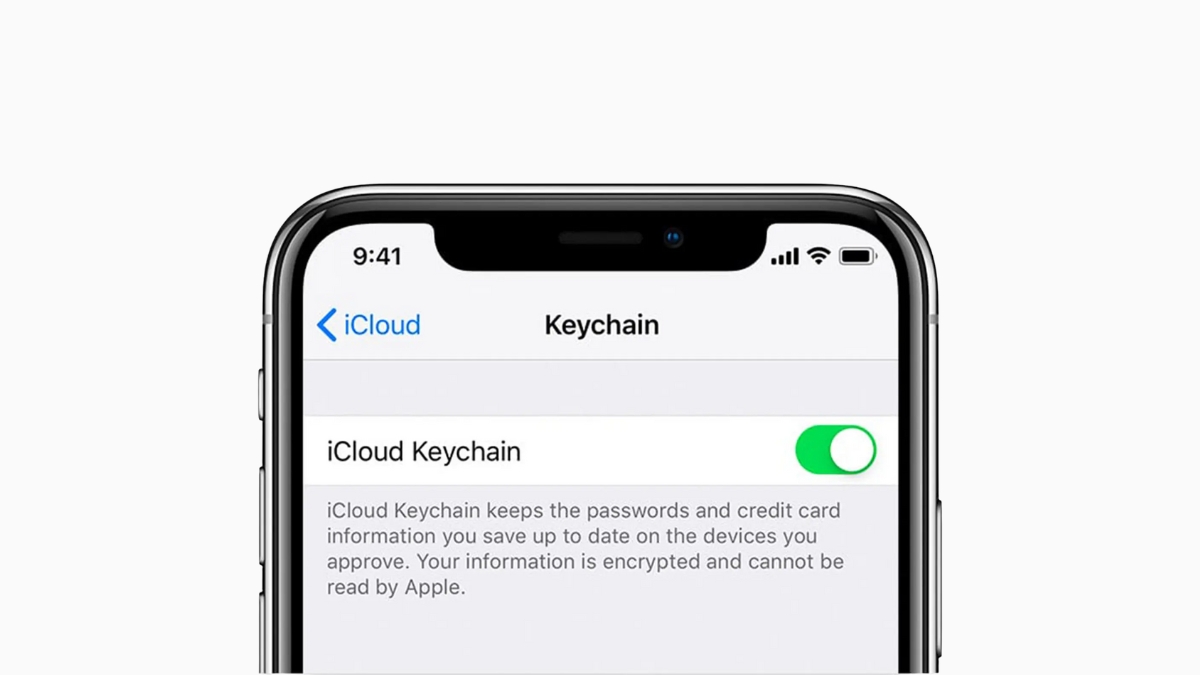
iCloud Keychain
3. Phân biệt iCloud với Apple ID
Apple ID là tài khoản nền tảng – còn iCloud chỉ là một dịch vụ đi kèm dùng chung Apple ID để truy cập.
|
Tiêu chí
|
Apple ID
|
iCloud
|
|
Bản chất
|
Tài khoản "gốc", duy nhất trong hệ sinh thái Apple
|
Một dịch vụ nằm trong hệ sinh thái Apple
|
|
Chức năng
|
Đăng nhập và truy cập mọi dịch vụ Apple
|
Lưu trữ, đồng bộ, sao lưu dữ liệu
|
|
Mục đích sử dụng
|
Đăng nhập App Store, iCloud, iMessage, FaceTime, Find My, Apple Music,...
|
Lưu trữ, đồng bộ ảnh, tài liệu, backup thiết bị
|
|
Quan hệ
|
Bắt buộc phải có để sử dụng iCloud và các dịch vụ khác
|
Là một trong nhiều dịch vụ cần Apple ID để truy cập
|
|
Email sử dụng
|
Có thể là bất kỳ email nào (Gmail, Yahoo, Outlook,...)
|
Thường dùng địa chỉ @icloud.com hoặc chính email dùng đăng ký Apple ID
|
|
Mật khẩu
|
Mật khẩu dùng chung cho mọi dịch vụ, bao gồm iCloud
|
Không có mật khẩu riêng – dùng chung với Apple ID
|
- Khi truy cập iCloud, bạn dùng Apple ID để đăng nhập. Cho nên, "tài khoản iCloud" thật ra chỉ là cách gọi khác của chính Apple ID khi sử dụng cho dịch vụ iCloud – hoàn toàn không phải là hai tài khoản riêng biệt.
- Địa chỉ email @icloud.com đôi khi được dùng như một alias (bí danh) của Apple ID, ngoài các email khác như Gmail hay Yahoo đã đăng ký trước đó.
- Bạn chỉ có một mật khẩu duy nhất cho mọi dịch vụ; không có mật khẩu riêng cho iCloud.
Apple ID là tài khoản nền tảng
4. Các tính năng chính của iCloud
Lưu trữ và Đồng bộ dữ liệu
iCloud giúp lưu trữ và đồng bộ tự động ảnh, video, tài liệu và các loại file giữa tất cả thiết bị Apple. Khi cập nhật nội dung ở một máy, các thiết bị khác sẽ tự động nhận thay đổi, đảm bảo dữ liệu luôn được đồng nhất mọi lúc, mọi nơi.
Sao lưu và Phục hồi thiết bị
iCloud tự động sao lưu toàn bộ dữ liệu thiết bị (iPhone, iPad) khi kết nối Wi-Fi, bao gồm cài đặt, ứng dụng, ảnh, tin nhắn,... Nhờ vậy, khi chuyển sang máy mới hay cần khôi phục thông tin, bạn dễ dàng lấy lại dữ liệu gốc chỉ với vài thao tác đơn giản.
Quản lý và Chia sẻ thông tin cá nhân
Các thông tin như danh bạ, lịch, ghi chú, lời nhắc, email đều được iCloud đồng bộ hóa và hỗ trợ chia sẻ nhanh. Người dùng có thể gửi thư, chia sẻ ghi chú, file, album ảnh cũng như cộng tác trực tuyến một cách tiện lợi và an toàn.
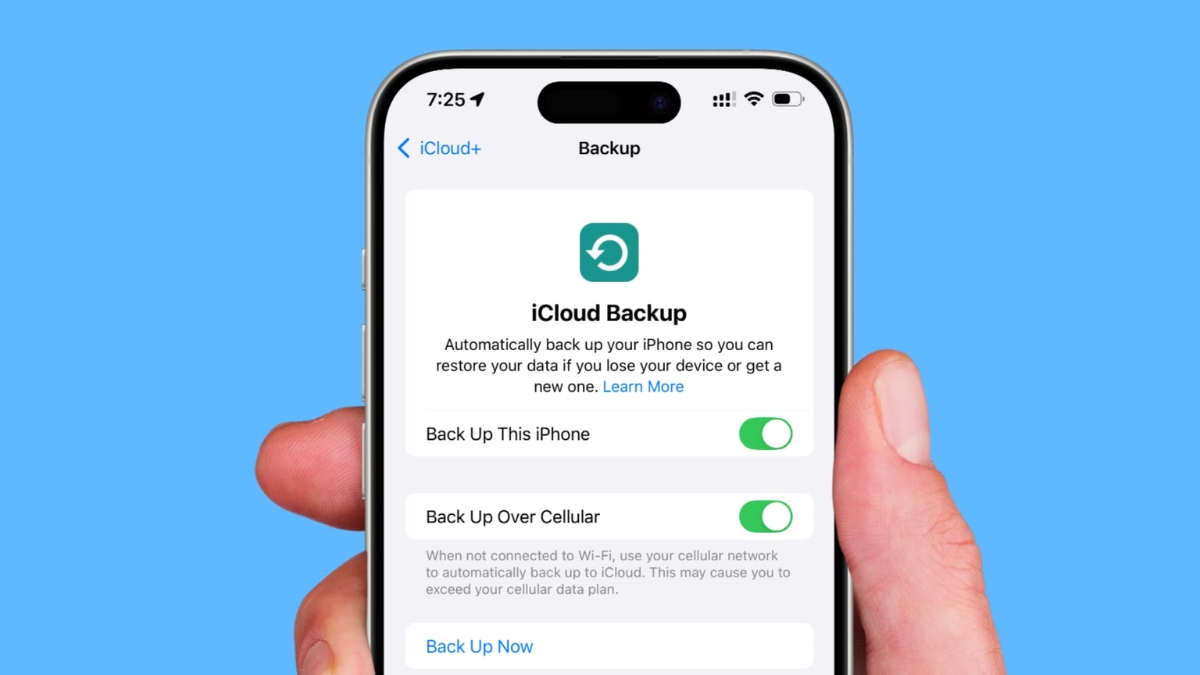
iCloud tự động sao lưu toàn bộ dữ liệu thiết bị
Bảo mật và An toàn dữ liệu
iCloud sử dụng mã hóa mạnh mẽ, xác thực hai lớp để đảm bảo dữ liệu cá nhân luôn an toàn trước nguy cơ truy cập trái phép. Ngoài ra, dịch vụ Tìm iPhone (Find My) giúp bạn xác định vị trí, khóa máy hoặc xóa dữ liệu từ xa nếu thiết bị bị mất.
Chuỗi khóa và Dữ liệu ứng dụng
iCloud Keychain tự động lưu trữ, đồng bộ mật khẩu, thông tin thẻ tín dụng và dữ liệu sức khỏe giữa các thiết bị, giúp truy cập nhanh mà không lo quên thông tin quan trọng. Đồng thời, iCloud còn hỗ trợ đồng bộ cài đặt hệ thống và dữ liệu các ứng dụng khác như Siri, Safari, HomeKit,... giúp trải nghiệm liền mạch hơn.
5. Cách tạo, sử dụng tài khoản iCloud
Cách tạo tài khoản iCloud mới
Trên iPhone, iPad
Bước 1: Vào Cài đặt trên iPhone > Nhấn vào Đăng nhập vào iPhone.
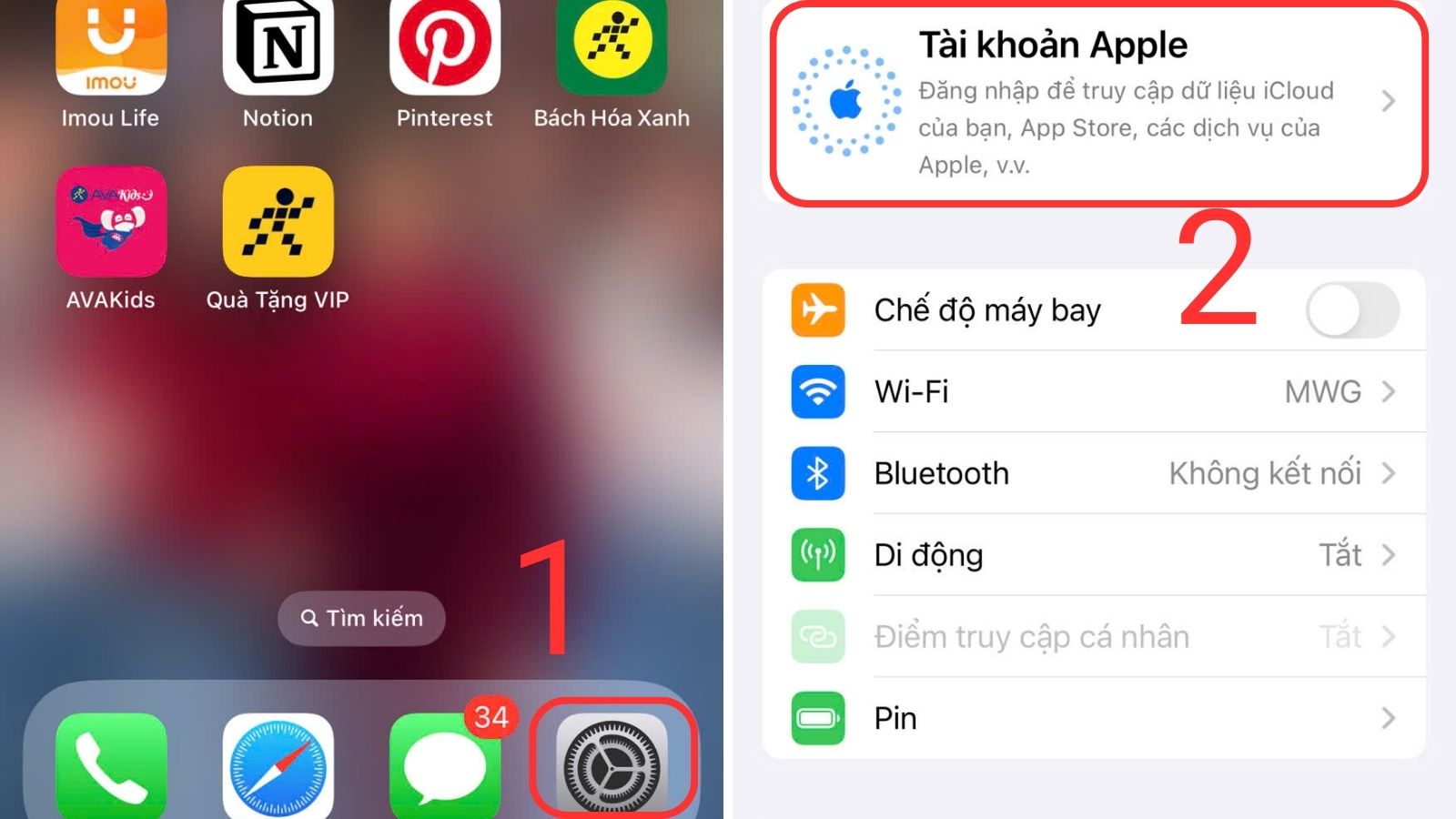
Vào Cài đặt > Tài khoản Apple
Bước 2: Chọn Bạn không có ID Apple hoặc đã quên? > Nhập thông tin Họ, Tên, Ngày Sinh.
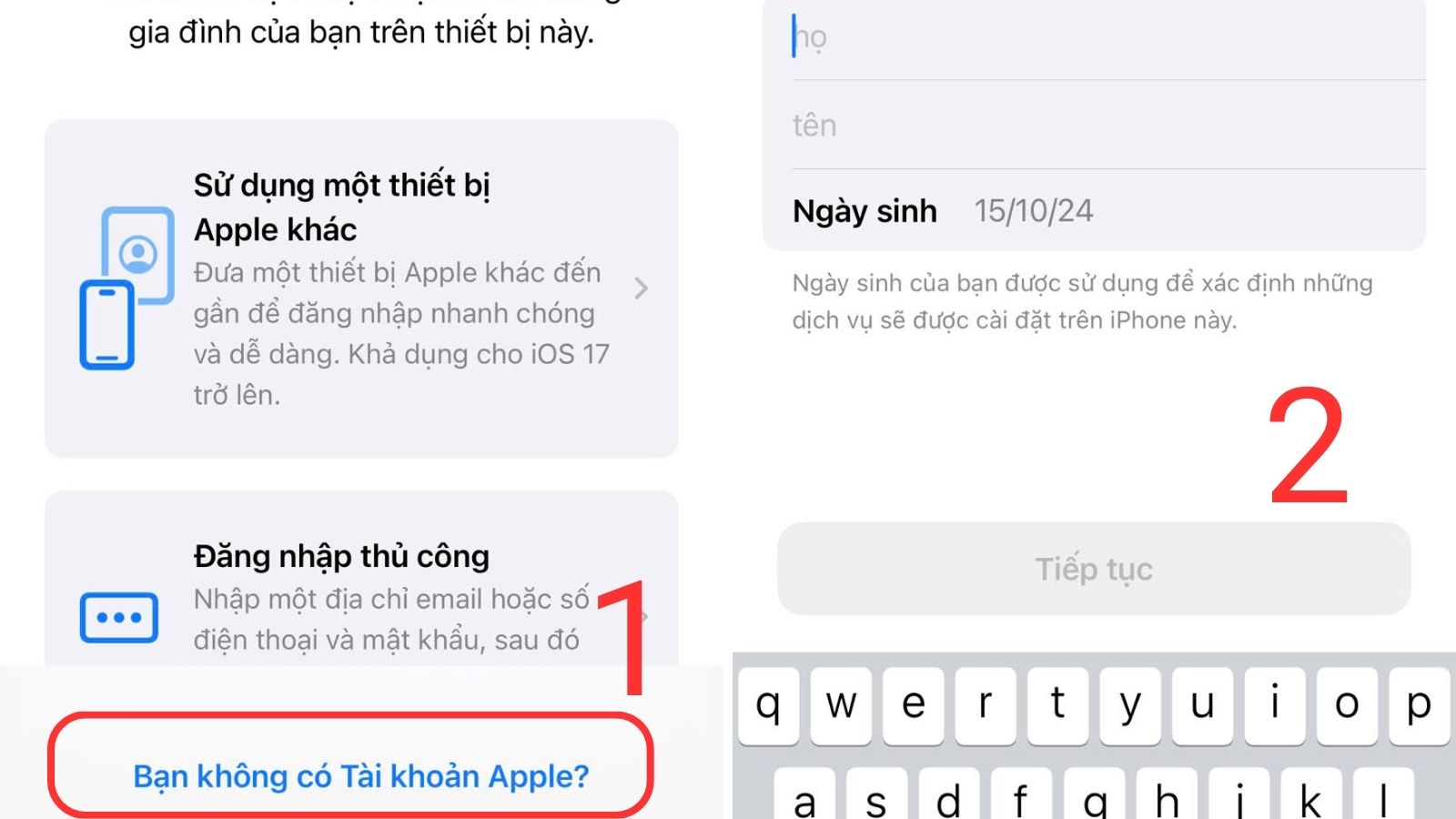
Chọn Bạn không có tài khoản Apple
Bước 3: Chọn Tiếp theo > Nhập Email > Chọn Tiếp theo > Nhập Mật khẩu và Xác minh lại mật khẩu > Chọn Tiếp theo.
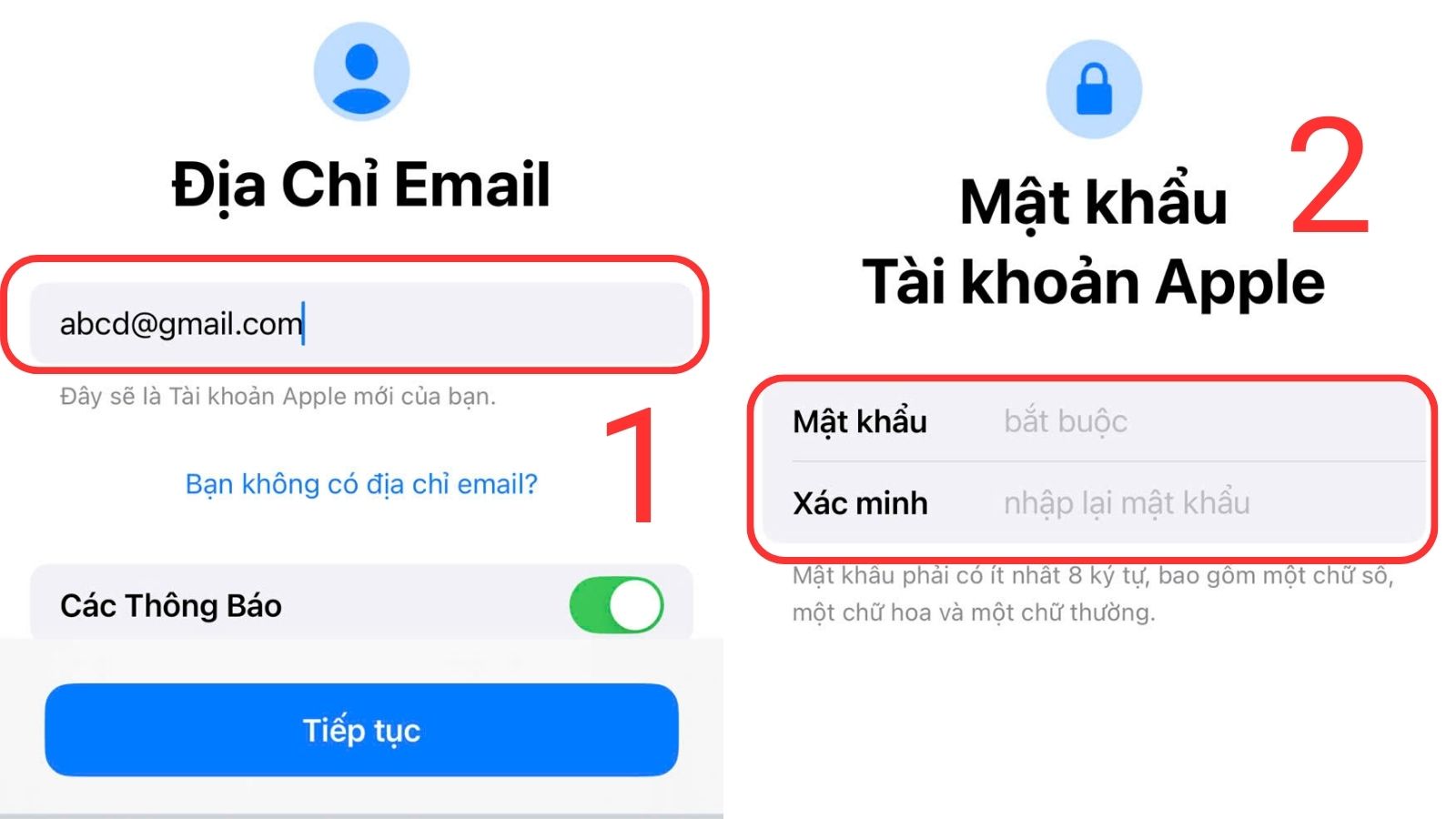
Chọn nhập Email > Mật khẩu
Trên MacBook
Bước 1: Vào Cài đặt hệ thống.
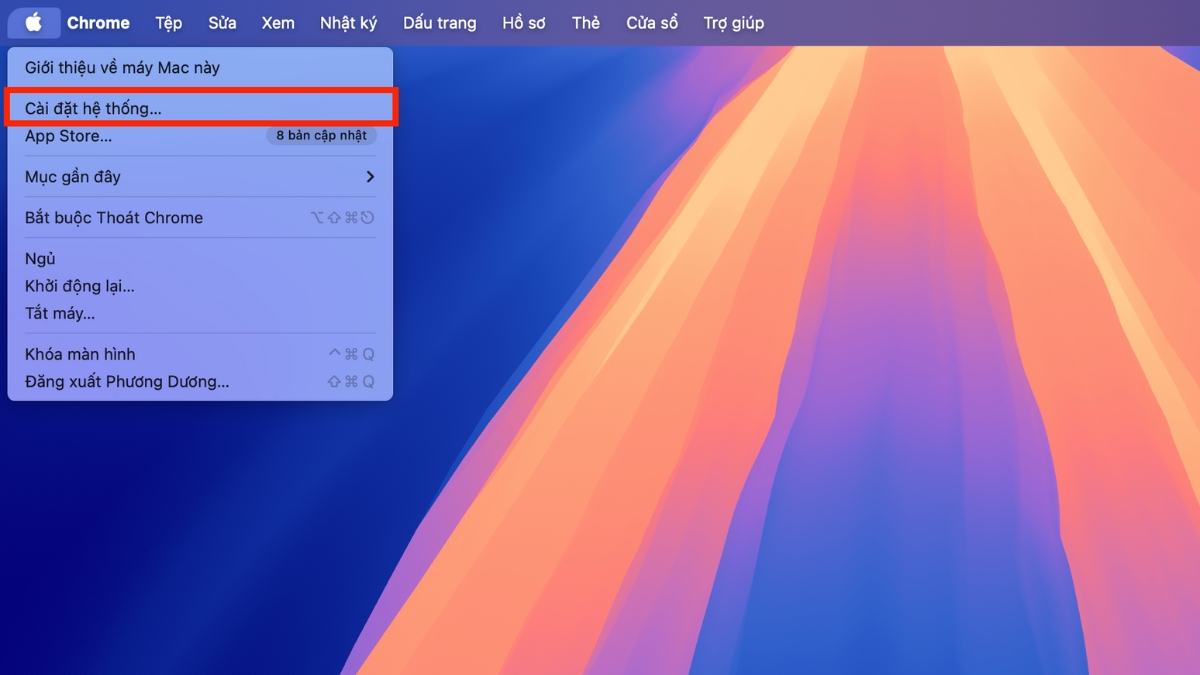
Vào Cài đặt hệ thống trên MacBook
Bước 2: Bấm vào Đăng nhập ở góc trên bên trái > Chọn "Bạn không có tài khoản?".
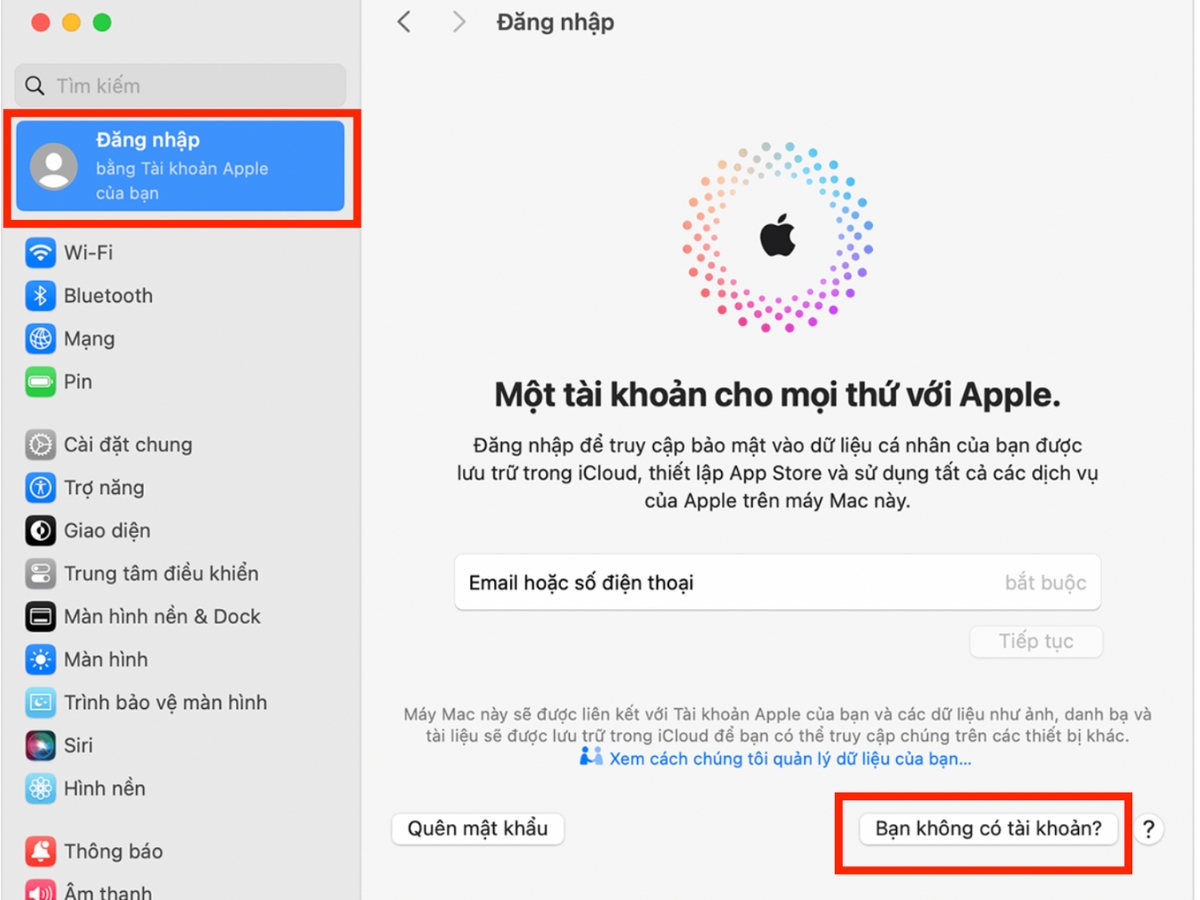
Chọn
Nhập ngày sinh, tên, địa chỉ, email của bạn theo hướng dẫn để hoàn thành.
Cách đăng nhập tài khoản iCloud
Trên iPhone, iPad
Bước 1: Vào Cài đặt > Chọn Đăng nhập vào iPhone > Nhập ID Apple và Mật khẩu > Chọn Tiếp.
-800x600.jpg)
Chọn đăng nhập
Bước 2: Nhập Mã xác minh ID Apple > Nhập mật mã của iPhone.
-800x600.jpg)
Xác minh tài khoản
Sau khi đăng nhập, bạn có thể bật/tắt các mục cần đồng bộ như Danh bạ, Ảnh, Lịch...
Trên máy tính (trình duyệt web)
Bước 1:Truy cập website: icloud.com > Chọn đăng nhập > Nhập email/iCloud ID và mật khẩu để đăng nhập.
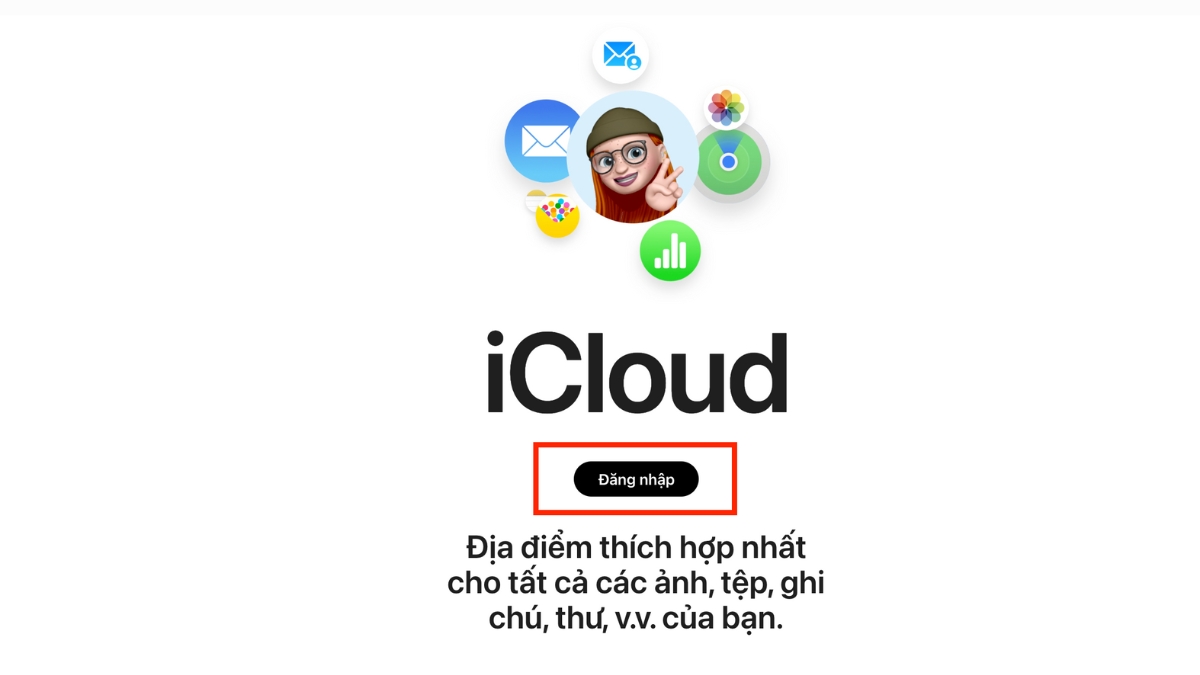
Chọn đăng nhập
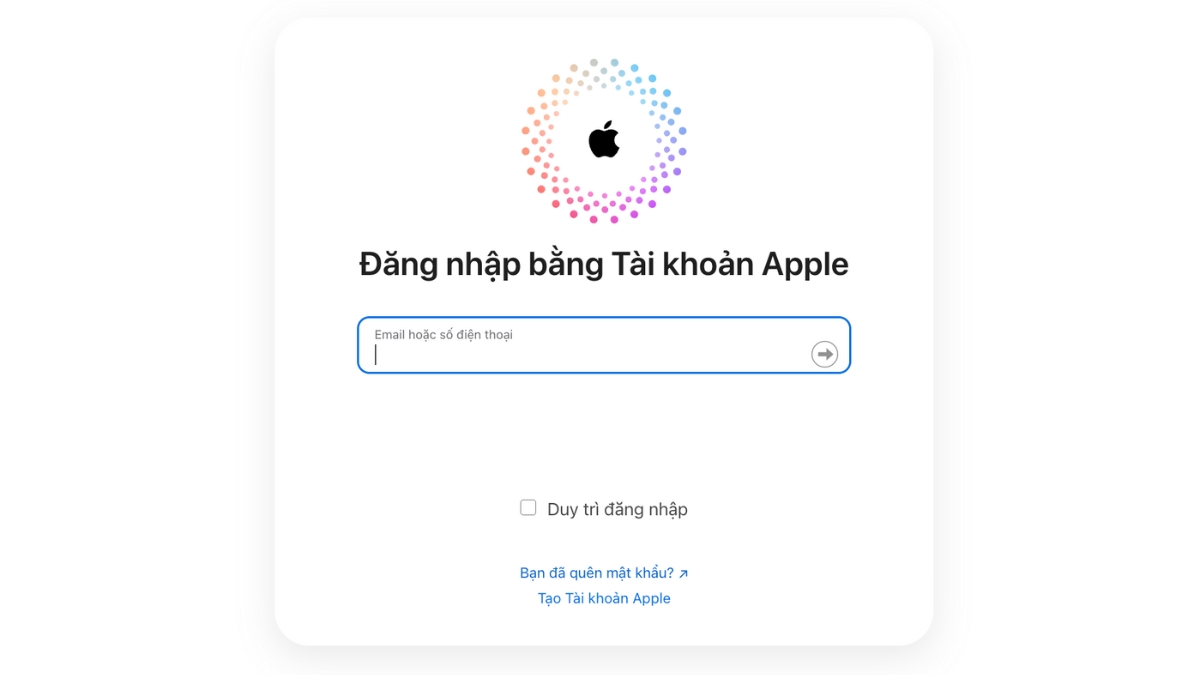
Nhập email/iCloud ID và mật khẩu
Bước 2: Nhập mã xác thực hai yếu tố nếu có yêu cầu.
Bạn sẽ truy cập được các dịch vụ như Ảnh, iCloud Drive, Mail,...
)-800x600.jpg "Nhập mã xác thực hai yếu tố")
Nhập mã xác thực hai yếu tố
Trên MacBook
Bước 1: Vào Cài đặt hệ thống.
Vào Cài đặt hệ thống
Bước 2: Bấm vào Đăng nhập ở góc trên bên trái > Đăng nhập bằng ID Apple và bật các dịch vụ cần đồng bộ.
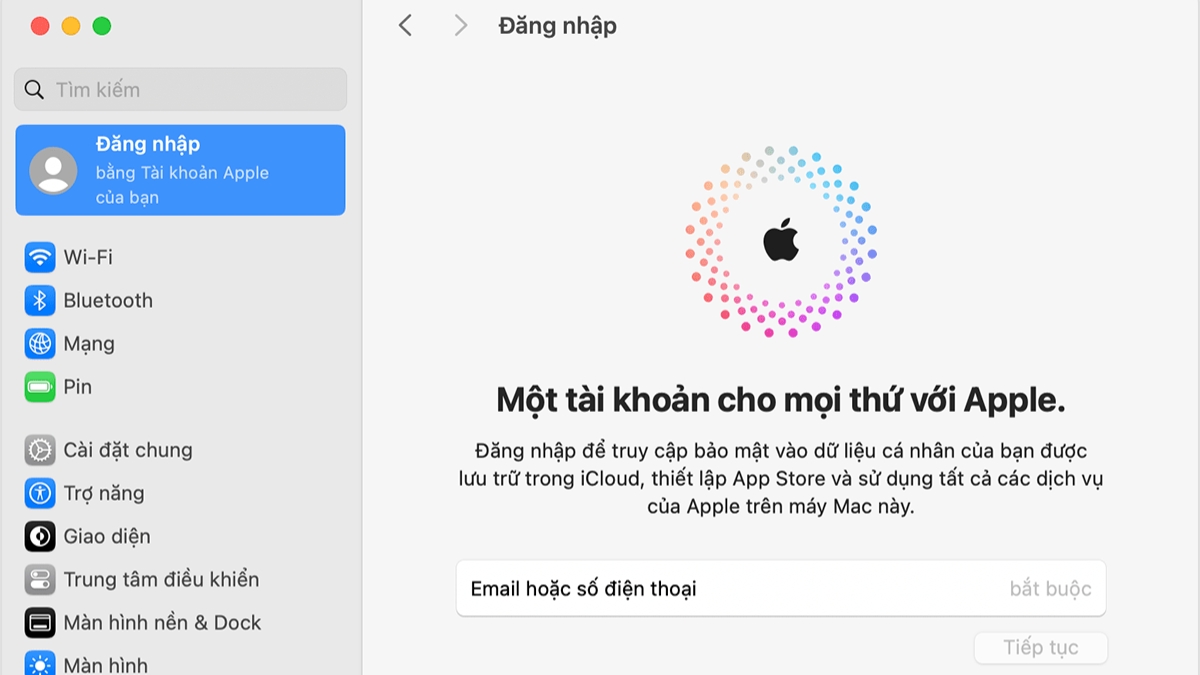
Bấm Đăng nhập
Cách đăng xuất tài khoản iCloud
Trên iPhone, iPad
Bước 1: Vào Cài đặt > Nhấn vào tên tài khoản Apple ID của bạn ở đầu trang > Chọn Đăng xuất.
-800x600.jpg "Chọn Đăng xuất")
Chọn Đăng xuất
Bước 2: Nhập mật khẩu của iCloud > Chọn giữ lại hoặc xóa các dữ liệu như danh bạ, ghi chú,... trên thiết bị theo nhu cầu > Chọn Đăng xuất.
-800x600.jpg "Nhập mật khẩu")
Nhập mật khẩu
Bước 3: Xác nhận đăng xuất lần nữa để hoàn tất.
-800x600.jpg "Xác nhận đăng xuất lần nữa")
Xác nhận đăng xuất lần nữa
Lưu ý quan trọng:
- Khi đăng xuất, thiết bị sẽ ngừng đồng bộ dữ liệu với iCloud. Bạn sẽ mất quyền truy cập các dịch vụ như iCloud Drive, Ảnh, Tin nhắn iCloud… trên thiết bị này.
- Dữ liệu vẫn lưu trong iCloud, trừ khi bạn xóa bỏ khỏi iPhone/iPad.
- Nên sao lưu dữ liệu trước khi đăng xuất để tránh mất mát thông tin cá nhân.
Trên MacBook
Bước 1: Vào Cài đặt hệ thống.
Cài đặt hệ thống
Bước 2: Chọn vào tên tài khoản Apple ID > Nhấn Đăng xuất và làm theo hướng dẫn.
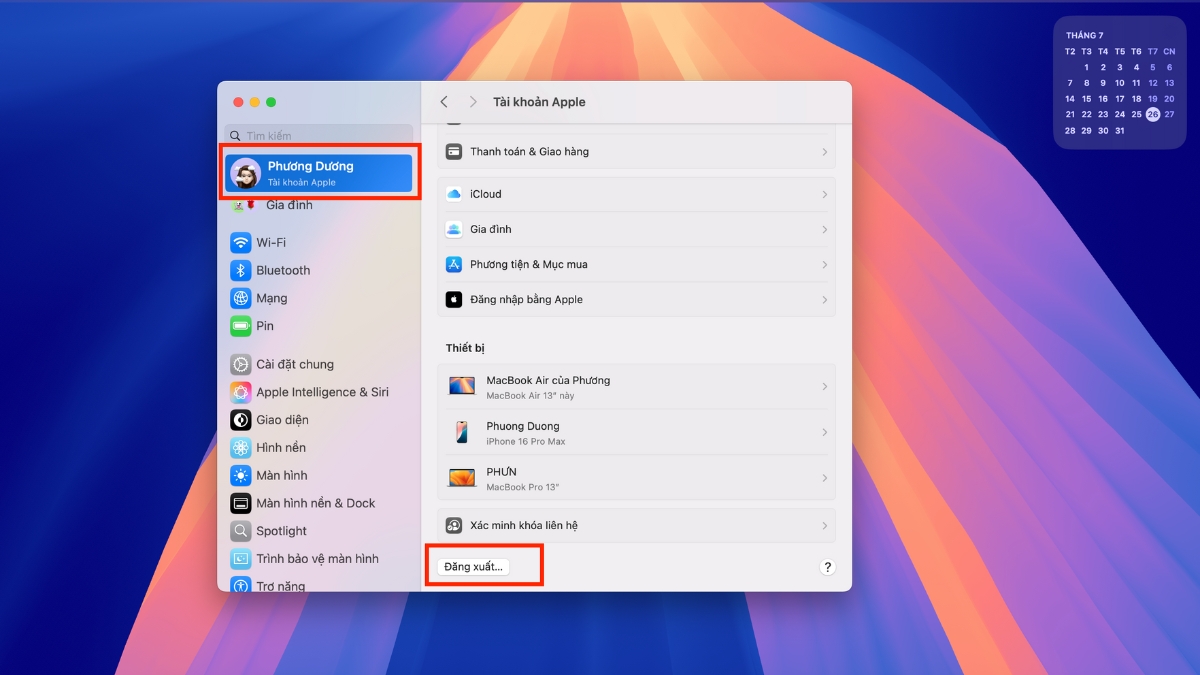
Nhấn Đăng xuất và làm theo hướng dẫn
Đăng xuất iCloud trên web
Chọn biểu tượng có tên bạn bên gốc phải màn hình > Chọn Đăng xuất.
-800x600.jpg "Chọn Đăng xuất ở góc trên bên phải")
Chọn Đăng xuất ở góc trên bên phải
Cách sao lưu iCloud
Để sao lưu dữ liệu lên iCloud trên iPhone hoặc iPad, bạn thực hiện các bước sau:
Bước 1: Mở Cài đặt > Nhấn vào tên tài khoản Apple ID của bạn ở đầu trang.
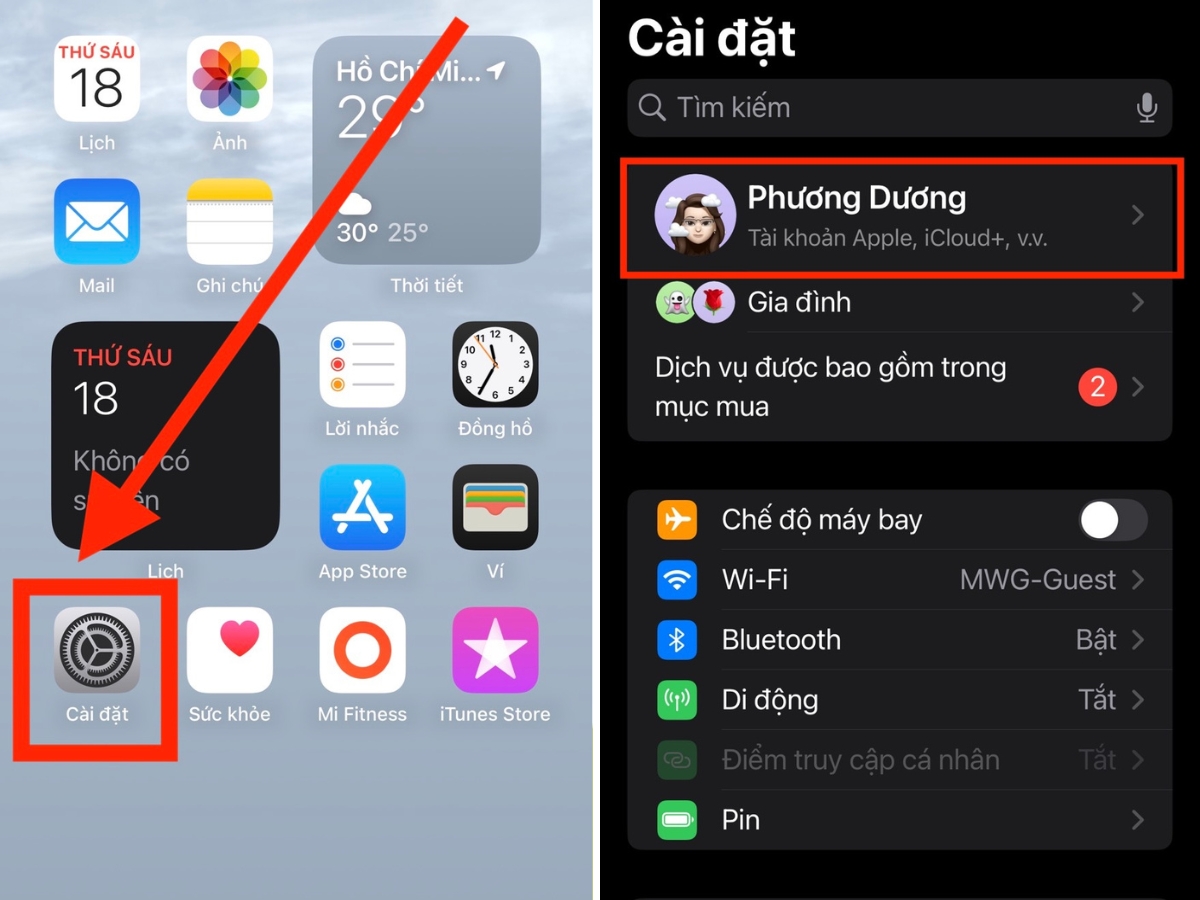
Nhấn vào tên của bạn
Bước 2: Chọn iCloud > Kéo xuống và chọn Sao lưu iCloud (hoặc Sao lưu thiết bị).
Bước 3: Bật tính năng Sao lưu iCloud nếu chưa bật > Nhấn Sao lưu bây giờ để bắt đầu sao lưu thủ công. Trong quá trình này, bạn cần kết nối Wi-Fi ổn định và giữ thiết bị không bị khóa màn hình.
iCloud sẽ tự động sao lưu thiết bị hàng ngày khi điện thoại được kết nối Wi-Fi, nguồn điện và khóa màn hình nếu tính năng này được bật.
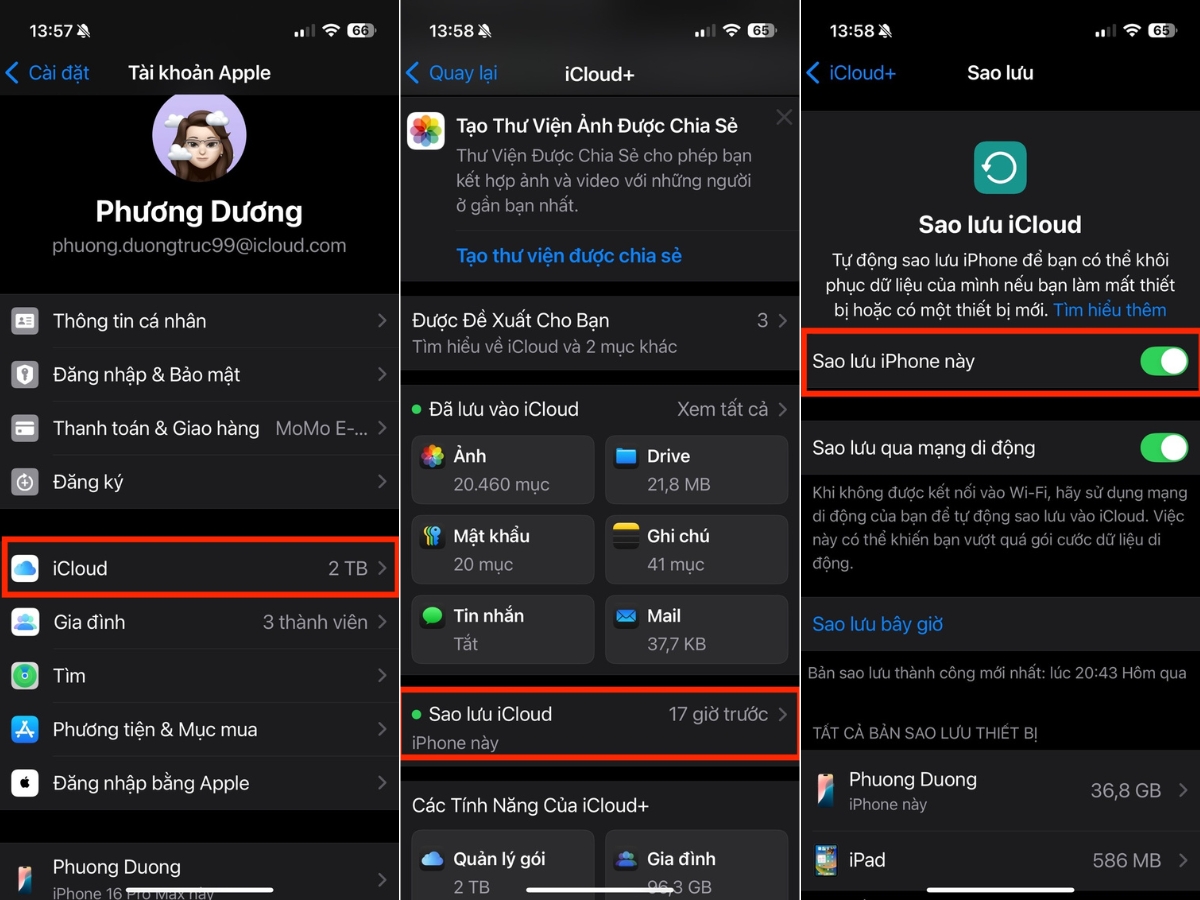
Bật tính năng Sao lưu iCloud
Lưu ý:
- Bạn phải có đủ dung lượng trống trên iCloud để sao lưu (mặc định miễn phí 5 GB, nếu cần thêm phải mua thêm dung lượng).
- Dữ liệu sao lưu bao gồm cài đặt thiết bị, ứng dụng, dữ liệu ứng dụng, tin nhắn, ảnh nếu bật, lịch sử cuộc gọi, v.v...
- Sao lưu iCloud giúp bạn khôi phục dữ liệu khi đổi máy hoặc khi thiết bị gặp sự cố.
Cách mua thêm dung lượng iCloud+
iCloud+ là gì?
Đây là phiên bản trả phí của iCloud. Ngoài dung lượng lớn hơn, bạn còn được dùng các tính năng bảo mật nâng cao như Chuyển Tiếp Bảo Mật (Private Relay, tương tự VPN) và Ẩn Địa Chỉ Email (Hide My Email).
Mặc định, Apple chỉ tặng 5GB miễn phí cho mỗi tài khoản - rất dễ bị đầy nếu bạn lưu nhiều ảnh, video.
Để mua thêm dung lượng:
Bước 1: Vào Cài đặt > Nhấn vào tên tài khoản Apple ID của bạn ở đầu trang.
Cài đặt > Nhấn vào tên tài khoản Apple ID
Bước 2: iCloud > Quản lý dung lượng > Thay đổi gói dung lượng.
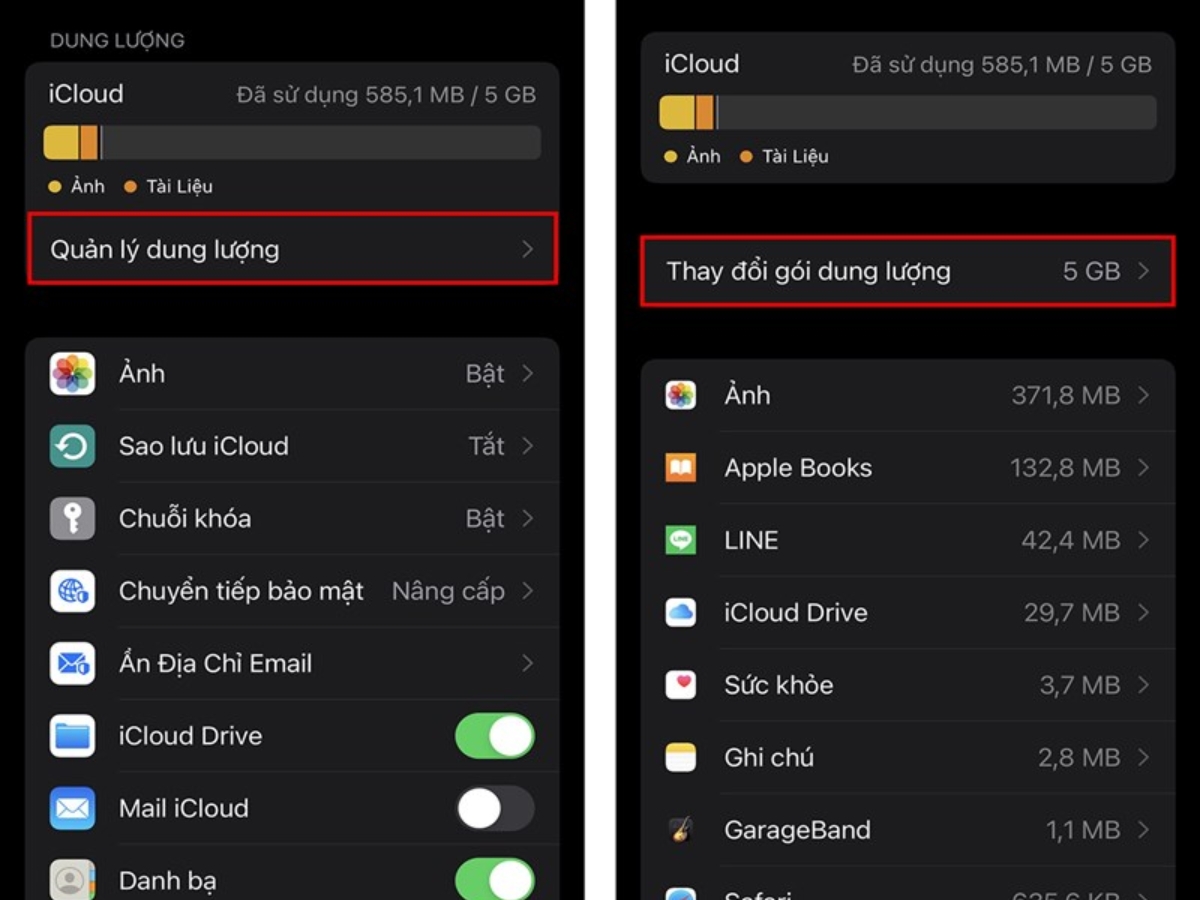
Quản lý dung lượng > Thay đổi gói dung lượng
Bước 3: Bạn sẽ được giới thiệu về dịch vụ iCloud+, gồm 3 gói sau:
Các gói phổ biến tại Việt Nam
- 50GB: Khoảng 19.000đ/tháng
- 200GB: Khoảng 59.000đ/tháng
- 2TB: Khoảng 199.000đ/tháng
Lựa chọn xong, bạn nhấn Đăng ký iCloud+ để hoàn tất quá trình mua.
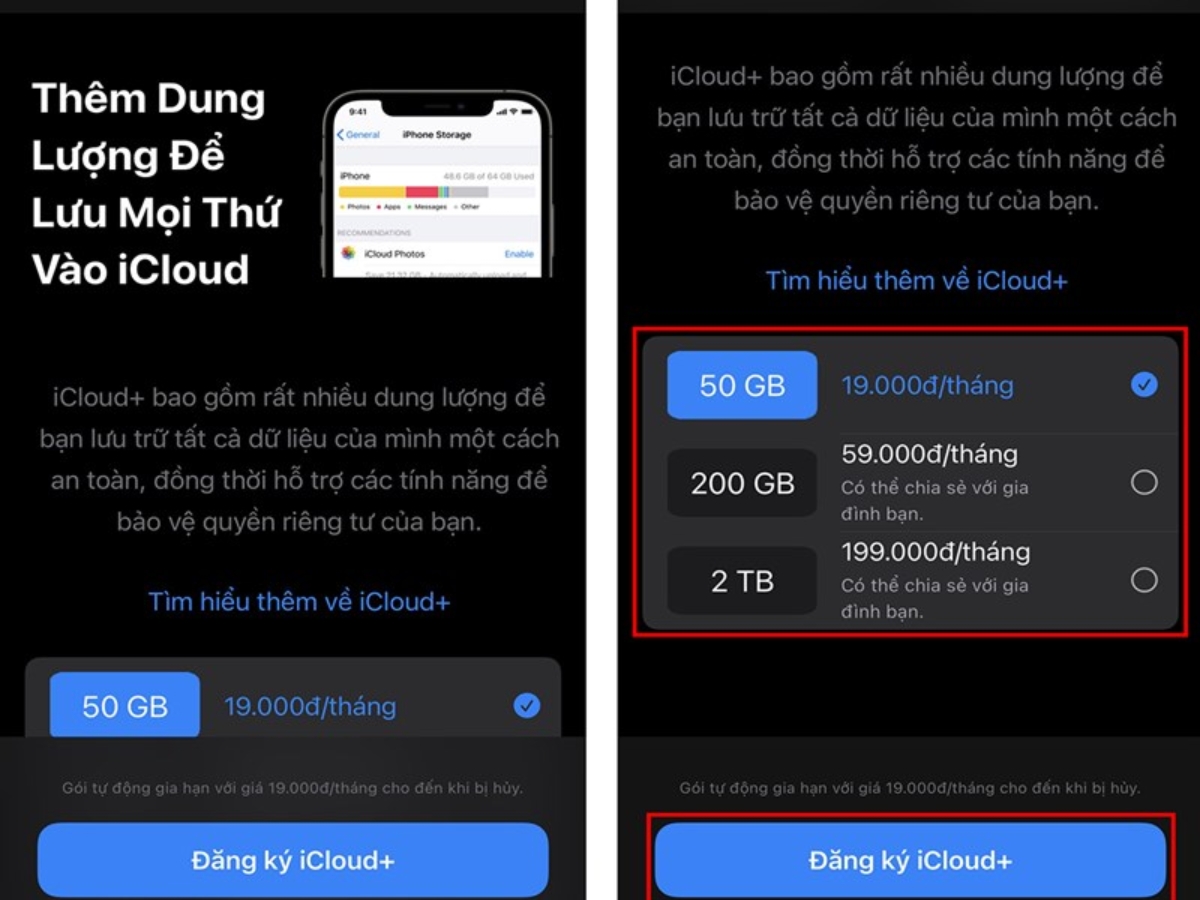
Nhấn Đăng ký iCloud+ để hoàn tất
Mẹo giải phóng dung lượng iCloud khi bị đầy
- Xóa các bản sao lưu cũ không còn sử dụng.
- Tắt sao lưu cho các ứng dụng không quan trọng như game.
- Dọn dẹp thư viện Ảnh iCloud: Xóa ảnh/video trùng lặp hoặc không cần thiết.
- Xóa các tệp lớn trong iCloud Drive.
6. Tận dụng tối đa iCloud trên hệ sinh thái Apple
Khi bạn sở hữu nhiều thiết bị Apple (iPhone, iPad, MacBook, Apple Watch), iCloud phát huy sức mạnh tối đa:
Dữ liệu đồng bộ liền mạch, trải nghiệm làm việc và giải trí không giới hạn.
Ví dụ: Copy một đoạn văn bản trên iPhone, có thể dán (Paste) ngay trên MacBook hoặc iPad mà không cần gửi file.
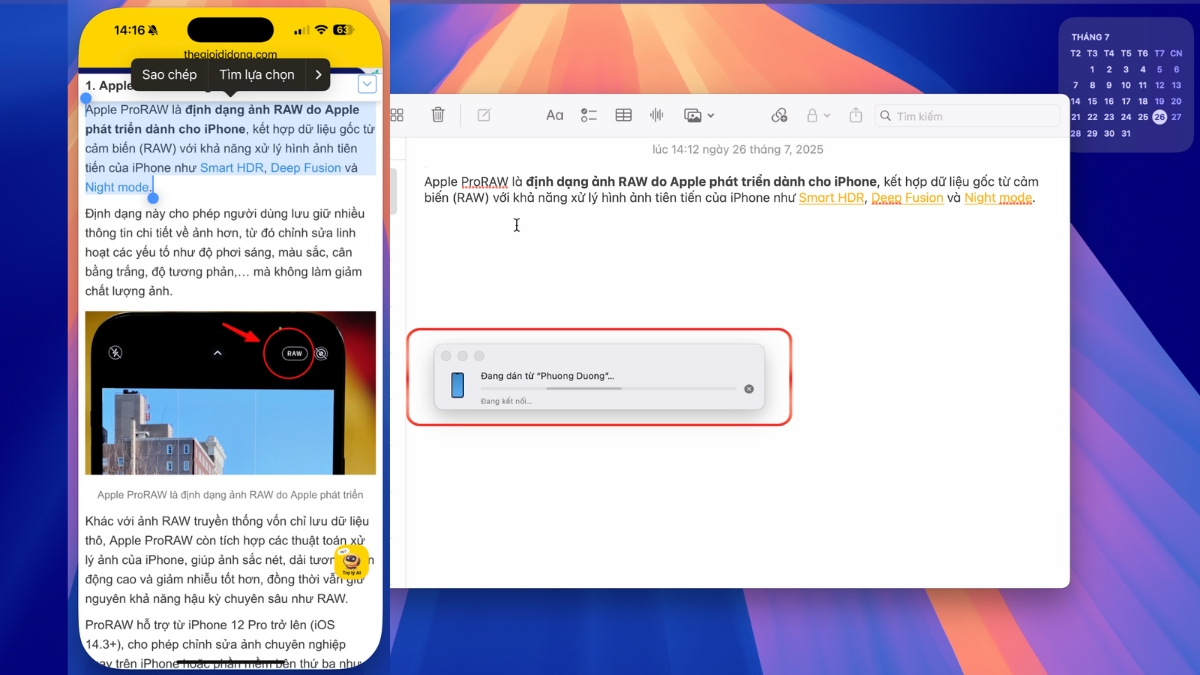
Dán đoạn văn bản từ iPhone ngay trên MacBook
iCloud giúp bạn chuyển đổi công việc, học tập và giải trí giữa các thiết bị một cách mượt mà và tiện lợi.
Trải nghiệm hệ sinh thái Apple hoàn hảo với MacBook
7. Các câu hỏi liên quan
Quên mật khẩu iCloud phải làm sao?
Bạn có thể đặt lại mật khẩu bằng email, câu hỏi bảo mật hoặc thông qua một thiết bị Apple khác đã tin cậy. Truy cập trang iforgot.apple.com để bắt đầu quá trình khôi phục.
"Dính iCloud" là gì và làm sao để kiểm tra khi mua máy cũ?
"Dính iCloud" là khi máy cũ vẫn còn đăng nhập tài khoản iCloud của chủ cũ. Khi mua, hãy yêu cầu người bán vào Cài đặt và Đăng xuất tài khoản ngay trước mặt bạn. Cách chắc chắn nhất là chọn "Xóa tất cả nội dung và cài đặt" để máy hoàn toàn sạch.
Có thể dùng chung một tài khoản iCloud cho nhiều máy không?
Hoàn toàn có thể. Đây là cách đồng bộ dữ liệu giữa các thiết bị Apple của bạn, giúp mọi thông tin (ảnh, danh bạ, ghi chú...) luôn được cập nhật tức thì.
Có thể tạo iCloud không cần số điện thoại không?
Không. Hiện tại, Apple yêu cầu số điện thoại để xác thực hai yếu tố, tăng cường bảo mật cho tài khoản của bạn.
Có nên mua thêm dung lượng iCloud+ không?
Rất nên. Với chi phí hợp lý, bạn sẽ không còn lo lắng về việc đầy dung lượng, đồng thời có thể yên tâm sao lưu toàn bộ dữ liệu quan trọng một cách an toàn.
ĐỪNG BỎ LỠ các mẫu MacBook giá tốt, GIẢM SỐC:
Cảm ơn bạn đã theo dõi bài viết! Hy vọng bạn đã hiểu rõ iCloud trên iPhone là gì và biết cách tận dụng tối đa dịch vụ này để bảo vệ dữ liệu và trải nghiệm hệ sinh thái Apple tối ưu hơn trong tương lai.

 Điện thoại
 Laptop
 Phụ kiện
 Smartwatch
 Đồng hồ
 Tablet
 Máy cũ, Thu cũ
 Màn hình, Máy in
 Sim, Thẻ cào
 Dịch vụ tiện ích































 Xóa địa chỉ