ĐỪNG BỎ LỠ các dòng iPad chính hãng giá tốt tại Thế Giới Di Động:
Ghi lại các thao tác trên iPad là tính năng vô cùng cần thiết để phục vụ cho việc lưu trữ bài giảng, hướng dẫn thủ thuật hoặc chia sẻ các trận game kịch tính. Với sự ra mắt của dòng máy tính bảng thế hệ mới tích hợp chip A16 Bionic, câu hỏi về tiện ích này lại một lần nữa được người dùng đặt ra. Vậy iPad A16 (Gen 11) có quay màn hình được không? Xem ngay nhé!
1. iPad A16 (Gen 11) có quay màn hình được không?
iPad A16 (Gen 11) có hỗ trợ tính năng quay video màn hình (Screen Recording) mặc định chất lượng cao mà không cần cài đặt thêm bất kỳ ứng dụng bên thứ ba nào. Đây là một thuộc tính tiện ích gốc được Apple tích hợp sẵn sâu vào hệ điều hành.
Nhờ sức mạnh đồ họa vượt trội của chip A16 Bionic phối hợp cùng dải hiển thị sắc nét của màn hình Liquid Retina 11 inch, thiết bị di động này cho phép ghi lại mọi chuyển động đồ họa với độ phân giải gốc vô cùng mượt mà.
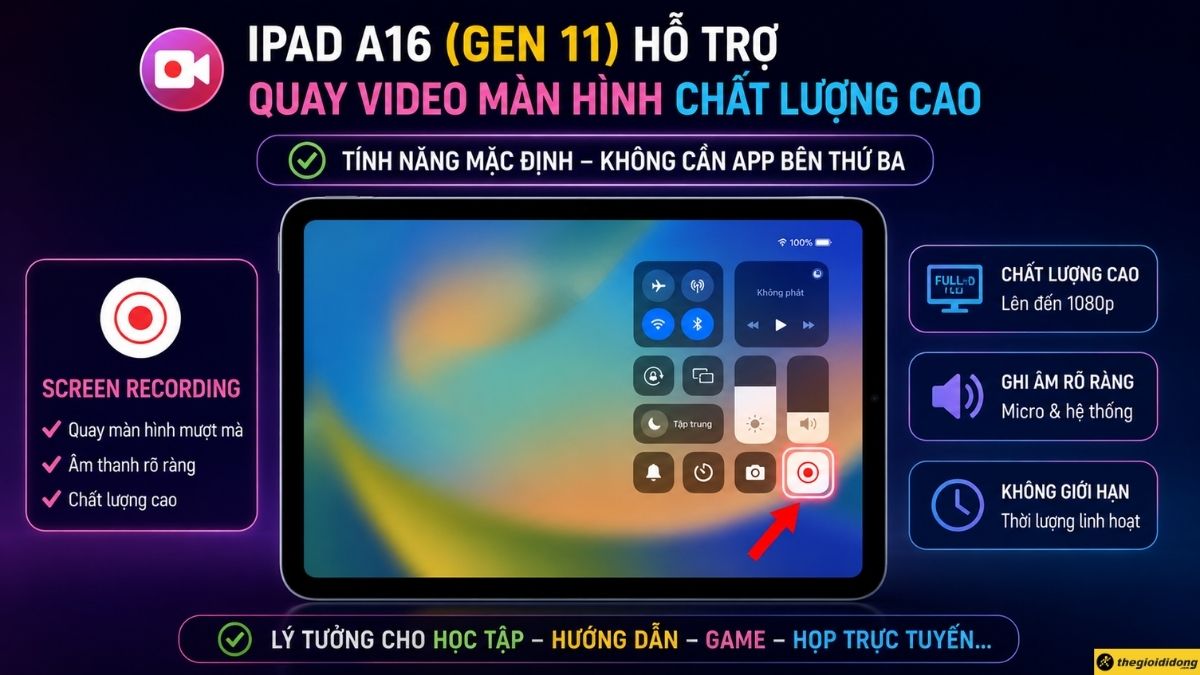
iPad A16 (Gen 11) có hỗ trợ tính năng quay video màn hình
Tiến trình quay màn hình hỗ trợ ghi nhận cả âm thanh hệ thống lẫn dải âm thanh thu trực tiếp từ cụm micro kép (Dual microphones) của máy, đáp ứng trọn vẹn nhu cầu làm nội dung hay học tập trực tuyến.
2. Cách quay màn hình trên iPad Gen 11
Để bắt đầu sử dụng tính năng Screen Recording trên hệ điều hành iPadOS 26, người dùng chỉ cần thực hiện thiết lập một lần duy nhất theo các bước tuần tự sau:
Bước 1: Thêm phím tắt quay màn hình vào Trung tâm điều khiển
Trên giao diện màn hình chính của iPad, vào ứng dụng Cài đặt (Settings) > Cuộn tìm và nhấp chọn mục Trung tâm điều khiển (Control Center).
Tại dải danh sách Điều khiển khác, bạn tìm đến dòng Ghi màn hình và nhấn vào biểu tượng dấu cộng màu xanh (+) nằm ở đầu dòng để đưa tính năng này lên khu vực lối tắt.
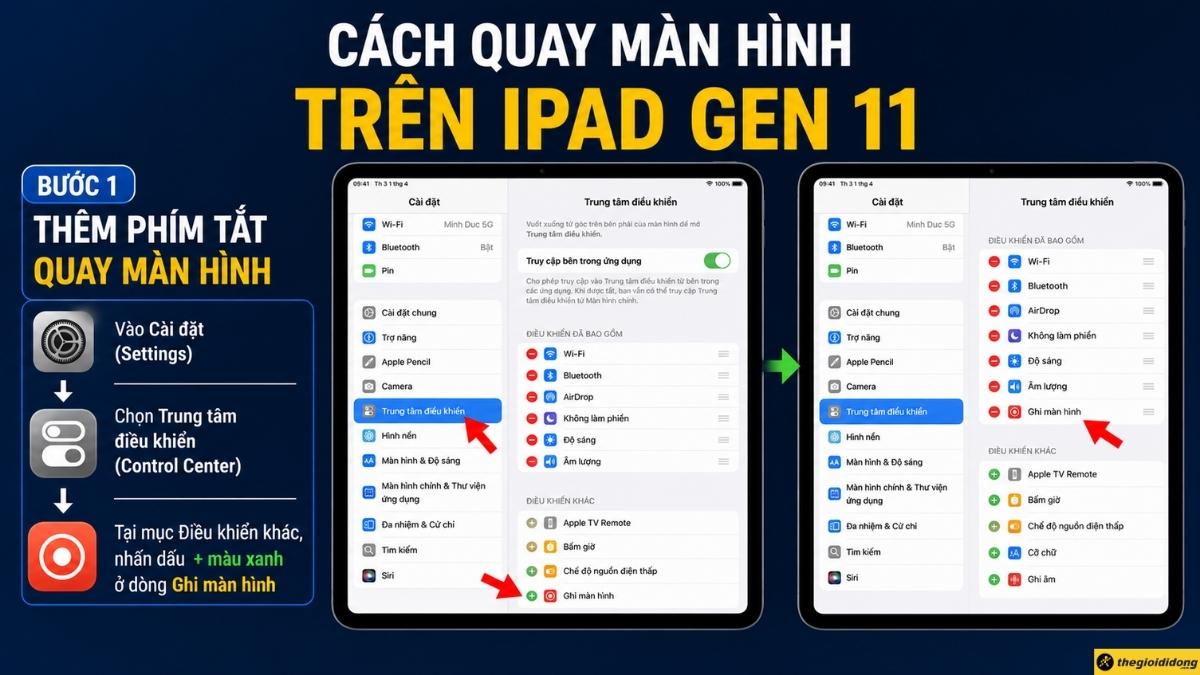
Thêm phím tắt quay màn hình vào Trung tâm điều khiển
Bước 2: Kích hoạt tiến trình ghi video màn hình
Bạn thực hiện cử chỉ vuốt xuống từ góc trên bên phải màn hình hiển thị để mở giao diện Trung tâm điều khiển.
Tại đây, bạn sẽ nhìn thấy nút chức năng hình tròn đồng tâm (biểu tượng Ghi màn hình). Hãy chạm trực tiếp vào nút này, hệ thống sẽ tự động đếm ngược hiển thị 3 giây trước khi bắt đầu tiến trình ghi video.
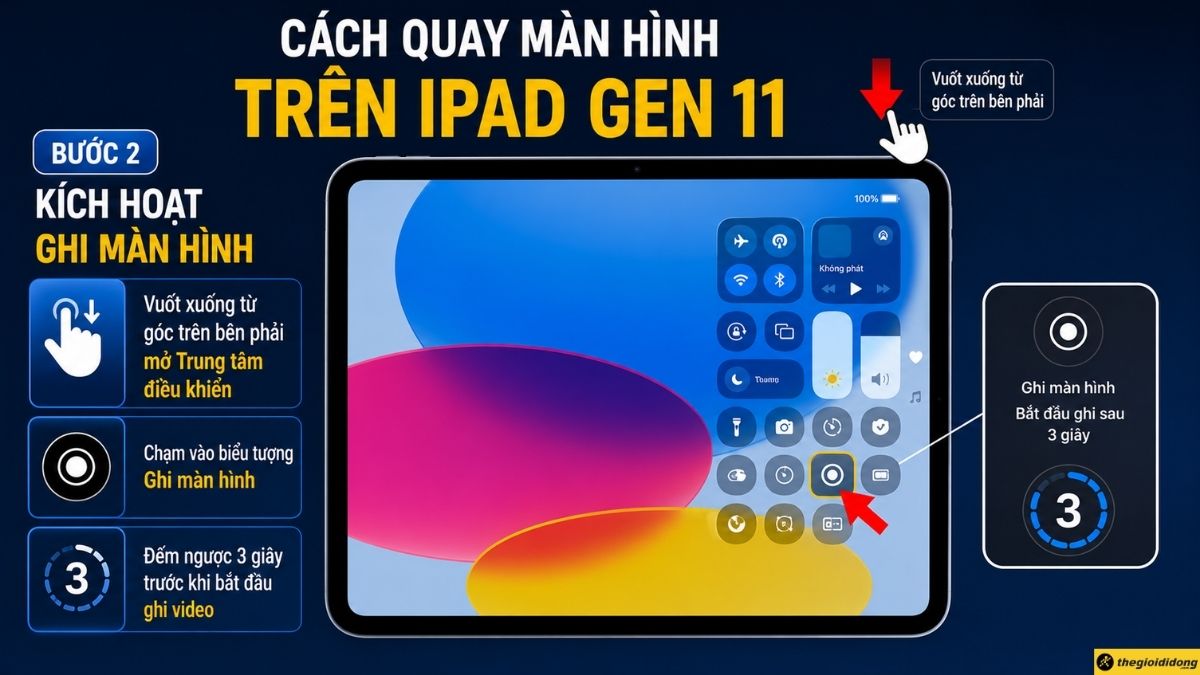
Kích hoạt tiến trình ghi video màn hình
Mẹo thu âm giọng nói: Trong trường hợp bạn muốn vừa quay màn hình vừa thu âm tiếng giảng bài của mình, tại giao diện Trung tâm điều khiển, hãy ấn và giữ chặt vào biểu tượng Ghi màn hình trong 2 giây. Một hộp thoại tùy chỉnh phần cứng sẽ hiển thị, bạn chỉ cần nhấp chọn biểu tượng Micro bật trước khi nhấn nút Bắt đầu ghi.
Bước 3: Dừng tiến trình quay và xuất lưu trữ file tệp tin
Khi muốn kết thúc buổi quay, bạn chỉ cần chạm vào thanh thông báo màu đỏ hiển thị ở góc màn hình (hoặc mở lại Trung tâm điều khiển) và nhấn nút Dừng (Stop).
Hệ thống sẽ tự động đồng bộ sành lọc dữ liệu và kết xuất tệp tin video lưu trữ cố định vĩnh viễn vào ứng dụng Ảnh (Photos).
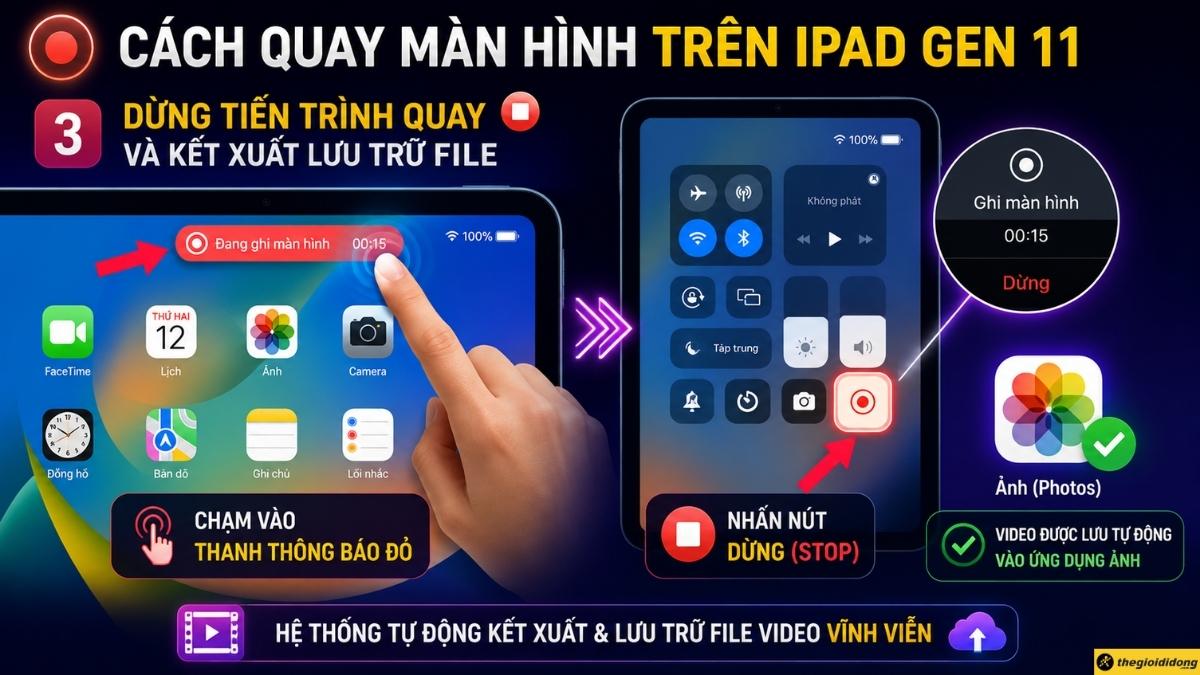
Dừng tiến trình quay và xuất lưu trữ file tệp tin
|
Phương thức kích hoạt
|
Thao tác thực hiện trên iPad A16
|
Ưu điểm tiện ích
|
|
Trung tâm điều khiển (Lối tắt)
|
Vuốt góc phải màn hình, chạm biểu tượng hình tròn đồng tâm để đếm ngược 3 giây.
|
Thao tác trực quan, dễ dàng bật tắt tùy chọn thu âm micro.
|
|
Trợ lý ảo thông minh (Siri)
|
Sử dụng khẩu lệnh giọng nói hands-free ra lệnh "Siri, start screen recording".
|
Kích hoạt cấp tốc rảnh tay, không cần vuốt chạm màn hình.
|
3. Cách bảo quản iPad khi quay màn hình liên tục
Mặc dù chip A16 Bionic sở hữu hiệu năng vô cùng mạnh mẽ, tiến trình ghi video màn hình dài vẫn tiêu thụ một lượng điện năng chạy nền khá lớn:
Tránh hiện tượng quá nhiệt đột ngột: Quá trình quay màn hình khi đang chơi game đồ họa nặng ép chip xử lý hoạt động tối đa, làm máy tỏa nhiệt độ cao.
Bạn nên tháo bỏ ốp lưng silicon dày để dải vỏ nhôm tản nhiệt thông thoáng, tránh để máy nóng ran quá mức gây giảm tuổi thọ pin Lithium-polymer.
Kiểm tra dung lượng bộ nhớ khả dụng: Các video quay màn hình Liquid Retina độ phân giải cao tiêu tốn khá nhiều dung lượng tệp tin. Bạn nên định kỳ dọn dẹp các clip cũ để máy vận hành mượt mà hằng.
Tuyệt đối không vừa sạc vừa quay tác vụ nặng: Hành vi vừa cắm cáp sạc USB-C công suất lớn vừa quay màn hình chơi game liên tục sẽ làm biến động dòng điện điện thế tế bào pin, đẩy nhanh tiến trình chai pin nguồn điện vô cùng nguy hiểm.
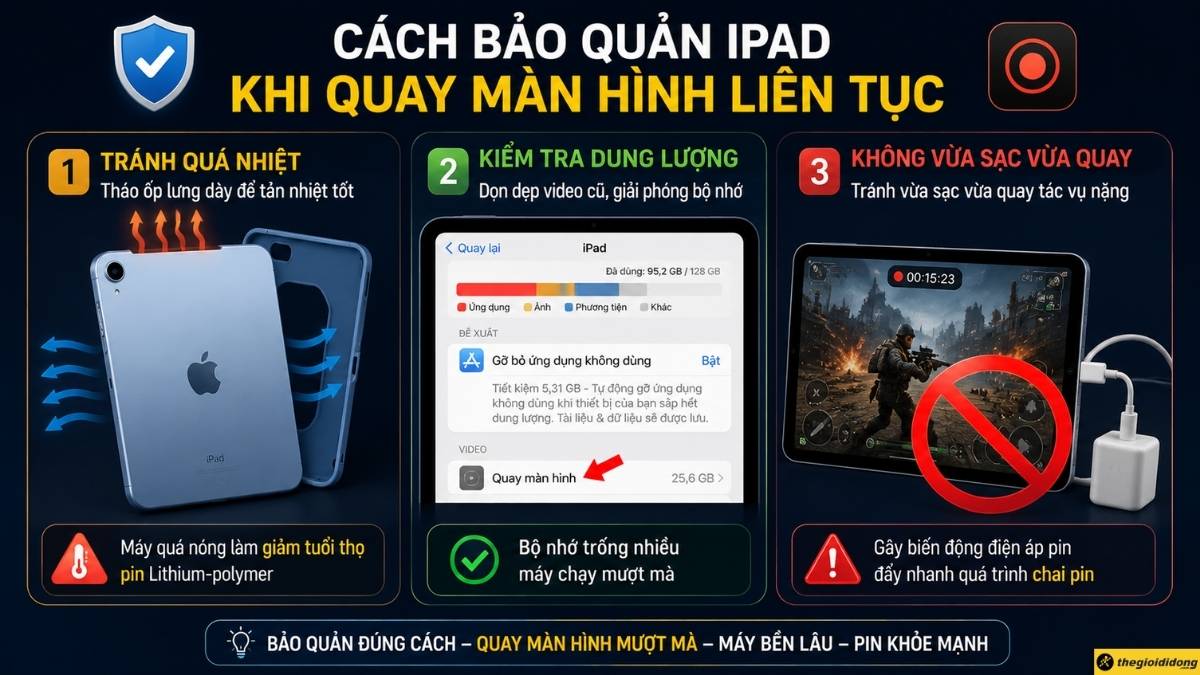
Cách bảo quản iPad khi quay màn hình liên tục
4. Câu hỏi liên quan
Tại sao quay màn hình ứng dụng xem phim trực tuyến nhưng file video xuất ra lại bị đen màn hình, mất tiếng?
Đây không phải lỗi phần cứng hay sự cố phần mềm hệ thống của máy. Nhằm bảo vệ nghiêm ngặt bản quyền nội dung kỹ thuật số, các ứng dụng xem phim bản quyền (như Netflix) đã kích hoạt dải mã lệnh bảo mật chống sao chép, tự động vô hiệu hóa thuộc tính ghi hình của Screen Recording hệ điều hành iOS/iPadOS.
Có thể sử dụng khẩu lệnh giọng nói để ra lệnh cho máy tự động quay màn hình được không?
Được hỗ trợ hoàn hảo nhờ sự nâng cấp trợ lý ảo trên iPadOS 26. Người dùng chỉ cần gọi tính năng hands-free bằng câu lệnh "Siri" hoặc "Hey Siri", sau đó đưa ra dải khẩu lệnh tiếng Anh chuyên biệt "Start screen recording" để hệ thống tự động chạy tiến trình quay mà không cần chạm tay vào sườn máy.
Video quay màn hình trên iPad Gen 11 có bị giới hạn dải thời gian quay tối đa bao lâu không?
Apple hoàn toàn không đặt bất kỳ mã lệnh giới hạn thời gian nào cho tính năng Ghi màn hình gốc. Chu kỳ quay dài hay ngắn phụ thuộc hoàn toàn vào dung lượng lưu trữ trống trên bộ nhớ trong và dung lượng pin Lithium còn lại của máy.
ĐỪNG BỎ LỠ các dòng iPad chính hãng MỚI NHẤT tại Thế Giới Di Động:
Tóm lại, câu trả lời chuẩn xác cho thắc mắc iPad A16 (Gen 11) có quay màn hình được không chính là CÓ hỗ trợ toàn diện với chất lượng kết xuất đồ họa đỉnh cao. Năng lực xử lý mạnh mẽ từ tiến trình chip xử lý A16 Bionic đảm bảo mọi khung hình, âm thanh hệ thống và giọng nói qua micro kép được ghi lại mượt mà tuyệt đối.
Hãy ghé ngay hệ thống cửa hàng Thế Giới Di Động toàn quốc để được tư vấn chọn mua các dòng máy tính bảng iPad chính hãng với dải mức giá giảm sâu cùng dải chính sách bảo hành 12 tháng uy tín tốt nhất nhé!

 Điện thoại
 Laptop
 Phụ kiện
 Smartwatch
 Đồng hồ
 Tablet
 Máy cũ, Thu cũ
 Màn hình, Máy in
 Sim, Thẻ cào
 Dịch vụ tiện ích























































 Xóa địa chỉ