ĐỪNG BỎ LỠ 1 số Thiết bị mạng Totolink đang GIẢM SỐC tại Thế Giới Di Động:
Bộ kích sóng Totolink EX200 là giải pháp mở rộng WiFi phổ biến, nhưng lỗi đèn Extend không sáng thường là dấu hiệu của việc mất kết nối internet. Bài viết này sẽ chia sẻ nguyên nhân và khắc phục Totolink EX200 đèn Extend không sáng, giúp khôi phục đường truyền WiFi ổn định chỉ trong vài phút.
1. Nguyên nhân đèn Extend trên Totolink EX200 không sáng
Đèn báo Extend giúp hiển thị trạng thái liên kết giữa thiết bị tiếp sóng và nguồn phát chính. Khi đèn tính hiệu này bị tắt, quá trình truyền dữ liệu internet sẽ bị gián đoạn tạm thời. Dưới đây là các nguyên nhân phổ biến nhất khiến đèn không sáng.
Nhập sai mật khẩu của mạng WiFi gốc khi cấu hình
Gõ sai ký tự hoặc chữ hoa/thường của mật khẩu WiFi gốc trong lúc cấu hình khiến Totolink EX200 không thể xác thực với router chính. Lỗi này làm đèn Extend không sáng dù quá trình cài đặt vẫn hoàn tất.
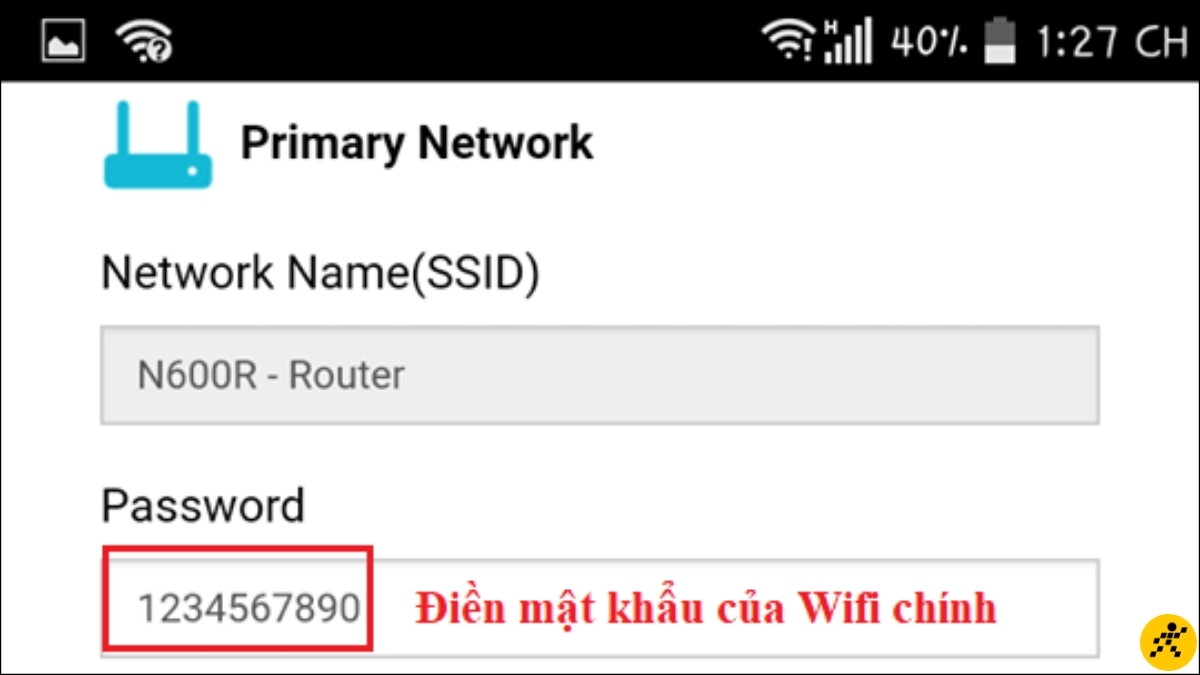
Nhập sai mật khẩu của mạng WiFi gốc khi cấu hình
Vị trí đặt bộ kích sóng WiFi quá xa router chính
Khoảng cách xa hoặc tường dày làm suy giảm sóng WiFi, khiến EX200 báo lỗi (đèn tắt/đỏ). Do đó, nên đặt bộ kích sóng WiFi ở nơi thông thoáng và cân nhắc nâng cấp router trung tâm để tối ưu truyền dẫn.
Thiết bị bị hư hỏng linh kiện bên trong hoặc lỗi nguồn cấp
Va đập, dính nước hoặc nguồn điện không ổn định dễ làm chập cháy linh kiện bên trong (như anten, chip xử lý) khiến đèn Extend không sáng. Đây là lỗi phần cứng nghiêm trọng, không thể tự sửa bằng phần mềm.
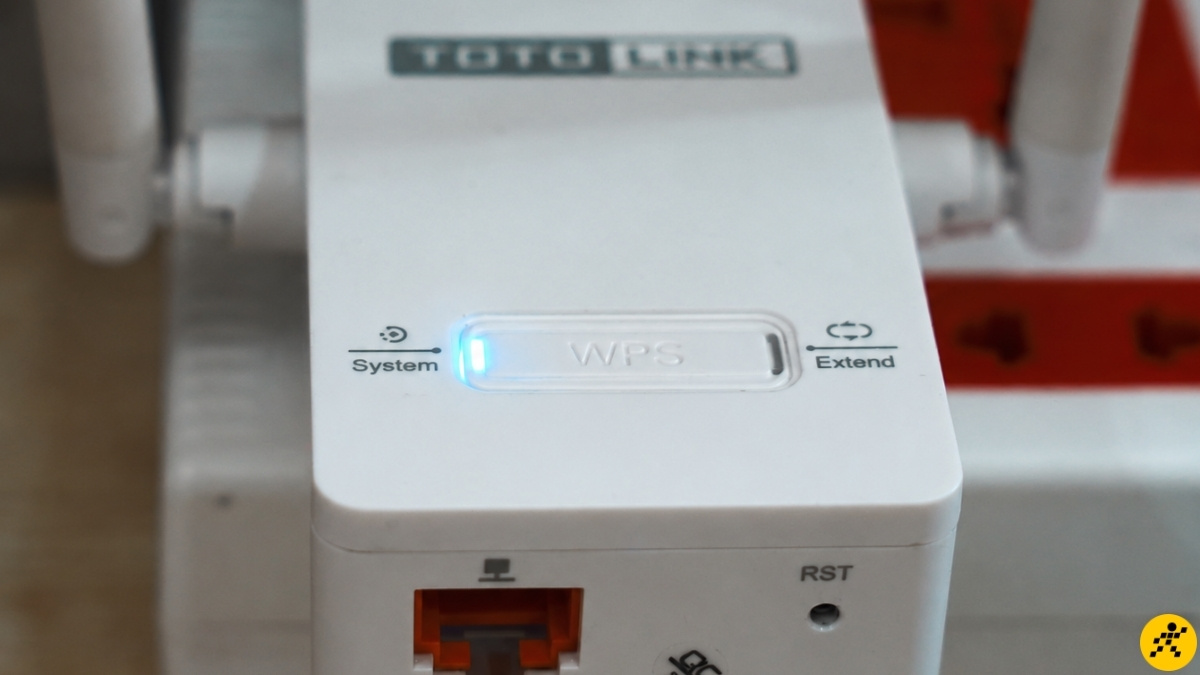
Hư hỏng linh kiện bên trong hoặc lỗi nguồn cấp có thể khiến đèn không sáng
2. Các bước khắc phục lỗi đèn Extend không sáng trên Totolink EX200
Khởi động lại và reset cứng thiết bị Totolink EX200
Hãy cắm thiết bị vào ổ điện rồi dùng tăm hoặc que chọc sim nhấn giữ nút RST khoảng 5 - 10 giây. Khi đèn LED nháy liên tục, hãy thả tay ra để hoàn tất. Quá trình reset Totolink EX200 này sẽ giúp khôi phục cài đặt gốc.
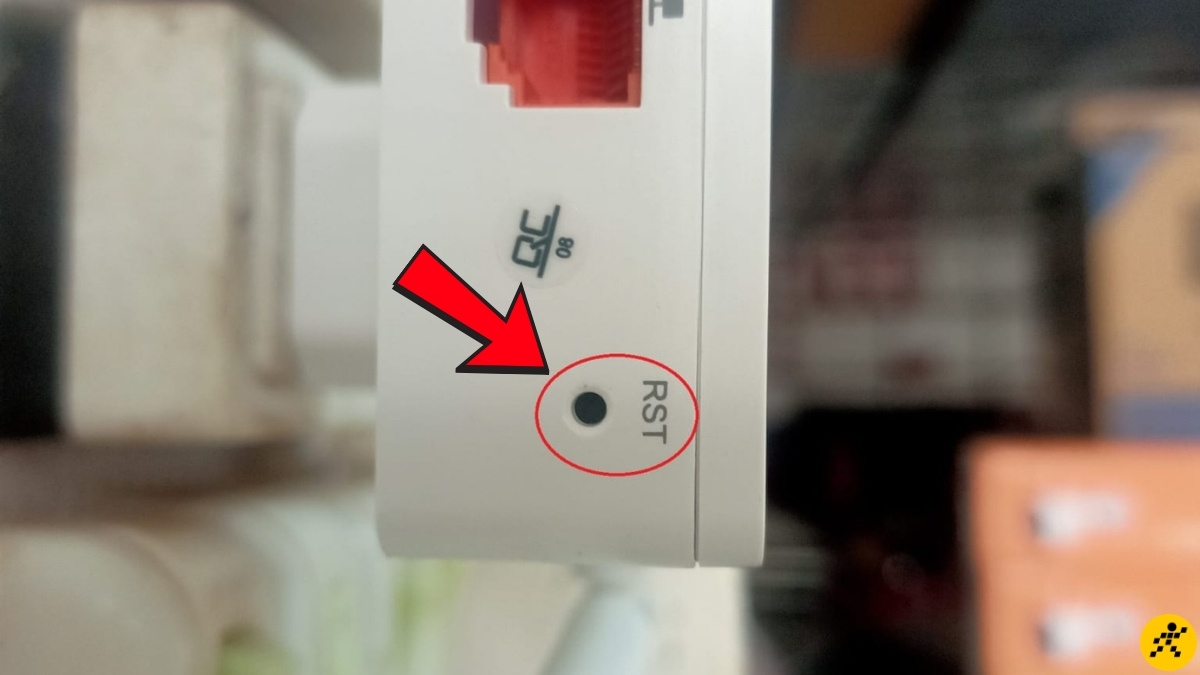
Dùng tăm hoặc que chọc sim nhấn giữ nút RST khoảng 5 - 10 giây
Cài đặt lại cấu hình kích sóng bằng điện thoại di động
Bước 1: Khởi chạy trình quản lý WiFi trên thiết bị di động, thiết lập liên kết với TOTOLINK_EX200.
Bước 2: Khởi động trình duyệt web, truy cập địa chỉ IP mặc định 192.168.0.254 để vào giao diện cấu hình hệ thống.
Bước 3: Tại màn hình chính, kích hoạt tính năng Chế độ mở rộng sóng.
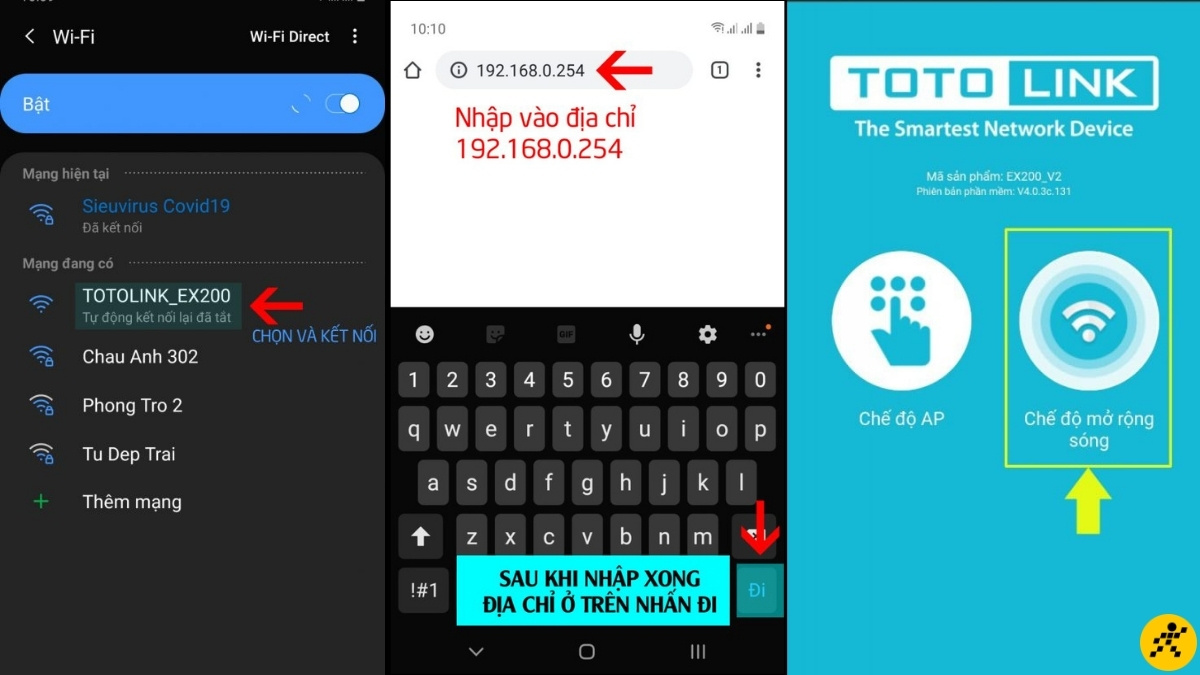
Tại màn hình chính, kích hoạt tính năng Chế độ mở rộng sóng
Bước 4: Chờ hệ thống quét danh sách mạng phụ cận, rồi chọn WiFi gốc cần khuếch đại.
Bước 5: Nhập chính xác mật khẩu của mạng WiFi gốc. Người dùng có tùy chọn đồng bộ với WiFi gốc hoặc khởi tạo tên SSID độc lập cho bộ kích sóng.
Bước 6: Nhấp lệnh Kết nối và kiểm tra lại thông tin. Nhấn OK để hệ thống tiến hành nạp và lưu cấu hình.
Bước 7: Khâu thiết lập hoàn tất và đạt yêu cầu khi LED Extend chuyển sang trạng thái sáng màu xanh lá cây hoặc vàng cam.
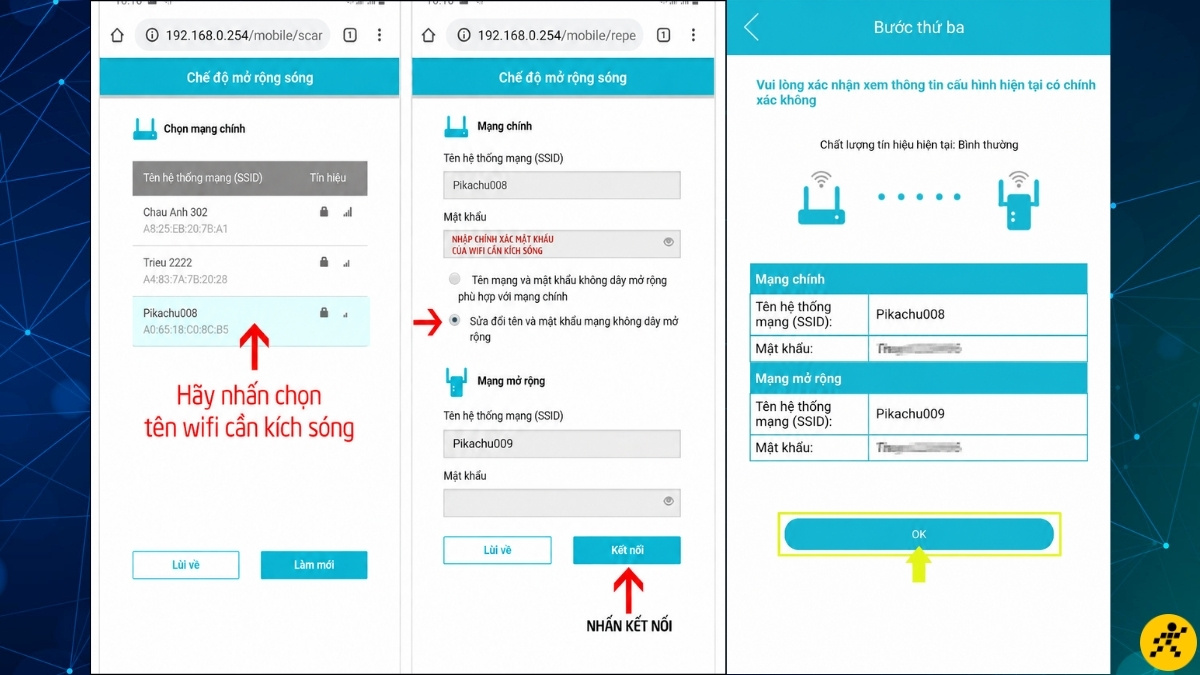
Nhấn OK để hệ thống tiến hành nạp và lưu cấu hình
Lựa chọn vị trí lắp đặt tối ưu trong nhà
Hãy đặt bộ kích sóng ở vị trí trung gian, nơi sóng WiFi gốc đạt từ 2 - 3 vạch ổn định. Hãy theo dõi đèn LED để điều chỉnh khoảng cách; nếu đèn Extend của EX200 chuyển màu đỏ, cần di chuyển thiết bị lại gần router chính hơn.
Gửi thiết bị đi bảo hành hoặc sửa chữa tại trung tâm uy tín
Nếu đã reset và cài đặt lại nhưng đèn tín hiệu vẫn tắt, thiết bị có thể đã hỏng linh kiện. Người dùng nên mang bộ kích sóng đến trung tâm bảo hành hoặc cửa hàng uy tín để kiểm tra, tuyệt đối không tự ý tháo vỏ để tránh bị mất quyền lợi bảo hành.
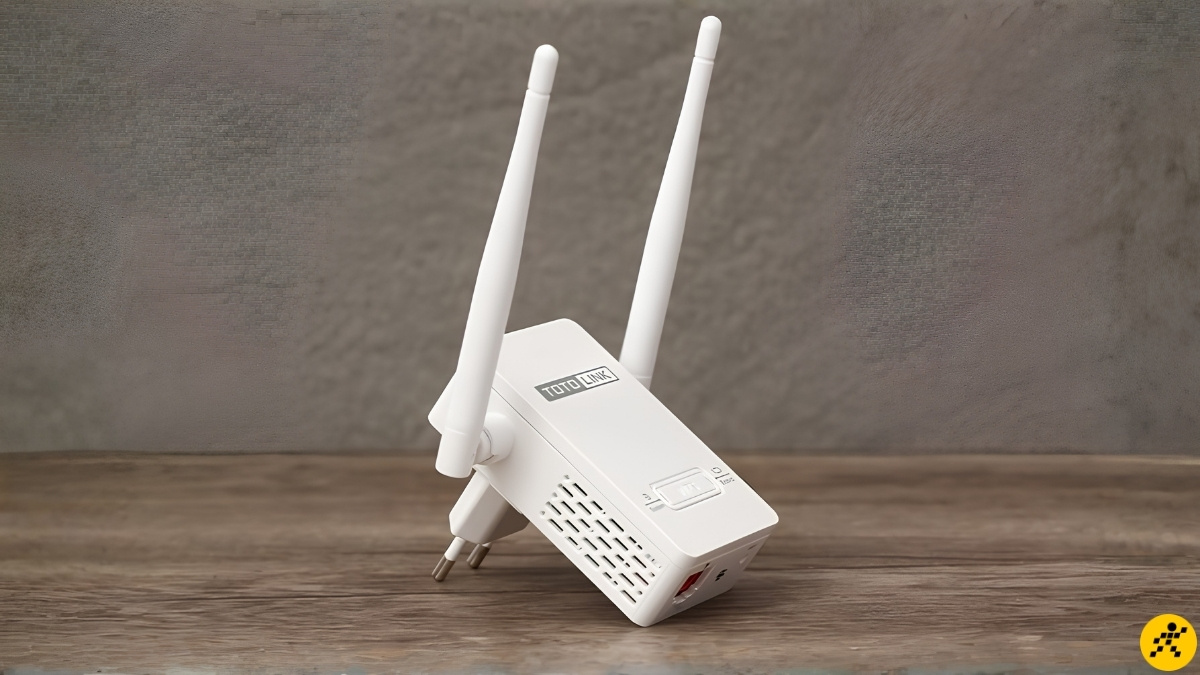
Nếu đã reset và cài đặt lại nhưng đèn tín hiệu vẫn tắt, hãy gửi thiết bị đi bảo hành
3. Mẹo sử dụng bộ kích sóng Totolink EX200 hoạt động ổn định
Quản lý tên WiFi SSID và mật khẩu đồng bộ
Việc đồng bộ tên mạng và mật khẩu giúp các thiết bị di động chuyển nối mượt mà hơn khi di chuyển trong nhà. Điều này giúp tối ưu hóa băng thông truyền tải cho toàn bộ các dòng thiết bị mạng trong gia đình.
Tiến hành nâng cấp firmware mới cho thiết bị mạng
Bước 1: Truy cập vào mục hỗ trợ của Totolink Việt Nam TẠI ĐÂY. Tìm đúng mã EX200 và chọn đúng phiên bản phần cứng để tải về.
Bước 2: File tải về thường có định dạng .zip. Bạn hãy giải nén ra để lấy file có đuôi .bin hoặc .web.
Bước 3: Kết nối máy tính với EX200 bằng dây cáp mạng LAN hoặc qua sóng WiFi.
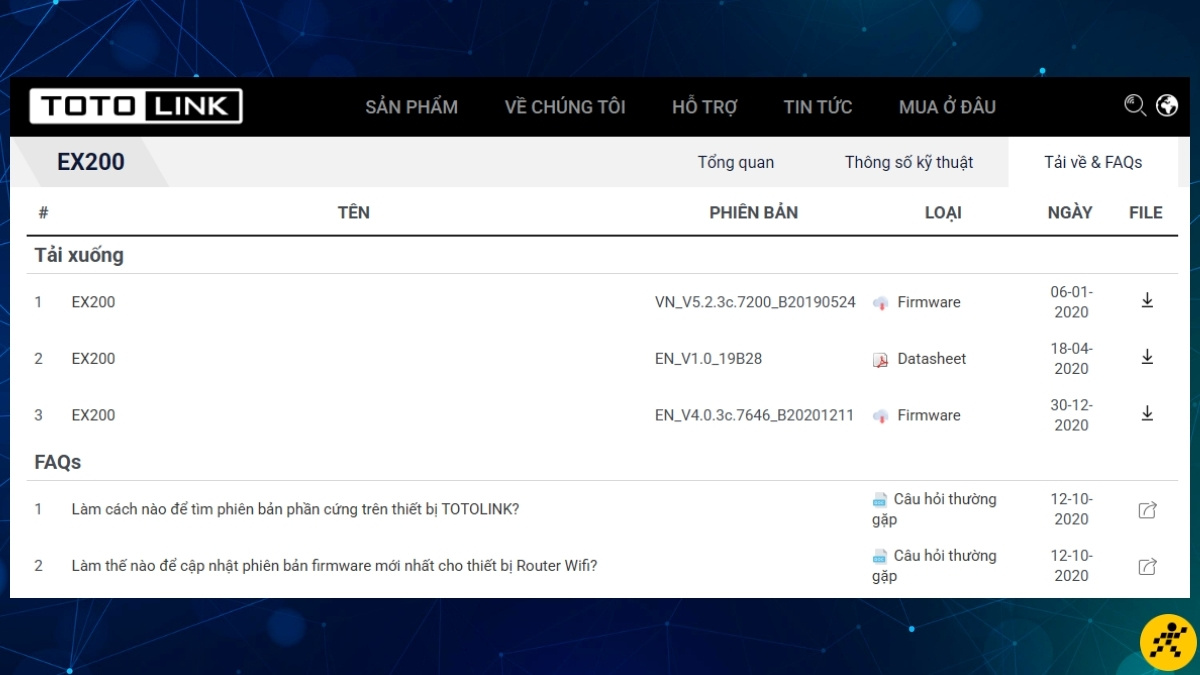
Tải firmware về laptop
Bước 4: Mở trình duyệt web ẩn danh, nhập địa chỉ IP mặc định 192.168.0.254 rồi nhấn Enter.
Bước 5: Tại giao diện quản trị, tìm menu bên trái và chọn: Quản lý > Nâng cấp phần mềm.
Bước 6: Nhấn Chọn tập tin. Tìm và chọn đến file .bin hoặc .web đã giải nén phía trên.
Bước 7: Nhấn nút Nâng cấp để hệ thống bắt đầu cập nhật file.
Bước 8: Reset thiết bị để hoàn tất.
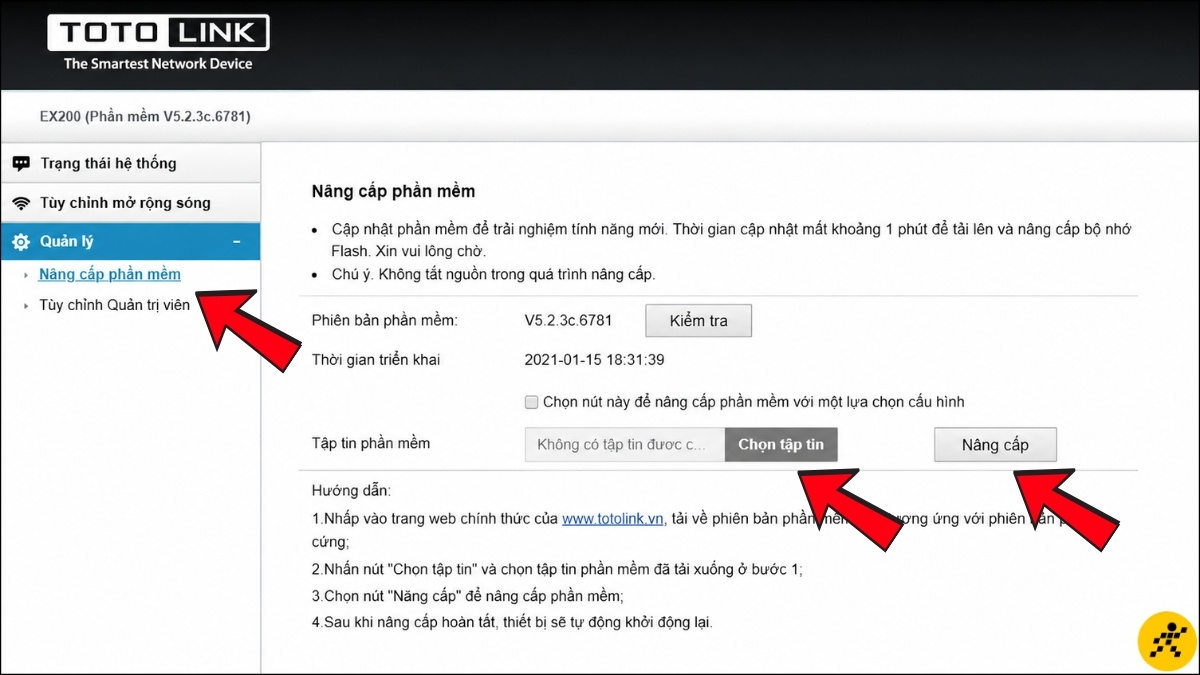
Nhấn nút Nâng cấp để hệ thống bắt đầu cập nhật file
4. Các câu hỏi liên quan
Nguyên nhân đèn Extend trên Totolink EX200 nhấp nháy màu đỏ liên tục
Hiện tượng này báo hiệu EX200 quá xa router chính nên sóng WiFi nhận được rất yếu. Bạn cần dời bộ kích sóng lại gần router chính cho đến khi đèn chuyển sang màu xanh lá hoặc màu vàng để mạng ổn định.
Cách truy cập trang cấu hình itotolink.net khi gặp lỗi không vào được
Nếu không vào được website, hãy kiểm tra xem điện thoại đã kết nối với WiFi của Totolink EX200 chưa. Ngoài ra, bạn có thể nhập trực tiếp IP mặc định 192.168.0.254 vào thanh địa chỉ trình duyệt để đăng nhập và cài đặt.
Có cần cắm dây mạng LAN từ router chính vào cổng LAN của Totolink EX200 không?
Không cần thiết. Totolink EX200 là bộ kích sóng không dây thu và phát lại WiFi. Tuy nhiên, cổng LAN của thiết bị cho phép kết nối có dây ra PC, Smart TV hoặc máy chơi game để đường truyền mạng ổn định hơn.
Có cần rút phích cắm bộ kích sóng WiFi Totolink EX200 khi không sử dụng?
Không cần rút phích cắm liên tục vì thiết bị hoạt động 24/7 rất tiết kiệm điện. Tuy nhiên, nên rút thiết bị khi vắng nhà nhiều ngày hoặc khi có giông sét để bảo vệ linh kiện, tránh chập cháy ngoài ý muốn.
ĐỪNG BỎ LỠ 1 số Thiết bị mạng đang GIẢM SỐC tại Thế Giới Di Động:
Khi gặp sự cố đèn Extend không sáng trên Totolink EX200, việc hiểu ý nghĩa của các đèn tính hiệu và nắm rõ cách reset, cài đặt lại thiết bị là vô cùng cần thiết. Chỉ với vài thao tác đơn giản tại nhà, bạn đã có thể tự khắc phục thành công để tiếp tục tận hưởng đường truyền WiFi mạnh mẽ và ổn định.

 Điện thoại
 Laptop
 Phụ kiện
 Smartwatch
 Đồng hồ
 Tablet
 Máy cũ, Thu cũ
 Màn hình, Máy in
 Sim, Thẻ cào
 Dịch vụ tiện ích






















































 Xóa địa chỉ