ĐỪNG BỎ LỠ 1 số Loa giá tốt đang kinh doanh tại Thế Giới Di Động:
Loa laptop tự tăng âm lượng đột ngột gây khó chịu khi giải trí. Hãy cùng xem ngay 8 cách khắc phục lỗi âm thanh hiệu quả dưới đây!
1. Nguyên nhân loa laptop tự tăng âm lượng đột ngột
Hiện tượng loa laptop tự nhảy âm lượng phát sinh từ nhiều yếu tố khác nhau trong quá trình vận hành thiết bị.
Việc nhận biết chính xác dấu hiệu sẽ giúp người dùng nhanh chóng tìm ra phương án xử lý phù hợp. Bạn có thể tham khảo bảng tổng hợp các nguyên nhân chính gây tự nhảy âm lượng dưới đây:
|
Hiện tượng
|
Nguyên nhân phổ biến
|
Phân loại lỗi
|
|
Âm lượng tự giảm/tăng khi có thông báo cuộc gọi
|
Tính năng Communications tự động điều chỉnh âm lượng của Windows
|
Phần mềm hệ thống
|
|
Âm lượng tự nhảy vọt lên 100% sau khi update Windows
|
Driver âm thanh Realtek cũ bị xung đột với bản cập nhật mới
|
Driver âm thanh
|
|
Âm lượng của game/nhạc nền tự động nhỏ đi khi gọi thoại
|
Tính năng giảm tiếng ồn (Attenuation) của Discord hoặc ứng dụng VoIP
|
Phần mềm bên thứ ba
|
|
Âm lượng liên tục tăng tối đa không rõ nguyên do
|
Nút volume vật lý trên bàn phím bị kẹt hoặc giắc tai nghe chạm mạch
|
Phần cứng
|
2. Sửa lỗi tự tăng âm lượng bằng cách tùy chỉnh thiết lập hệ thống
Sử dụng trình khắc phục tự động Windows Audio Troubleshooter
Hệ điều hành Windows tích hợp sẵn một công cụ rà soát lỗi âm thanh vô cùng tiện lợi giúp tự động khắc phục lỗi điều khiển. Người dùng có thể làm theo hướng dẫn sau để chạy trình gỡ lỗi:
Bước 1: Nhấn tổ hợp phím Windows + I để mở giao diện Settings, chọn mục Update & Security
Bước 2: Trong thẻ Troubleshoot, bạn chọn Additional troubleshooters.
Bước 3: Nhấn chọn vào mục Playing Audio nằm ở danh sách bên phải, click nút Run the troubleshooter, sau đó chờ đợi hệ thống quét và nhấn áp dụng các thay đổi đề xuất để hoàn tất sửa lỗi.
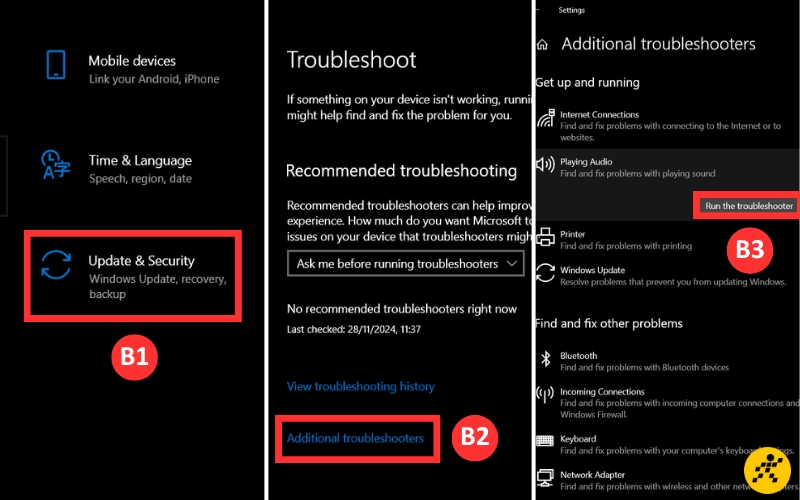
Cách khắc phục lỗi tự động bằng Windows Audio Troubleshooter
Vô hiệu hóa tính năng tự động điều chỉnh âm lượng Communications
Tính năng mặc định Communications của hệ thống thường tự ý thay đổi âm lượng khi phát hiện có cuộc gọi hoặc thông báo. Để vô hiệu hóa sự can thiệp này từ Windows, người dùng cần thực hiện theo các bước sau:
Bước 1: Nhấn tổ hợp phím Windows + R để mở hộp thoại Run, nhập lệnh mmsys.cpl và nhấn Enter để mở Sound Control Panel.
Bước 2: Chuyển sang tab Communications ở thanh menu phía trên của cửa sổ vừa xuất hiện.
Bước 3: Tích chọn vào dòng Do nothing ở phía dưới cùng.
Bước 4: Nhấn Apply để hoàn tất cài đặt.
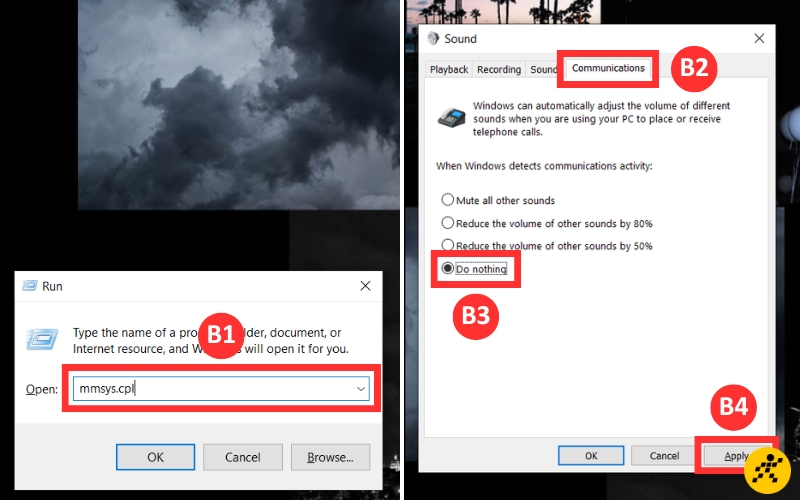
Cách vô hiệu hóa tính năng tự động điều chỉnh âm lượng trong Sound Control Panel
3. Khắc phục lỗi tự tăng giảm volume do xung đột ứng dụng và driver
Tắt tính năng tự động giảm âm lượng trên các ứng dụng bên thứ ba
Các phần mềm đàm thoại như Discord hay Skype thường trang bị tính năng tự động giảm âm lượng nền khi có cuộc gọi. Bạn có thể tắt bỏ tính năng tự động tăng giảm âm lượng này theo các bước sau:
Bước 1: Mở phần mềm Discord, click chọn biểu tượng bánh răng Settings nằm ở góc dưới bên trái giao diện chính.
Bước 2: Chọn mục Voice & Video và tìm đến thanh kéo cấu hình có tên Attenuation ở phía dưới.
Bước 3: Kéo thanh trượt Attenuation về mức 0% để chặn hoàn toàn tính năng tự động thay đổi âm lượng.
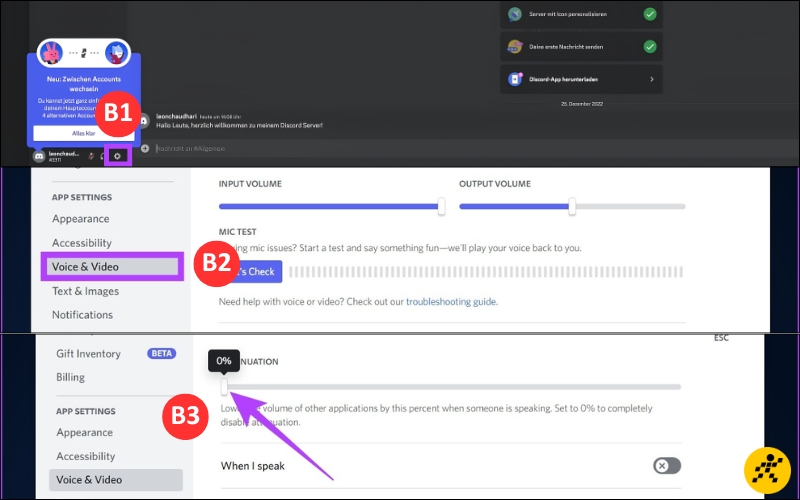
Cách tắt tính năng tự động giảm âm lượng trong ứng dụng thứ ba
Cập nhật hoặc khôi phục phiên bản driver âm thanh ổn định
Driver âm thanh bị lỗi thời là nguyên nhân phổ biến làm phát sinh các lỗi tự động nhảy volume kịch trần. Bạn hãy tiến hành cấu hình lại trong hệ thống theo hướng dẫn chi tiết sau đây:
Bước 1: Click chuột phải vào nút Start và chọn Device Manager.
Bước 2: Trong mục Sound, video and game controllers, bạn nhấn chuột phải vào driver Realtek và chọn Properties.
Bước 3: Chuyển sang thẻ Driver, bạn nhấn chọn nút Roll Back Driver để quay về phiên bản cũ, hoặc chọn Update driver để nâng cấp phiên bản mới tương thích.
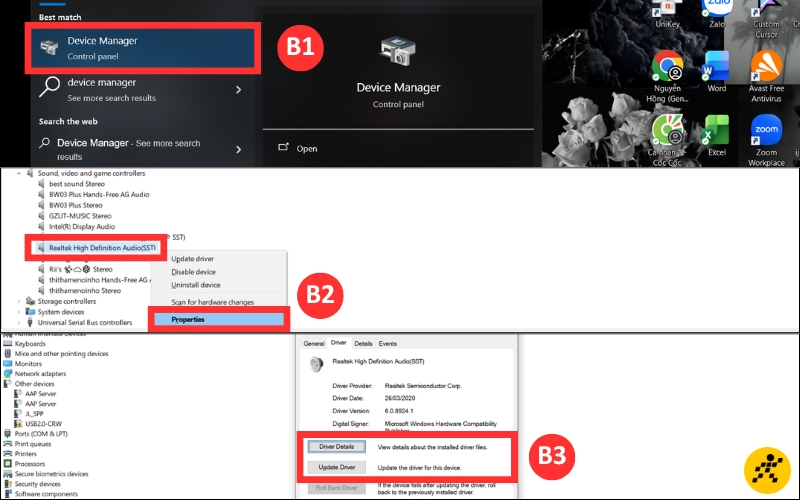
Cách cập nhật hoặc khôi phục bản driver âm thanh trong Device Manager
Sử dụng driver âm thanh mặc định Generic Driver của Windows
Trường hợp driver của hãng bị xung đột nghiêm trọng, giải pháp dùng driver mặc định của Microsoft là lựa chọn tối ưu. Để thay thế driver hiện tại bằng driver chuẩn chung, người dùng thực hiện theo các bước sau:
Bước 1: Trong danh mục Sound, video and game controllers trong Device Manager, click chuột phải vào driver Realtek và nhấn Update driver.
Bước 2: Chọn dòng Browse my computer for drivers.
Bước 3: Click tiếp vào Let me pick from a list of available drivers on my computer ở phía dưới.
Bước 4: Click chọn thiết bị High Definition Audio Device trong danh sách hiển thị rồi nhấn Next để hoàn tất nạp dữ liệu.
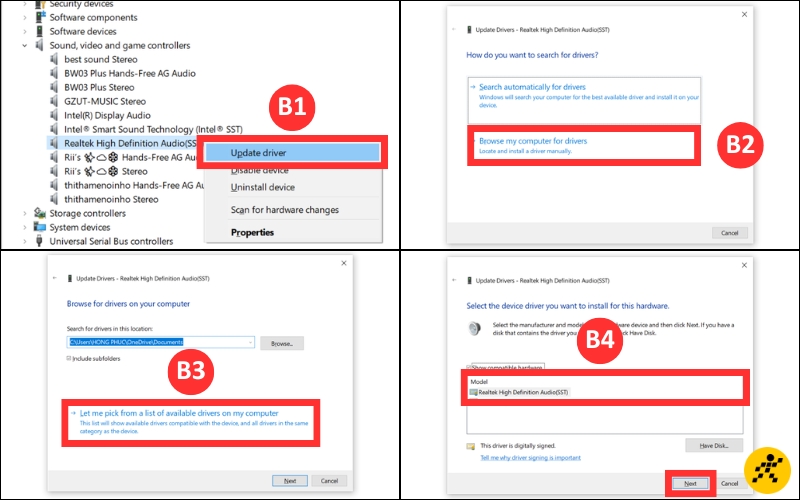
Cách sử dụng driver âm thanh mặc định trong Device Manager
4. Kiểm tra các sự cố phần cứng và thiết bị ngoại vi của laptop
Vệ sinh bàn phím để xử lý tình trạng kẹt phím volume vật lý
Bụi bẩn bám sâu bên trong chân phím là tác nhân chính gây ra hiện tượng kẹt phím tăng giảm âm lượng vật lý. Tình trạng này khiến bàn phím liên tục phát tín hiệu tăng volume kịch trần lên màn hình một cách vô thức.
Người dùng nên sử dụng bóng thổi bụi hoặc tăm bông ẩm vệ sinh nhẹ nhàng xung quanh viền phím chức năng Fn và phím tăng volume. Nếu phím vẫn kẹt cứng, bạn cần mang máy đến cơ sở sửa chữa uy tín để kiểm tra mạch phím phía trong.
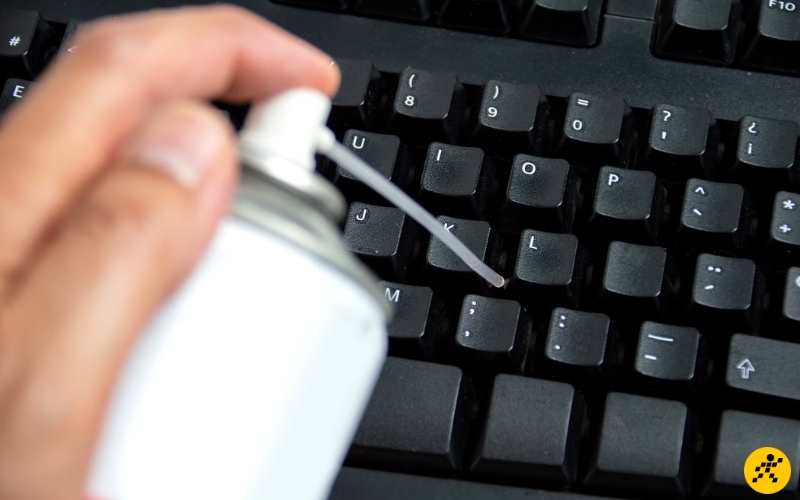
Vệ sinh bàn phím để tránh kẹt phím tăng volume
Kiểm tra xung đột tín hiệu từ chuột không dây hoặc đầu chuyển đổi
Các thiết bị kết nối không dây đôi khi có thể gây nhiễu tín hiệu điều khiển trên laptop của bạn. Hiện tượng lỏng jack cắm tai nghe hoặc đầu thu của chuột không dây dễ dẫn đến tình trạng chạm mạch tín hiệu tăng volume đột ngột.
Người dùng nên thử rút toàn bộ các đầu thu không dây và giắc cắm tai nghe ra khỏi máy để kiểm tra. Nếu hiện tượng tự nhảy âm lượng biến mất, nguyên nhân chắc chắn xuất phát từ các cổng kết nối ngoại vi bị bẩn hoặc lỏng lẻo.
5. Mua sắm loa vi tính, phụ kiện âm thanh chính hãng tại Thế Giới Di Động
Nếu hệ thống loa tích hợp của laptop bị hỏng vật lý hoặc mạch âm thanh bị lỗi khó khắc phục, việc đầu tư thiết bị rời là giải pháp thay thế phù hợp. Phương án này sẽ giúp bạn khôi phục chất lượng trải nghiệm mượt mà mà không lo sợ các lỗi xung đột hệ thống.
Hệ thống Thế Giới Di Động cung cấp đa dạng các mẫu loa vi tính rời, tai nghe chất lượng từ các hãng nổi tiếng toàn cầu như Sony, Microlab, JBL. Dưới đây là những ưu điểm nổi bật mà bạn nhận được khi mua sắm tại cửa hàng:
Chất âm rõ ràng, sống động: Công suất mạnh mẽ, tái tạo trọn vẹn dải bass trầm ấm đáp ứng hoàn hảo nhu cầu xem phim, nghe nhạc giải trí của bạn.
Tín hiệu truyền tải ổn định: Các dòng loa vi tính chính hãng hạn chế tối đa các lỗi xung đột phần mềm âm thanh, mang đến chất lượng kết nối không dây hoặc có dây mượt mà.
Chính sách bảo hành uy tín: Khách hàng luôn được hưởng chế độ bảo hành lỗi 1 đổi 1 chu đáo cùng dịch vụ hậu mãi rõ ràng trên toàn quốc.
Đội ngũ hỗ trợ kỹ thuật tận tâm: Bạn sẽ được các chuyên viên tư vấn chi tiết cách thiết lập Sound Settings và hướng dẫn phối ghép thiết bị tương thích tốt.
ĐỪNG BỎ LỠ 1 số Loa giá tốt đang kinh doanh tại Thế Giới Di Động:
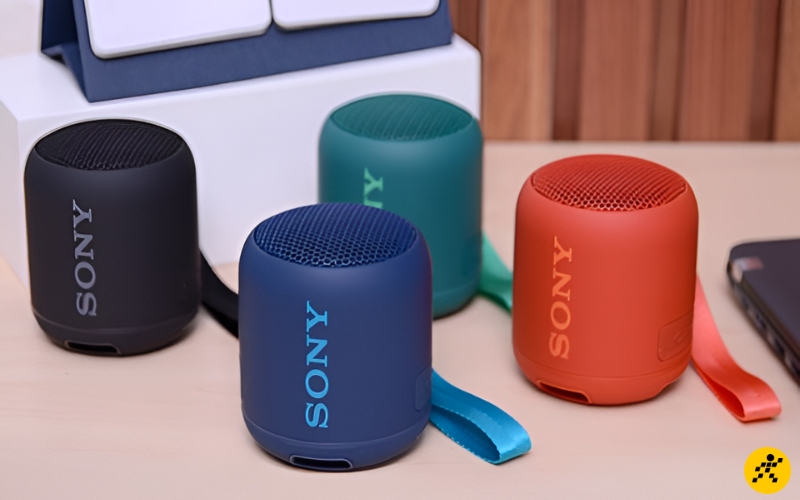
Thế Giới Di Động - Địa chỉ mua sắm loa vi tính, phụ kiện âm thanh chính hãng
6. Các câu hỏi liên quan
Tại sao laptop tự tăng âm lượng khi mở YouTube?
Hiện tượng này xảy ra do tính năng tự động chuẩn hóa âm lượng của YouTube xung đột với driver Realtek trên máy tính. Bạn hãy thử tắt tính năng Audio Enhancements trong cài đặt Windows hoặc chuyển sang sử dụng trình duyệt khác để khắc phục lỗi tăng âm lượng này.
Tắt tính năng Enhancements có làm giảm chất lượng âm thanh không?
Tắt tính năng Enhancements hoàn toàn không làm giảm chất lượng âm thanh gốc mà chỉ vô hiệu hóa các hiệu ứng giả lập. Điều này giúp tín hiệu âm thanh truyền tải ổn định hơn, đồng thời giải quyết triệt để lỗi tự nhảy âm lượng.
Làm thế nào để xử lý nhanh khi phím tăng giảm âm lượng vật lý bị kẹt?
Người dùng nên sử dụng một chiếc tăm bông khô hoặc cọ mềm để làm sạch bụi bẩn bám xung quanh chân phím kẹt. Nếu nút bấm vẫn không phản hồi, bạn có thể tạm thời vô hiệu hóa phím bấm này thông qua phần mềm Remap Key trước khi mang đi sửa.
ĐỪNG BỎ LỠ các mẫu loa laptop GIÁ TỐT GIẢM SỐC:
Khắc phục triệt để lỗi loa laptop tự tăng âm lượng giúp đảm bảo trải nghiệm giải trí của bạn luôn diễn ra mượt mà và ổn định. Hãy ghé thăm hệ thống Thế Giới Di Động ngay hôm nay để chọn mua cho mình các bộ loa rời chính hãng với nhiều ưu đãi hấp dẫn nhé.

 Điện thoại
 Laptop
 Phụ kiện
 Smartwatch
 Đồng hồ
 Tablet
 Máy cũ, Thu cũ
 Màn hình, Máy in
 Sim, Thẻ cào
 Dịch vụ tiện ích






















































 Xóa địa chỉ