ĐỪNG BỎ LỠ các mẫu iPhone giá tốt, GIẢM SỐC:
Bạn đang thiết lập email trên iPhone và đang thắc mắc máy chủ IMAP là gì? Bài viết này sẽ giúp bạn giải thích khái niệm, hướng dẫn cài đặt chi tiết thông số IMAP cho Gmail, Outlook, email công ty và so sánh nhanh với POP3. Cùng khám phá để quản lý email an toàn, thuận tiện hơn trên điện thoại nhé!
1. Máy chủ IMAP trên iPhone là gì?
Máy chủ IMAP (Internet Message Access Protocol) trên iPhone là một loại máy chủ thư điện tử giúp bạn truy cập, quản lý và đồng bộ email trực tuyến ngay trên thiết bị iOS của mình.
Khi bạn thiết lập tài khoản email (ví dụ như Gmail, Yahoo Mail, email công ty,...) trong ứng dụng Mail trên iPhone, nếu chọn giao thức IMAP, toàn bộ email của bạn sẽ được lưu trữ trên máy chủ IMAP thay vì tải về máy.

Máy chủ IMAP (Internet Message Access Protocol)
Đặc điểm nổi bật của máy chủ IMAP
Đồng bộ hóa toàn bộ email: Email luôn được đồng bộ giữa máy chủ và tất cả thiết bị đăng nhập, nghĩa là bạn đọc, xóa hoặc sắp xếp thư trên iPhone thì trạng thái này cũng sẽ được cập nhật tương tự trên máy tính, iPad hoặc thiết bị khác.
Quản lý thư mọi lúc mọi nơi: Bạn có thể truy cập, tìm kiếm, đọc, gửi, di chuyển hoặc xoá email trên iPhone ở bất kỳ đâu có internet, mà không lo mất dữ liệu do email vẫn lưu trên máy chủ từ xa.
Tiết kiệm dung lượng máy: Thư và tệp đính kèm chỉ tải về khi bạn mở nội dung xem trên iPhone, giúp tiết kiệm bộ nhớ thiết bị.
An toàn, bảo mật: Máy chủ IMAP thường hỗ trợ mã hóa kết nối (SSL/TLS), bảo vệ dữ liệu cá nhân khi gửi nhận email
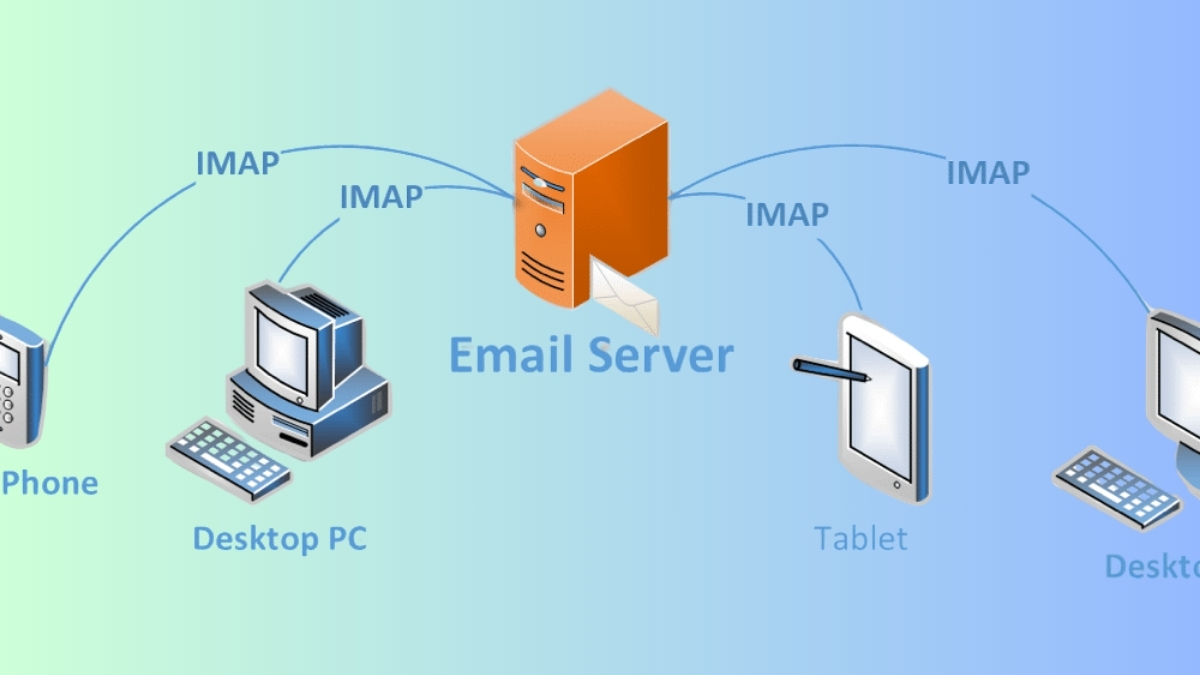
IMAP giúp đồng bộ hóa toàn bộ email
2. Các lợi ích chính khi sử dụng IMAP
Đồng bộ hóa email tức thì: Đọc, xóa, hoặc di chuyển email trên iPhone sẽ tự động cập nhật sang máy tính, tablet và ngược lại.
Truy cập đa thiết bị: Quản lý hộp thư trên điện thoại, laptop, PC,… chỉ cần có kết nối internet.
An toàn dữ liệu: Email luôn được lưu trữ trên máy chủ, không lo mất thư khi đổi hoặc mất điện thoại.
Tiết kiệm bộ nhớ: Chỉ tải về những email bạn cần xem, không chiếm nhiều dung lượng máy.
3. So sánh IMAP và POP3
Nếu bạn từng nghe đến POP3, đây là giao thức email đời cũ. Hãy xem bảng so sánh sau đây để hiểu vì sao IMAP là lựa chọn tối ưu hiện nay.
|
Tiêu chí
|
IMAP
|
POP3
|
|
Nơi lưu email
|
Máy chủ (lưu trữ online)
|
Thiết bị cá nhân (tải về máy)
|
|
Đồng bộ hóa
|
Có, tức thì trên mọi thiết bị
|
Không, chỉ trên một thiết bị
|
|
Sử dụng trên nhiều thiết bị
|
Rất dễ dàng, đồng bộ liên tục
|
Khó, dễ gây mất/lộn email
|
|
An toàn khi mất máy
|
Không mất email, vì lưu trên server
|
Có thể mất email nếu chỉ lưu máy
|
- IMAP giúp đồng bộ hóa và bảo vệ email tốt hơn, phù hợp với xu thế sử dụng đa thiết bị.
- POP3 chỉ phù hợp cho ai chỉ dùng email trên một thiết bị duy nhất, vốn không còn phổ biến.
Ai nên dùng giao thức nào trong thời điểm hiện tại?
Hiện nay, IMAP là tiêu chuẩn hiện đại cho mọi dịch vụ email, đặc biệt khi bạn muốn truy cập thư từ nhiều thiết bị. POP3 là giao thức cũ, chỉ nên dùng trong trường hợp đặc biệt (ví dụ: Máy chủ email nội bộ, yêu cầu bảo mật riêng biệt).
Đa số người dùng cá nhân, doanh nghiệp đều nên chọn IMAP để đảm bảo đồng bộ và an toàn dữ liệu.
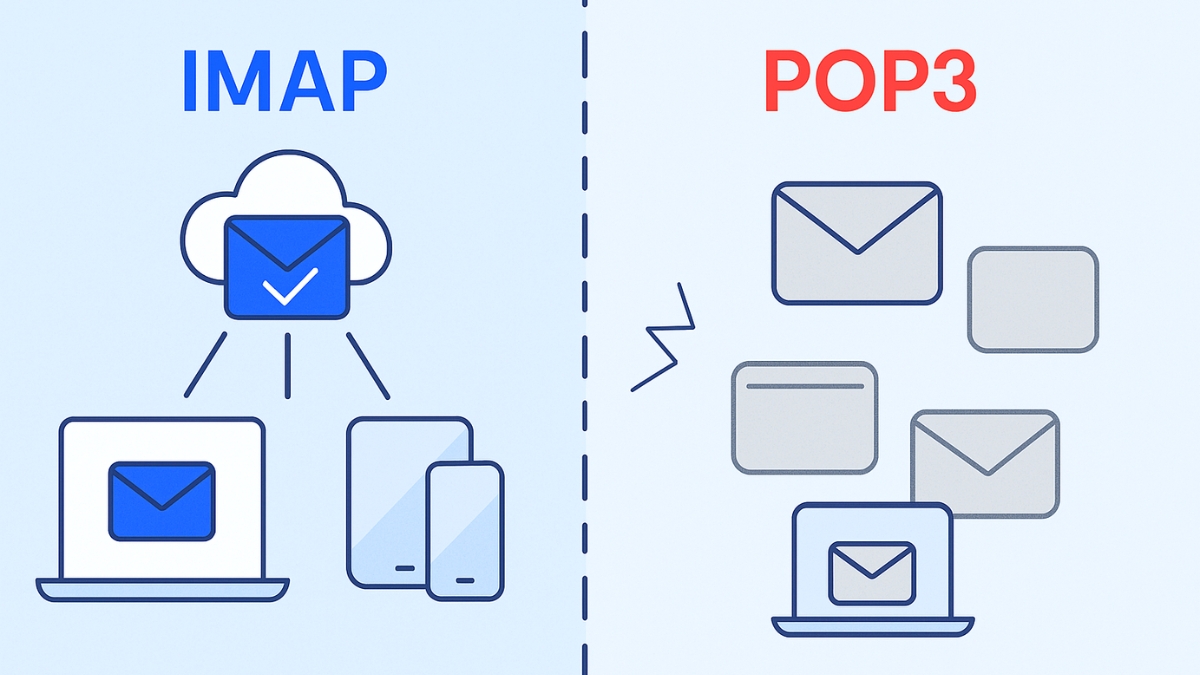
POP3 chỉ phù hợp khi dùng email trên một thiết bị duy nhất
4. Thông số máy chủ IMAP của các nhà cung cấp
Muốn cài đặt email IMAP thủ công trên iPhone, bạn cần biết chính xác thông số máy chủ thư đến của từng dịch vụ.
Thông số IMAP cho Gmail
Bạn chỉ cần nhập đúng máy chủ IMAP, cổng và bật SSL để email Gmail hoạt động an toàn trên iPhone.
Thông số IMAP cho Outlook/Microsoft 365
Đây là thông số chuẩn cho các tài khoản Outlook, Microsoft 365, Hotmail khi cấu hình thủ công trên iPhone.
Thông số IMAP cho email công ty (tên miền riêng)
Với email công ty (sử dụng tên miền riêng), bạn cần liên hệ bộ phận IT hoặc tra cứu tài liệu hướng dẫn của nhà cung cấp dịch vụ hosting email để lấy thông tin máy chủ IMAP, cổng và bảo mật chính xác nhất. Đây là trường hợp phổ biến nhất cần cài đặt thủ công.
5. Cách cài đặt email IMAP trên iPhone
Nếu bạn dùng email công ty hoặc dịch vụ email không phổ biến, hãy làm theo các bước sau để cài đặt IMAP thủ công:
Bước 1: Bắt đầu thêm tài khoản
Mở Cài đặt trên iPhone > Chọn Ứng dụng > Chọn Các tài khoản Mail.
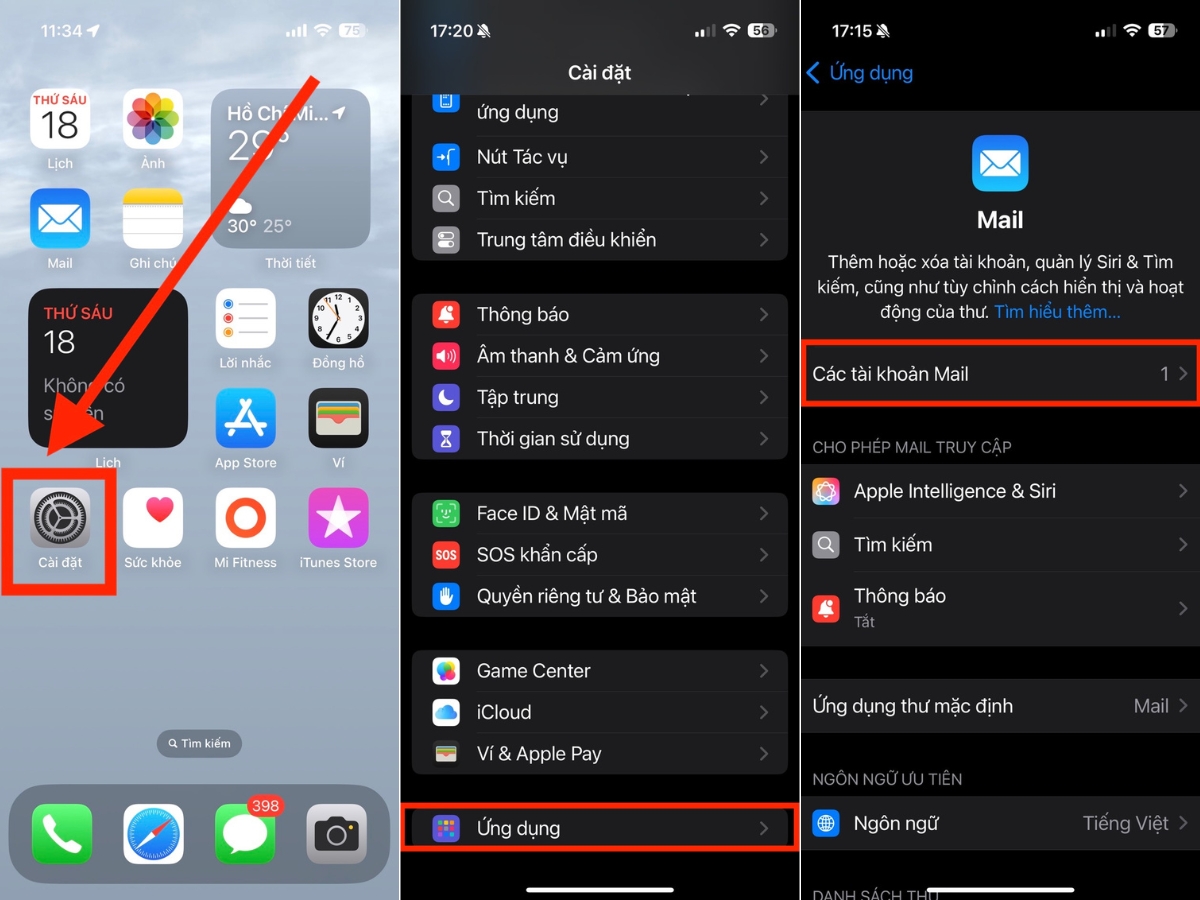
Ứng dụng > Chọn Các tài khoản Mail
Chọn Thêm tài khoản > Khác > Thêm tài khoản Mail.
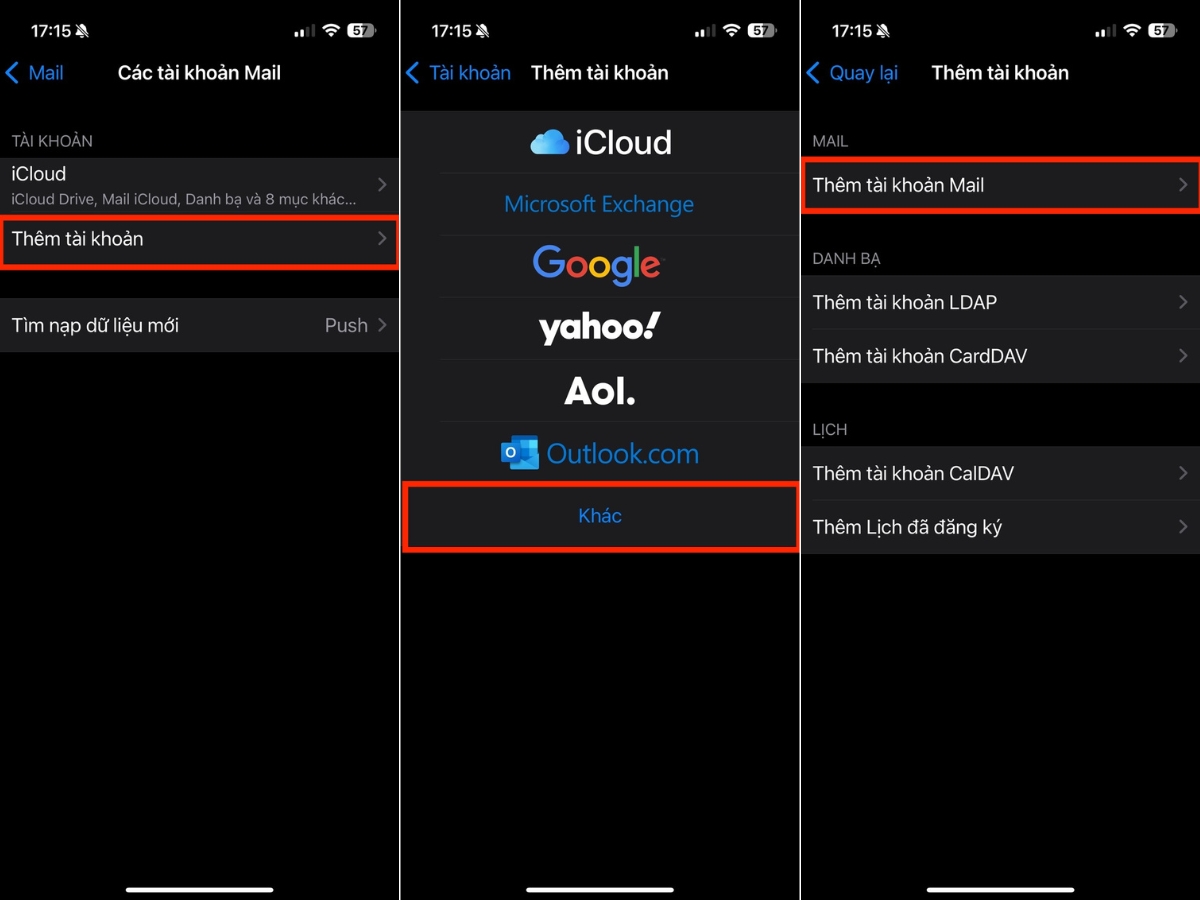
Thêm tài khoản > Khác > Thêm tài khoản Mail
Bước 2: Nhập thông tin tài khoản và máy chủ
Điền các thông tin cơ bản: Tên, Email, Mật khẩu. Ở màn hình tiếp theo, chọn tab IMAP.
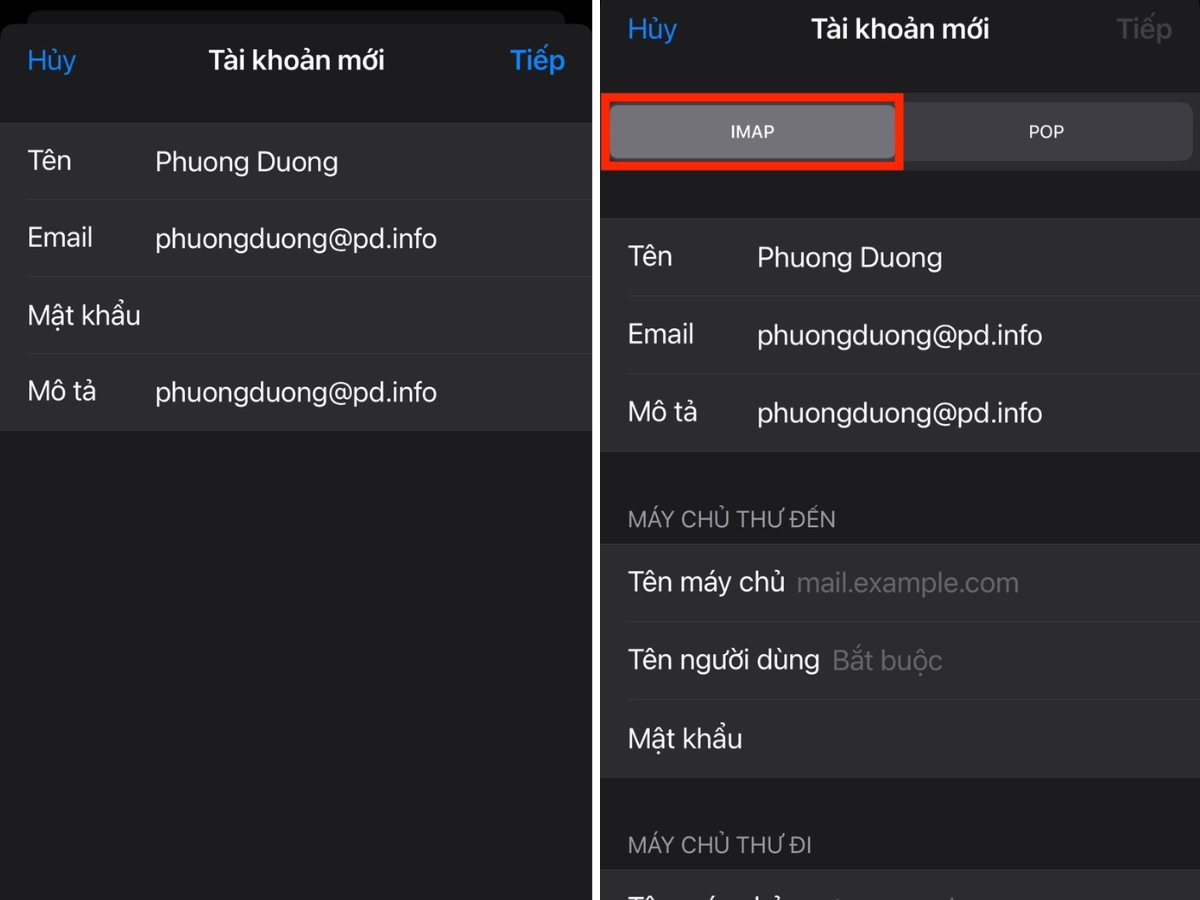
Điền các thông tin cơ bản > Chọn IMAP
Điền thông tin vào hai mục quan trọng:
Máy chủ thư đến (IMAP):
- Host Name: (ví dụ: imap.gmail.com)
- Tên người dùng: (địa chỉ email đầy đủ)
- Mật khẩu: (mật khẩu email)
Máy chủ thư đi (SMTP):
- Host Name: (ví dụ: smtp.gmail.com)
- Tên người dùng: (địa chỉ email đầy đủ)
- Mật khẩu: (mật khẩu email)
Bước 3: Xác minh và lưu cài đặt
Nhấn Tiếp ở góc trên bên phải > Sau đó chọn Lưu (Save) để hoàn tất.
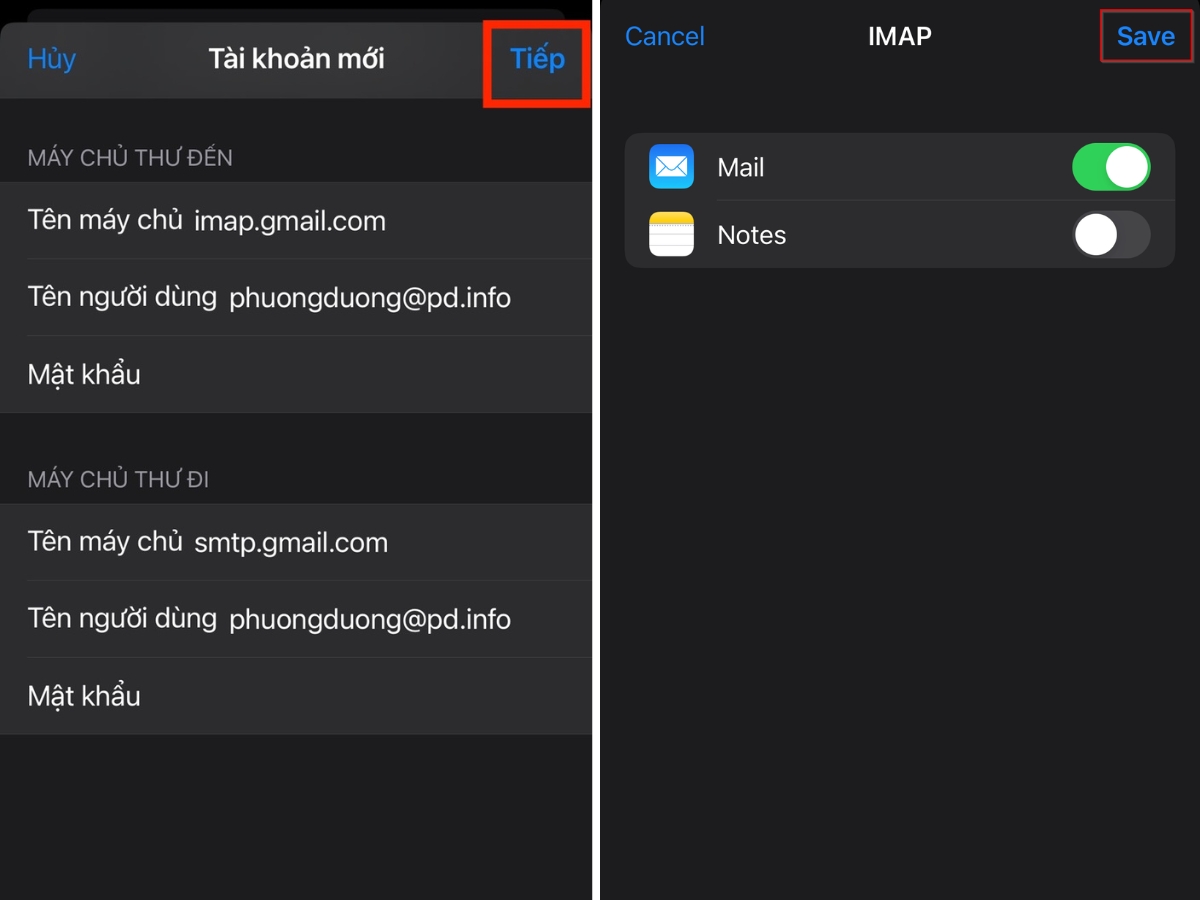
Sau đó chọn Lưu (Save) để hoàn tất
6. Các câu hỏi liên quan
Vậy máy chủ SMTP là gì, tại sao cũng phải nhập?
SMTP (Simple Mail Transfer Protocol) là giao thức dùng để gửi thư đi. Để tài khoản email hoạt động đầy đủ, bạn cần nhập cả thông tin máy chủ IMAP (nhận thư) và SMTP (gửi thư).
Sử dụng IMAP có làm đầy bộ nhớ iPhone không?
Không đáng kể. IMAP chỉ tải về những email bạn mở hoặc xem, không tải toàn bộ hộp thư về máy như POP3. Nhờ vậy, bộ nhớ iPhone luôn được tiết kiệm.
Tại sao tôi cài Gmail lại không cần nhập những thông số này?
iPhone đã tích hợp sẵn cấu hình tự động cho các dịch vụ lớn như Gmail, Outlook. Bạn chỉ cần nhập địa chỉ email và mật khẩu, các thông số máy chủ sẽ tự động được điền.
Làm sao để kiểm tra tài khoản của tôi đang dùng IMAP hay POP?
Vào Cài đặt > Mail > Tài khoản > Chọn tài khoản của bạn > Nhấn vào tên tài khoản một lần nữa, bạn sẽ thấy thông tin máy chủ thư đến là IMAP hay POP.
Gặp lỗi "Không thể xác minh thông tin máy chủ" thì phải làm sao?
Lỗi này thường do nhập sai thông tin. Hãy kiểm tra kỹ lại Tên máy chủ, Tên người dùng (địa chỉ email đầy đủ) và Mật khẩu. Nếu vẫn lỗi, liên hệ bộ phận IT hoặc nhà cung cấp dịch vụ email để được hỗ trợ.
ĐỪNG BỎ LỠ các mẫu iPhone giá tốt, GIẢM SỐC:
IMAP là công nghệ thiết yếu giúp quản lý email linh hoạt trên iPhone và các thiết bị khác. Cảm ơn bạn đã theo dõi, chúc bạn cài đặt thành công và đừng quên tham khảo các sản phẩm iPhone chính hãng tại Thế Giới Di Động nhé!

 Điện thoại
 Laptop
 Phụ kiện
 Smartwatch
 Đồng hồ
 Tablet
 Máy cũ, Thu cũ
 Màn hình, Máy in
 Sim, Thẻ cào
 Dịch vụ tiện ích







































 Xóa địa chỉ