Trải nghiệm iOS 17 mượt mà nhất trên các dòng iPhone mới đang kinh doanh tại Thế Giới Di Động:
iOS 17 là phiên bản hệ điều hành từ Apple mang đến hàng loạt cải tiến lớn cho Điện thoại, Tin nhắn và FaceTime, giúp cá nhân hóa và nâng cao trải nghiệm sử dụng iPhone của bạn. Bài viết này sẽ tổng hợp tất cả những tính năng mới, danh sách thiết bị tương thích và hướng dẫn bạn cách cập nhật lên iOS 17 một cách an toàn nhất!
1. iOS 17 có gì mới? Tổng hợp các tính năng nổi bật nhất
iOS 17 ra mắt chính thức vào ngày 18/9/2023, được công bố tại sự kiện WWDC 2023 (5/6/2023).
iOS 17 có nhiều bản cập nhật nhỏ sau đó, bao gồm iOS 17.1 (26/10/2023), iOS 17.2 (12/12/2023), iOS 17.3 (24/01/2024), iOS 17.4 (05/03/2024), iOS 17.5 (14/05/2024), và iOS 17.6 (29/07/2024). iOS 17 đã được thay thế bởi iOS 18 vào ngày 16/9/2024.
Phiên bản hệ điều hành iOS 17 tập trung vào việc cá nhân hóa trải nghiệm liên lạc và bổ sung nhiều tiện ích thông minh. Các cập nhật lớn nhất nằm ở ứng dụng Điện thoại, Tin nhắn, FaceTime cùng với chế độ StandBy hoàn toàn mới, biến chiếc iPhone của bạn trở nên thông minh và cá nhân hơn bao giờ hết.
|
Tính năng
|
Mô tả ngắn
|
|
Chế độ Chờ (StandBy)
|
Biến iPhone thành màn hình thông minh hiển thị đồng hồ, tiện ích khi sạc ngang.
|
|
Áp phích liên hệ
|
Tùy chỉnh ảnh đại diện, font chữ hiển thị khi bạn gọi cho người khác.
|
|
NameDrop
|
Chia sẻ danh bạ nhanh chóng bằng cách đưa hai iPhone lại gần nhau.
|
|
Tiện ích tương tác
|
Thao tác trực tiếp trên widget (ví dụ: tick vào mục đã hoàn thành) ngay từ Màn hình chính.
|
|
Ứng dụng Nhật ký (Journal)
|
Ứng dụng mới giúp ghi lại các khoảnh khắc, suy ngẫm trong cuộc sống.
|
|
Thư thoại trực tiếp
|
Xem bản ghi âm tin nhắn thoại theo thời gian thực và quyết định có nên bắt máy hay không.
|
|
Siri thông minh hơn
|
Kích hoạt chỉ bằng "Siri" và có thể ra lệnh liên tiếp mà không cần gọi lại.
|
Chế độ Chờ (StandBy)
Đây là một trong những tính năng được đánh giá cao nhất. Khi bạn đặt iPhone nằm ngang trong lúc sạc, chế độ StandBy sẽ tự động kích hoạt, biến thiết bị thành một màn hình thông minh. Bạn có thể xem đồng hồ, lịch, thời tiết, điều khiển nhạc hoặc hiển thị những bức ảnh yêu thích. Tính năng này đặc biệt hữu ích khi đặt trên bàn làm việc hoặc tủ đầu giường.

Tính năng hiển thị thông minh
Áp phích liên hệ (Contact Posters)
Giờ đây, bạn có thể thỏa sức sáng tạo ảnh đại diện của mình sẽ hiển thị trên màn hình của người khác khi bạn gọi đến. Tính năng này cho phép bạn tùy chỉnh hình ảnh, Memoji, font chữ và màu sắc, tạo nên một dấu ấn cá nhân độc đáo cho mỗi cuộc gọi.
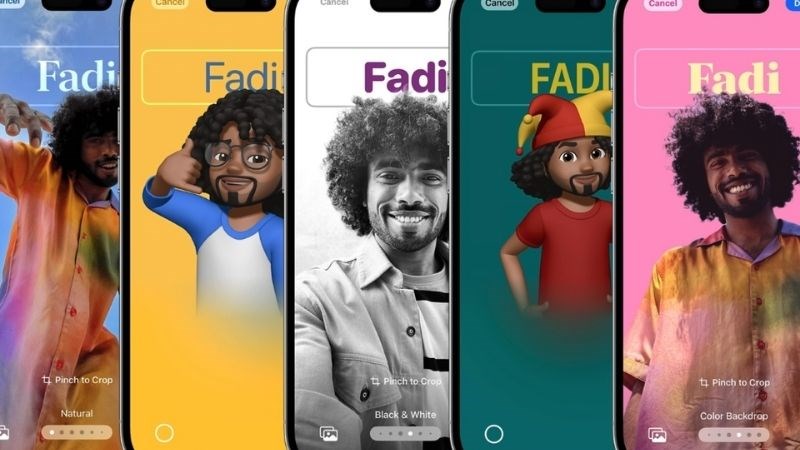
Tính năng tạo ảnh danh bạ
NameDrop và AirDrop cải tiến
Với tính năng NameDrop, việc chia sẻ thông tin liên lạc trở nên dễ dàng hơn bao giờ hết. Bạn chỉ cần đưa hai chiếc iPhone chạy iOS 17 lại gần nhau để trao đổi số điện thoại và email. Ngoài ra, AirDrop cũng được cải tiến để cho phép tiếp tục truyền file qua Internet nếu hai thiết bị di chuyển ra khỏi phạm vi kết nối.
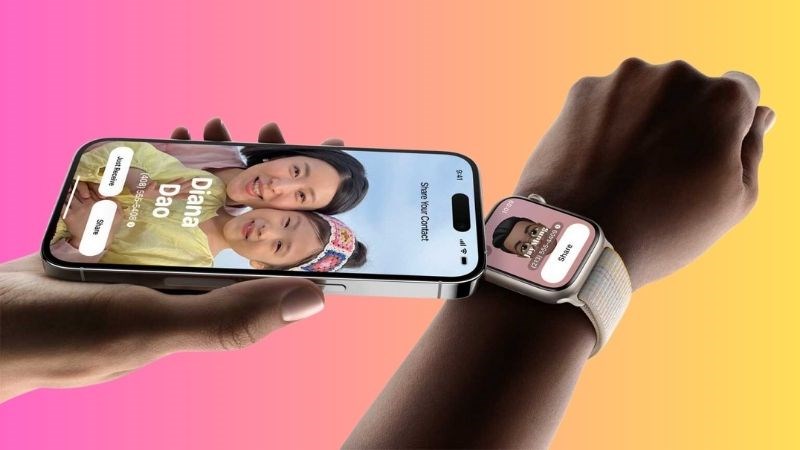
Thay đổi cách thức hoạt động của AirDrop
Tiện ích tương tác (Interactive Widgets)
Các tiện ích trên Màn hình chính và Màn hình khóa giờ đây đã có khả năng tương tác. Bạn có thể thực hiện các thao tác nhanh như đánh dấu một mục trong danh sách việc cần làm, phát hoặc tạm dừng nhạc, điều khiển các thiết bị nhà thông minh mà không cần mở ứng dụng tương ứng.
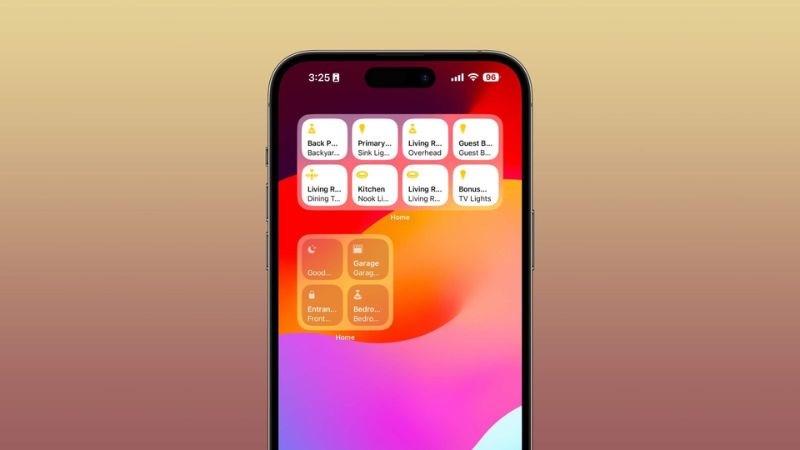
Sử dụng Widget không cần mở ứng dụng
Ứng dụng Nhật ký (Journal)
Apple đã giới thiệu một ứng dụng hoàn toàn mới có tên Journal, khuyến khích người dùng ghi lại những suy nghĩ và hoạt động hàng ngày. Ứng dụng sử dụng học máy để đưa ra các gợi ý được cá nhân hóa dựa trên ảnh, địa điểm, bài tập luyện và nhiều dữ liệu khác để giúp bạn dễ dàng bắt đầu viết.
Thư thoại trực tiếp (Live Voicemail)
Tính năng này cung cấp bản ghi theo thời gian thực của tin nhắn thoại mà ai đó đang để lại cho bạn. Bạn có thể đọc nội dung tin nhắn ngay trên Màn hình khóa và quyết định có nên nhấc máy để trả lời ngay lập tức hay không.
Siri thông minh hơn
Bạn không cần phải nói "Hey Siri" nữa, chỉ cần gọi "Siri" để kích hoạt trợ lý ảo. Thêm vào đó, Siri giờ đây có thể nhận các lệnh liên tiếp mà không cần bạn phải kích hoạt lại mỗi lần.
Cập nhật ứng dụng Điện thoại, Tin nhắn và FaceTime
Ngoài Áp phích liên hệ, ứng dụng Điện thoại cũng có sự thay đổi nhỏ về giao diện, với nút kết thúc cuộc gọi được di chuyển vào giữa. Trong Tin nhắn, tính năng Kiểm tra tự động (check in) cho phép bạn tự động thông báo cho gia đình hoặc bạn bè khi bạn đã đến nơi an toàn. FaceTime cũng cho phép bạn để lại tin nhắn video hoặc âm thanh khi ai đó bỏ lỡ cuộc gọi của bạn.
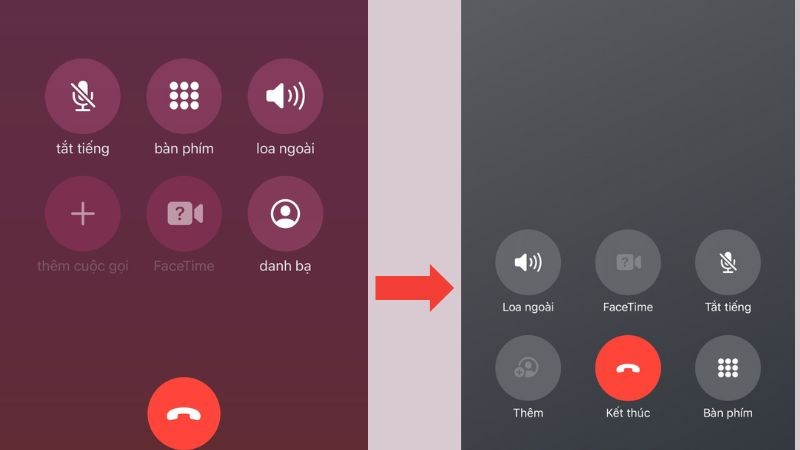
Đổi vị trí nút kết thúc cuộc gọi
Trải nghiệm CarPlay mới
CarPlay thế hệ mới sẽ tích hợp sâu hơn với các hệ thống của xe hơi, cho phép hiển thị thông tin trên nhiều màn hình trong xe, bao gồm cả cụm đồng hồ. Người dùng có thể tùy chỉnh giao diện và điều khiển các chức năng của xe như radio hay điều hòa trực tiếp từ CarPlay.
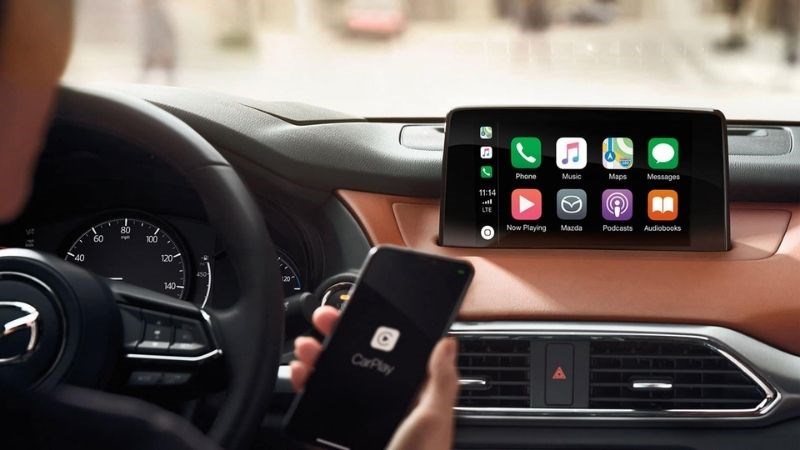
Trải nghiệm CarPlay mới
ĐỪNG BỎ LỠ một số MacBook đang kinh doanh tại Thế Giới Di Động:
2. iOS 17 hỗ trợ máy nào?
Bản nâng cấp hệ điều hành iOS 17 yêu cầu các thiết bị sử dụng chip A12 Bionic trở lên. Điều này đồng nghĩa với việc Apple đã ngừng hỗ trợ cho một số dòng iPhone cũ hơn, vốn được xem là các sản phẩm đã kết thúc vòng đời về mặt phần mềm.
Danh sách các thiết bị được hỗ trợ cập nhật iOS 17:
- iPhone 15 Series (cài đặt sẵn): iPhone 15, iPhone 15 Plus, iPhone 15 Pro, iPhone 15 Pro Max.
- iPhone 14 Series: iPhone 14, iPhone 14 Plus, iPhone 14 Pro, iPhone 14 Pro Max.
- iPhone 13 Series: iPhone 13, iPhone 13 mini, iPhone 13 Pro, iPhone 13 Pro Max.
- iPhone 12 Series: iPhone 12, iPhone 12 mini, iPhone 12 Pro, iPhone 12 Pro Max.
- iPhone 11 Series: iPhone 11, iPhone 11 Pro, iPhone 11 Pro Max.
- iPhone XS, iPhone XS Max.
- iPhone XR.
- iPhone SE (thế hệ thứ 2 trở lên).
Các thiết bị KHÔNG được hỗ trợ: iPhone 8, iPhone 8 Plus và iPhone X sẽ không thể nâng cấp lên iOS 17.
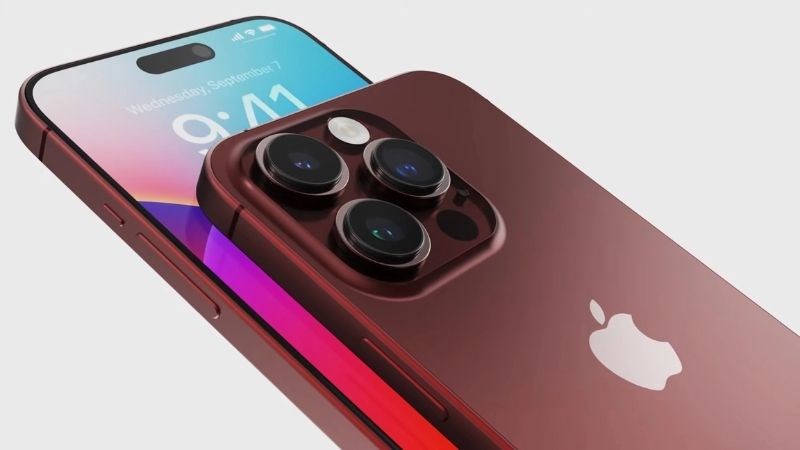
iOS 17
3. Hướng dẫn cách cập nhật iOS 17 chính thức
Để đảm bảo quá trình cập nhật diễn ra suôn sẻ và không làm mất dữ liệu quan trọng, bạn nên thực hiện các bước chuẩn bị sau đây.
Bước 1: Sao lưu dữ liệu: Trước khi cập nhật, hãy sao lưu toàn bộ dữ liệu của bạn vào dịch vụ lưu trữ đám mây (iCloud) hoặc máy tính thông qua iTunes/Finder để phòng trường hợp xảy ra lỗi.
Bước 2: Kiểm tra dung lượng và pin: Đảm bảo iPhone của bạn còn trống ít nhất 6-7GB bộ nhớ và có dung lượng pin trên 50% (hoặc đang kết nối sạc).
Bước 3: Kết nối WiFi ổn định: Sử dụng một mạng WiFi mạnh và ổn định để quá trình tải về không bị gián đoạn.
Bước 4: Bắt đầu cập nhật: Mở Cài đặt > chọn Cài đặt chung > chọn Cập nhật phần mềm.
-800x450.jpg "Vào ứng dụng cài đặt > Chọn cài đặt chung")
Vào ứng dụng cài đặt > Chọn cài đặt chung
Bước 5: Tải về và Cài đặt: Nhấn vào Nâng cấp lên iOS 17 ở phía dưới, sau đó chọn Tải về và Cài đặt. Nhập mật mã của bạn nếu được yêu cầu và đồng ý với các điều khoản. iPhone sẽ tự động tải về và cài đặt, quá trình này có thể mất khoảng 30-60 phút.
-800x450.jpg "Cập nhật phần mềm> Chọn bản cập nhật beta> Chọn iOS 17")
Cập nhật phần mềm> Chọn bản cập nhật beta> Chọn iOS 17
Lưu ý: Để cập nhật iOS 17 chính thức được nhanh chóng, cần:
- Dung lượng máy: Trống tối thiểu từ 6-7 GB (vì dung lượng bản cài đặt iOS 17 là tầm khoảng 3GB).
- Dung lượng pin: Cần tối thiểu 50% pin trở lên.
- Kết nối internet: Hãy kết nối với mạng Wi-Fi để có tốc độ ổn định nhất.
4. Có nên nâng cấp lên iOS 17 không?
Việc quyết định nâng cấp lên iOS 17 phụ thuộc vào dòng máy bạn đang sử dụng và ưu tiên của bạn là trải nghiệm tính năng mới hay sự ổn định. Dưới đây là bảng phân tích để bạn dễ dàng đưa ra quyết định.
|
Nên nâng cấp nếu
|
Nên cân nhắc chờ đợi nếu
|
|
Đang dùng các dòng máy mới từ iPhone 12 trở lên.
|
Đang dùng các dòng máy cũ như iPhone XR, iPhone 11.
|
|
Yêu thích khám phá các tính năng mới như StandBy, Contact Posters.
|
Ưu tiên sự ổn định tối đa và thời lượng pin tốt nhất.
|
|
Muốn nhận các bản vá bảo mật mới nhất từ Apple.
|
Lo ngại các lỗi nhỏ có thể phát sinh ở phiên bản đầu.
|
Kết luận: iOS 17 đã được chứng minh là một phiên bản ổn định. Nếu bạn đang sử dụng các dòng máy từ iPhone 12 series trở lên, việc nâng cấp sẽ mang lại nhiều trải nghiệm thú vị. Đối với các dòng máy cũ hơn, bạn vẫn có thể nâng cấp để trải nghiệm nhưng cần chấp nhận hiệu năng có thể không mượt mà bằng.
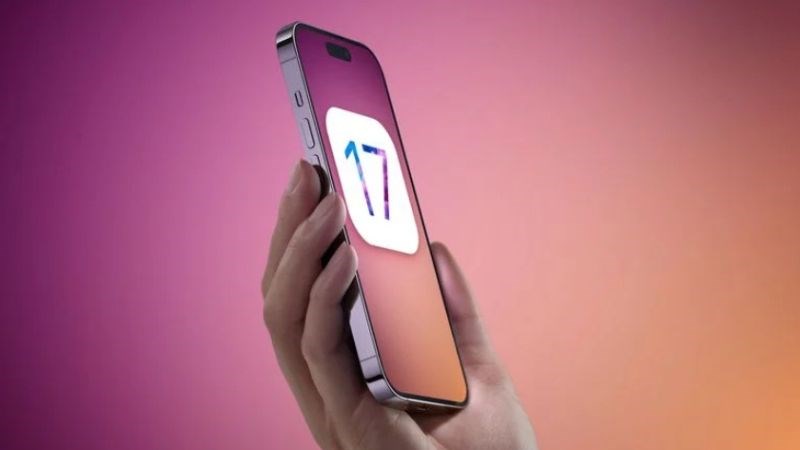
Bạn có thể cập nhật iOS 17 để trải nghiệm nhiều tính năng mới thú vị
5. Cách khắc phục lỗi không cập nhật được iOS 17
Nếu bạn gặp sự cố trong quá trình cập nhật iOS 17, đừng lo lắng. Dưới đây là một số nguyên nhân phổ biến và cách khắc phục hiệu quả.
- Khởi động lại iPhone: Đây là cách đơn giản nhất để khắc phục các xung đột phần mềm tạm thời.
- Kiểm tra lại kết nối mạng: Đảm bảo bạn đang kết nối với một mạng WiFi ổn định. Thử quên mạng và kết nối lại.
- Giải phóng dung lượng: Nếu bộ nhớ không đủ, hãy vào Cài đặt > Cài đặt chung > Dung lượng iPhone và xóa bớt các ứng dụng hoặc dữ liệu không cần thiết.
- Đặt lại cài đặt mạng: Vào Cài đặt > Cài đặt chung > Chuyển hoặc đặt lại iPhone > Đặt lại > Đặt lại cài đặt mạng.
- Cập nhật qua máy tính: Nếu vẫn không thành công, hãy kết nối iPhone với máy tính và sử dụng iTunes (trên Windows) hoặc Finder (trên macOS) để tiến hành cập nhật.
6. Câu hỏi thường gặp về iOS 17
Cập nhật iOS 17 có làm mất dữ liệu không?
Thông thường là không. Tuy nhiên, để đảm bảo an toàn tuyệt đối, bạn nên sao lưu dữ liệu vào tài khoản iCloud ẩn hoặc máy tính trước khi cập nhật.
iOS 17 có hao pin không?
Trong những ngày đầu sau khi cập nhật, máy có thể nóng và hao pin hơn do hệ thống cần sắp xếp lại dữ liệu. Tình trạng này sẽ ổn định sau vài ngày sử dụng. Nếu gặp hiện tượng pin báo không chính xác, bạn có thể khởi động lại máy.
Có thể hạ cấp từ iOS 17 về iOS 16 được không?
Bạn chỉ có thể hạ cấp về phiên bản iOS 16 mà Apple vẫn còn "sign" (cho phép cài đặt). Sau một thời gian, Apple sẽ khóa sign và bạn không thể hạ cấp được nữa.
Tại sao iPhone của tôi không có tính năng StandBy?
Tính năng StandBy chỉ kích hoạt khi iPhone đang sạc và được đặt ở hướng ngang. Hãy đảm bảo bạn đã đáp ứng đủ hai điều kiện này.
Làm thế nào để sử dụng NameDrop?
Chỉ cần mở khóa cả hai iPhone (chạy iOS 17 trở lên) và đưa phần đỉnh của chúng lại gần nhau, giao diện chia sẻ sẽ tự động xuất hiện.
Các bản cập nhật của iOS 17 có gì mới?
Sau khi iOS 17 ra mắt, Apple liên tục tung ra các bản cập nhật nhỏ hơn (như 17.0.1, 17.1, 17.2,...) để sửa lỗi, cải thiện hiệu năng và bổ sung thêm một số tính năng mới. Ví dụ, iOS 17.1 đã cải thiện tính năng AirDrop qua Internet và sửa lỗi liên quan đến Apple Watch.
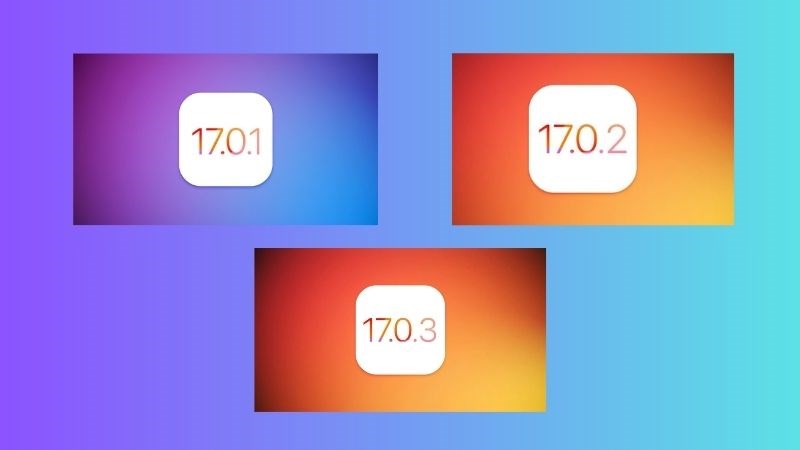
Hàng loạt các bản cập nhật mới nhất của iOS 17 được phát hành, nhằm khắc phục các lỗi để mang đến trải nghiệm tốt nhất cho người dùng iPhone:
SĂN NGAY các mẫu điện thoại iPhone đang kinh doanh tại Thế Giới Di Động:
iOS 17 là một bản cập nhật đáng giá với nhiều tính năng thông minh. Hy vọng bài viết đã cung cấp đủ thông tin để bạn quyết định và thực hiện nâng cấp suôn sẻ.

 Điện thoại
 Laptop
 Phụ kiện
 Smartwatch
 Đồng hồ
 Tablet
 Máy cũ, Thu cũ
 Màn hình, Máy in
 Sim, Thẻ cào
 Dịch vụ tiện ích























































 Xóa địa chỉ