ĐỪNG BỎ LỠ các mẫu iPhone giá tốt, GIẢM SỐC:
Bạn đang sử dụng iPhone, iPad hoặc MacBook và muốn tìm hiểu về Touch ID – công nghệ cảm biến vân tay nổi tiếng của Apple? Bài viết này sẽ giúp bạn hiểu rõ mọi khía cạnh của Touch ID, từ định nghĩa, thiết bị hỗ trợ, hướng dẫn chi tiết đến giải pháp khắc phục sự cố. Xem ngay!
1. Touch ID là gì?
Touch ID là công nghệ cảm biến vân tay (fingerprint sensor) do Apple phát triển, lần đầu tiên xuất hiện trên iPhone 5s vào năm 2013. Đây là hệ thống nhận dạng vân tay sinh trắc học, cho phép người dùng mở khóa thiết bị, xác thực giao dịch và mua hàng nhanh chóng, an toàn chỉ với một lần chạm.
Khác với mật khẩu truyền thống, Touch ID sử dụng cảm biến quang học và điện dung để ghi nhớ, phân tích các đặc điểm riêng biệt của vân tay. Nhờ đó, chỉ có dấu vân tay đã đăng ký mới có thể truy cập vào thiết bị hoặc xác nhận các giao dịch quan trọng, giúp tăng cường bảo mật và bảo vệ dữ liệu cá nhân trên smartphone, tablet hoặc laptop Apple của bạn.
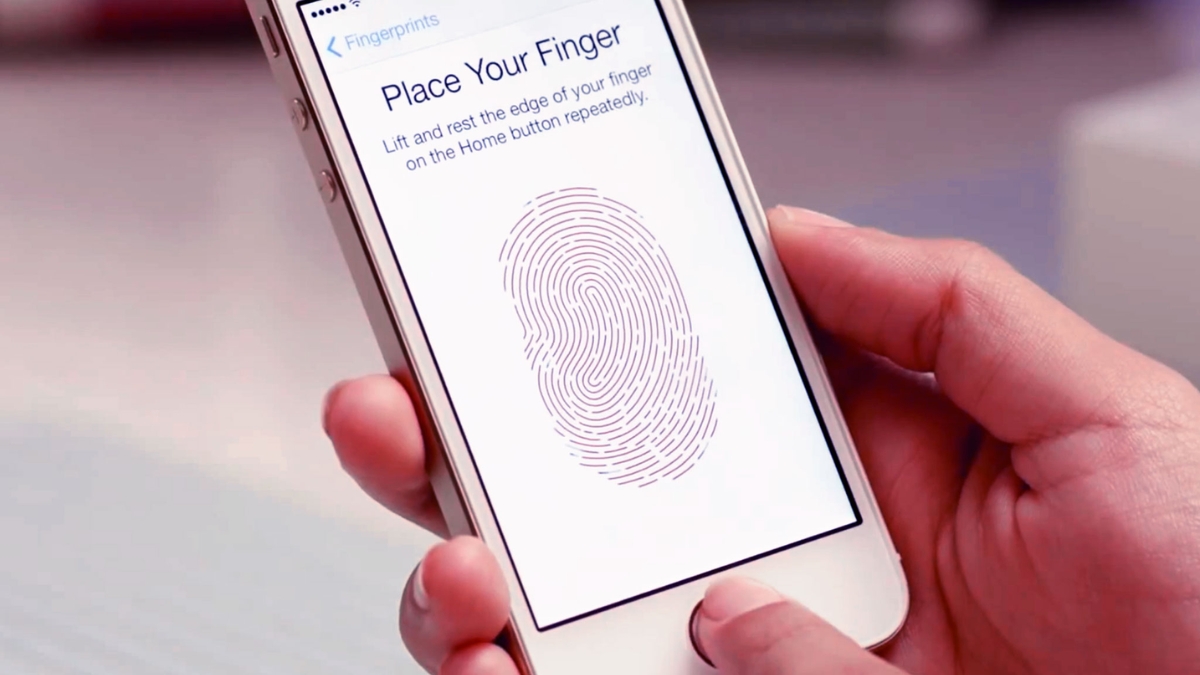
Touch ID là công nghệ cảm biến vân tay của Apple
2. Thiết bị nào hỗ trợ Touch ID?
Touch ID không xuất hiện trên tất cả các thiết bị Apple mà chỉ có ở một số model nhất định. Dưới đây là danh sách các dòng iPhone, iPad, MacBook hỗ trợ Touch ID và vị trí cảm biến trên từng thiết bị:
iPhone
- iPhone 5s, iPhone 6, 6 Plus, 6s, 6s Plus
- iPhone 7, 7 Plus, iPhone 8, 8 Plus
- iPhone SE (thế hệ 1, 2, 3)
Vị trí cảm biến: Tích hợp trên nút Home vật lý phía trước máy.
iPad
- iPad Air 2 trở lên
- iPad mini 3 trở lên
- iPad (thế hệ 5 trở lên)
- iPad Pro 12.9-inch (thế hệ 1 và 2), iPad Pro 10.5-inch, iPad Pro 9.7-inch
Vị trí cảm biến: Đa phần nằm ở nút Home, riêng iPad Air 4/5 và iPad mini 6 chuyển sang nút nguồn (Top button).
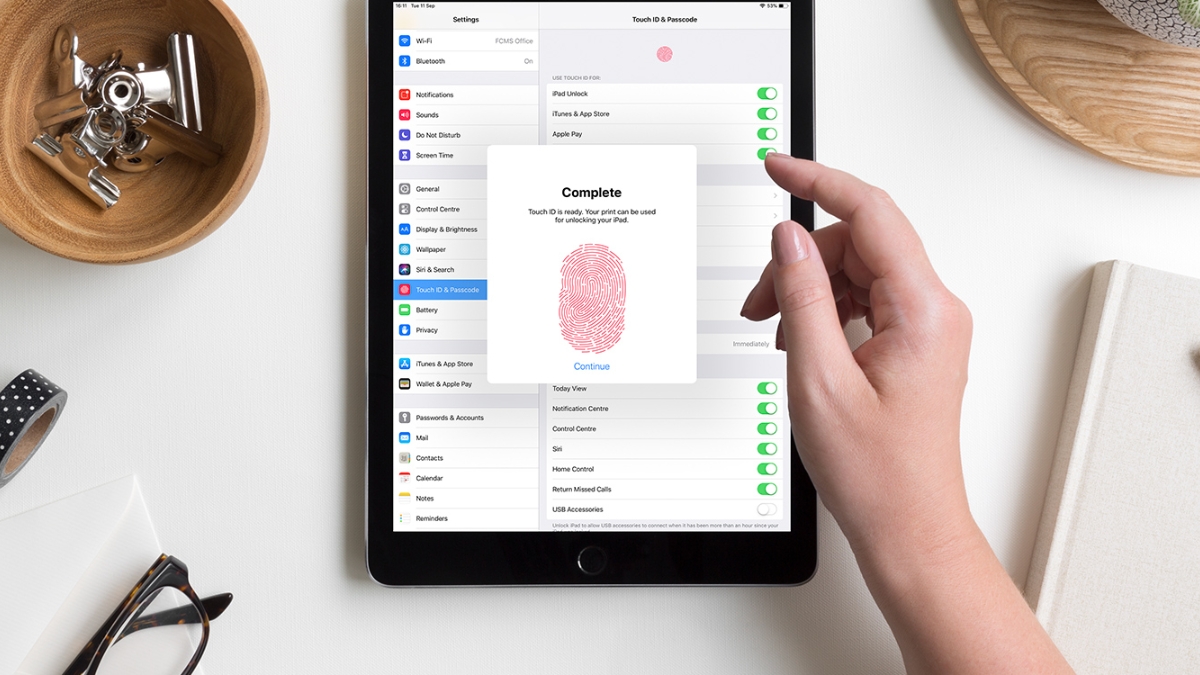
Touch ID trên iPad
MacBook
- MacBook Pro 13-inch, 15-inch (2016 trở lên)
- MacBook Air (2018 trở lên), bao gồm cả thế hệ mới nhất như MacBook Air M5
- MacBook Neo
Vị trí cảm biến: Tích hợp ở góc trên bên phải của bàn phím, trên nút nguồn hoặc nút Touch ID chuyên biệt.
Lưu ý: Các dòng iPhone X trở về sau, iPad Pro 11-inch và MacBook Pro 14/16-inch (2021 trở lên) chuyển sang dùng Face ID hoặc chỉ có cảm biến vân tay trên một số phiên bản.

Touch ID trên MacBook
3. Cách thiết lập Touch ID
Trên iPhone/iPad
Để thiết lập Touch ID trên iPhone hoặc iPad, bạn làm theo các bước sau:
Bước 1: Vào ứng dụng Cài đặt (Settings) > chọn Touch ID & Mật mã (Touch ID & Passcode) > Nhập mật mã thiết bị nếu được yêu cầu.
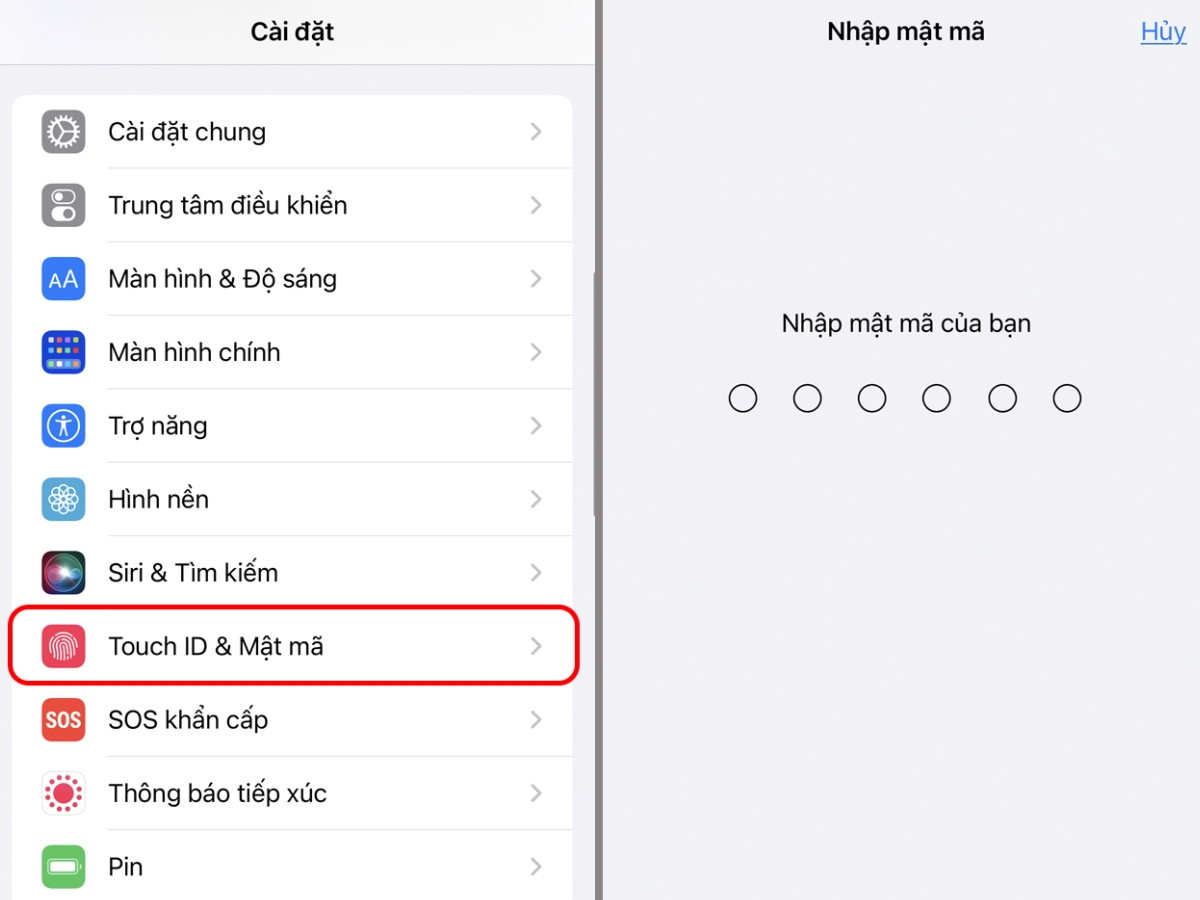
Cài đặt > Chọn Touch ID & Mật mã
Bước 2: Chọn Thêm dấu vân tay (Add a Fingerprint).
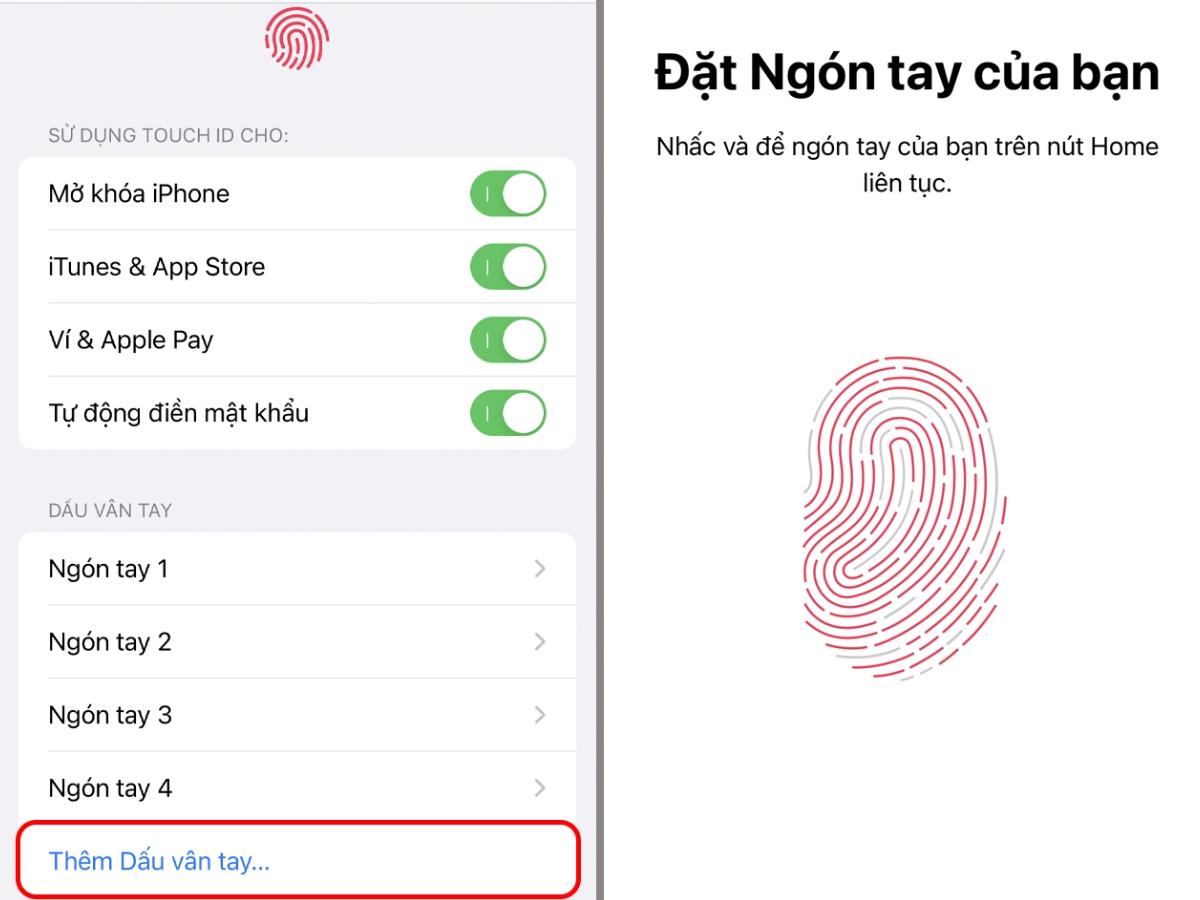
Chọn Thêm dấu vân tay
Bước 3: Đặt ngón tay lên cảm biến (nút Home hoặc nút nguồn), nâng lên và đặt lại nhiều lần theo hướng dẫn trên màn hình để cảm biến ghi nhớ toàn bộ vân tay.
Sau khi hoàn tất, bạn có thể đặt tên cho từng dấu vân tay để dễ quản lý.
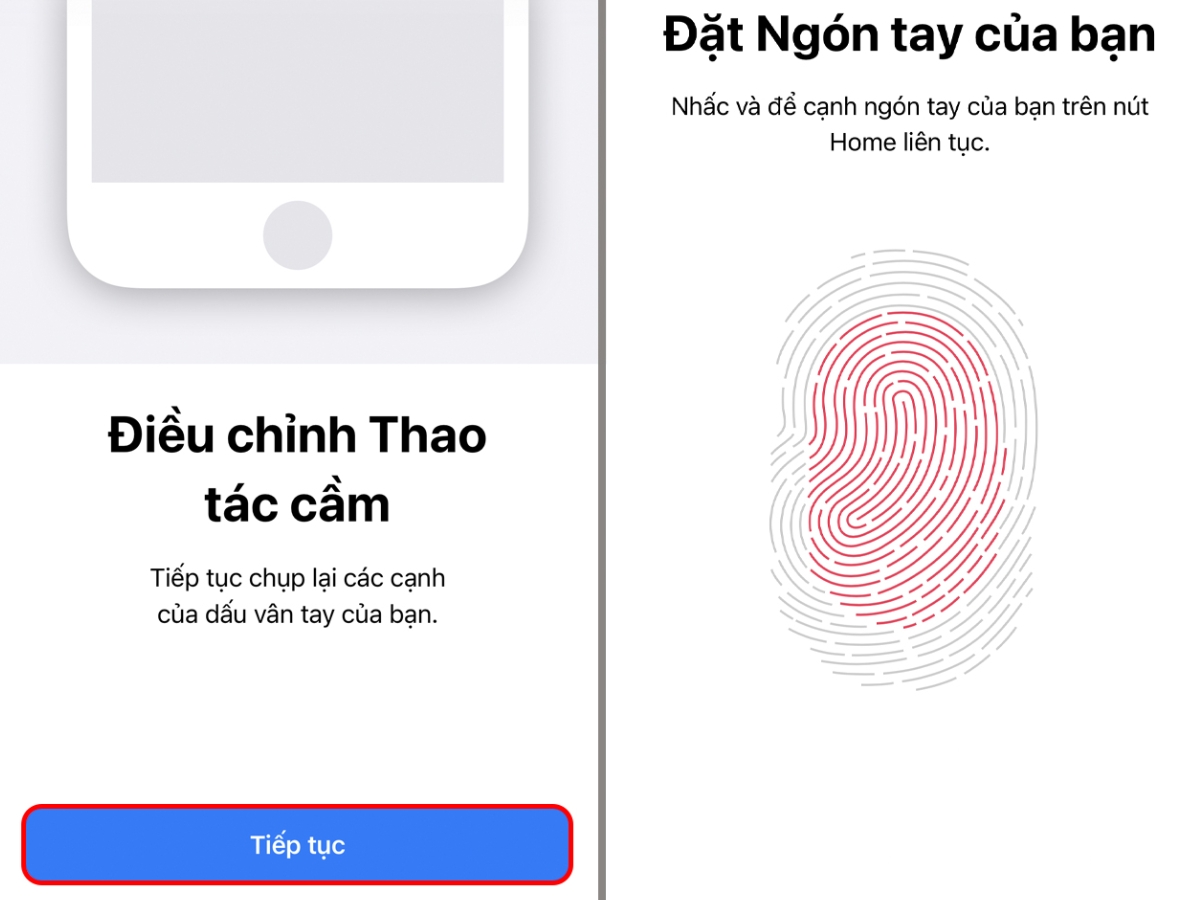
Đặt ngón tay lên cảm biến
Trên MacBook
Cách cài đặt Touch ID trên MacBook rất đơn giản:
Bước 1: Mở System Preferences (Cài đặt hệ thống).
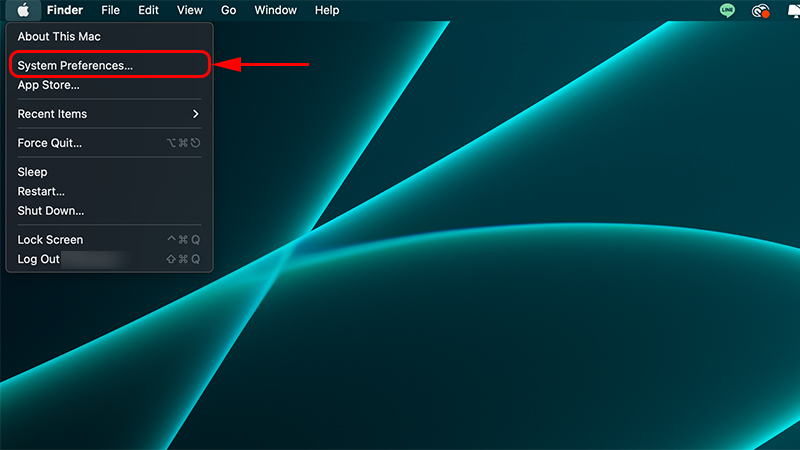
Truy cập vào System Preferences
Bước 2: Chọn Touch ID & Mật khẩu (Touch ID & Password).
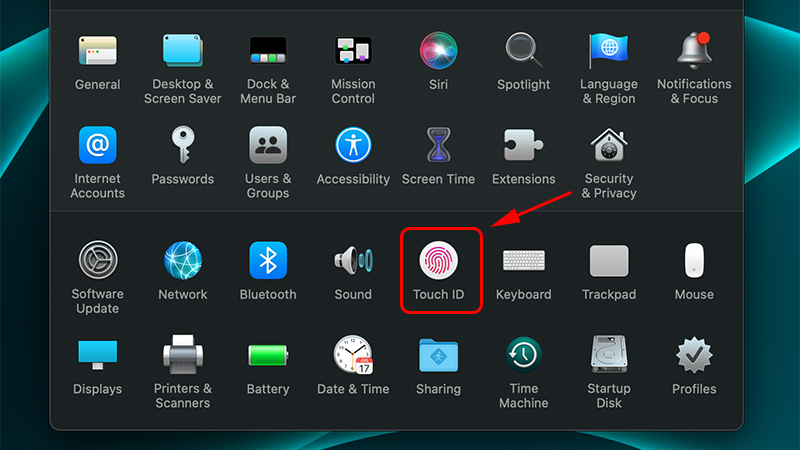
Chọn mục Touch ID
Bước 3: Nhấn vào Add Fingerprint (Thêm dấu vân tay).
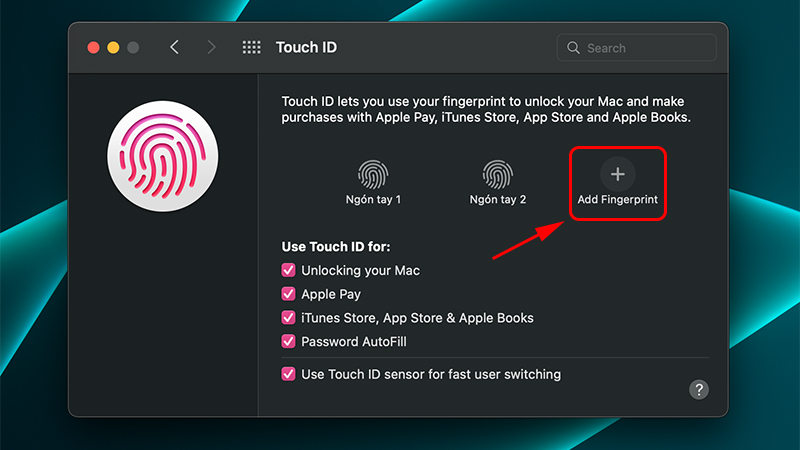
Nhấn vào Add Fingerprint
Bước 3: Làm theo hướng dẫn trên màn hình, đặt ngón tay lên cảm biến Touch ID (nút nguồn ở góc trên cùng bên phải bàn phím) cho đến khi hoàn tất.
Đặt tên cho dấu vân tay nếu muốn.
Bước 4: Để xoá dấu vân tay
Ở phần Touch ID > Đưa trỏ chuột đến dấu vân tay muốn xóa để nút dấu "X" xuất hiện.
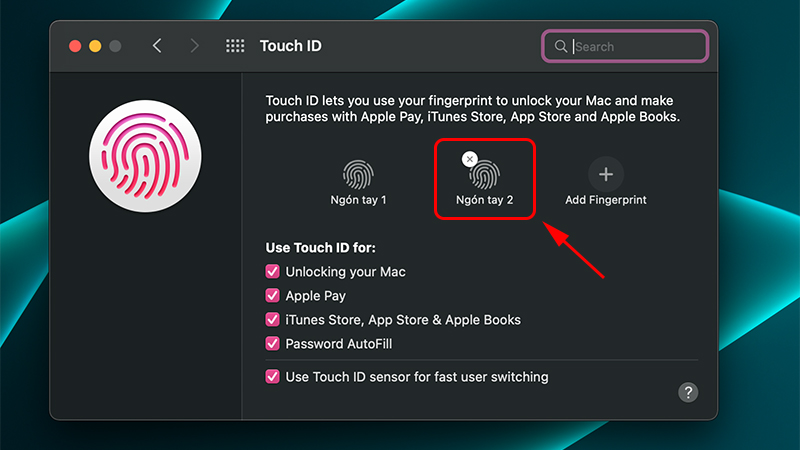
Xóa vân tay trên MacBook
Nhấp vào dấu "X" để xóa > Nhập mật khẩu máy Mac của bạn để loại bỏ các dấu vân tay.
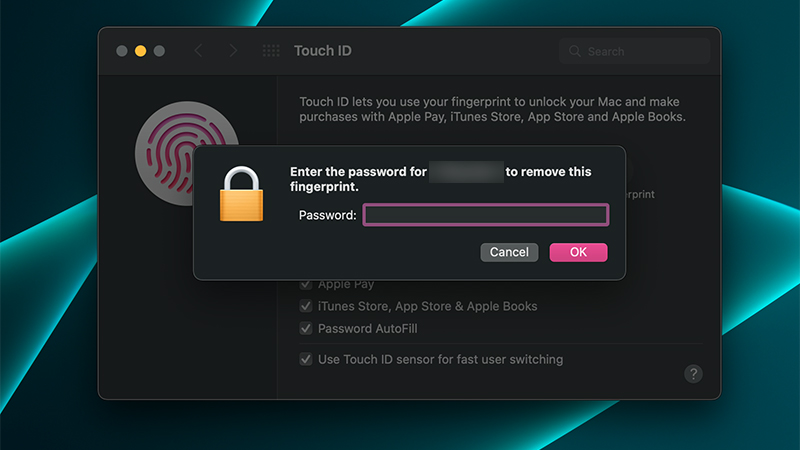
Nhập mật khẩu của máy để xóa dấu vân tay đã chọn
4. Cách sử dụng Touch ID
Touch ID không chỉ giúp mở khóa thiết bị mà còn hỗ trợ nhiều chức năng tiện lợi:
- Mở khóa thiết bị: Chạm nhẹ ngón tay đã đăng ký vào cảm biến để mở khóa iPhone, iPad hoặc MacBook mà không cần nhập mật khẩu.
- Xác thực mua hàng: Khi mua ứng dụng, nhạc, sách trên App Store, iTunes Store, Apple Books, chỉ cần xác nhận bằng vân tay thay vì nhập mật khẩu Apple ID.
- Thanh toán Apple Pay: Dùng Touch ID để xác thực thanh toán nhanh chóng, an toàn trên iPhone, iPad hoặc MacBook (nếu thiết bị hỗ trợ Apple Pay).
- Tự động điền mật khẩu: Trên Safari và một số ứng dụng, Touch ID giúp tự động điền thông tin đăng nhập đã lưu (trên MacBook và iOS).
- Chuyển đổi tài khoản người dùng: Trên MacBook, bạn có thể chuyển nhanh giữa các tài khoản chỉ bằng vân tay đã đăng ký.
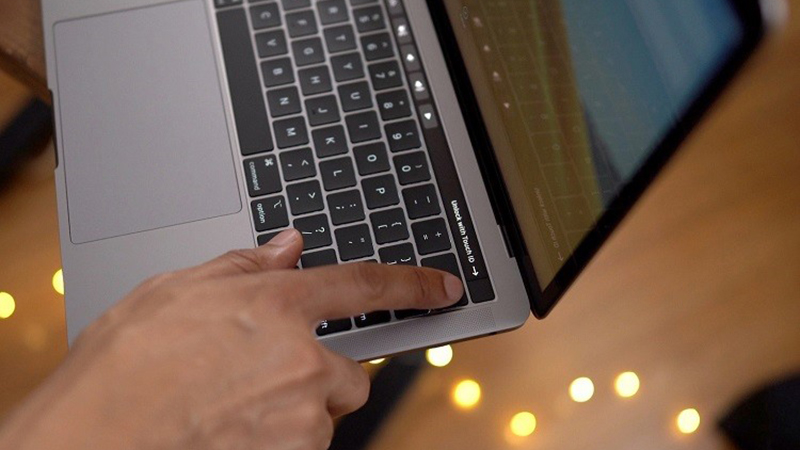
Chạm nhẹ ngón tay đã đăng ký vào cảm biến để mở khóa
5. Quản lý cài đặt Touch ID
Bạn hoàn toàn có thể kiểm soát cách Touch ID hoạt động trên thiết bị Apple của mình:
- Bật/tắt Touch ID cho từng chức năng: Trong phần Touch ID & Mật mã (iPhone/iPad) hoặc Touch ID & Password (MacBook), bạn có thể chọn bật/tắt Touch ID cho mở khóa thiết bị, Apple Pay, mua hàng, tự động điền mật khẩu...
- Thêm dấu vân tay: Mỗi thiết bị cho phép thêm tối đa 5 dấu vân tay, phù hợp cho nhiều ngón tay hoặc chia sẻ với người thân.
- Xóa dấu vân tay: Chọn dấu vân tay muốn xóa và xác nhận.
- Đổi tên dấu vân tay: Nhấn vào dấu vân tay đã lưu để đổi tên, giúp nhận diện dễ dàng hơn.
6. Khắc phục sự cố Touch ID thường gặp
Dù Touch ID rất ổn định, đôi khi bạn có thể gặp một số lỗi như không nhận vân tay, cảm biến không hoạt động. Dưới đây là các giải pháp phổ biến:
- Khởi động lại thiết bị: Đôi khi chỉ cần khởi động lại iPhone, iPad hoặc MacBook là Touch ID hoạt động bình thường trở lại.
- Làm sạch cảm biến: Lau sạch nút Home hoặc nút nguồn bằng vải mềm, không để dính bụi, mồ hôi hoặc dầu.
- Cập nhật iOS/macOS: Đảm bảo thiết bị luôn ở phiên bản phần mềm mới nhất để khắc phục lỗi phần mềm liên quan đến Touch ID.
- Xóa và thiết lập lại vân tay: Nếu vân tay không nhận, hãy xóa dấu cũ và thêm lại vân tay mới.
- Kiểm tra ngón tay: Đảm bảo ngón tay không bị ướt, dính bẩn hoặc bị thương.
Nếu đã thử các bước trên mà Touch ID vẫn không hoạt động, hãy liên hệ trung tâm bảo hành Apple để được hỗ trợ kỹ thuật.
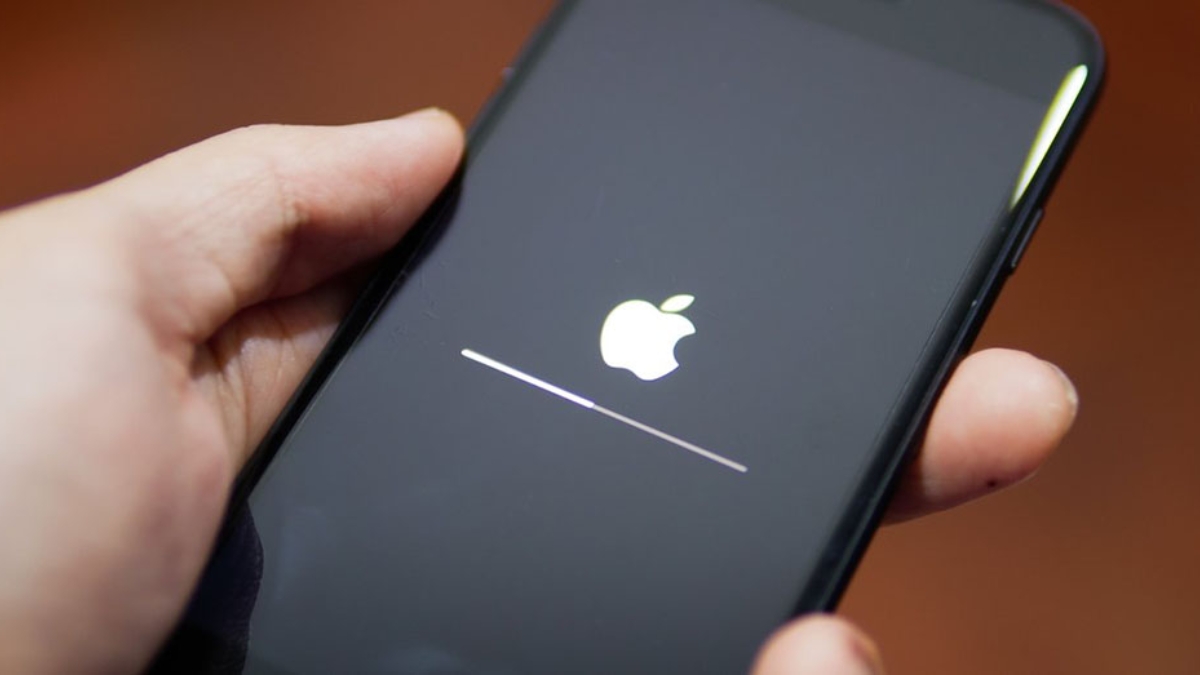
Khởi động lại thiết bị
7. Các câu hỏi liên quan
Touch ID có an toàn không?
Touch ID được Apple thiết kế với tiêu chuẩn bảo mật rất cao. Dữ liệu vân tay của bạn không bao giờ rời khỏi thiết bị, mà được lưu trữ và mã hóa trong chip bảo mật riêng biệt (Secure Enclave) trên iPhone, iPad hoặc MacBook. Ngay cả Apple cũng không thể truy cập. Điều này giúp bảo vệ tối đa dữ liệu cá nhân, giảm nguy cơ bị đánh cắp thông tin so với mật khẩu truyền thống.
Touch ID khác gì Face ID?
|
Tiêu chí
|
Touch ID (Vân tay)
|
Face ID (Khuôn mặt)
|
|
Công nghệ
|
Cảm biến vân tay điện dung
|
Hệ thống camera TrueDepth 3D
|
|
Thiết bị hỗ trợ
|
iPhone 5s – iPhone 8/SE, iPad, MacBook
|
iPhone X trở lên, iPad Pro 2018 trở lên
|
|
Tốc độ
|
Nhanh, ổn định
|
Rất nhanh, tiện lợi
|
|
Tính tiện dụng
|
Dùng được cả khi đeo khẩu trang
|
Không cần chạm, tự động nhận diện
|
|
Độ bảo mật
|
1/50.000 (theo Apple)
|
1/1.000.000 (theo Apple)
|
|
Hạn chế
|
Không nhận khi tay ướt/dơ
|
Không nhận khi che mặt, đeo khẩu trang
|
Touch ID phù hợp với người thích thao tác vật lý, còn Face ID mang lại trải nghiệm rảnh tay, bảo mật cao hơn nhưng phụ thuộc vào điều kiện môi trường.
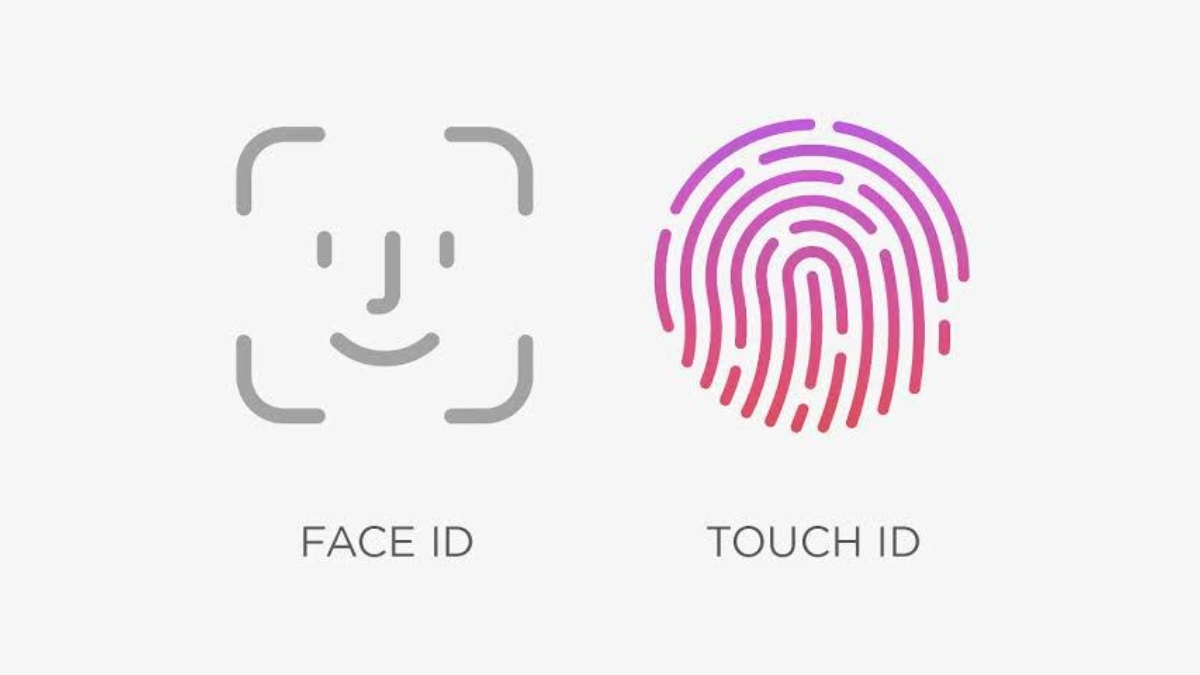
Touch ID với Face ID
Có thể thêm bao nhiêu dấu vân tay vào Touch ID?
Theo Apple, mỗi thiết bị hỗ trợ Touch ID cho phép thêm tối đa 5 dấu vân tay. Tuy nhiên, một số nguồn thực tế cho thấy có thể lưu tới 10 vân tay nếu "ghép" nhiều ngón trong một lần thêm. Dù vậy, để đảm bảo độ chính xác và bảo mật, bạn nên tuân thủ khuyến nghị chính thức là 5 dấu vân tay.
ĐỪNG BỎ LỠ các mẫu iPhone giá tốt, GIẢM SỐC:
Cảm ơn bạn đã theo dõi bài viết về Touch ID – giải pháp bảo mật vân tay tiện lợi, an toàn của Apple. Chúc bạn trải nghiệm công nghệ tuyệt vời này một cách hiệu quả nhất. Hẹn gặp lại ở các bài review công nghệ tiếp theo!

 Điện thoại
 Laptop
 Phụ kiện
 Smartwatch
 Đồng hồ
 Tablet
 Máy cũ, Thu cũ
 Màn hình, Máy in
 Sim, Thẻ cào
 Dịch vụ tiện ích























































 Xóa địa chỉ