Windows 11 có thể không thực sự là một thay đổi lớn tuy nhiên những tính năng nó mang lại vô cùng hữu dụng đối với người dùng, và Snap Layouts là một trong số đó. Tính năng này cho phép bạn chia màn hình máy tính Windows 11 một cách dễ dàng, nhanh chóng. Cùng mình theo dõi sau đây nhé!
1. Windows 11 tích hợp Snap chia đôi cửa sổ tiện lợi
Đi kèm với Windows 11 là một số tính năng hỗ trợ sử dụng đa cửa sổ trên cùng một màn hình, hay tính năng lưu vị trí cửa sổ khi kết nối ra màn hình rời khiến giờ đây việc chia cửa sổ hiển thị dễ dàng hơn bao giờ hết. Các tính năng bổ xung này của Microsoft đặt mục tiêu tăng năng xuất lên hàng đầu, dù là trong việc sử dụng cá nhân hay làm việc.
Snap Layouts, một tính năng mới chỉ có trên Windows 11 cho phép bạn dễ dàng quản lý các ứng dụng và cửa sổ đang hoạt động trên màn hình bằng cách nhóm chúng lại với nhau.
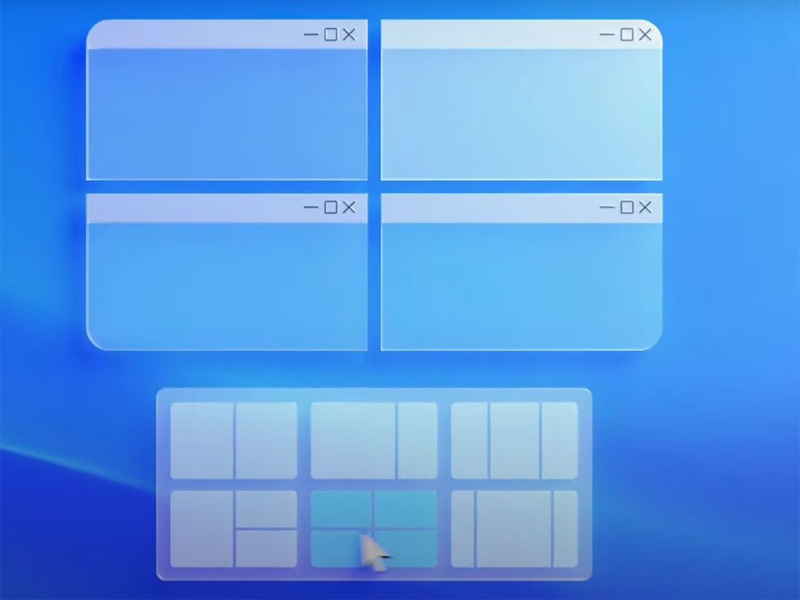
Tính năng chia màn hình trên Windows 11
2. Cách bật Snap trong Windows 11
Mặc định khi tính năng Snap sẽ được bật sẵn khi hệ điều hành được cài đặt. Nhưng nếu nó chưa được bật hoặc bạn đã vô tình tắt nó đi thì sau đây là cách bật nhé.
Bước 1: Mở Settings trên Windows 11
Có nhiều cách để mở Setting trên Windows 11 như:
- Sử dụng tổ hợp phím Windows + i.
- Nhấn vào biểu tượng Start và chọn Settings từ mục ghim.
- Hoặc nhấn chuột phải lên biểu tượng Start > chọn Settings.
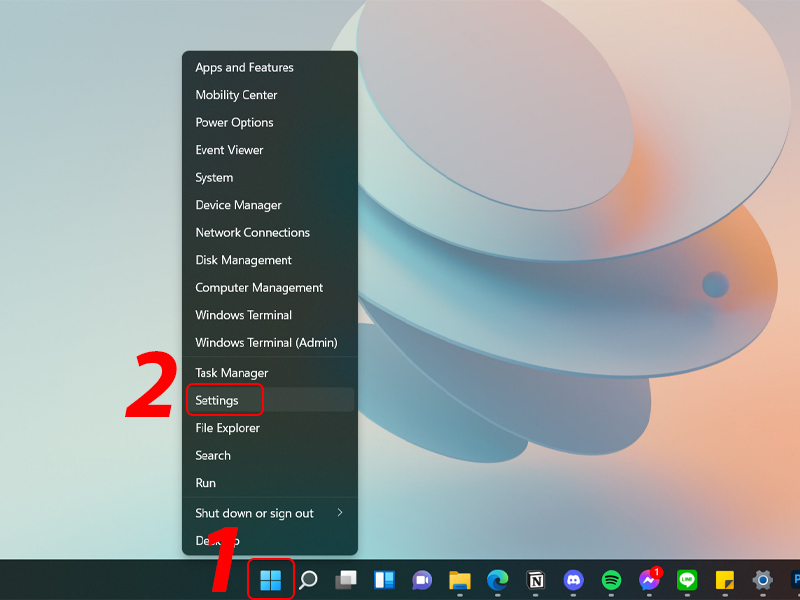
Mở Settings trên Windows 11
Bước 2: Chọn System > Chọn Multitasking.
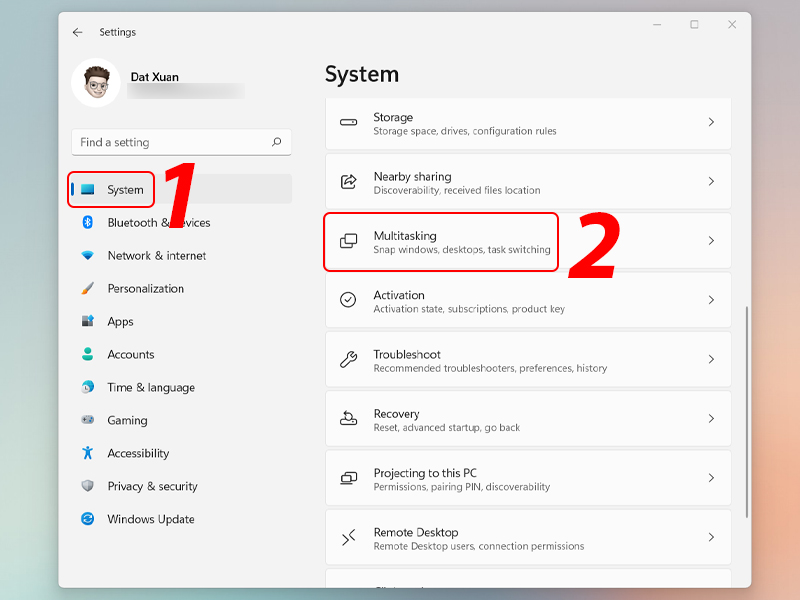
Cài đặt đa nhiệm
Bước 3: Chuyển Snap windows sang trạng thái On.
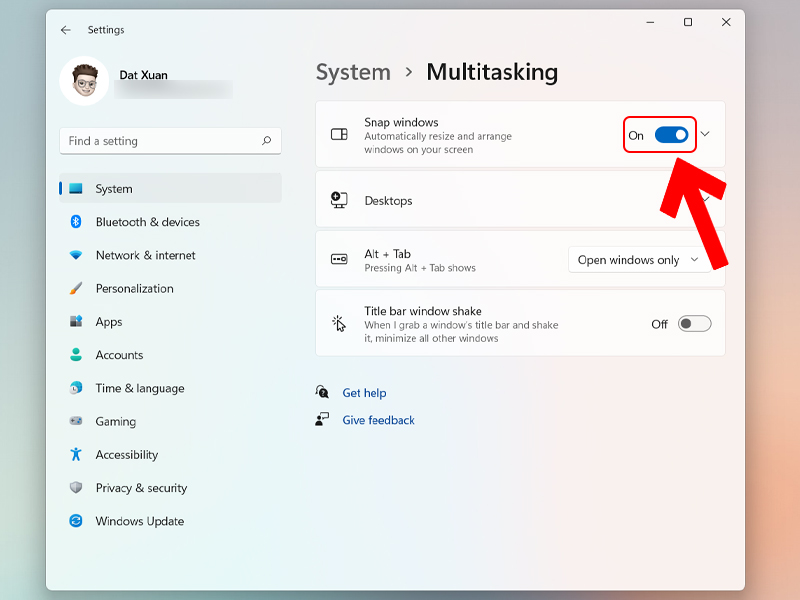
Mở Snap windows
3. Cách chia đôi màn hình máy tính Windows 11
Trước khi sử dụng được tính năng Snap này thì trước tiên bạn phải bật nó lên, nếu bạn chưa bật thì hãy xem mục 2 phía bên trên nhé.
Di chuyển con trỏ chuột tới biểu tượng phóng to cửa sổ ở góc trên bên phải hoặc nhấn tổ hợp phím Win + Z. Bạn sẽ thấy 4 (hoặc 6 nếu trên màn hình lớn) bố cục chia màn hình khác nhau, mỗi bố cục sẽ có số lượng cửa sổ hiển thị khác nhau.
- Chia màn hình thành hai phần
Mở cửa sổ bạn muốn chia màn hình, di chuyển con trỏ đến biểu tượng phóng to > Chọn một trong hai phần của tuỳ chọn đầu tiên.
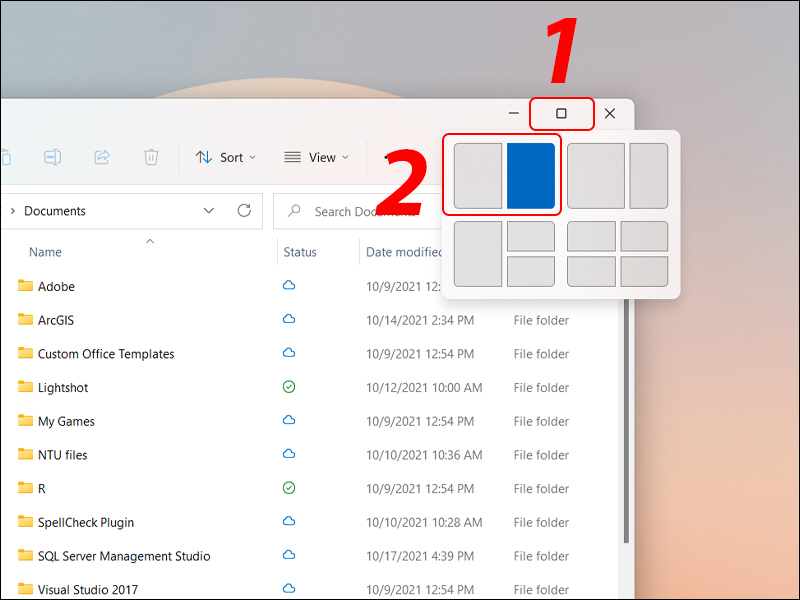
Tuỳ chọn chia màn hình thành 2 phần
Chọn thêm một cửa sổ mà bạn muốn thêm vào.
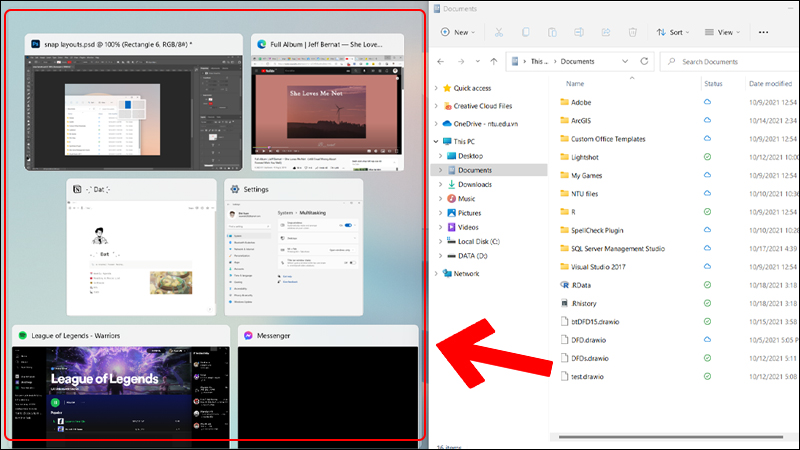
Chọn thêm ứng dụng còn lại
- Chia màn hình thành ba phần
Di chuyển con trỏ đến nút phóng to cửa sổ, chọn một trong các ô của tuỳ chọn có 3 ô cửa sổ.
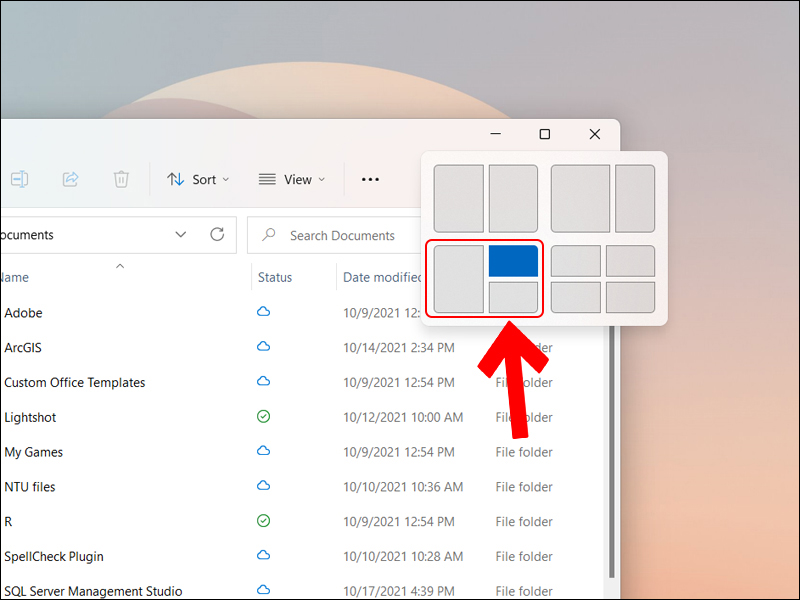
Tuỳ chọn chia màn hình thành 3 phần
Tiếp theo, bạn hãy chọn thêm cửa sổ muốn chia ở ô thứ 2 và 3.
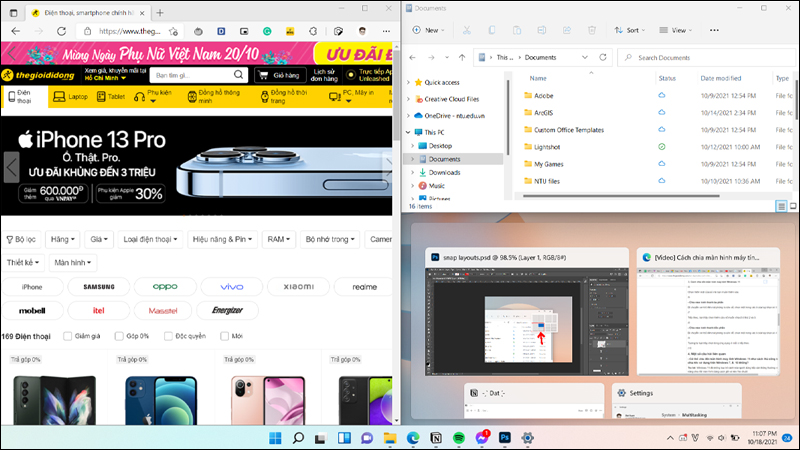
Màn hình đã được chia thành 3 phần
- Chia màn hình thành bốn phần
Di chuyển con trỏ đến nút phóng to cửa sổ, chọn một trong các ô của tuỳ chọn có 4 ô cửa sổ.
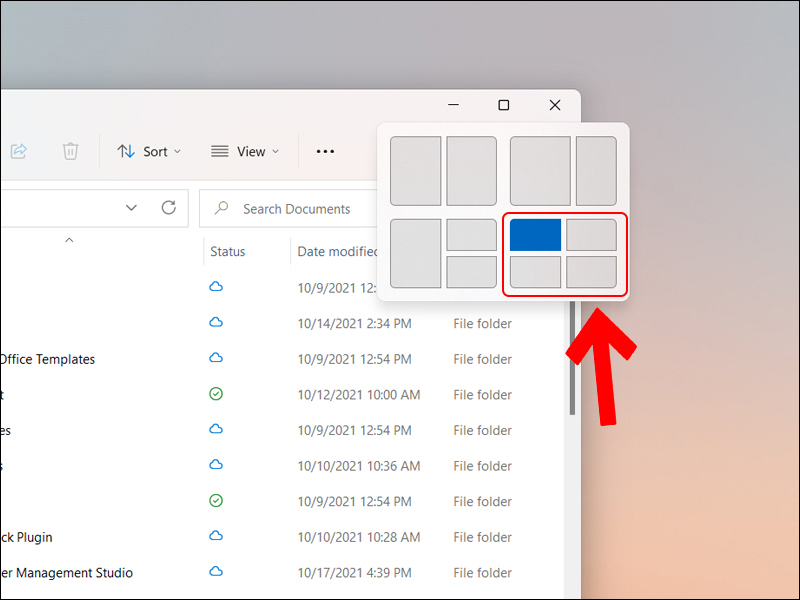
Tuỳ chọn chia màn hình thành 4 phần
Tương tự bạn hãy chọn từng ứng dụng ở mỗi ô tiếp theo.
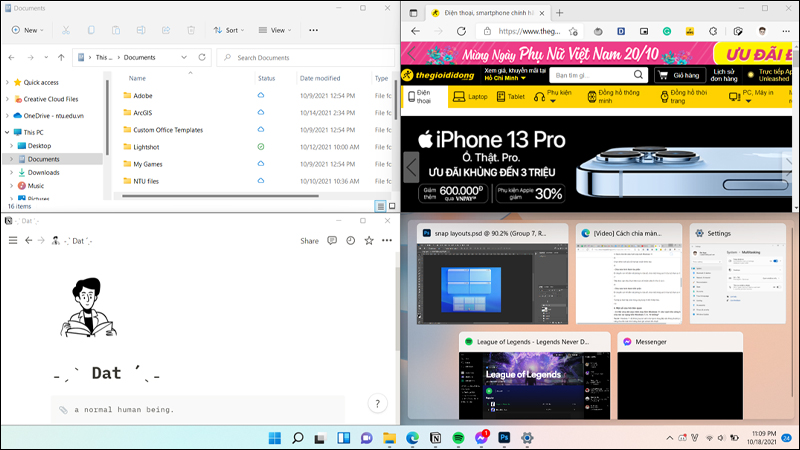
Màn hình đã được chia thành 4 phần
4. Một số câu hỏi liên quan
- Có thể chia đôi màn hình máy tính Windows 11 như cách thủ công tôi hay chia khi sử dụng trên Windows 7, 8, 10 không?
Trả lời: Windows 11 đã không loại bỏ cách mà người dùng tiếp cận thông thường với tính năng chia đôi màn hình bằng cách giữ và kéo thả chuột trên màn hình laptop của mình.
- Tôi muốn tắt tùy chọn bố cục tự động xuất hiện khi di chuột của nút thu nhỏ/phóng to trên Windows 11?
Trả lời: Để tắt đi tính năng này bạn hãy vào Settings > Chọn Systems > Chọn Multitasking > Chuyển trạng thái của Snap windows sang Off là xong.
Một số mẫu laptop đang kinh doanh tại Thế Giới Di Động:
Hy vọng bài viết vừa rồi đã cung cấp đầy đủ thông tin về cách chia màn hình mới trên Windows 11, cảm ơn bạn đã theo dõi.

 Điện thoại
 Laptop
 Phụ kiện
 Smartwatch
 Đồng hồ
 Tablet
 Máy cũ, Thu cũ
 Màn hình, Máy in
 Sim, Thẻ cào
 Dịch vụ tiện ích




































 Xóa địa chỉ