



































 Xóa địa chỉ

11 thủ thuật sử dụng iPhone cực kì hữu dụng, ít người biết

iPhone, chiếc điện thoại được yêu thích và tin dùng nhất hiện nay. Và để tận dụng đầy đủ sức mạnh của thiết bị này, bạn không thể bỏ qua 11 thủ thuật sử dụng cực kỳ hữu ích sau. Hãy đếm xem, bạn đã biết bao nhiêu cái rồi nhé!
1. Gọi số máy lẻ trên iPhone
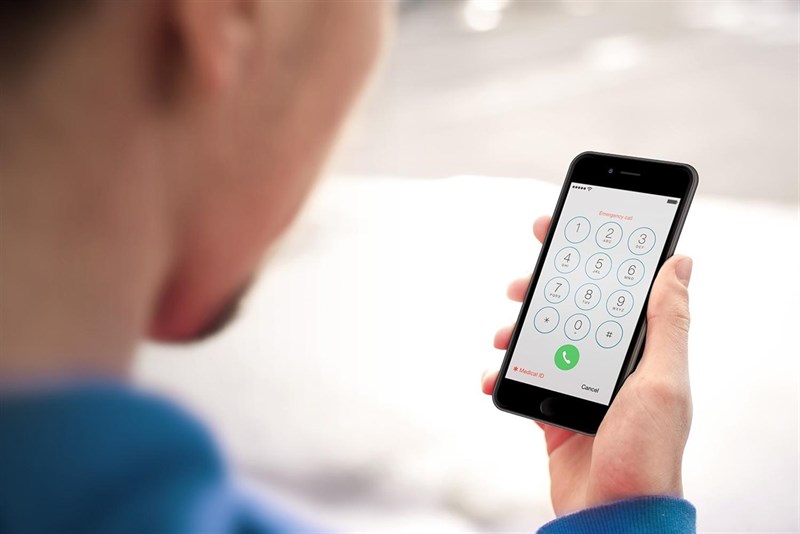
Nếu bạn muốn gọi đến số máy lẻ của tổng đài hoặc công ty mà không cần đợi chờ nghe giới thiệu, thủ tục các kiểu thì có thể áp dụng cách quay số sau:
- Sau số điện thoại cần gọi, bạn nhấn giữ phím * cho đến khi thấy dấu phẩy "," xuất hiện, sau đó nhập số máy lẻ và thực hiện cuộc gọi như thông thường.
2. Kiểm tra tín hiệu mạng trên iPhone
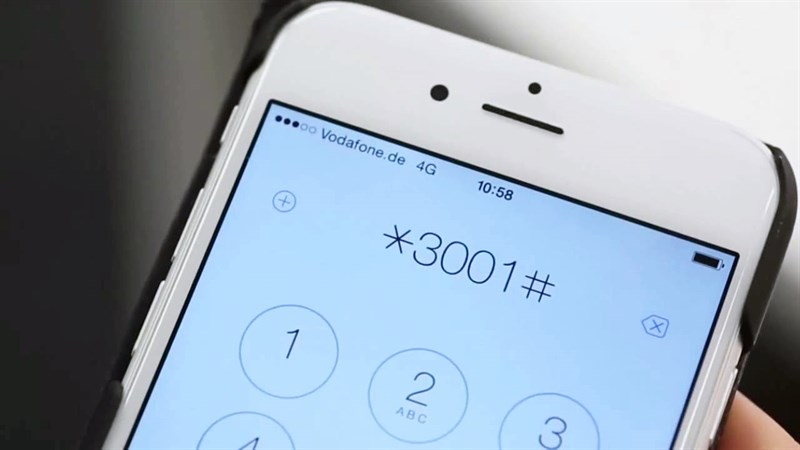
Nếu bạn đang gặp vấn đề liên quan đến chất lượng cuộc gọi và không biết là lỗi này đến từ nhà mạng hay thiết bị thì có thể áp dụng cách sau:
- Tại trình gọi điện, bạn nhập vào dãy số *3001#12345#*.
Lúc này, mép trên cột sóng sẽ xuất hiện vài con số. Nếu kết quả cho ra gần -40 nhất thì chất lượng sóng của nhà mạng khá mạnh, ngược lại nếu gần -130 thì chất lượng sóng rất kém.
3. Teen code
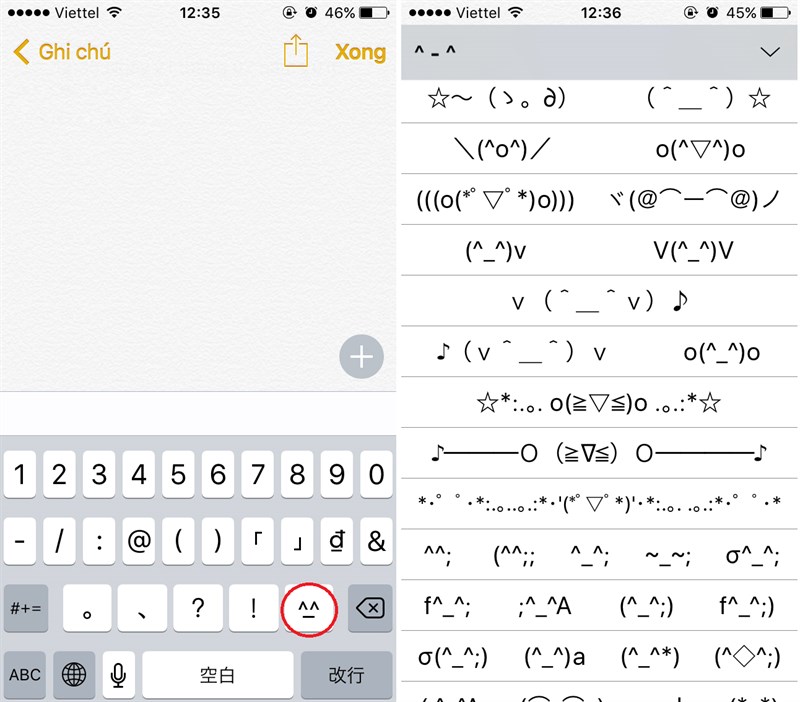
Nếu bạn có sở thích về biểu tượng cảm xúc ký hiệu thì có thể kích hoạt bộ mã "teen code" ngay trên iPhone theo hướng dẫn sau:
Bước 1. Vào Cài đặt > Cài đặt chung > Bàn phím > Thêm vào bàn phím Chinese Simplified Pinyin QWERTY.
Bước 2. Khi gõ phím, bạn đổi sang bàn phím mới thêm vào, nhấn [123] nhấn tiếp vào biểu tượng [#+=] và chọn biểu cảm cần sử dụng[^_^].
4. Sử dụng iPhone không bị làm phiền

Nếu như các thông báo khác làm phiền quá nhiều đến bạn, hãy sử dụng cách bạo lực sau:
- Chuyển về chế độ máy bay trước khi chơi game để thông báo hết đất diễn.
5. Định vị bưu phẩm trên iPhone

Nếu như bạn có sử dụng dịch vụ chuyển phát bưu phẩm, bưu kiện FedEx tại Việt Nam thì có thể tận dụng tính năng vô cùng hấp dẫn sau:
- Copy mã bưu vận vào ứng dụng ghi chú trên iPhone, sau đó nhấn vào dãy số đó để kích hoạt tính năng theo dõi đơn hàng tự động.
6. Thay đổi hướng khi chụp ảnh Panorama trên iPhone
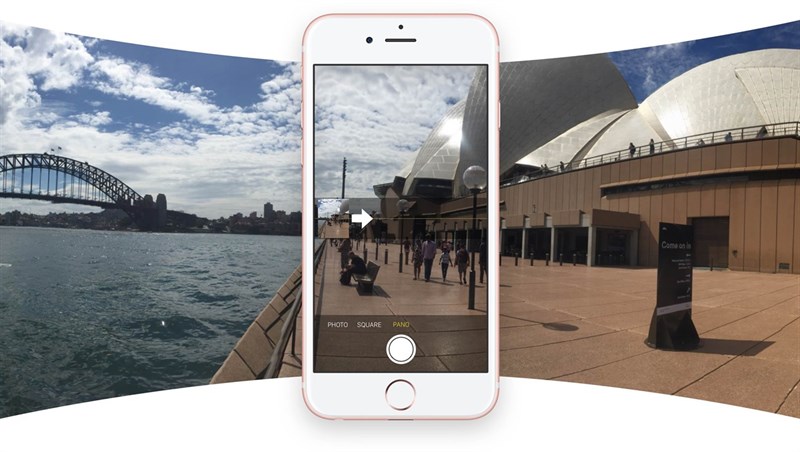
Muốn thay đổi hướng xoay máy khi chụp ảnh Panorama thì có thể nhấn vào biểu tượng mũi tên màu trắng trên màn hình.
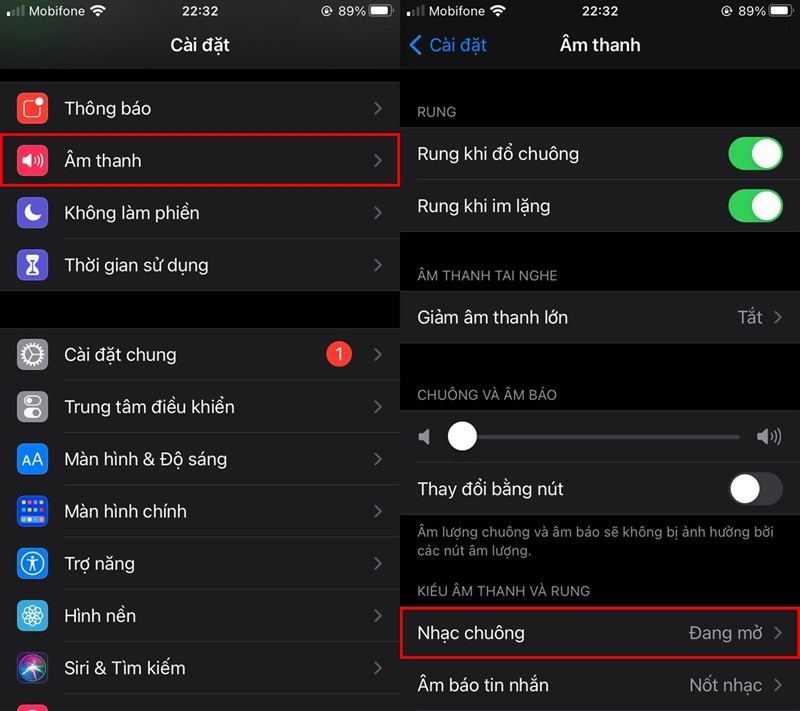
7. Tạo kiểu rung cho iPhone
Để nhận diện ai gọi cho mình 1 cách nhanh nhất thì có thể áp dụng cách tạo kiểu rung cho từng số điện thoại, thực hiện như sau:
Bước 1. Truy cập vào Cài đặt > Âm thanh > chọn mục Nhạc chuông.
Bước 2. Chọn Rung > Tạo kiểu rung mới.
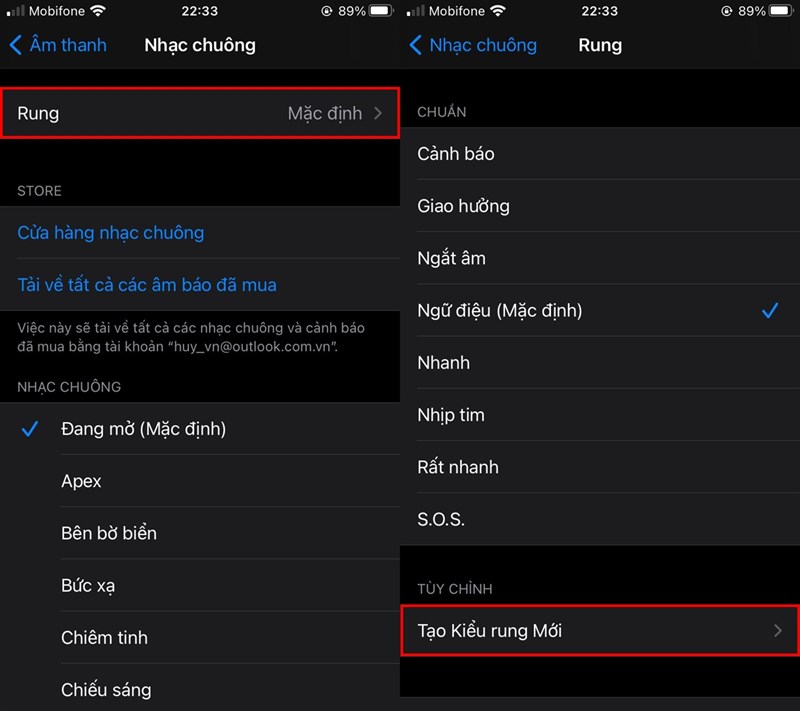
Bây giờ bạn có thể tạo kiểu rung bằng cách chạm vào màn hình, nhấp nhanh để tạo rung ngắn và nhấn giữ lâu để tạo rung dài.
8. Dùng tai nghe để chụp ảnh trên iPhone
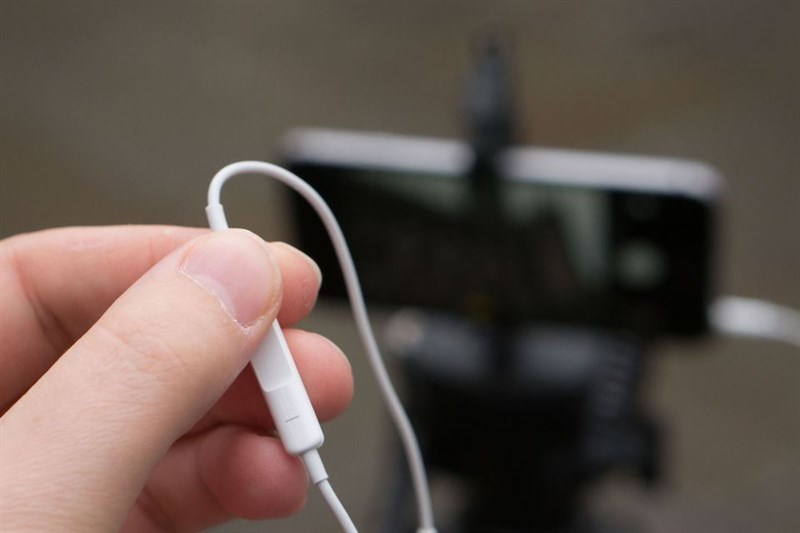
Nếu quên mang theo gậy tự sướng, bạn có thể dùng chính chiếc tai nghe để kích hoạt tính năng chụp ảnh tự động. Bạn chỉ cần kết nối tai nghe với iPhone, sau đó sử dụng phím tăng, giảm âm lượng để chụp.
9. Xóa nhanh con số trong ứng dụng máy tính trên iPhone
Nếu như bạn nhập một dãy số quá dài và bị sai một chữ số nào đó. Bình thường bạn sẽ phải bấm phím C để có thể xóa và việc này nhiều khi không thuận tiện cho việc nhập liệu.
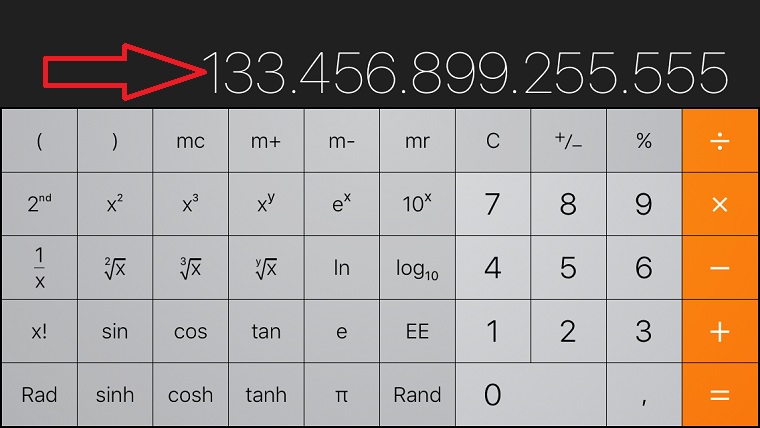
Vuốt từ trái sang phải để xóa nhanh một chữ số, và mỗi lần vuốt sẽ mất một chữ số.
10. Nhập nhanh 1 số trên iPhone
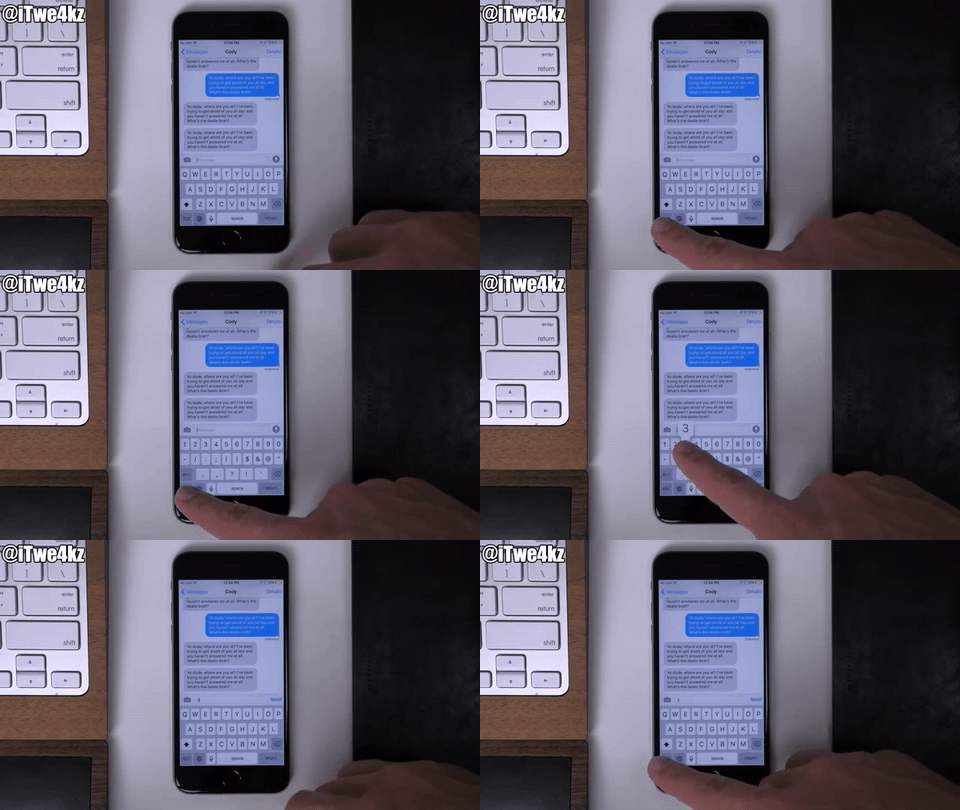
Trong quá trình nhập liệu, bạn có thể áp dụng mẹo nhập nhanh 1 số sau để cải thiện tốc độ làm việc:
- Nhấn giữ vào biểu tượng số 123 > Sau đó rê tay vào 1 số bất kỳ (từ 0-9) trên bàn phím và thả tay ra, lúc này số bạn chọn sẽ được hiển thị.
Như vậy, bạn sẽ không cần phải mất công chuyển từ chế độ gõ chữ sang gõ số > nhập số > chuyển từ gõ số sang gõ chữ như cách làm bình thường nữa.
11. Tắt màn hình khi quay video trên iPhone
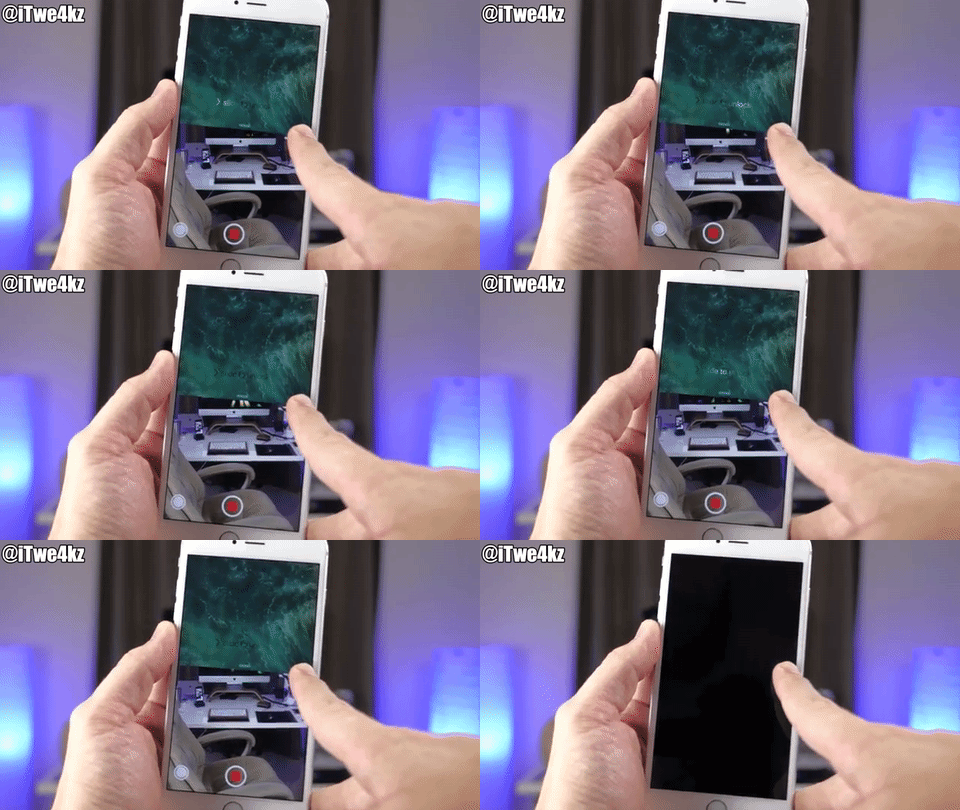
Nếu bạn muốn bí mật ghi lại 1 đoạn video nào đó (tất nhiên phải đúng pháp luật nhé) thì có thể áp dụng kỹ thuật quay video khi tắt màn hình sau đây:
- Tại màn hình khóa > Kéo ảnh khóa lên 1/2 > Nhấn vào quay phim > Nhấn vào phím Home.
Lúc này màn hình sẽ tắt nhưng tính năng quay video vẫn đang hoạt động bình thường.
Như vậy, mình đã giới thiệu 11 tính năng vô cùng hữu ích trên iPhone. Hy vọng chúng sẽ giúp ích bạn trong quá trình trải nghiệm các sản phẩm đến từ "nhà táo".
Xem thêm:
- 10 mẹo trên iPhone vô cùng hữu ích nhưng ít người biết đến
- iPhone 6s dung lượng khủng giảm giá kịch sàn, quá ngon để sở hữu!!





ĐĂNG NHẬP
Hãy đăng nhập để comment, theo dõi các hồ sơ cá nhân và sử dụng dịch vụ nâng cao khác trên trang Tin Công Nghệ của
Thế Giới Di Động
Tất cả thông tin người dùng được bảo mật theo quy định của pháp luật Việt Nam. Khi bạn đăng nhập, bạn đồng ý với Các điều khoản sử dụng và Thoả thuận về cung cấp và sử dụng Mạng Xã Hội.