






















































 Xóa địa chỉ

3 tính năng Always On Display thú vị trên Galaxy S10 có thể bạn chưa biết
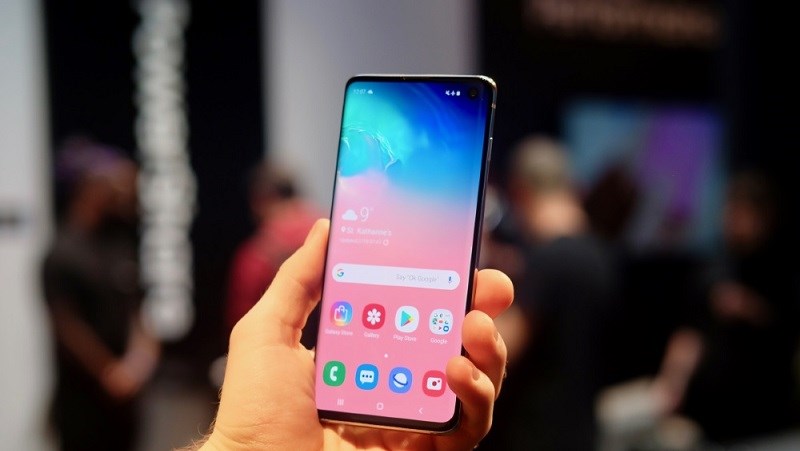
Những năm qua Samsung đã bổ sung rất nhiều chức năng mới cho tính năng Always On Display. Đối với Galaxy S10, người dùng có rất nhiều tùy chọn tùy chỉnh nhiều chức năng phù hợp theo nhu cầu sử dụng cũng như sở thích của mình.
Việc đầu tiên cần làm là các bạn hãy bật tính năng Alway On Display. Các bạn hãy chuyển đến Cài đặt > Màn hình khóa > Always On Display.
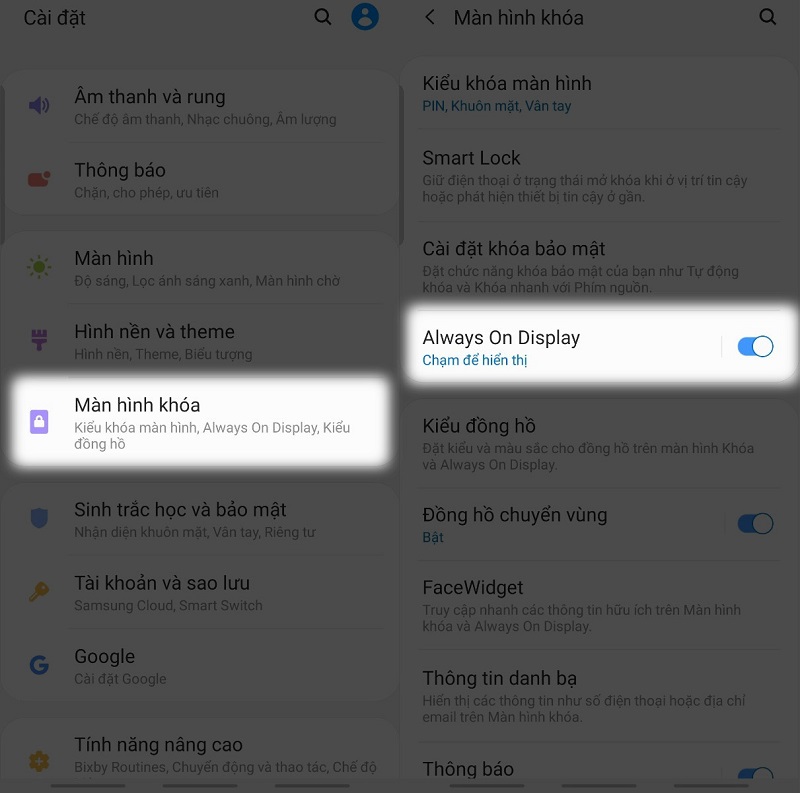
Sau khi đã bật được tính năng Always On Display xong tiếp đến các bạn tiến hành tùy chỉnh tính năng này ngay trên Galaxy S10.
1. Tùy chỉnh chế độ hiển thị Alaways On Display
Samsung cho phép người dùng nhiều cách để tùy chỉnh trải nghiệm của bạn với tính năng Always On Display. Bạn cũng có thể chọn tùy chọn bật Alaways trong 30 giây mỗi lần bạn chạm vào màn hình khi màn hình tắt, hiển thị liên tục hoặc hẹn giờ theo ý muốn.
Ở màn hình khóa chạm vào mục Always On Display sau đó kéo xuống Chế độ hiển thị. Chọn chế độ hiển thị mong muốn của bạn từ các tùy chọn:
- Chạm vào màn hình để hiển thị để hiển thị trong 30 giây.
- Luôn hiển thị.
- Hiển thị theo lịch biểu.
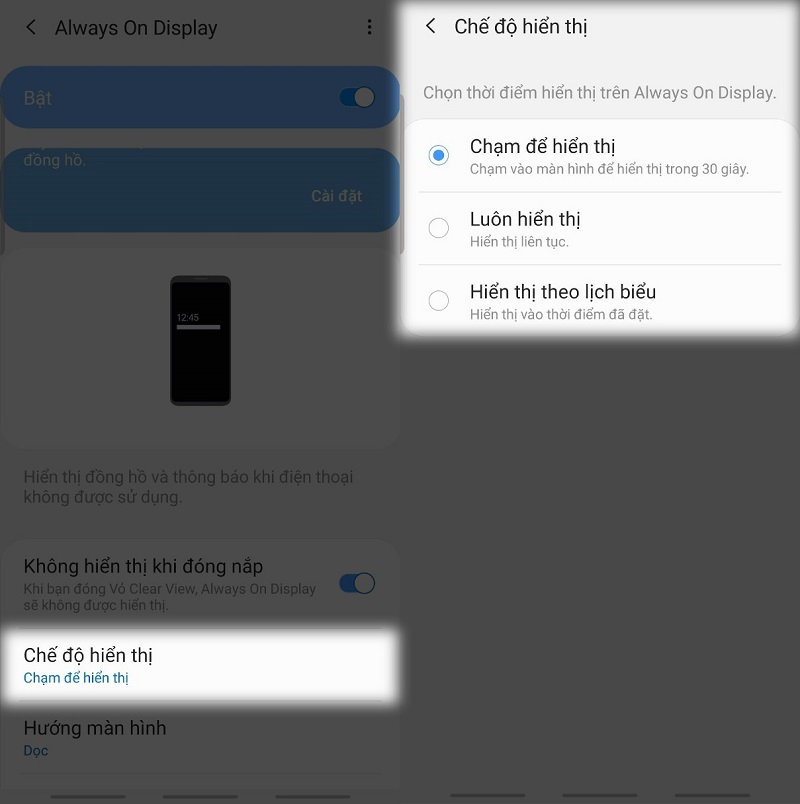
Nhờ vào tính năng này mà chúng ta có thể quản lý tốt hơn tính năng AOD, từ đó sẽ tiết kiệm được thêm pin cho máy khi sử dụng.
2. Tùy chọn hiển thị lịch, mặt đồng hồ Alaways On Display
Chưa hết, bạn cũng có thể chọn từ nhiều kiểu đồng hồ khác nhau và thậm chí tùy chỉnh được cả màu sắc.
Ỏ mục màn hình khóa > chọn Kiểu đồng hồ. Sau đó nhấn tùy chọn Always On Display.
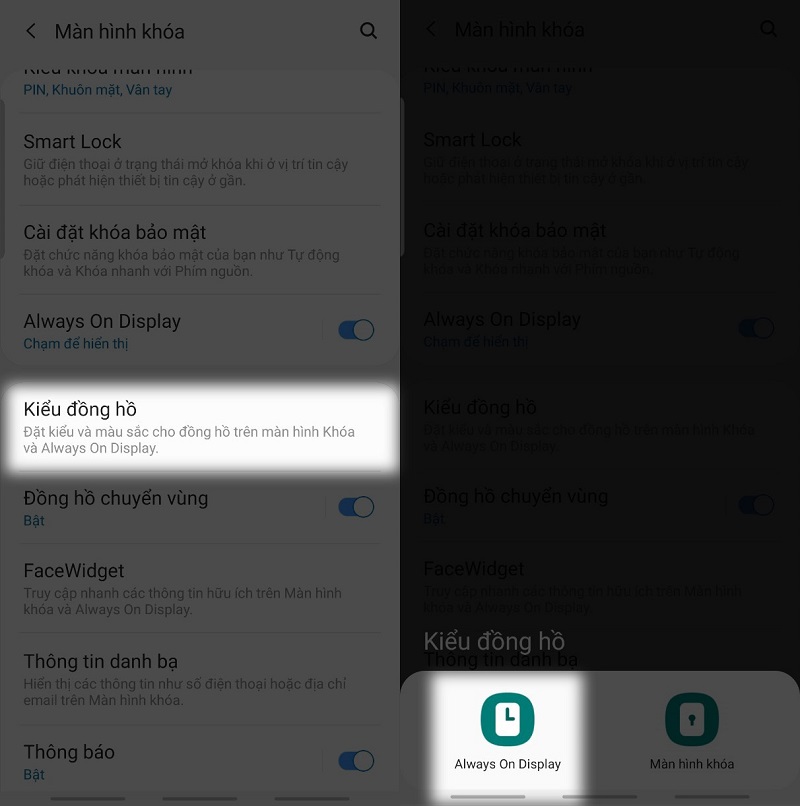
Chọn mặt đồng hồ mà bạn muốn từ các tùy chọn hiển thị trên màn hình. Ngoài ra, bạn cũng có thể chọn tab màu để chọn màu sắc hiển thị của mặt đồng hồ. Rồi nhấn Hoàn tất để hoàn thành.
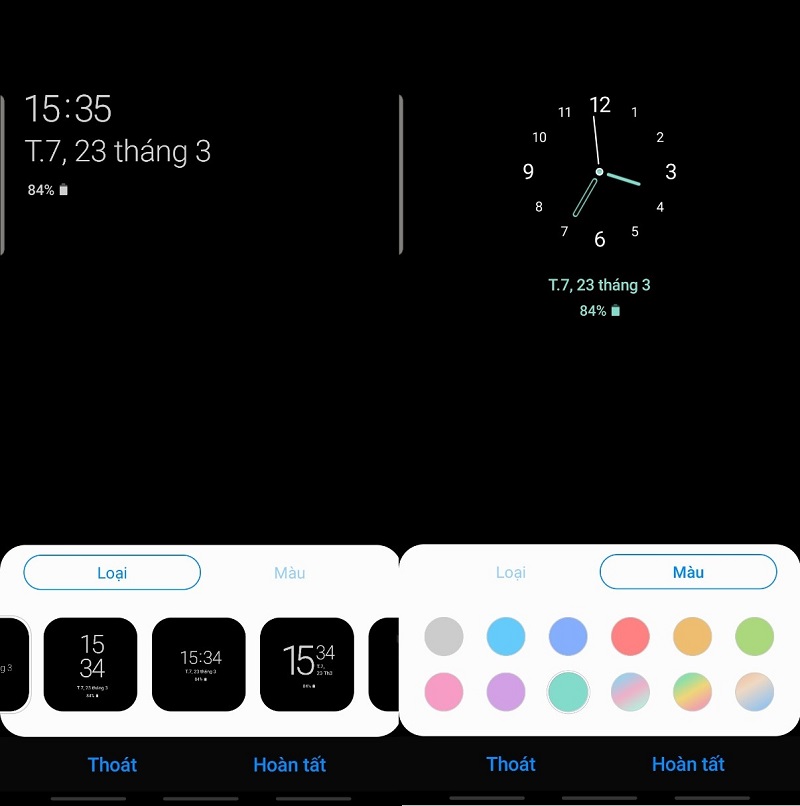
Mẹo này thì có vẻ không còn xa lạ lắm với những người đã từng sử dụng tính năng AOD này trên những chiếc điện thoại Samsung Galaxy khác rồi phải không?
3. Tùy chọn widget hiển thị trên Alaways On Display
Ngoài đồng hồ và thông báo đến, bạn cũng có thể xem các bài hát đang phát, dữ liệu thời tiết, báo thức và thậm chí lịch trình của bạn trong Alaways On Display. Cách làm như sau:
Trong cài đặt, điều hướng đến mục Màn hình khóa > Facewidgets.
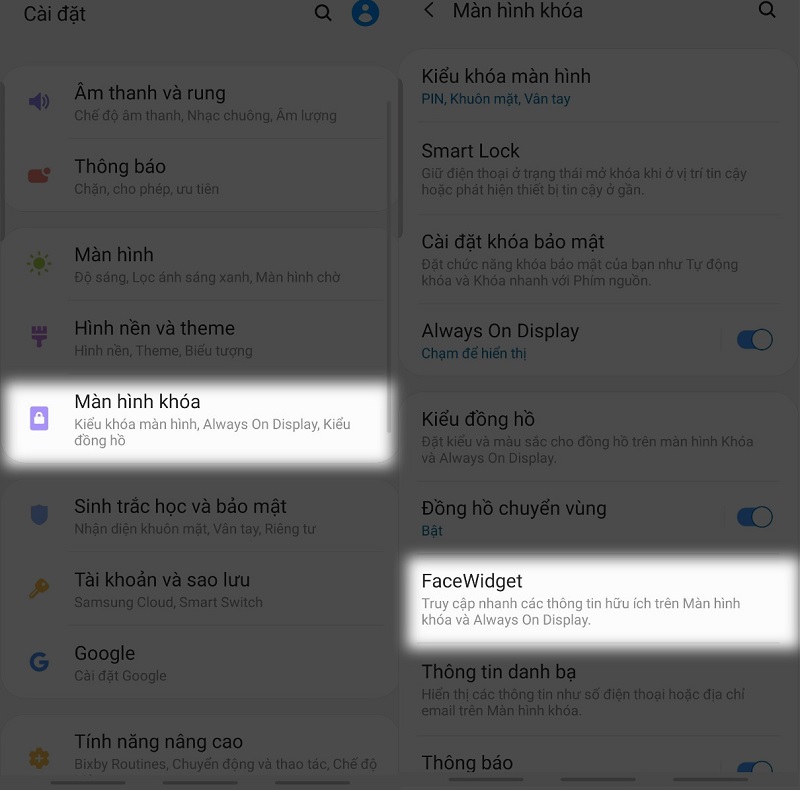
Sau đó chuyển đổi các ứng dụng mà bạn muốn hiển thị trên Always On Display và sắp xếp thứ tự hiển thị.
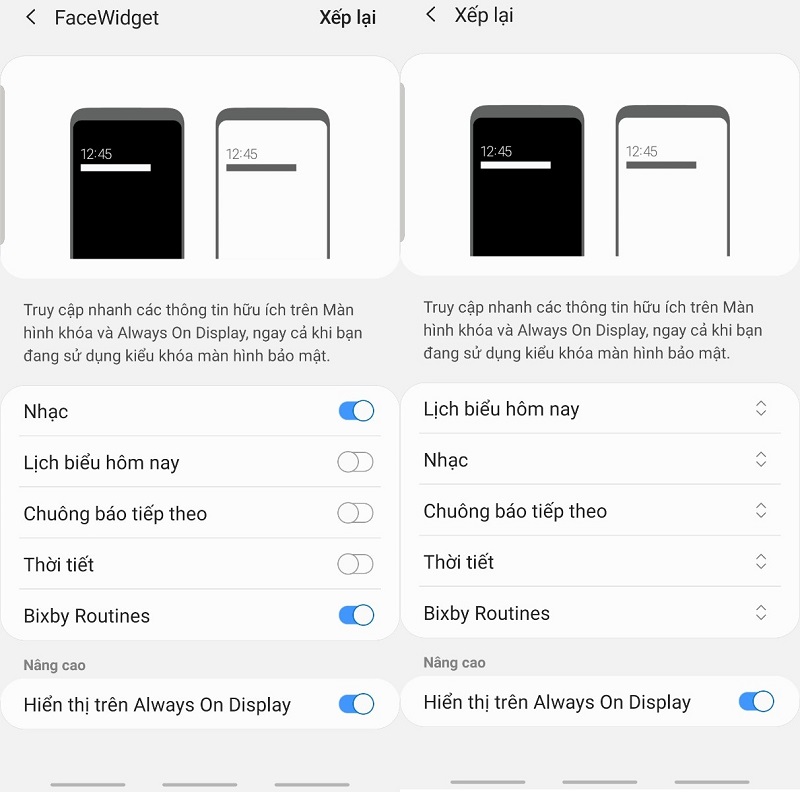
Nếu như bạn đang sử dụng Galaxy S10 đã biết đến cách làm trên thì hãy chia sẻ thêm cho mọi người cùng biết nhé!.
Không biết những thiết bị dòng A mới hoặc dòng Note của Samsung có thực hiện cách làm tương tự như hay không? Mời bạn chia sẻ bằng cách bình luận ở bên dưới bài viết cho mọi người cùng biết để giao lưu, trao đổi với nhau.
Xem thêm:
- Mẹo cải thiện tốc độ nhận diện của cảm biến vân tay siêu âm trên Galaxy S10
- Không nhận tin nhắn, thông báo trên Galaxy S10? Đây là cách khắc phục!


ĐĂNG NHẬP
Hãy đăng nhập để comment, theo dõi các hồ sơ cá nhân và sử dụng dịch vụ nâng cao khác trên trang Tin Công Nghệ của
Thế Giới Di Động
Tất cả thông tin người dùng được bảo mật theo quy định của pháp luật Việt Nam. Khi bạn đăng nhập, bạn đồng ý với Các điều khoản sử dụng và Thoả thuận về cung cấp và sử dụng Mạng Xã Hội.