






















































 Xóa địa chỉ

4 thủ thuật siêu tiện ích và vô cùng tiện lợi cho mọi người trên Windows 10
Windows 10 đã trở thành một trong các hệ điều hành phổ biến nhất thế giới, với giao diện dễ dùng, phổ thông có thể sử dụng hầu hết trên mọi dòng máy tính hay laptop và còn hững tiện ích riêng vô cùng hữu ích,... Hôm nay hãy cùng mình đi tìm hiểu các tiện ích đó là gì nhé.
1. Cách thu nhỏ nhiều khung cửa sổ cùng lúc
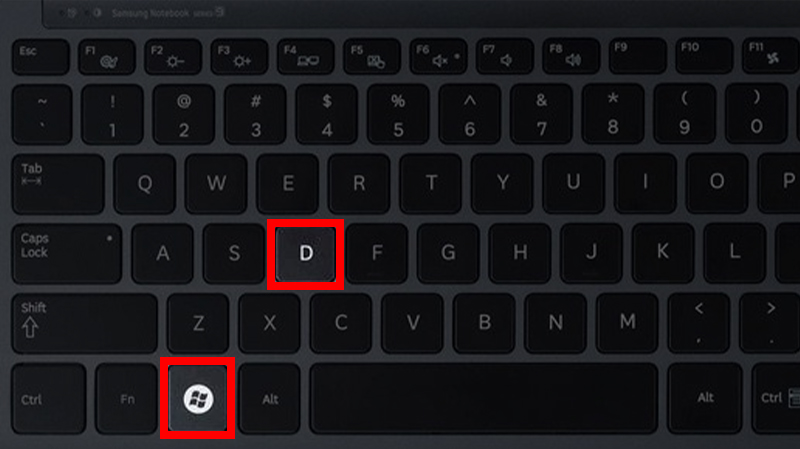
Bạn đang cần quay trở lại màn hình Desktop thật nhanh nhưng chiếc máy của bạn thì lại đang chạy quá nhiều chương trình thì bằng cách chọn vào tổ hợp phím Windows + D để thu nhỏ tất cả các khung làm việc trên máy tính của bạn về dạng Minimize và sẽ đưa bạn ra màn hình desktop. Hay bạn có thể thử bằng cách đưa chuột lên thanh tiêu đề của ứng dụng mà bạn đang mở sau đó lắc qua lại vài cái thì ứng dụng sẽ được thu nhỏ về dạng Minimize.
2. Khóa màn hình làm việc
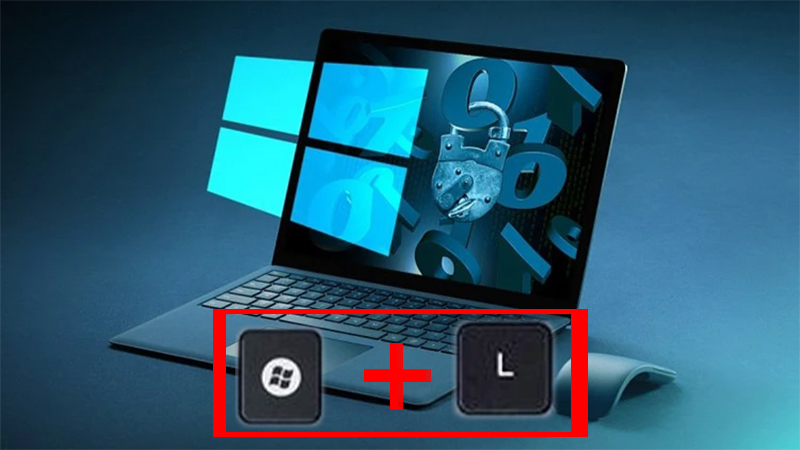
Nếu bạn đang làm việc mà phải đi vệ sinh, đi ra ngoài hay đi đâu đó rời xa khỏi màn hình máy tính của bạn và bạn không muốn ai có thể xem nội dung trên màn hình của bạn thì bạn có thể sử dụng tổ hợp phím Windows + L để khóa nhanh màn hình. Để mở lại thì bạn chỉ cần ấn tổ hợp phím đó một lần nữa và mở lại màn hình lên thôi.
3. Mở nhanh ứng dụng trên thanh Taskbar
Bạn có biết sau khi bạn ghim một ứng dụng bất kì vào thanh Taskbar không chỉ có một lợi ích đó là bạn có thể thấy và mở nhanh ứng dụng đó băng việc click vào chúng mà bạn còn có thể sử dụng nút Windows + số để mở chúng. Mỗi số trên bàn phím tương tự cho một vị trí ứng dụng trên thanh Taskbar, bắt đâu tính từ biểu tượng Task View.

4. Sử dụng các Desktop ảo
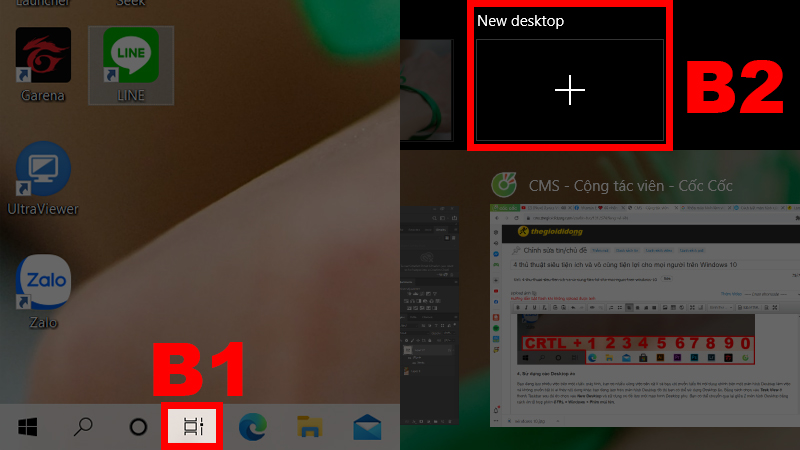
Bạn đang làm nhiều việc trên một chiếc máy tính, bạn có nhiều công việc cần xử lí và bạn chỉ muốn hiển thị nội dung chính trên một màn hình Desktop làm việc và không muốn bất kì ai thấy nội dung khác bạn đang làm trên màn hình Desktop đó thì bạn có thể sử dụng Desktop ảo. Bằng cách chọn vào Task View ở thanh Taskbar sau đó đó chọn vào New Desktop và sử dụng nó để làm một màn hình Desktop phụ. Bạn có thể chuyển qua lại giữa 2 màn hình Desktop bằng cách ấn tổ hợp phím CTRL + Windows + Phím mũi tên.
Chúc các bạn có quá trình sử dụng thật tiện lợi nếu còn mẹo gì nữa hãy nói cho mình biết dưới phần bình luận và đừng quên chia sẻ bài viết để mọi người cùng biết nhé.
Xem thêm:
- Làm chủ chiếc máy tính của bạn như dân chuyên nghiệp với những phím tắt này trên Windows 10
- Đem giao diện Widget xịn sò như trên macOS Big Sur lên cho máy tính Windows 10 cực dễ dàng



ĐĂNG NHẬP
Hãy đăng nhập để comment, theo dõi các hồ sơ cá nhân và sử dụng dịch vụ nâng cao khác trên trang Tin Công Nghệ của
Thế Giới Di Động
Tất cả thông tin người dùng được bảo mật theo quy định của pháp luật Việt Nam. Khi bạn đăng nhập, bạn đồng ý với Các điều khoản sử dụng và Thoả thuận về cung cấp và sử dụng Mạng Xã Hội.