



































 Xóa địa chỉ

5 cách để sử dụng iPhone như ổ cứng ngoài
Bài viết sau đây sẽ giới thiệu những tiện ích miễn phí giúp bạn thực hiện việc đó.
Những tiện ích cài đặt trên iPhone: Nhữngtiện ích dưới đây được cài đặt trực tiếp trên iPhone hoặc thông quaiTunes trên máy tính để rồi giúp bạn kết nối và chuyển đổi file từiPhone qua máy tính và ngược lại.
1. Discover
Discoverlà ứng dụng miễn phí cho phép bạn các tính năng hoàn hảo của một ổ cứngkhông dây. Với chỉ một mạng không dây nào đó, bạn có thểupload/download miễn phí file xuống iPhone từ máy tính của mình (vớiđiều kiện máy tính cũng đang được kết nối mạng wireless – không dây).
Bạncũng có thể dùng phương thức WebDAV (WebDAV protocol) để kết nối đếniPhone của mình qua Finder (trên hệ điều hành Mac OS), Windows Explorer(trên Windows) hay Nautilus (trên hệ điều hành Gnome) hay dùng các giaodiện Web và kết nối đến iPhone qua trình duyêt của bạn.
Ngoàira, Discover có chức năng iPhone-discovery để bạn tìm các iPhone kháctrong mạng của mình và chia sẻ file với họ. Điều này sẽ hữu ích trongtrường hợp bạn muốn chia sẽ file từ máy tính của mình cho nhiều người.
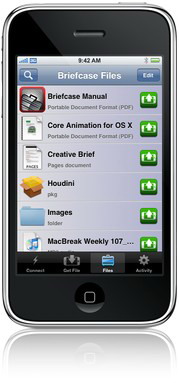
Ứngdụng miễn phí này cho phép bạn kết nối iPhone với Mac và Linux trongmôi trường mạng nội bộ (rất tiếc, Windows không đươc hỗ trợ). Tương tựnhư Discovery, bạn có thể truyền hoặc lấy file từ iPhone của mình vàdùng nó như một ổ cứng để lưu trữ bất kỳ file nào mình muốn.
Tuynhiên, ngoài hạn chế không hỗ trợ Windows, tiện ích này còn có 1 hạnchế nữa đó là không hỗ trợ di chuyển thư mục, nghĩa là bạn chỉ có thểchuyển hay sao chép file, còn thư mục thì không. Điều này có nghĩa lànếu bạn có rất nhiều file, bạn phải di chuyển hay sao chép từng cáimột, thay vì chứa tất cả chỉ trong 1 thư mục. Tuy nhiên, điều này khôngthực sự quan trọng nếu bạn không làm việc với những dữ liệu quá lớn vàsố lượng file quá nhiều.
Những tiện ích dành cho máy tính
2tiện ích giới thiệu ở trên vốn chỉ hỗ trợ cho iPhone, có vài bộ ba phầnmềm chủ yếu tập trung hỗ trợ cho máy tính. Bạn chỉ cần install nhữngphần mềm này vào Windows của mình và bạn có thể dùng iPhone như một ổcứng qua cáp USB. Cũng có vài phần mềm cho Mac nhưng đó là các phần mềmkhông miễn phí, vì vậy chúng ta sẽ không nói đến chúng ở đây.
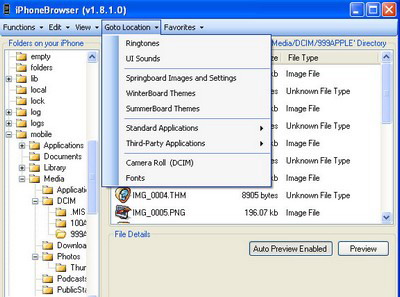
iPhoneBrowserlà tiện ích miễn phí, cho phép bạn dễ dàng quản lý file trên iPhone từWindows. Khi đã cài đặt vào Windows của mình, bạn có thể điều khiểntoàn bộ hệ thống file của iPhone và “kéo & thả” file. Bạn cũng cóthể tiến hành backup để sao lưu dữ liệu trên iPhone phòng trừ trườnghợp vô tình xóa một số file quan trọng.
4. DiskAid (Phiên bản dành cho Windows - và phiên bản dành cho Mac OS
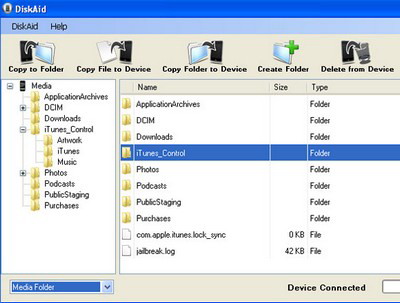
Giốngnhư iPhonebrowser, DiskAid là một phần mềm khác giúp bạn duyệt vàtruyền file đến iPhone của mình. Có ít lựa chọn hơn, nhưng nó có giaodiện đơn giản và icon dễ hiểu hơn nhiều. Bạn có thể xem cách sử dụngDiskAid trong bài viết “Biến iPhone/iPod Touch thành ổ cứng” đã được Dân Trí giới thiệu trước đây.
5. Netatalk
Nếuđang sử dụng hệ điều hành Mac, Netatalk cho phép bạn kết nối iPhone vàMac của mình bằng cách dùng phương thức AFP (AFP Protocol). Bạn có thểkết nối iPhone qua chương trình Finder và dễ dàng “kéo & thả” bấtkỳ file nào từ máy tính qua iPhone và ngược lại.
Trên đây lànhững tiện ích giúp bạn có thể tận dụng được dung lượng lưu trữ khá lớntrên iPhone để có thể lưu trữ được những dữ liệu từ máy tính trongtrường hợp cần thiết. Hy vọng, những tiện ích này sẽ hữu ích cho bạn.
Theo Phạm Thế Quang Huy (Dân trí Online)








ĐĂNG NHẬP
Hãy đăng nhập để comment, theo dõi các hồ sơ cá nhân và sử dụng dịch vụ nâng cao khác trên trang Tin Công Nghệ của
Thế Giới Di Động
Tất cả thông tin người dùng được bảo mật theo quy định của pháp luật Việt Nam. Khi bạn đăng nhập, bạn đồng ý với Các điều khoản sử dụng và Thoả thuận về cung cấp và sử dụng Mạng Xã Hội.