




























 Xóa địa chỉ


5 mẹo hay giúp bạn sử dụng chiếc Vivo Y51 một cách dễ dàng hơn, mượt mà hơn
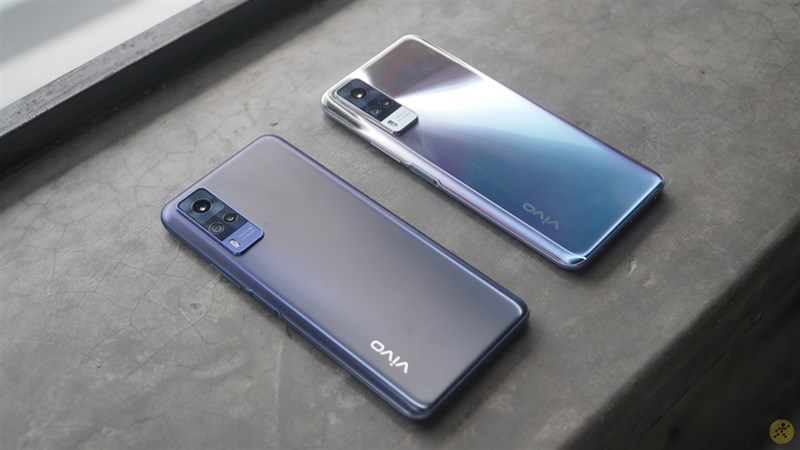
Cách đây không lâu Vivo đã cho ra mắt sản phẩm Vivo Y51 với cấu hình khá khủng và kiểu dáng bắt mắt. Với các đặc điểm tốt như vậy thì hãy cùng mình tìm hiểu một số mẹo để tối ưu và làm đẹp hơn cho chiếc điện thoại này nhé.
1. Thay đổi các hiệu ứng nhận diện khuôn mặt và sạc pin
Các hiệu ứng động luôn sẽ là một phần không thể thiếu trong việc làm đẹp cho chiếc điện thoại của bạn. Nó giúp điện thoại của bạn trở nên sinh động, độc lạ hơn đỡ "đụng hàng" với người khác.
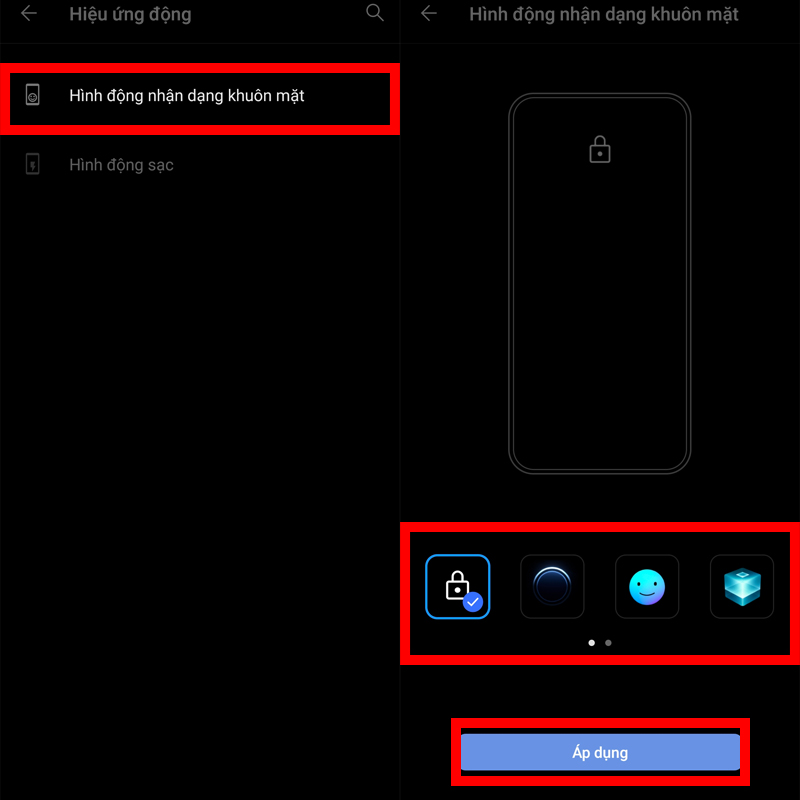
Để thay đổi các hiệu ứng này trên chiếc Vivo Y51 thì các bạn hãy mở Cài đặt > Hiệu ứng động, chọn vào Hình động nhận diện khuôn mặt để thay đổi biểu tượng động nhận diện khuôn mặt. Sau khi chọn vào hình động nhận diện khuôn mặt thì các bạn hãy chọn vào hình động mà bạn thích rồi chọn vào Áp dụng.
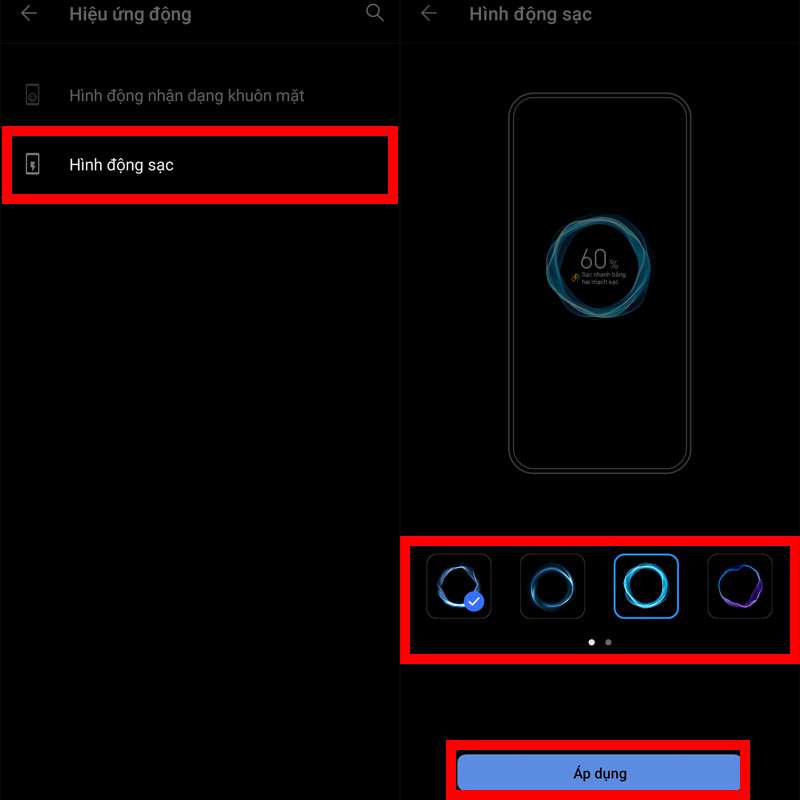
Chọn vào Hình động động sạc để thay đổi hình động khi điện thoại của bạn đang sạc. Chọn vào hình động bạn thích và chọn vào Áp dụng để hiệu ứng sạc trên điện thoại của bạn trở nên đẹp hơn
2. Bật chế độ tối
Chế độ tối hiện tại thì sẽ gần như không thể thiếu trên mọi chiếc điện thoại, với chế độ tối sẽ giúp bạn tiết kiệm pin hơn, giúp bạn đỡ đau mắt hơn khi nhìn vào màn hình để thoại.
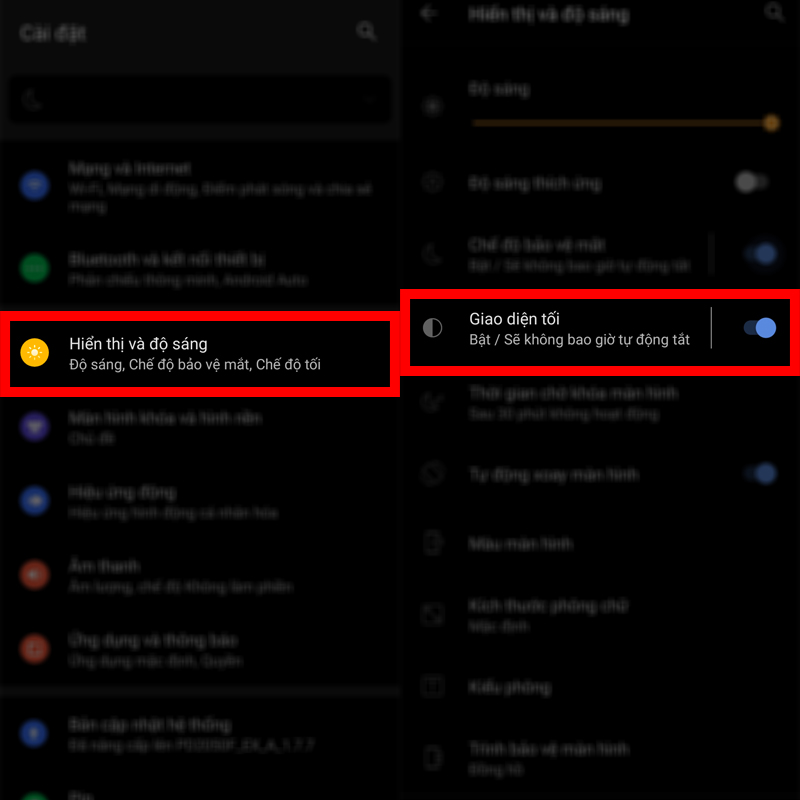
Bạn hãy vào mục Cài đặt > Hiển thị và độ sáng, sau đó bật chế độ tối ở mục Giao diện tối.
3. Chụp, quay màn hình nhanh
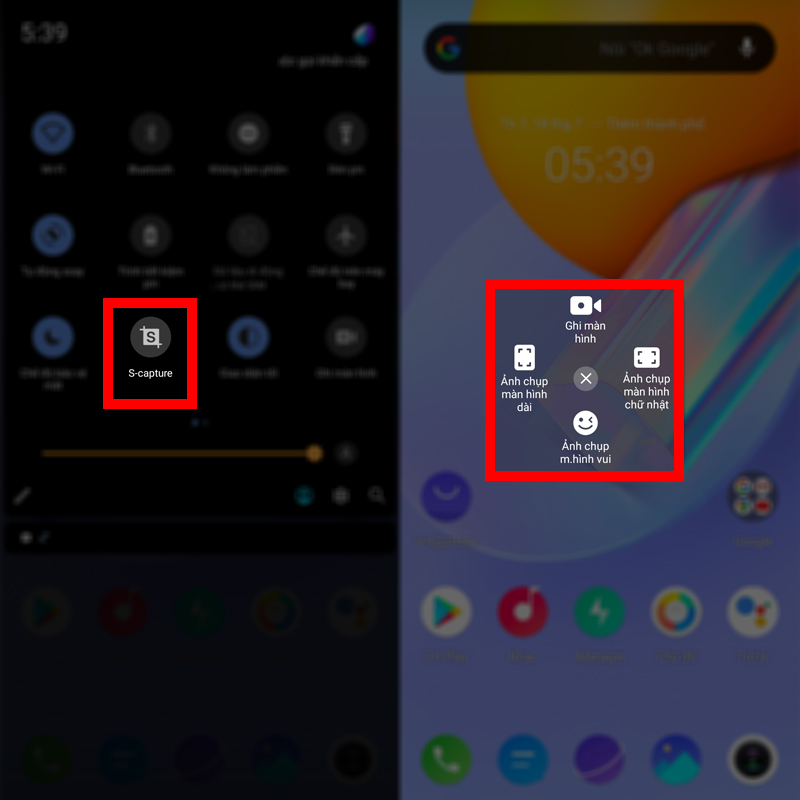
Chụp ảnh và quay màn hình sẽ rất bất nếu như cứ phải dùng cách biện pháp thông thường như giữ nút nguồn + nút giảm âm, thì trên chiếc Vivo Y51 này đã tích hợp sẵn tính năng vuốt 3 ngón tay từ trên xuống để chụp màn hình nhanh. Hay bạn có thể quay màn hình bằng cách chọn vào tính năng S-capture ở bảng công cụ trên thanh thông báo.
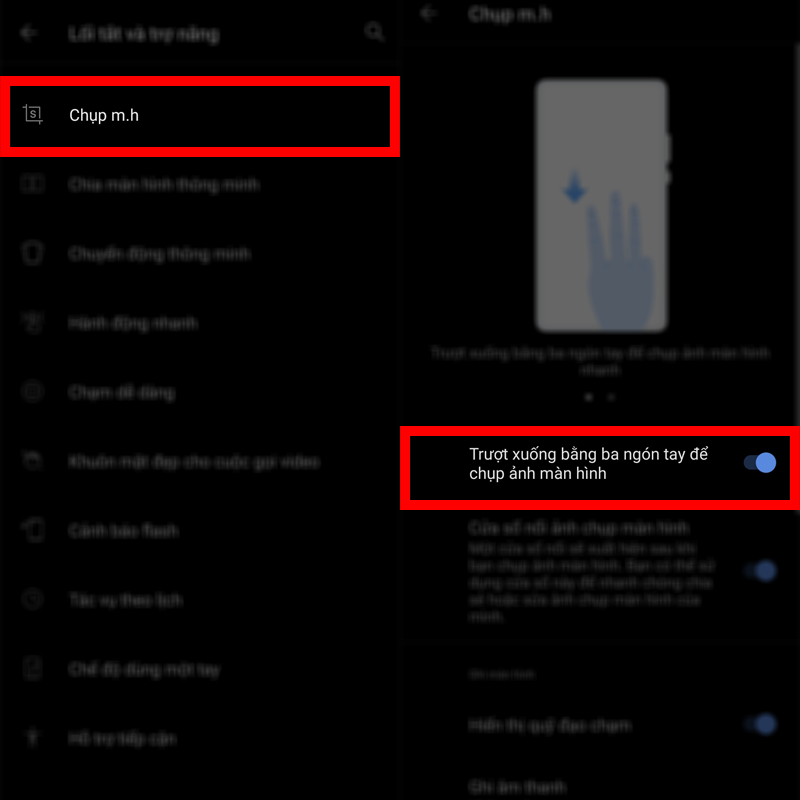
Để sử dụng được các tính năng này bạn hãy vào mục Cài đặt > Lối tắt và trợ năng > Chụp m.h và bật tính năng Trượt xuống bằng 3 ngón tay để chụp ảnh màn hình. Bạn có thể tìm hiểu các trợ năng hay ho khác ở mục lối tắt và trợ năng này nhé.
4. Chia màn hình thông minh
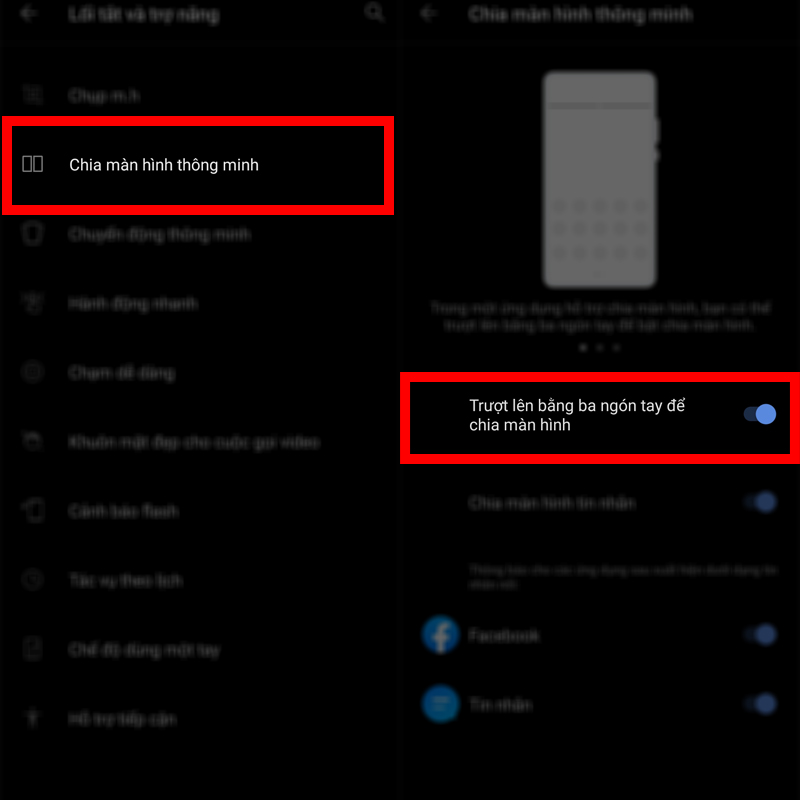
Chia màn hình giúp bạn có thể sử dụng được một lần nhiều tác vụ như vừa xem Youtube vừa lướt web,... rất tiện lợi đó. Có 2 cách để sử dụng tính năng chia màn hình này là Dùng 3 ngón tay vuốt từ dưới màn hình lên để sử dụng nó bạn hãy vào Cài đặt > Lối tắt và trợ năng > Chia màn hình thông minh, bật nó ở mục Trượt lên bằng ba ngón tay để chia màn hình.
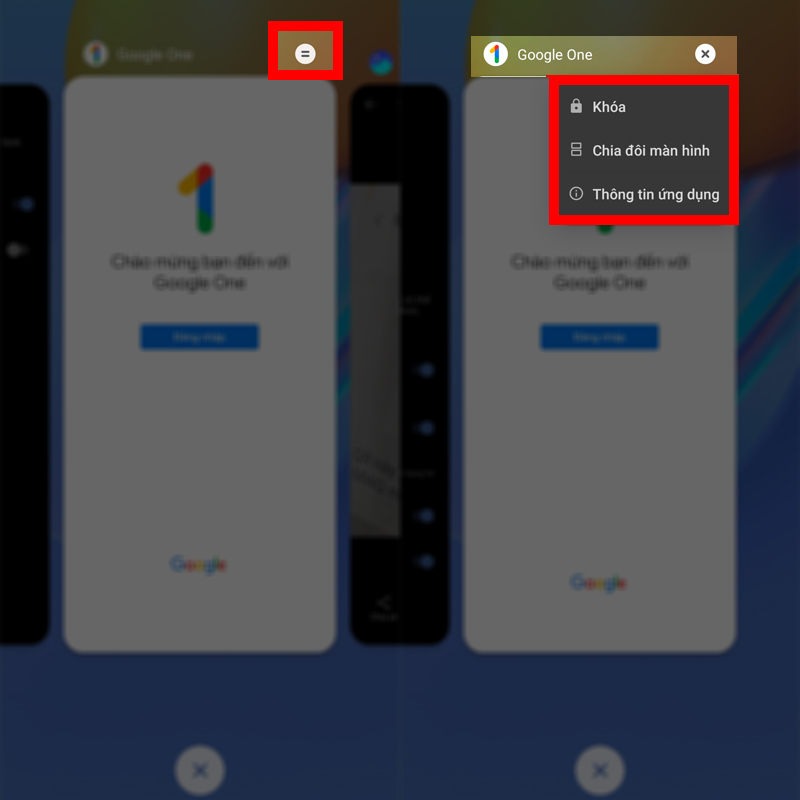
Chọn vào biểu tượng xem các ứng dụng đang chạy ở thanh điều hướng, sau đó chọn vào biểu tượng 2 gạch trên mỗi thanh tiêu đề của ứng dụng đang chạy. Nếu ứng dụng hỗ trợ chia đôi màn hình thì nó sẽ có mục Chia đôi màn hình và bạn chỉ cần chọn vào đó.
5. Thay đổi phím điều hướng
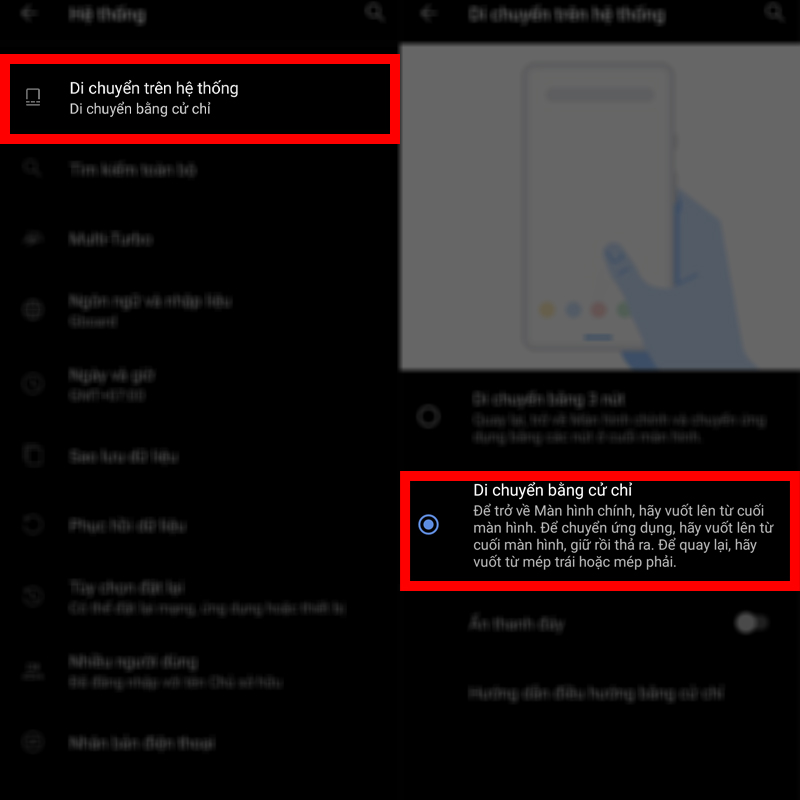
Bạn đã chán với các cảm giác dùng 3 phím điều hướng thông thường thì hãy cùng vào ngay mục Cài đặt > Hệ thống > Di chuyển trên hệ thống, sau đó chọn vào mục Di chuyển bằng cử chỉ để đổi thanh điều hướng. Có các hành động cơ bản như Vuốt qua trái hoặc qua phải để về, Vuốt từ dưới lên để trở về màn hình chính, Giữ và vuốt từ dưới lên để xem các ứng dụng đang chạy.
Chúc các bạn có một trải nghiệm thật tốt và hãy cho mình biết thêm những mẹo khác mà mình chưa có trên bài. Cùng chia sẻ bài viết để mọi người cùng biết để sử dụng tốt hơn nhé.
Xem thêm:
- Vivo Y51 (2020) ra mắt với màn hình AMOLED kích thước lớn, chạy Snapdragon 665, camera chính 48MP, giá 5 triệu đồng
- 6 thủ thuật biến Galaxy Note 20 series thành trợ thủ đắc lực trong công việc và đời sống của bạn




ĐĂNG NHẬP
Hãy đăng nhập để comment, theo dõi các hồ sơ cá nhân và sử dụng dịch vụ nâng cao khác trên trang Tin Công Nghệ của
Thế Giới Di Động
Tất cả thông tin người dùng được bảo mật theo quy định của pháp luật Việt Nam. Khi bạn đăng nhập, bạn đồng ý với Các điều khoản sử dụng và Thoả thuận về cung cấp và sử dụng Mạng Xã Hội.