







































 Xóa địa chỉ

5 thủ thuật tăng tốc độ cho mạng internet đơn giản với CMD

Mạng internet nhà bạn đang gặp trục trặc về tốc độ, thậm chí mất kết nối trong một số trường hợp. Vậy nguyên nhân từ đâu, và cách khắc phục thế nào? Hãy cùng mình tìm hiểu câu trả lời ngay trong bài viết sau nhé!
Có rất nhiều nguyên nhân gây suy giảm tốc độ mạng của internet như trùng ip, không phân giải được tên miền, kẹt VPN...và cũng có rất nhiều hướng giải quyết vấn đề này. Tuy nhiên đơn giản hơn hết vẫn là dùng chính công cụ trên máy tính để khắc phục, và sau đây là hướng dẫn chi tiết dành cho bạn.
1. Xung đột IP
Khi truy cập mạng, mỗi thiết bị được modem cấp cho 1 địa chỉ IP duy nhất. Thế nhưng vì lý do gì đó mà có nhiều hơn 1 thiết bị trùng IP với nhau, điều này sẽ khiến tốc độ truy cập mạng chậm lại hoặc thậm chí mất kết nối. Nghe có vẻ nghiêm trọng nhưng bạn hoàn toàn có thể tự khắc phục vấn đề này chỉ với 1 dòng lệnh.
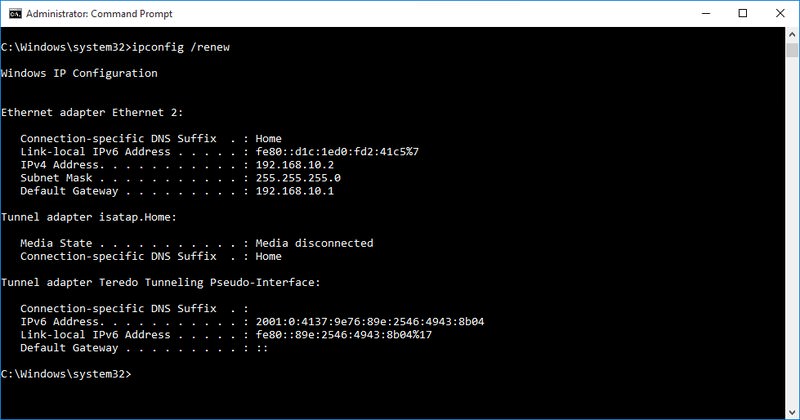
Bước 1: Mở CMD bằng cách nhấn tổ hợp phím Windows + R và nhập vào chữ CMD > Enter. Sau đó nhập vào lệnh ipconfig /release.
Bước 2: Tiếp tục nhập vào lệnh pconfig /renew để yêu cầu cấp mới địa chỉ IP.
2. Xóa bộ nhớ DNS
Máy tính của bạn thường xuyên lưu trữ tạm thời địa chỉ IP của trang web vào bộ nhớ cache để tăng tốc độ truy cập trong những lần sau, tuy nhiên vì lý do gì đó dãy địa chỉ này biến đổi (virus, mã độc, nghịch phá) dẫn đến không thể truy cập một số trang web. Để giải quyết vấn đề này, bạn thao khảm dòng lệnh sau:
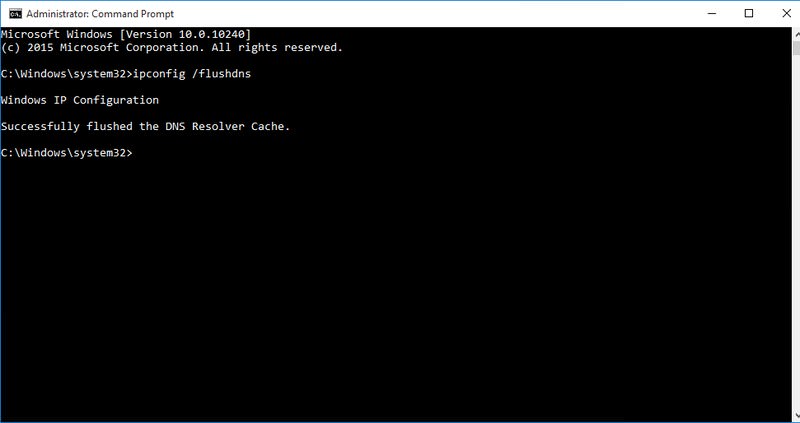
Bước 1: Mở CMD bằng cách nhấn tổ hợp phím Windows + R và nhập vào lệnh CMD > Enter.
Bước 2: Tiếp tục nhập vào lệnh ipconfig /flushdns để xóa dữ liệu tạm trên bộ nhớ DNS.
3. Reset Winsock
Windows thường sử dụng nhiều luồng mạng khác nhau để trao đổi thông tin với bên ngoài, trong đó công cụ LSP sẽ đảm nhận tính toán lưu lượng truy cập mạng theo mỗi luồng.Và nếu công cụ này gặp trục trặc thì việc truy cập internet sẽ trở nên chậm chạp khó hiểu. Hãy thử khôi phục lại cài đặt của Winsock nếu bạn đã thử 2 cách trên và không thành công!
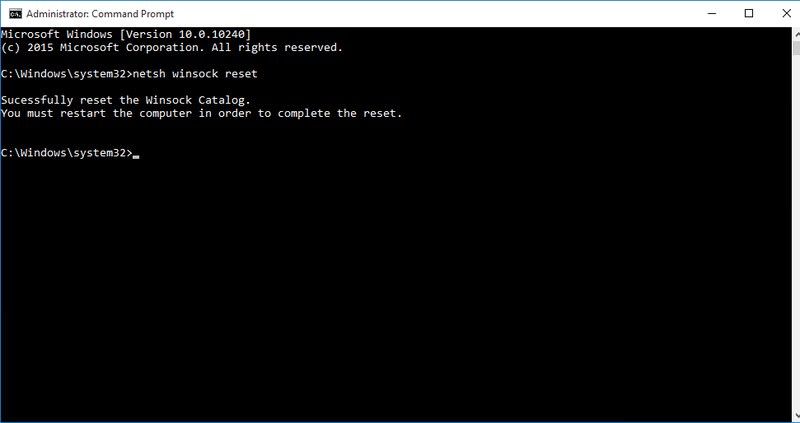
Bước 1: Mở CMD bằng cách nhấn tổ hợp phím Windows + R và nhập vào lệnh CMD > Enter.
Bước 2: Tiếp tục nhập vào lệnh netsh winsock reset.
4. Netsh
Netsh nắm giữ toàn bộ cấu hình mạng của internet, nếu vấn đề mất kết nối xảy ra thường xuyên bạn nên thử ngay tập lệnh sau để sửa chữa Netsh.
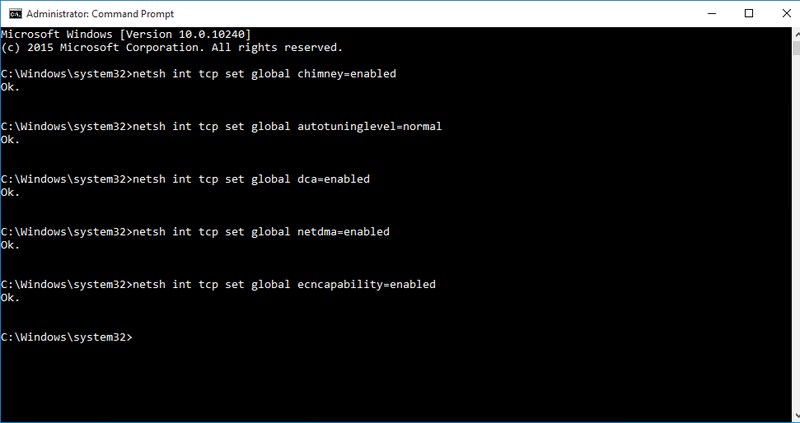
Bước 1: Mở CMD bằng cách nhấn tổ hợp phím Windows + R và nhập vào lệnh CMD.
Bước 2: Nhập vào tập lệnh sau:
- etsh int tcp set global chimney=enabled
- netsh int tcp set global autotuninglevel=normal
- netsh int tcp set supplemental (chỉ dành cho Windows 7)
- netsh int tcp set global dca=enabled
- netsh int tcp set global netdma=enabled
- netsh int tcp set global ecncapability=enabled
- netsh int tcp set global congestionprovider=ctcp (chỉ dành cho Windows 7)
5. Tăng tốc độ khi xem video
Nếu tốc độ internet của bạn rất tốt nhưng khi truy cập vào một số trang xem video trực tiếp như Youtube thì kết nối lại chậm đi trông thấy. Nguyên nhân đến từ ISP (nhà cung cấp mạng) đang hạn chế băng thông của bạn để ổn định đường truyền, hãy khắc phục vấn đề trên theo hướng dẫn sau:
Bước 1: Mở CMD bằng cách nhấn tổ hợp phím Windows + R và nhập vào lệnh CMD > Enter.
Bước 2: Nhập vào dòng lệnh sau:
- netsh advfirewall firewall add rule name="StopThrottling" dir=in action=block remoteip=173.194.55.0/24,206.111.0.0/16 enable=yes
Trên đây là 5 lệnh CMD đơn giản nhất giúp bạn khắc phục các vấn đề liên quan đến kết nối internet. Nếu thấy hữu ích, đừng quên chia sẻ với bạn bè nhé!
Xem thêm:
- Cáp quang biển APG gặp sự cố, kết nối internet đi quốc tế sẽ trì trệ
- Mẹo bật phụ đề trên YouTube, NetFlix,... cho những video không hỗ trợ






ĐĂNG NHẬP
Hãy đăng nhập để comment, theo dõi các hồ sơ cá nhân và sử dụng dịch vụ nâng cao khác trên trang Tin Công Nghệ của
Thế Giới Di Động
Tất cả thông tin người dùng được bảo mật theo quy định của pháp luật Việt Nam. Khi bạn đăng nhập, bạn đồng ý với Các điều khoản sử dụng và Thoả thuận về cung cấp và sử dụng Mạng Xã Hội.