






















































 Xóa địa chỉ

7 bước cài đặt và kích hoạt trợ lý ảo Google Assistant Tiếng Việt cho iPhone
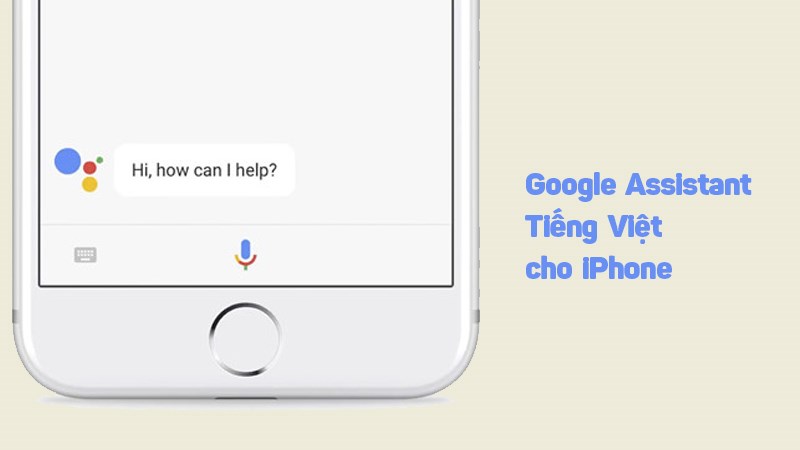
Trong vài ngày vừa qua, cộng đồng mạng đang rất hào hứng thử nghiệm phiên bản tiếng Việt của Google Assistant. Tuy vậy, đối với phiên bản Google Assistant dành cho iPhone chỉ có thể cài đặt tại thị trường Mỹ.
Không sao cả, Ngay sau đây mình sẽ hướng dẫn các bạn tạo tài khoản App Store Mỹ để cài đặt Google Assistant trên chính chiếc iPhone của mình nhé.
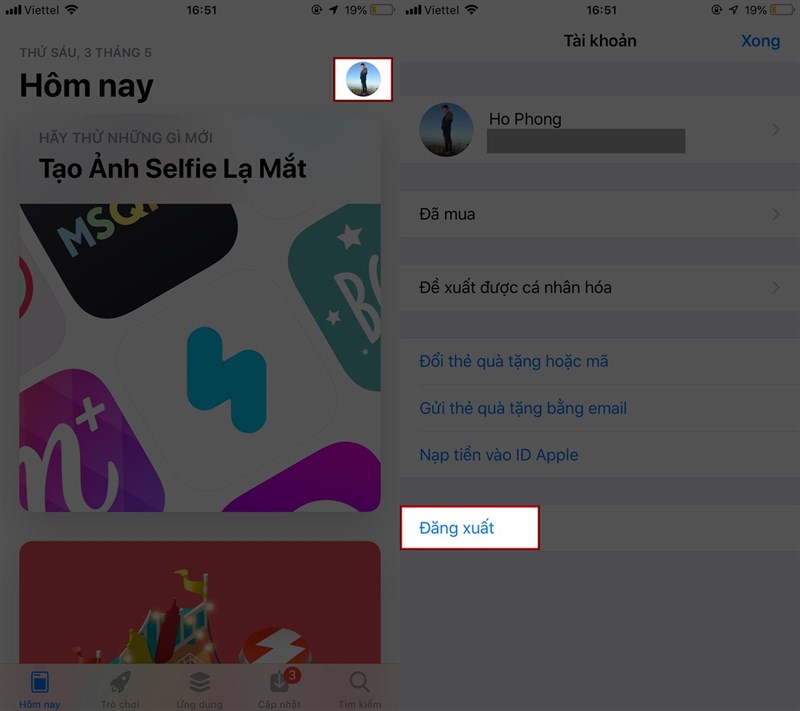
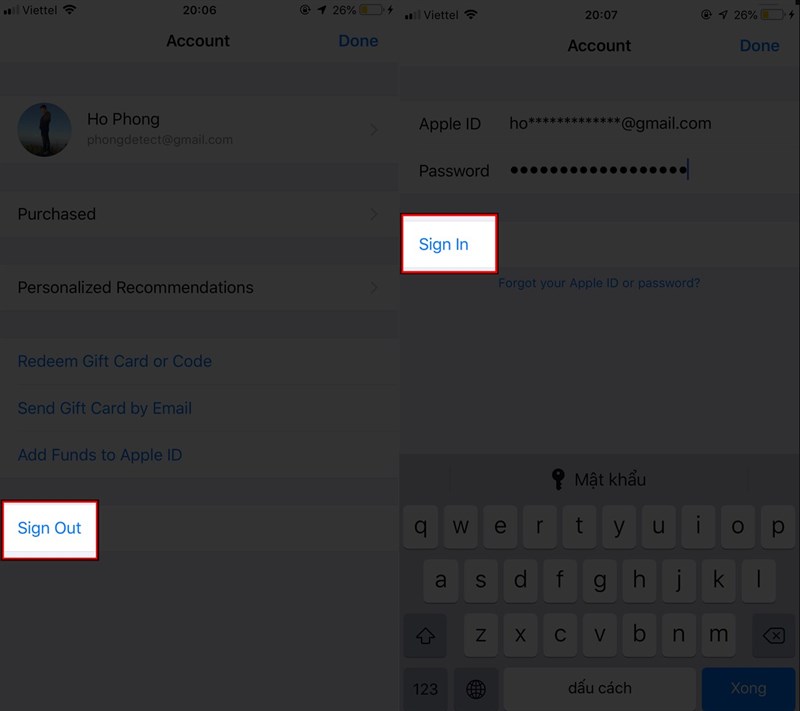
Bước 1: Các bạn vào App Store > nhấn vào biểu tượng tài khoản của mình > sau đó đăng xuất.
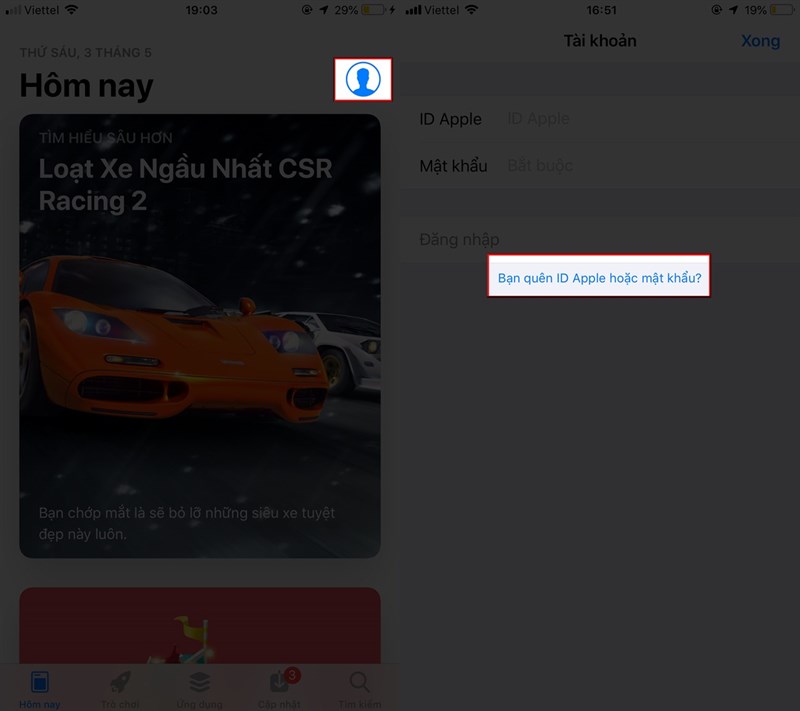
Bước 2: Các bạn vào lại App Store > nhấn vào biểu tượng avatar > nhấn vào bạn quên ID và mật khẩu.
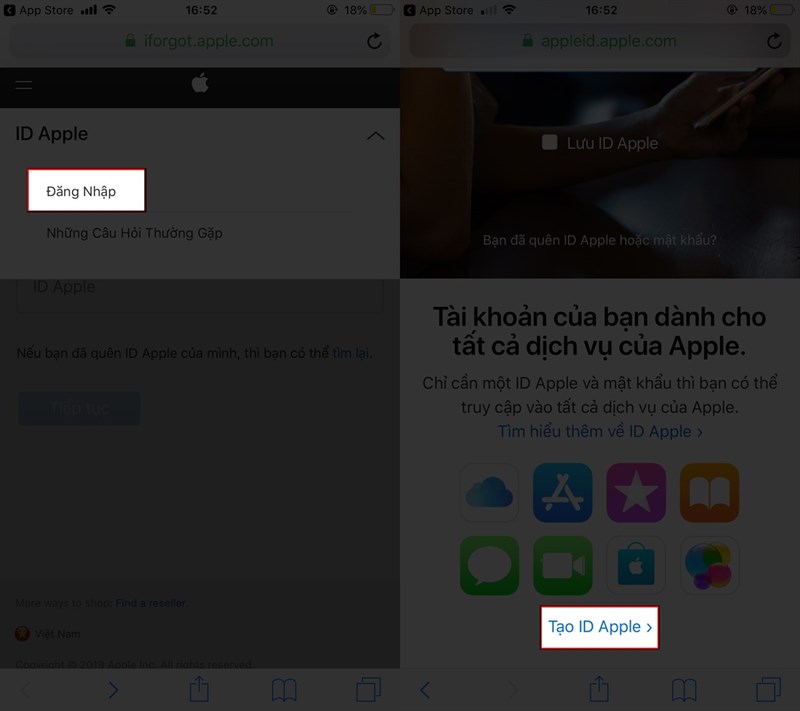
Bước 3: Ở tab ID Apple chọn mục đăng nhập > sau đó chọn Tạo ID Apple.
Bước 4: Điền các thông tin tài khoản, mật khẩu. Đặc biệt, chọn Quốc gia là Việt Nam.
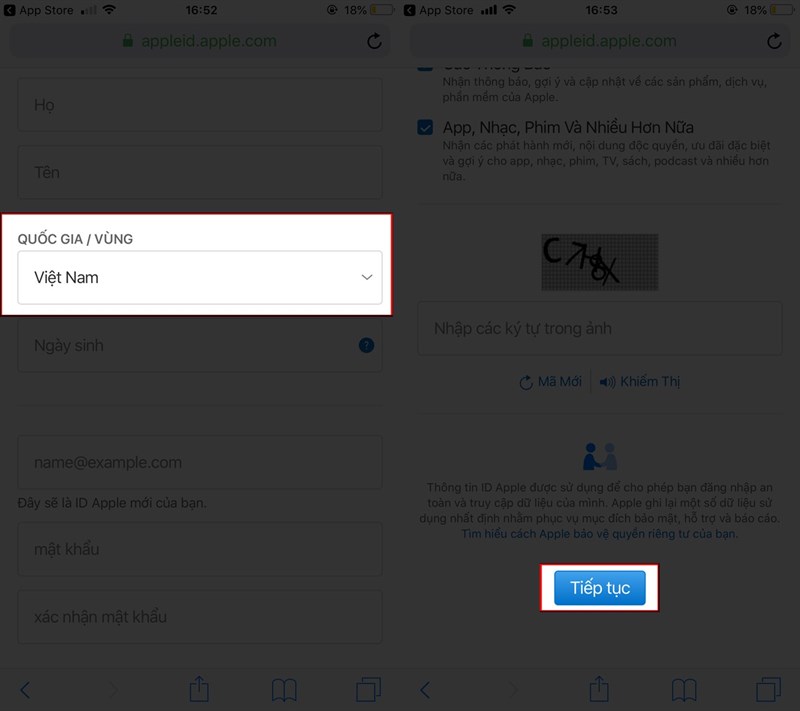
Bước 5: Sau khi khởi tạo thành công, thực hiện lại thao tác như bước 2, đăng nhập tài khoản và mật khẩu.
Lưu ý: App Store sẽ bắt bạn bổ sung một số thông tin để có thể sử dụng tài khoản này.
- Bạn nhập địa chỉ 212 W 15th Ave, Anchorage, AK.
- Zipcode khi được yêu cầu sẽ là 9950.
- Số điện thoại là (907) 660 - 3942.
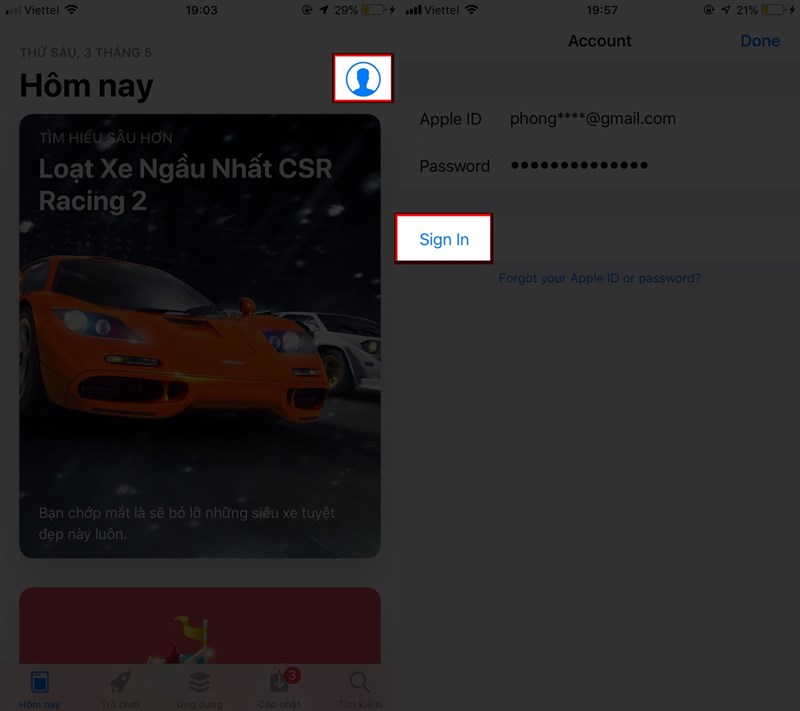
Bước 6: Sau khi đăng nhập hoàn tất, bạn sẽ tìm kiếm Google Assistant tải về.
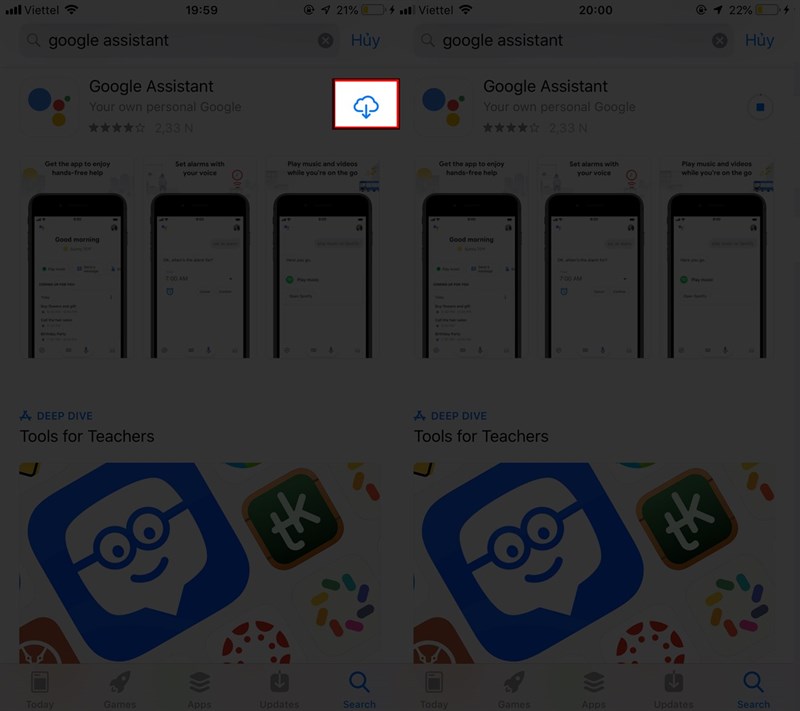
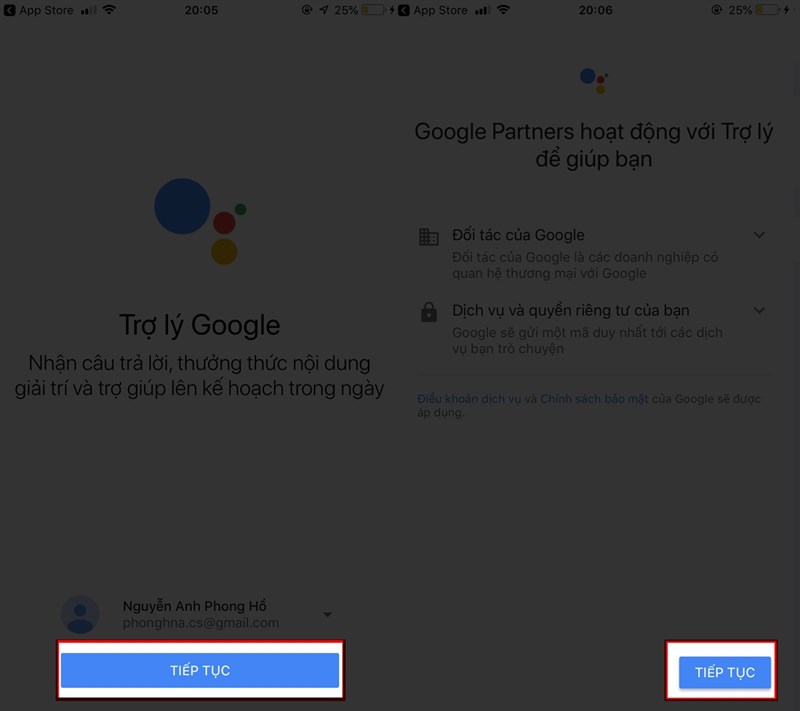
Sau khi download xong, các bạn vào app và thực hiện một số cài đặt ban đầu như sau:
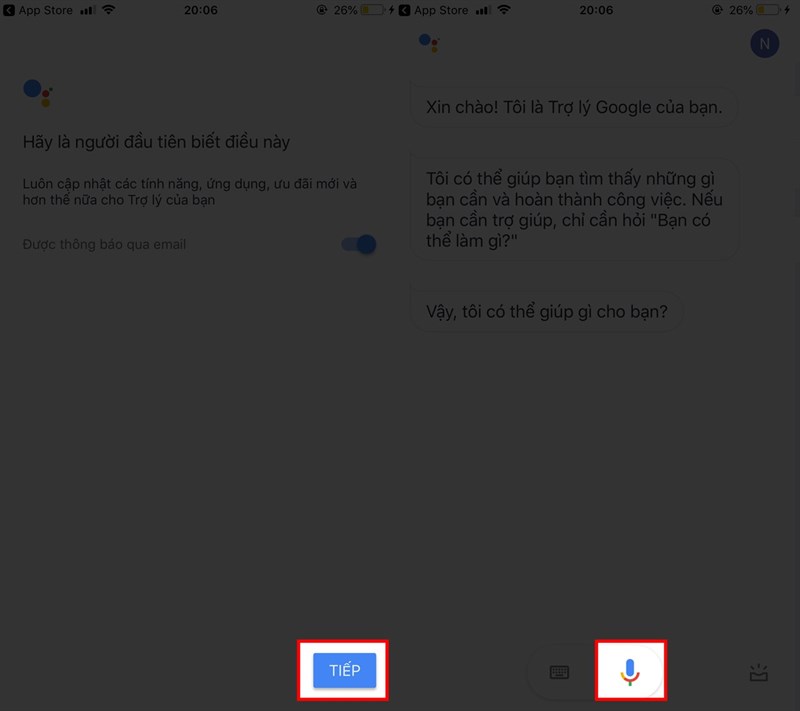
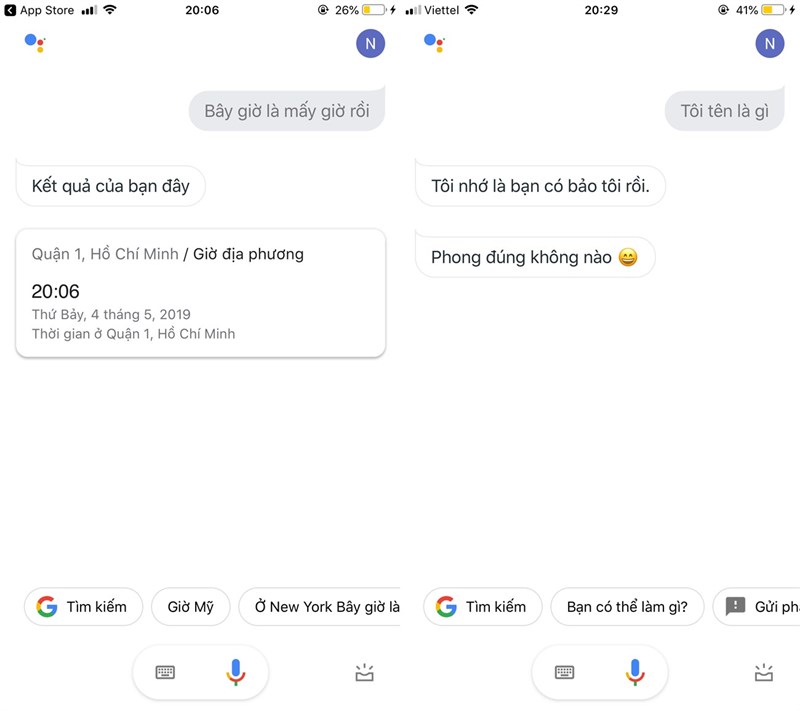
Bước 7: Thoát tài khoản App Store Mỹ đăng nhập tài khoản của bạn và sử dụng bình thường.
Sau 7 bước phía trên hy vọng các bạn có thể cài đặt và sử dụng Google Assistant trên chính chiếc iPhone của mình. Chúc các bạn có thể cài đặt thành công. Nếu thấy hay đừng quên chia sẻ cho bạn bè của mình nhé!
Xem thêm:
- Hướng dẫn cài đặt và kích hoạt trợ lý ảo Google Assistant Tiếng Việt cho Android
- Chúng ta đã có thể sử dụng Google Assistant bằng Tiếng Việt




ĐĂNG NHẬP
Hãy đăng nhập để comment, theo dõi các hồ sơ cá nhân và sử dụng dịch vụ nâng cao khác trên trang Tin Công Nghệ của
Thế Giới Di Động
Tất cả thông tin người dùng được bảo mật theo quy định của pháp luật Việt Nam. Khi bạn đăng nhập, bạn đồng ý với Các điều khoản sử dụng và Thoả thuận về cung cấp và sử dụng Mạng Xã Hội.