






















































 Xóa địa chỉ

Những chi tiết siêu nhỏ cho thấy Apple tỉ mỉ đến mức khó tin như thế nào
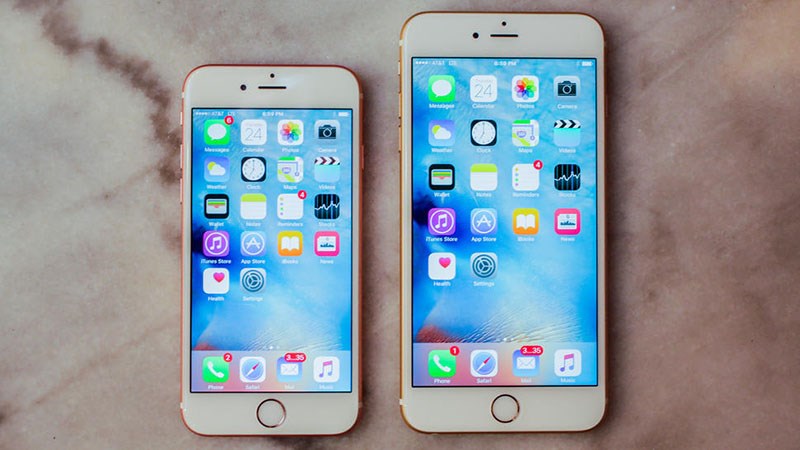
Apple luôn ghi dấu đậm nét trong lòng người dùng nhờ những chi tiết nhỏ như thế này.
Apple nổi tiếng là một nhà sản xuất luôn thích chú ý đến tiểu tiết và đó chính là một trong những điều khác biệt với đối thủ mà Apple tạo ra so với đối thủ.
1. Biểu tượng Do Not Disturb
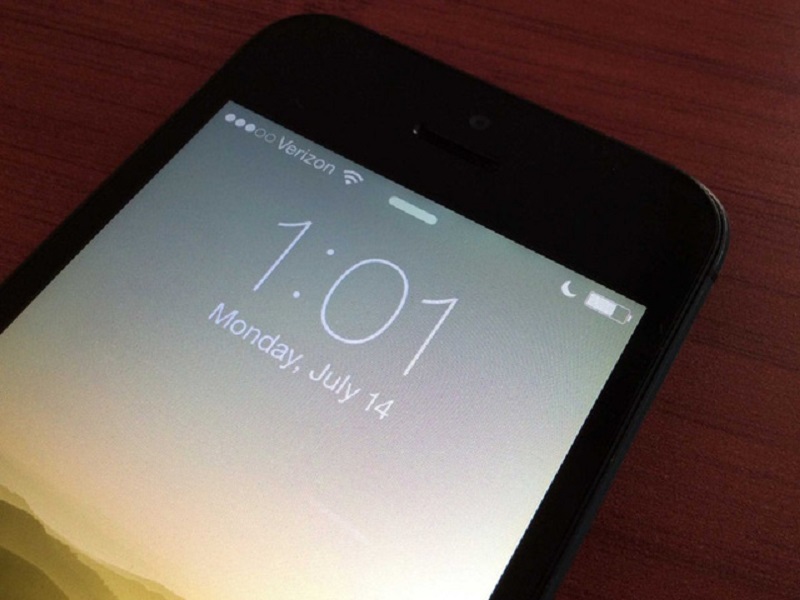
Khi kích hoạt chế độ Do Not Disturb, bạn sẽ thấy biểu tượng một hình mặt trăng khuyết xuất hiện. Điều này thì chẳng có gì đáng nói. Tuy nhiên nếu bạn tắt/ mở chế độ này, bạn sẽ thấy biểu tượng mặt trăng nói trên biến mất/ xuất hiện với hiệu ứng đồ họa rất tinh tế. Chi tiết nhỏ này đủ để cho thấy Apple tỉ mỉ đến mức nào.
2. Thanh điều chỉnh độ sáng/ âm lượng
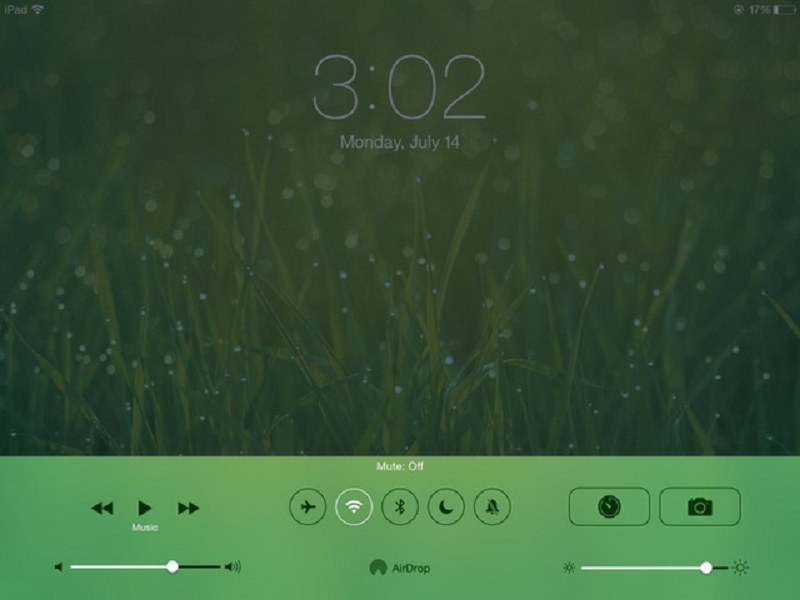
Lần tới khi bạn điều chỉnh độ sáng, âm lượng bằng thanh điều khiển trong Control Center, hãy nhấn giữ, lướt tay mạnh vào chấm tròn và bạn sẽ thấy chấm tròn này sẽ tiếp tục di chuyển mặc dù bạn đã bỏ tay ra. Thậm chí, khi chạm vào giới hạn, chấm tròn này còn có thấy nảy lại một chút.
3. Hai kiểu hiển thị khác nhau khi có cuộc gọi đến
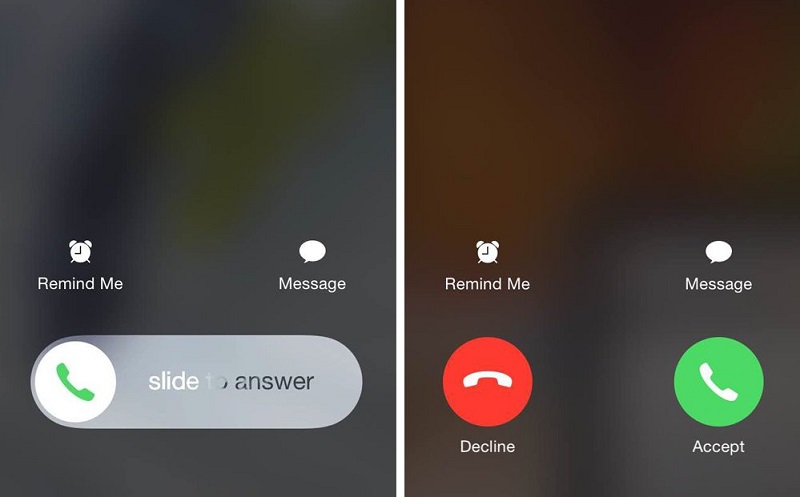
Khi có cuộc gọi đến, nếu màn hình đang khóa, bạn sẽ thấy màn hình bên trái hiển thị còn nếu màn hình mở khóa bạn sẽ thấy màn hình bên phải. Sở dĩ khi màn hình khóa (tức là người dùng có thể đang để điện thoại trong túi quần), bạn sẽ phải trượt để mở khóa để tránh nguy cơ nhấn vào nút nghe máy hoặc từ chối mà mình không mong muốn.
4. Hoa nở trên đồng hồ Apple Watch
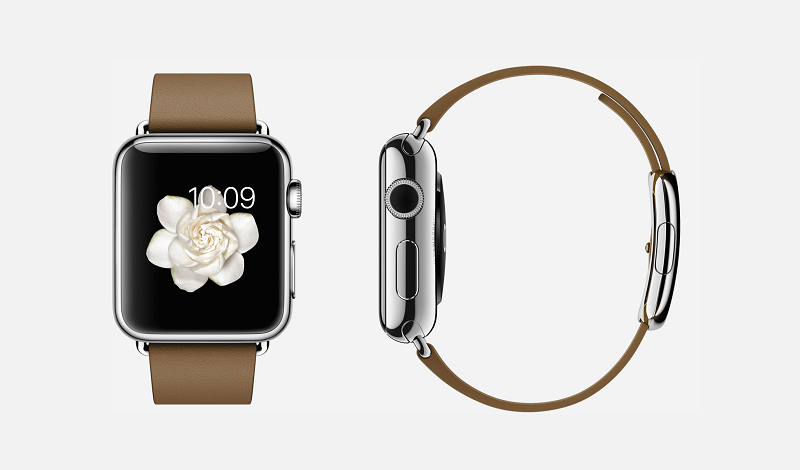
Hình ảnh bông hoa trên Apple Watch không phải hình ảnh được thiết kế bằng máy tính. Thực tế, nó là ảnh chụp và Apple đã dành hàng trăm giờ để quay cảnh một bông hoa nở để tạo ra hình ảnh chuyển động trên Apple Watch. Cụ thể, Wired dẫn lời một nhân sự của Apple cho biết, chỉ riêng việc này đã ngốn 285 giờ và 24.000 bức ảnh.
5. Chỉ cần dùng một ngón tay để mở laptop của Apple
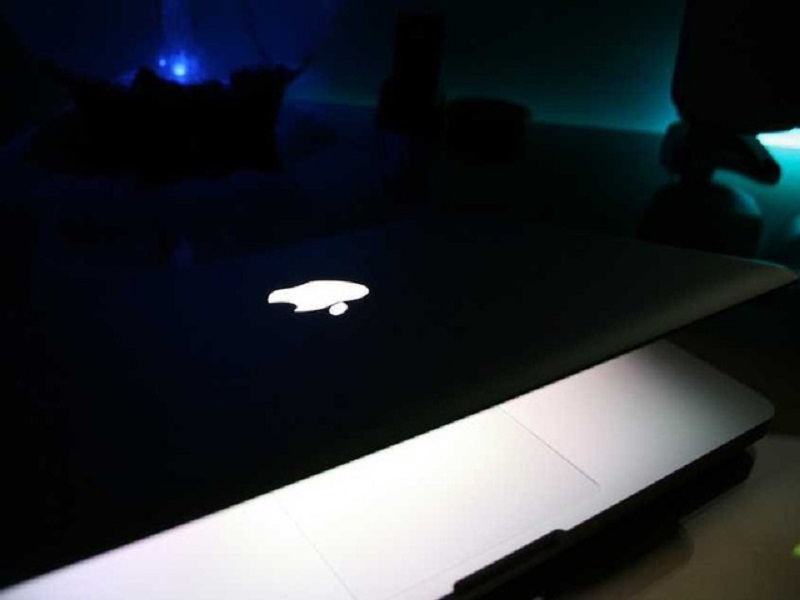
Apple thiết kế những chiếc laptop của mình sao cho người dùng chỉ cần sử dụng một ngón tay cũng có thể mở được phần màn hình của máy. Tuy nhiên, bạn đọc cũng nên lưu ý rằng đối với các thiết bị hoàn toàn mới, có thể mất một chút thời gian để điều "kì diệu" này có thể diễn ra trơn tru.
6. Thanh "slide to unlock"
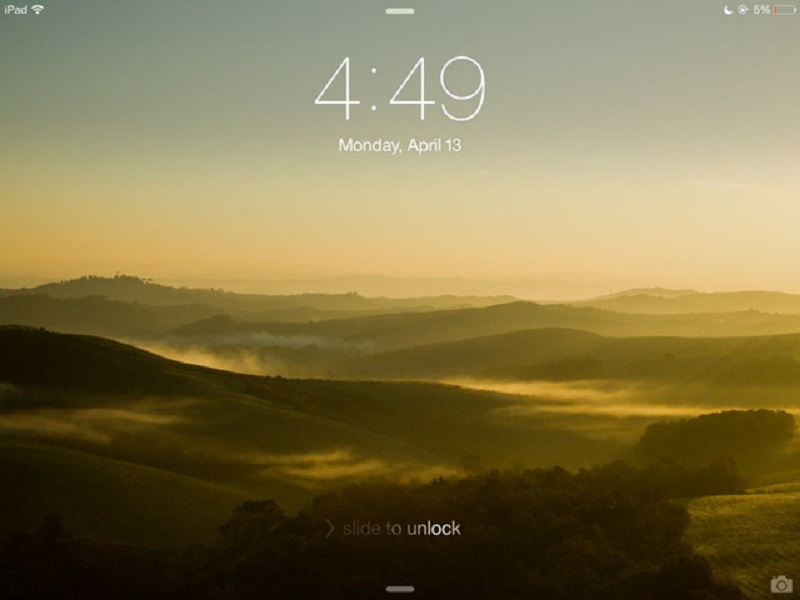
Sau khi người dùng đã quen sử dụng thanh "slide to unlock" (trượt để mở khóa), Apple đã loại bỏ thiết kế có hình dấu mũi tên. Thay vào đó, ánh sáng chạy dọc theo dòng chữ này chính là hướng bạn sẽ lướt tay theo để mở khóa thiết bị. Một cách hướng dẫn người dùng "tinh tế" nhưng vẫn rất hiệu quả.
7. "Caps lock" thông minh
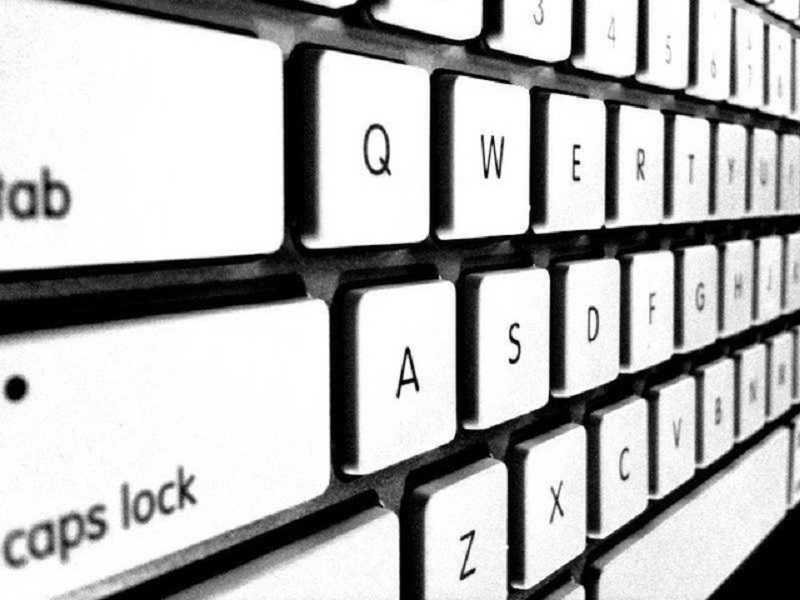
Trên tất cả những chiếc MacBook Air (và một số dòng MacBook Pro mới), khi nhấn vào nút Caps Lock, bạn sẽ chẳng thấy điều gì xảy ra. Sở dĩ như vậy là bởi để tránh việc người dùng nhấn nhầm nút này khiến các chữ đang gõ bị viết hoa không mong muốn, Apple muốn bạn nhấn lâu hơn một chút để kích hoạt chế độ Caps Lock.
8. Hình ảnh sứa trên Apple Watch
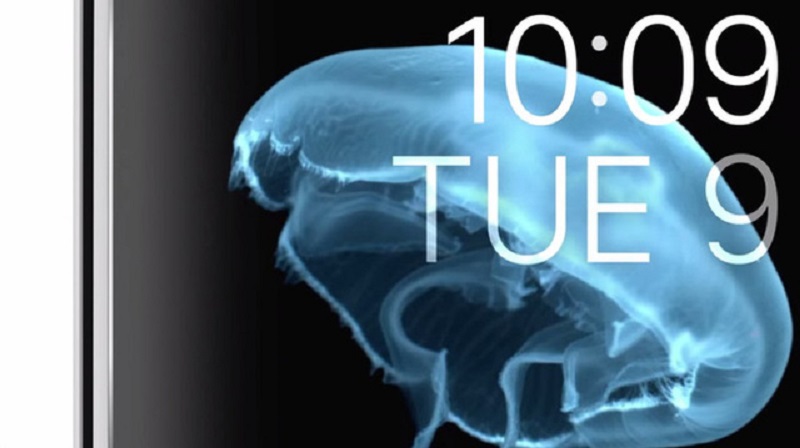
Tương tự với hình ảnh bông hoa, để thực hiện hình ảnh sứa chân thực trên đồng hồ thông minh của mình, Apple đã dựng hẳng một bể nước trong studio của mình và chụp hình nhiều loại sứa khác nhau với tốc độ 300 khung hình trên giây để đạt được hiệu quả cao nhất.
Nguồn tin từ Kenh14.
Xem thêm:
- Apple: Theo dõi cuộc gọi người dùng là một tính năng.
- Apple đang gặp khó khăn trong cuộc chạy đua màn hình với Samsung.
- Apple mạnh tay xóa gần 50.000 ứng dụng chỉ trong 30 ngày.



ĐĂNG NHẬP
Hãy đăng nhập để comment, theo dõi các hồ sơ cá nhân và sử dụng dịch vụ nâng cao khác trên trang Tin Công Nghệ của
Thế Giới Di Động
Tất cả thông tin người dùng được bảo mật theo quy định của pháp luật Việt Nam. Khi bạn đăng nhập, bạn đồng ý với Các điều khoản sử dụng và Thoả thuận về cung cấp và sử dụng Mạng Xã Hội.