



































 Xóa địa chỉ

Windows 10 cũng có tính năng "Clean Up PC", làm sao để kích hoạt?
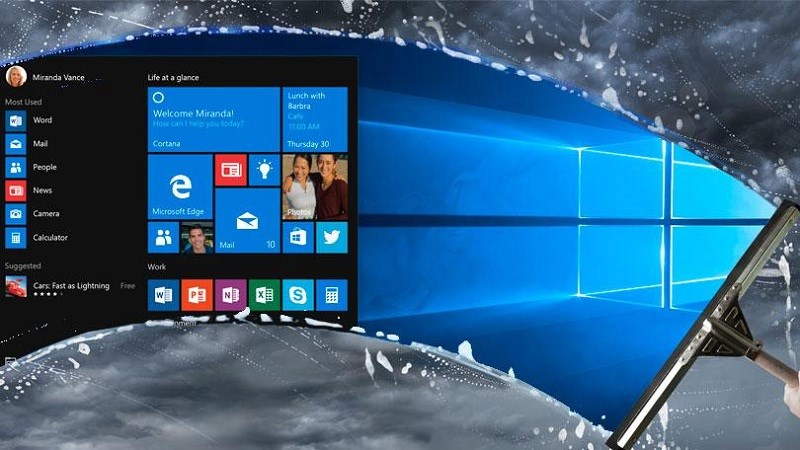
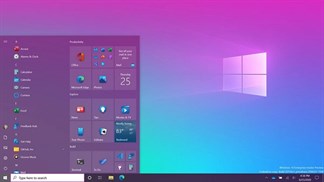
Sau một thời gian, chiếc máy tính chạy Windows 10 của bạn bắt đầu có triệu chứng chậm chạp và giật, lag. Giải pháp được nhiều bạn lựa chọn là quét rác hoặc thậm chí cài lại cả hệ điều hành, tuy nhiên nó khá phức tạp và mất thời gian. Clean Up PC, một công cụ được Microsoft tung ra gần đây sẽ giúp bạn giải quyết vấn đề trên.
Clean Up PC là tính năng được tích hợp đi kèm với bản cập nhật mang số hiệu build 14.986. Đây là giải pháp tốt nhất giúp người dùng làm mới lại hệ thống chỉ với vài click chuột đơn giản.
Cụ thể chiếc máy tính của bạn sẽ được làm sạch mọi thứ như: Xóa bỏ các ứng dụng đã cài trước đó, khôi phục lại các cài đặt mặc định nguyên thủy và tự động cập nhật lên phiên bản hệ điều hành mới nhất cho người dùng. Tuy nhiên vì lý do gì đó mà Microsoft đã ẩn đi tính năng này, và sau đây là cách để bạn kích hoạt lại chúng.
Lưu ý: Clean Up PC sẽ không xóa dữ liệu cá nhân của bạn như: Hình ảnh, âm thanh...mà chỉ xóa những thứ được chỉ định trước.
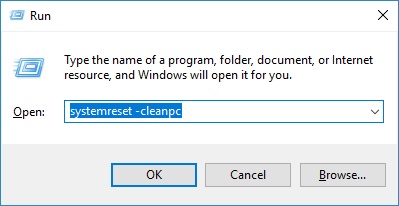
Bước 1: Nhấn tổ hợp phím Windows + R để mở hộp thoại RUN > Nhập vào đoạn lệnh systemreset -cleanpc để kích hoạt Clean Up PC.
Bước 2: Một thông báo hiện lên và bạn nhấn vào Next để đồng ý các yêu cầu từ hệ thống > Tiếp đến nhấn vào Clean để xác nhận làm mới máy tính.
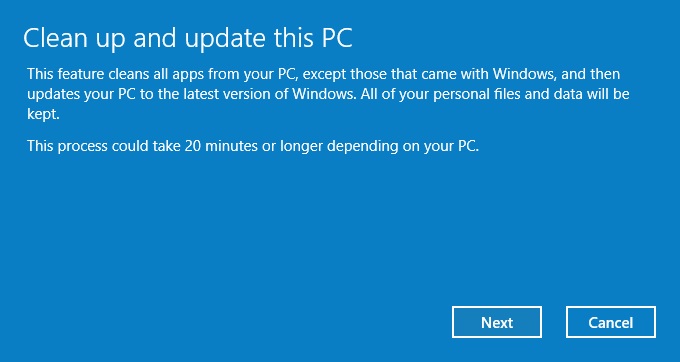
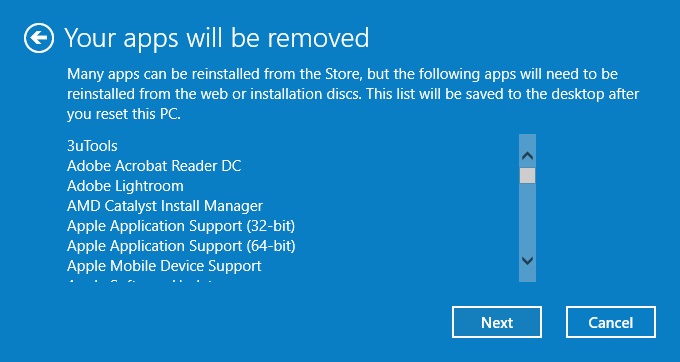
Bước 3: Một thông báo hiện lên và liệt kê toàn bộ danh sách những thứ sẽ được xóa ra khỏi máy tính, nếu chấp nhận bạn nhấn vào Next một lần nữa để bắt đầu quá trình làm mới máy tính.
Chúc các bạn thao tác thành công!
Xem thêm: Không sợ quảng cáo làm phiền khi chơi game chỉ với mẹo nhỏ sau



ĐĂNG NHẬP
Hãy đăng nhập để comment, theo dõi các hồ sơ cá nhân và sử dụng dịch vụ nâng cao khác trên trang Tin Công Nghệ của
Thế Giới Di Động
Tất cả thông tin người dùng được bảo mật theo quy định của pháp luật Việt Nam. Khi bạn đăng nhập, bạn đồng ý với Các điều khoản sử dụng và Thoả thuận về cung cấp và sử dụng Mạng Xã Hội.