


































 Xóa địa chỉ

Ẩn tên ứng dụng dưới thanh Dock iPhone không cần Jailbreak

Nếu bạn cảm thấy sự xuất hiện của ứng dụng hoặc tên ứng dụng kèm theo dưới thanh Dock trên iPhone là không cần thiết thì sau đây là hướng dẫn dành cho bạn. Điểm đặc biệt của mẹo này chính là không cần Jailbreak.
Thủ thuật này chỉ áp dụng được trên phiên bản iPhone chạy iOS 10.
Bước 1: Trên iPhone bạn vào Cài đặt > Cài đặt chung > Trợ năng > Tăng độ tương phản > Kích hoạt "Giảm độ trong suốt" và "Làm tối màu".
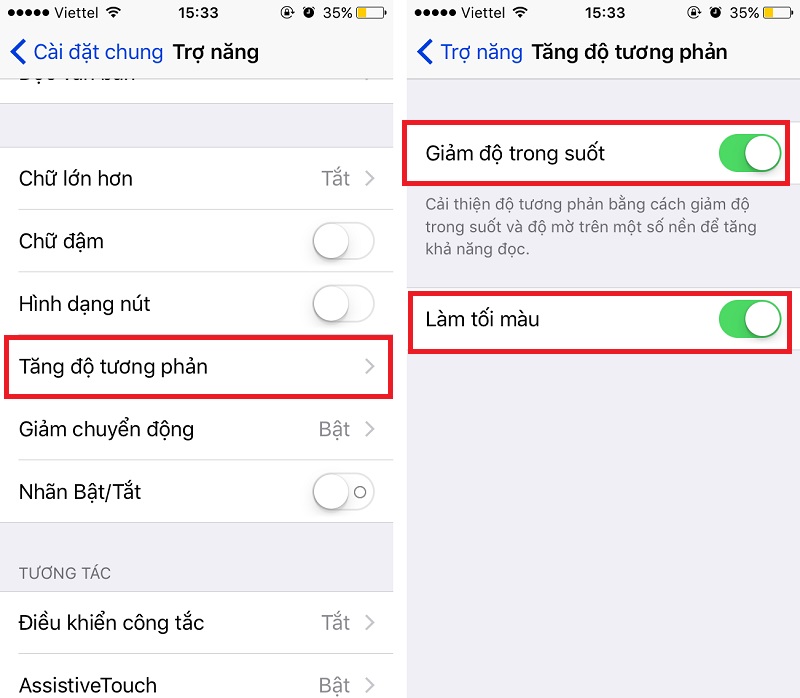
Bước 2: Cài đặt > Trợ năng > Giảm chuyển động > Kích hoạt "Giảm chuyển động" và "Tự động phát hiệu ứng tin nhắn".

Bước 3: Giới hạn ứng dụng trên màn hình chính tối đa 2 trang.
Bước 4: Tại màn hình chính, kéo tay từ mép dưới màn hình lên để mở "Trung tâm thông báo" > Thả tay ra và nhấn giữ 1 lần nữa vào trung tâm thông báo rồi kéo lên trên để lộ ra ứng dụng trên thanh Dock bên dưới > Nhấn nhanh vào nút Home để quay lại màn hình chính.
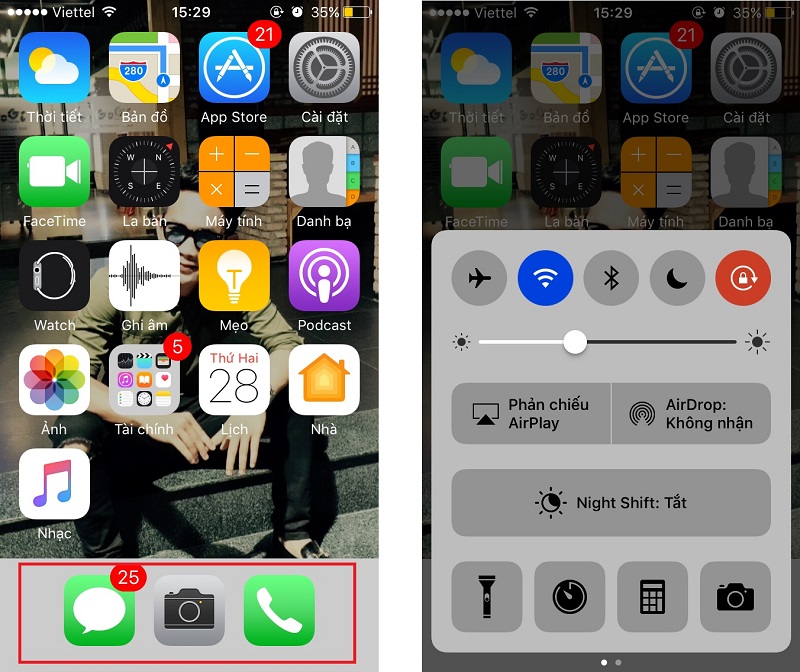
Kiểm tra xem những dòng chử ngay bên dưới ứng dụng của thanh Dock đã được ẩn chưa. Nếu chưa thì tao tác lại Bước 4 từ đâu cho đến khi nào được.
Bước 5: Nhấn giữ vào ứng dụng trên thanh Dock và kéo ra ngoài.
Chúc các bạn thao tác thành công! Nếu có thắc mắc nào nhớ bình luận bên dưới nhé!
Xem thêm: Cách để xem AFF Suzuki Cup 2016 trên điện thoại




ĐĂNG NHẬP
Hãy đăng nhập để comment, theo dõi các hồ sơ cá nhân và sử dụng dịch vụ nâng cao khác trên trang Tin Công Nghệ của
Thế Giới Di Động
Tất cả thông tin người dùng được bảo mật theo quy định của pháp luật Việt Nam. Khi bạn đăng nhập, bạn đồng ý với Các điều khoản sử dụng và Thoả thuận về cung cấp và sử dụng Mạng Xã Hội.