





















































 Xóa địa chỉ

Atlas Web Browser, trình duyệt nói không với quảng cáo
Đến với Atlas Web Browser bạn sẽ không khỏi bất ngờ bởi những tính năng mà trình duyệt “siêu nhẹ” này sở hữu: duyệt web siêu tốc, chia đôi màn hình, giao diện Material Design danh tiếng và còn nhiều hơn thế nữa.
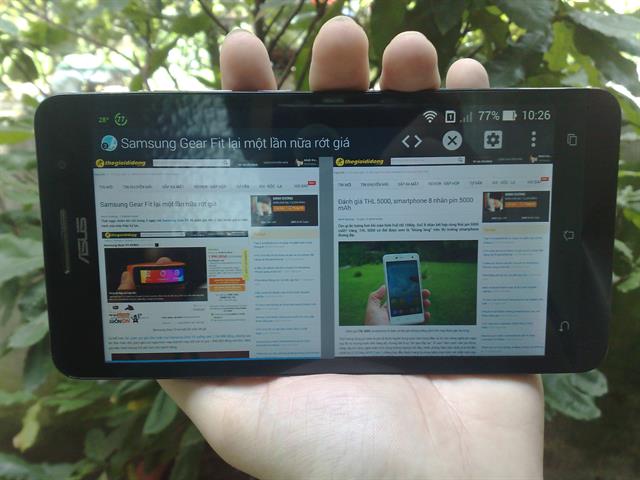
Atlas Web Browser, trình duyệt nói không với quảng cáo
Atlas Web Browser được phát triển bởi thành viên tliebeck trên diễn đàn XDA, một trình duyệt web cho phép bạn có toàn quyền kiểm soát kinh nghiệm duyệt web trên di động. Không những thế, ứng dụng chỉ có dung lượng sau khi cài đặt chưa đến 3MB và tương thích hoàn toàn với các thiết bị chạy Android 4.0.3 trở lên. Tuy còn ở dạng Beta (v0.81), nhưng những gì mà Atlas Web Browser mang đến cho bạn sẽ rất ấn tượng. Bạn sẽ không thể ngờ rằng, một trình duyệt “đơn điệu” như thế lại ẩn chứa nhiều tính năng mà tưởng chừng phải tổng hợp tất cả các trình duyệt nổi tiếng lại với nhau mới có được các tiện ích như thế.
Điểm nhấn nổi bật đầu tiên ở Atlas Web Browser chính là khả năng loại trừ hầu hết các loại hình quảng cáo vừa phiền toái vừa tiêu hao điện năng của máy cũng như giảm đáng kể hiệu suất tải trang, thông qua bộ lọc thông minh AdBlockPlus (EasyList). Ngoài ra, giao diện của Atlas Web Browser cũng dựa trên Material Design - ngôn ngữ thiết kế mới được giới thiệu tại Hội nghị Google I/O diễn ra vào cuối tháng trước và nó không chỉ đơn giản là một giao diện mới trên Android. Đây là một tập hợp các nguyên tắc thiết kế cơ bản thống nhất với nhau về chiều sâu, thông tin phản hồi cùng hiệu ứng hình ảnh trên một giao diện duy nhất. Nó có thể mang lại cho người dùng một trải nghiệm thị giác rõ ràng và mới mẻ trên Android.
Điểm nhấn nổi bật thứ hai chính là khả năng chia đôi màn hình để duyệt cùng lúc 2 trang web (dual view). Dĩ nhiên, tính năng này sẽ hữu dụng hơn khi bạn sử dụng trên máy tính bảng hoặc phablet 6 inch chẳng hạn, còn trên smartphone 5 inch trở xuống thì mang tính biểu diễn là chính, vì đâu ai cứ phải “căng mắt” ra để xem nội dung nhỏ xíu khi màn hình bị chia đôi.
Điểm nhấn nổi bật cuối cùng chính là tính năng “Control Panel", giúp bạn kiểm soát nhanh quá trình chuyển đổi qua lại giữa chế độ Desktop và Mobile, cũng như Hi-Fi (hiển thị đầy đủ những thứ vốn có của một website), LO-Hi (tắt JavaScript - giúp tải trang nhanh hơn, tiết kiệm dữ liệu mạng, tiết kiệm pin,...) và Text (loại bỏ tất cả chỉ chừa lại chữ để bạn đọc mà thôi). Nãy giờ chỉ là giới thiệu tổng quan, còn chi tiết hơn về Atlas Web Browser mời bạn tham khảo thêm bên dưới:
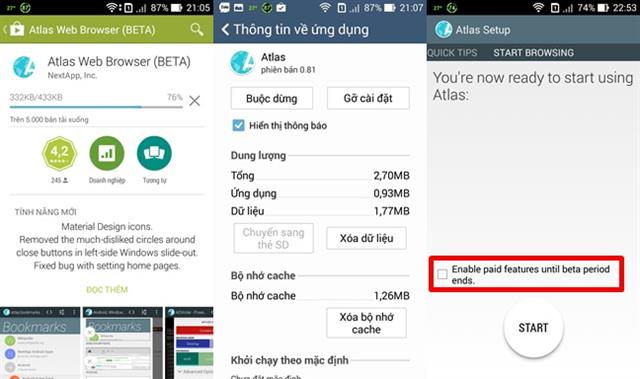
Atlas Web Browser được cung cấp hoàn toàn miễn phí trên Google Play Store. Tải về tại đây
Sau khi cài đặt xong, bạn mở Atlas Web Browser lên và lướt nhanh các lời chào, giới thiệu về ứng dụng. Tuy nhiên, đến phần kết thúc khoan hãy bấm Start mà bạn hãy tick chọn ô “Enable paid features until beta period ends”, để bật tính năng thử nghiệm mới (có cả chia đôi màn hình). Sau đó, đợi khoảng vài giây để hệ thống cập nhật bộ lọc nội dung (content Filter) như hình minh họa bên dưới.
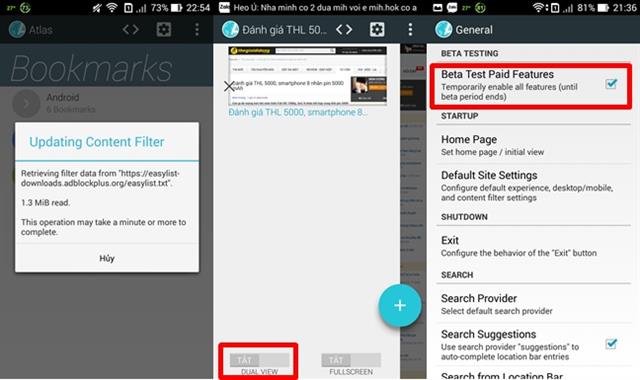
Tại sao không kích hoạt được tính năng chia đôi màn hình (dual view)?
Từ giao diện chính của Atlas Web Browser bạn vuốt màn hình từ trái sang để hiển thị cửa sổ Windows thiết lập hoặc bấm vào biểu tượng Atlas phía trên góc trái cũng được: bạn bấm chọn Full Screen để kích hoạt chế độ xem web toàn màn hình, nghĩa là sẽ khuất luôn phần thông báo trên thanh trang thái (tùy sở thích) và nếu bấm vào Dual view không được là do lúc nãy bạn sơ ý bỏ qua phần tick chọn tính năng này. Để mở tính năng này, bạn chạm vào biểu tượng 3 chấm > Settings > General > tick chọn ô “Beta Test Paid Feature”.
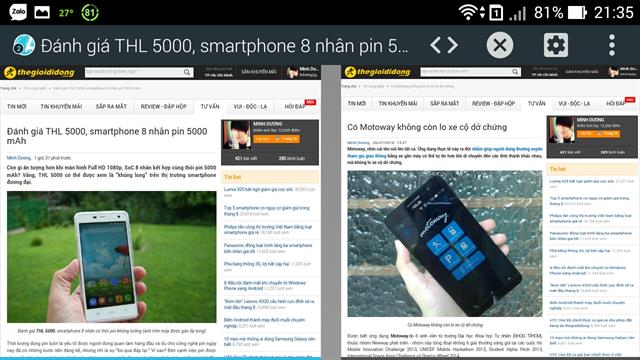
Bây giờ bạn đã có thể trải nghiệm được tính năng Dual view vô cùng tiện dụng
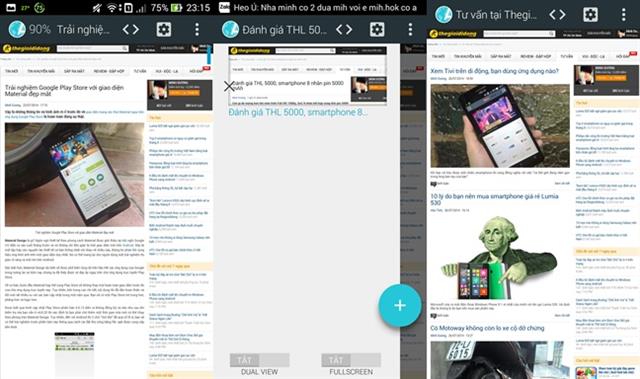
Thêm tab mới và vào chế độ toàn màn hình
Để thêm hoặc tắt các tab trước đó: bạn cũng vuốt màn hình từ trái sang rồi bấm vào biểu tượng dấu cộng lớn để thêm tab và bấm vào dấu X để tắt tab.
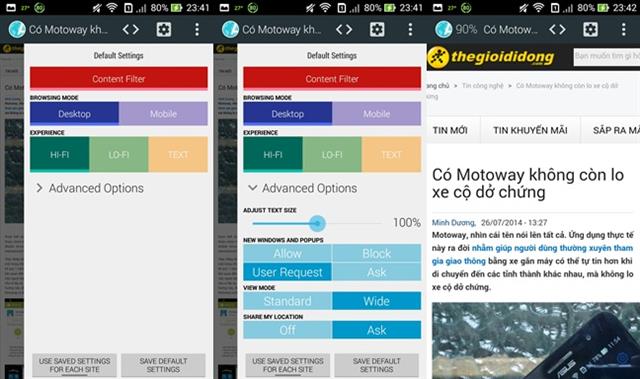
Chuyển đổi nhanh giữa các chế độ
Vuốt màn hình từ phải sang để thiếp lập nhanh các chế độ hữu ích như: Desktop, Mobile, Hi-Fi, LO-Hi, Text,... Ở phần tùy chọn nâng cao (Advanced Options) có mục thiết lập View Mode với 2 chế độ: Standard (nội dung trang web sẽ không bị thay đổi, nói cách khác thì bạn không thể thu phóng và chỉ có thể vuốt tứ phía để xem hết nội dung) và Wide (thu phóng bình thường).
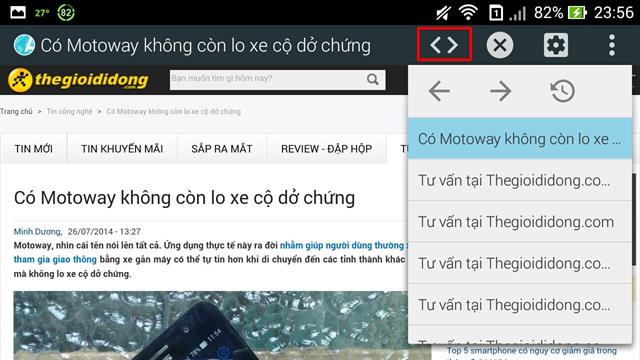
Biểu tượng 2 dấu điều hướng trái, phải sẽ mở nhanh danh sách truy cập trước đó của bạn
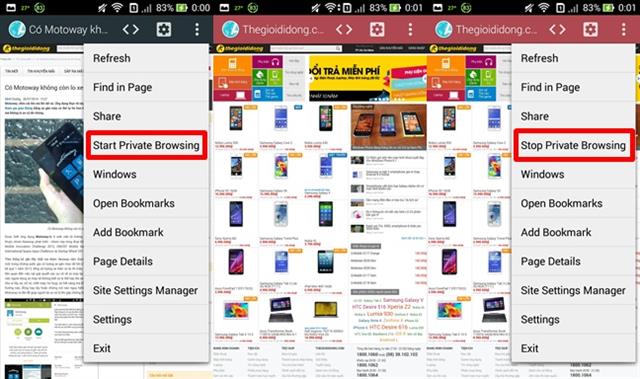
Chọn “Start Private Browsing” để vào chế độ ẩn danh và “Stop Private Browsing” để thoát chế độ ẩn danh
*Cửa sổ ẩn danh trông khác với cửa sổ thông thường. Phía trên cùng của cửa sổ ẩn danh có màu đỏ đô,... tùy thuộc vào thiết bị của bạn.
Các trang bạn xem trong tab ẩn danh sẽ không bị lưu vào lịch sử của trình duyệt, kho cookie hoặc lịch sử tìm kiếm sau khi bạn đóng tất cả các tab ẩn danh. Mọi tệp bạn tải xuống hoặc dấu trang mà bạn tạo sẽ được giữ nguyên. Việc chuyển sang chế độ ẩn danh sẽ không ẩn thao tác duyệt của bạn với chủ lao động, nhà cung cấp dịch vụ Internet của bạn hoặc các trang web khác mà bạn truy cập.
*Mọi thắc mắc về cách thức cài đặt cũng như trải nghiệm Atlas Web Browser, bạn có thể bình luận ngay bên dưới bài viết này.
thegioididong





ĐĂNG NHẬP
Hãy đăng nhập để comment, theo dõi các hồ sơ cá nhân và sử dụng dịch vụ nâng cao khác trên trang Tin Công Nghệ của
Thế Giới Di Động
Tất cả thông tin người dùng được bảo mật theo quy định của pháp luật Việt Nam. Khi bạn đăng nhập, bạn đồng ý với Các điều khoản sử dụng và Thoả thuận về cung cấp và sử dụng Mạng Xã Hội.