



































 Xóa địa chỉ

Auto Power-on and Shutdown: Phần mềm hẹn giờ tắt/mở máy tính

Có bao gờ bạn nghĩ, vào một sáng đẹp trời nào đó khi còn đang ngủ thì chiếc máy tính của mình tự khởi động, sau đó bật nhạc để đánh thúc bạn. Khá hoang đường đúng không nào, tuy nhiên một công cụ có tên Auto Power-on and Shutdown sẽ giúp bạn làm điều không tưởng này.
Ngoài tính năng hẹn giờ tắt mở máy tính, Auto Power-on and Shutdown còn giúp người dùng không bỏ lỡ bất kỳ kế hoạch hay công việc nào đã đặt ra trước đó thông qua tính năng nhắc nhở.
Hướng dẫn cài đặt Auto Power-on and Shutdown:
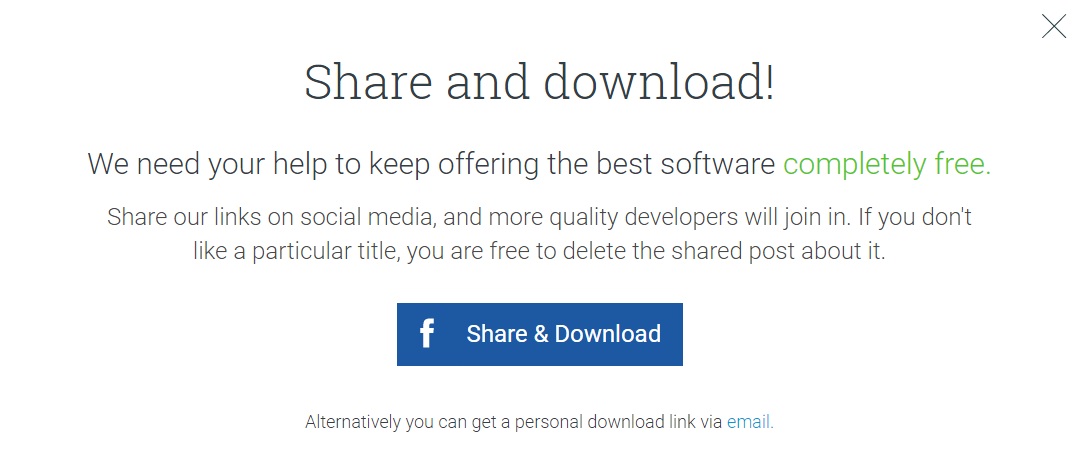
Bước 1: Nhấn vào đây để mở trang Download > Nhấn vào Download > Share Facebook > Download để tải tập tin cài đặt về máy tính.
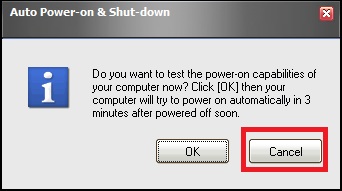
Bước 2: Giải nén và cài đặt chương trình, sau khi cài xong 1 bảng thông báo hiển thị ra bạn chọn "Cancel" như hình bên dưới.
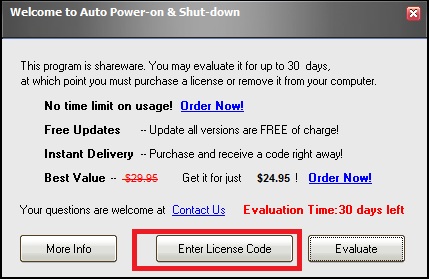
Bước 3: Tiếp đó 1 bảng thông báo mới hiện ra bạn chọn vào để nhập thông tin bản quyền. Lưu ý: Thông tin bản quyền nằm trong file "readme.txt" khi giải nén ở Bước 2.
Hướng dẫn sử dụng Auto Power-on and Shutdown:
Sau đây mình sẽ demo các thao tác để hẹn giờ bật máy tính đơn giản và dễ hiểu nhất:
Bước 1: Tại thẻ Scheduled tasks bạn nhấn vào New để thiết lập thời gian và tác vụ.
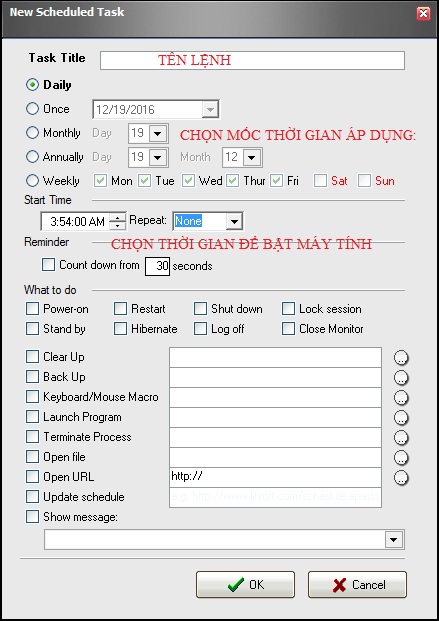
Tại đây bạn có thể thiết lập các thông số theo kế hoạch của mình, chỉ cần chú ý 1 vài điều như:
- Power-on: Để thiết lập bật máy tính.
- Lauch Program: Để mở tự động 1 chương trình.
- Open file: Để mở 1 file có sẵn (nhạc, file văn bản, soạn thảo).
- Open URL: Để mở 1 trang web định sẵn.
Sau khi hoàn tất các thiết lập bạn nhấn vào OK để lưu lại, như vậy chỉ với vài thao tác đơn giản đã có thể hỗ trợ bạn tốt hơn trong công việc hay học tập. Đừng quên chia sẻ với bạn bè nếu thấy thú vị nhé!
Xem thêm: Mời bạn tải về bộ hình nền vô cùng đáng yêu của "Tiểu Cương Thi"








ĐĂNG NHẬP
Hãy đăng nhập để comment, theo dõi các hồ sơ cá nhân và sử dụng dịch vụ nâng cao khác trên trang Tin Công Nghệ của
Thế Giới Di Động
Tất cả thông tin người dùng được bảo mật theo quy định của pháp luật Việt Nam. Khi bạn đăng nhập, bạn đồng ý với Các điều khoản sử dụng và Thoả thuận về cung cấp và sử dụng Mạng Xã Hội.