



































 Xóa địa chỉ

Cách bật nền tối trên Facebook, Chrome cực dễ
 Đóng góp bởi Nguyễn Anh Sơn

Khi bạn lướt web vào buổi tối hoặc thậm chí ở những chỗ có tối thì việc nhìn vào màn hình lâu sẽ làm bạn cảm thấy khó chịu, chói mắt vì vậy nền tối là một giải pháp hiệu quả giúp bạn có thể nhìn lâu vào màn hình mà không cảm thấy khó chịu. Nắm bắt được nhu cầu của người dùng bản cập nhật mới nhất của Google Chrome trên Windows đã có tính năng nền tối (Darkmode).
Hướng dẫn bật Darkmode trên Chrome
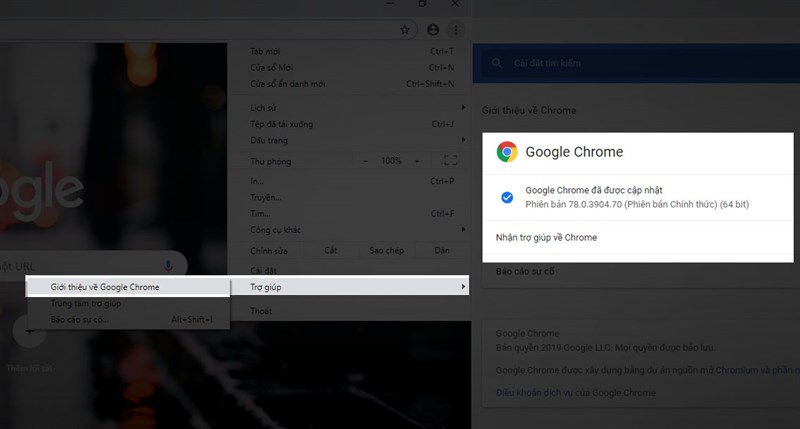
Đầu tiên bạn cần kiểm tra xem bạn đang dùng phiên bản nào bằng cách mở Chrome lên chọn dấu ba chấm trên góc phải, chọn trợ giúp và chọn giới thiệu về Google Chrome. Nếu không thấy phiên bản 78.0.3904.70 bạn hãy bấm cập nhật.
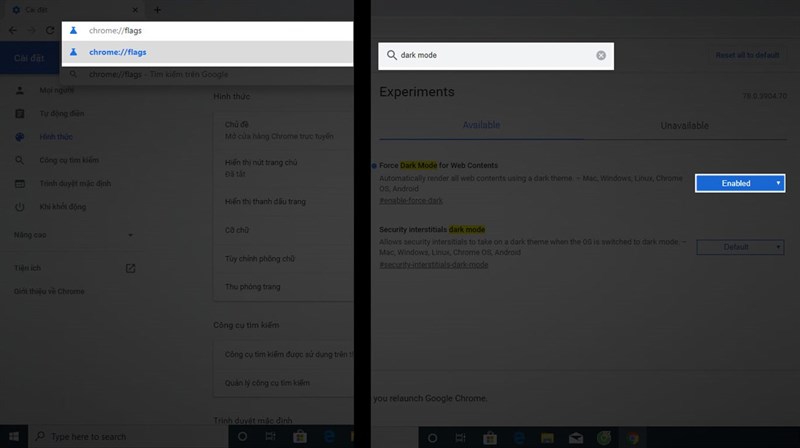
Để bật được Darkmode bạn cần vào được cửa sổ thiết lập dành cho tính năng mới bằng cách nhập "chrome://flags" vào thanh địa chỉ. Sau khi đã vào được cửa sổ thiết lập bạn nhập từ khóa "Darkmode" vào khung tìm kiếm và chọn Enable ở dòng "Force Dark Mode for Web Contents".
Sau khi đã thực hiện các bước ở trên bạn truy cập vào một trang web bất kì để xem thành quả.
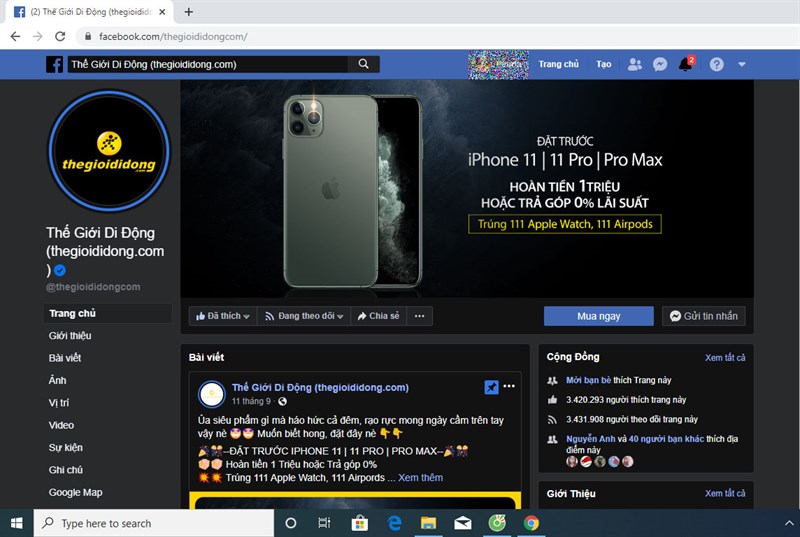
Như vậy với những hướng dẫn trên bài viết đã giúp bạn bật tính năng Darkmode trên Chrome nếu thấy hữu ích bạn hãy like và share để mọi người cũng biết.
Xem thêm:





ĐĂNG NHẬP
Hãy đăng nhập để comment, theo dõi các hồ sơ cá nhân và sử dụng dịch vụ nâng cao khác trên trang Tin Công Nghệ của
Thế Giới Di Động
Tất cả thông tin người dùng được bảo mật theo quy định của pháp luật Việt Nam. Khi bạn đăng nhập, bạn đồng ý với Các điều khoản sử dụng và Thoả thuận về cung cấp và sử dụng Mạng Xã Hội.