




































 Xóa địa chỉ

Sử dụng AirDrop thành công cụ GPS chuyên nghiệp, biết ngay vị trí của bạn bè chỉ với vài bước thiết lập sau trên iPhone
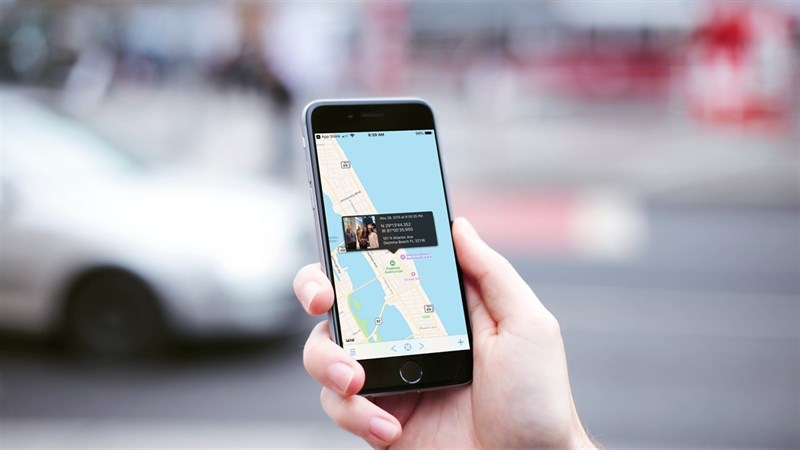
Anh em có biết có một tính năng khá hay trên iPhone cho phép anh em luôn biết được vị trí của nhau. Giống như một tính năng tình nhân khá là thú vị, cách làm cũng rất đơn giản với những thiết đặt có sẵn bên trong điện thoại. Bài viết này sẽ giúp anh em điều đó.
Lưu ý: Để có thể sử dụng tính năng này thì cả 2 máy đều là iPhone và phải luôn mở tính năng AirDrop
Hướng dẫn cách sử dụng tính năng tình nhân trên iPhone
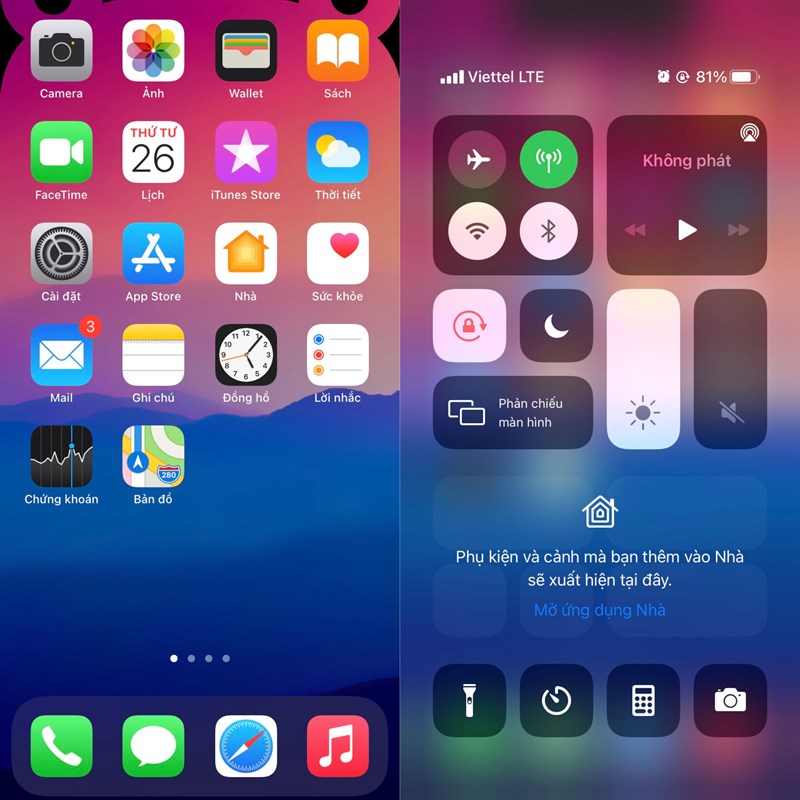
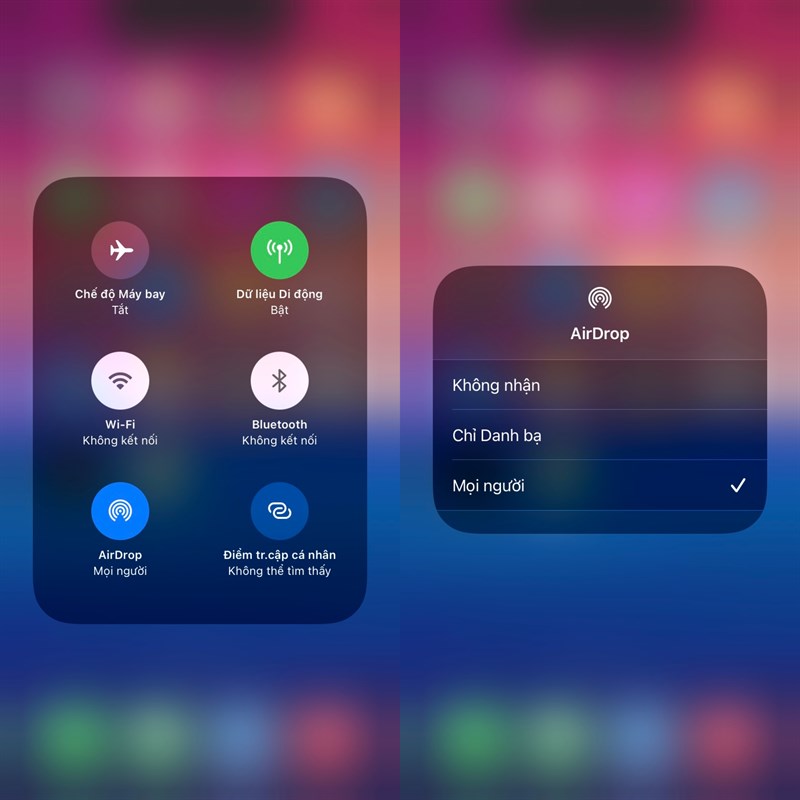
Đầu tiên, anh em cần bật AirDrop trên cả 2 thiết bị. Sau đó, anh em kéo thanh Control Center xuống và nhấn giữ vào mục kết nối.
Sau đó, anh em tiếp tục đè giữ vào mục AirDrop và chọn mọi người. Sau đó, anh em tiếp tục chọn vào chia sẻ vị trí.
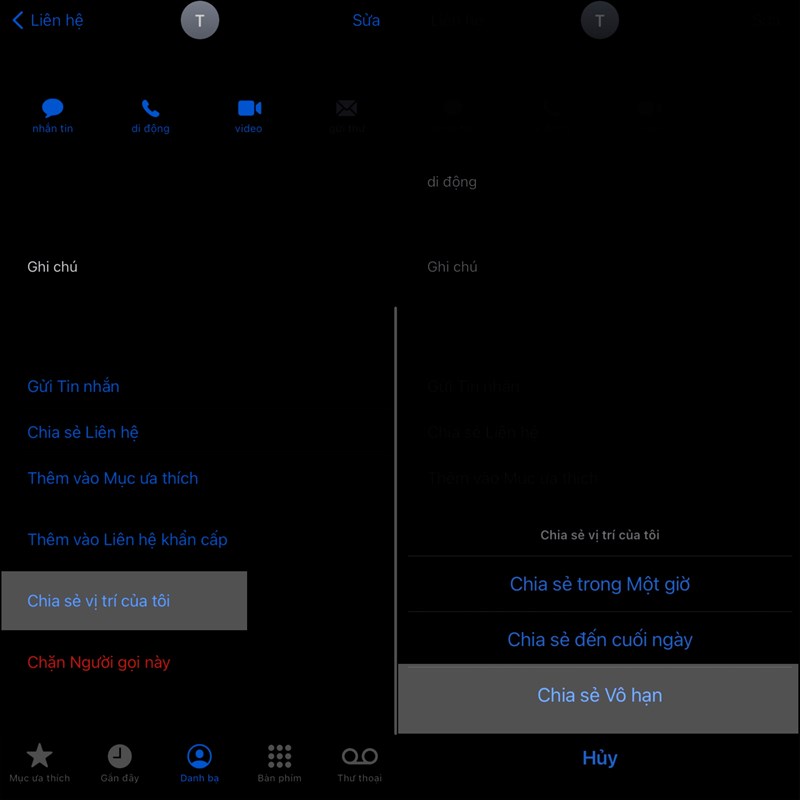
Cuối cùng là anh em chọn chia sẻ vô hạn và chọn người nhận là AppleID trên chiếc điện thoại còn lại.
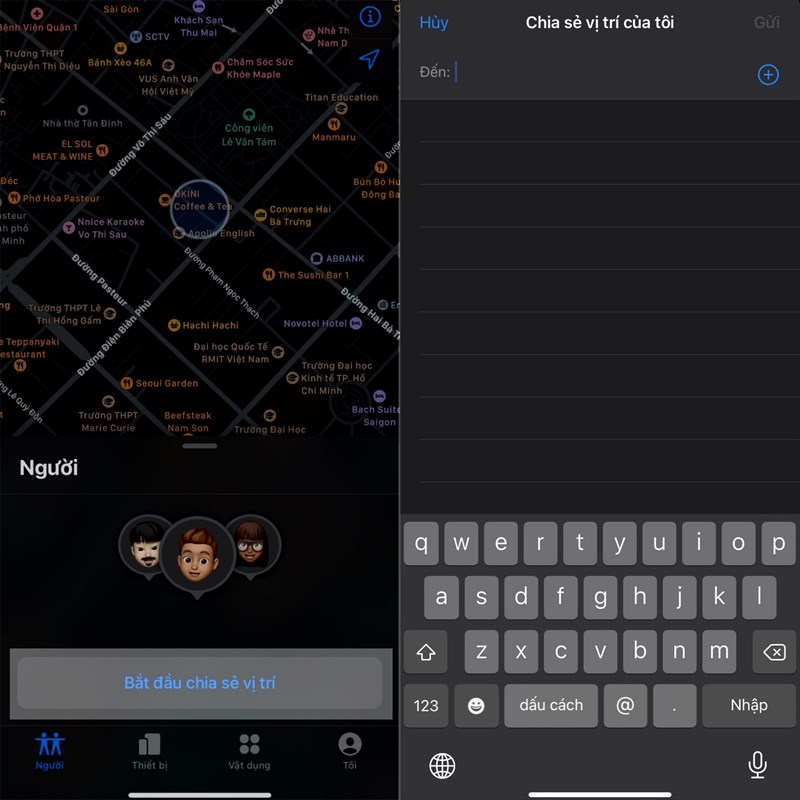
Trên chiếc điện thoại còn lại, anh em chọn vào danh bạ và tìm đến số điện thoại của chiếc máy lúc nãy và chọn vào chia sẻ vị trí. Cuối cùng anh em chọn vào chia sẻ vô hạn là xong.
Anh em thấy tính năng này như thế nào? Nếu thấy bài viết hữu ích cho mình xin một like và một share nhé. Rất cảm ơn anh em đã xem bài viết.
Xem thêm:
- 5 tính năng mới trên iOS 14.6 chính thức cực kỳ hấp dẫn
- Cách cập nhật iOS 14.6 chính thức vừa mới được phát hành





ĐĂNG NHẬP
Hãy đăng nhập để comment, theo dõi các hồ sơ cá nhân và sử dụng dịch vụ nâng cao khác trên trang Tin Công Nghệ của
Thế Giới Di Động
Tất cả thông tin người dùng được bảo mật theo quy định của pháp luật Việt Nam. Khi bạn đăng nhập, bạn đồng ý với Các điều khoản sử dụng và Thoả thuận về cung cấp và sử dụng Mạng Xã Hội.